Lịch & Đặt lịchThanh toán & Giao dịchQuy trình làm việc
Liên kết một lần, tiền boa khi thanh toán hóa đơn và quy trình làm việc dự án
Gửi liên kết đặt lịch chỉ hoạt động một lần, giữ thời gian trống trước mỗi lượt đặt, cho phép khách hàng thêm tiền boa khi thanh toán hóa đơn và bắt đầu quy trình làm việc khi dự án hoàn thành.
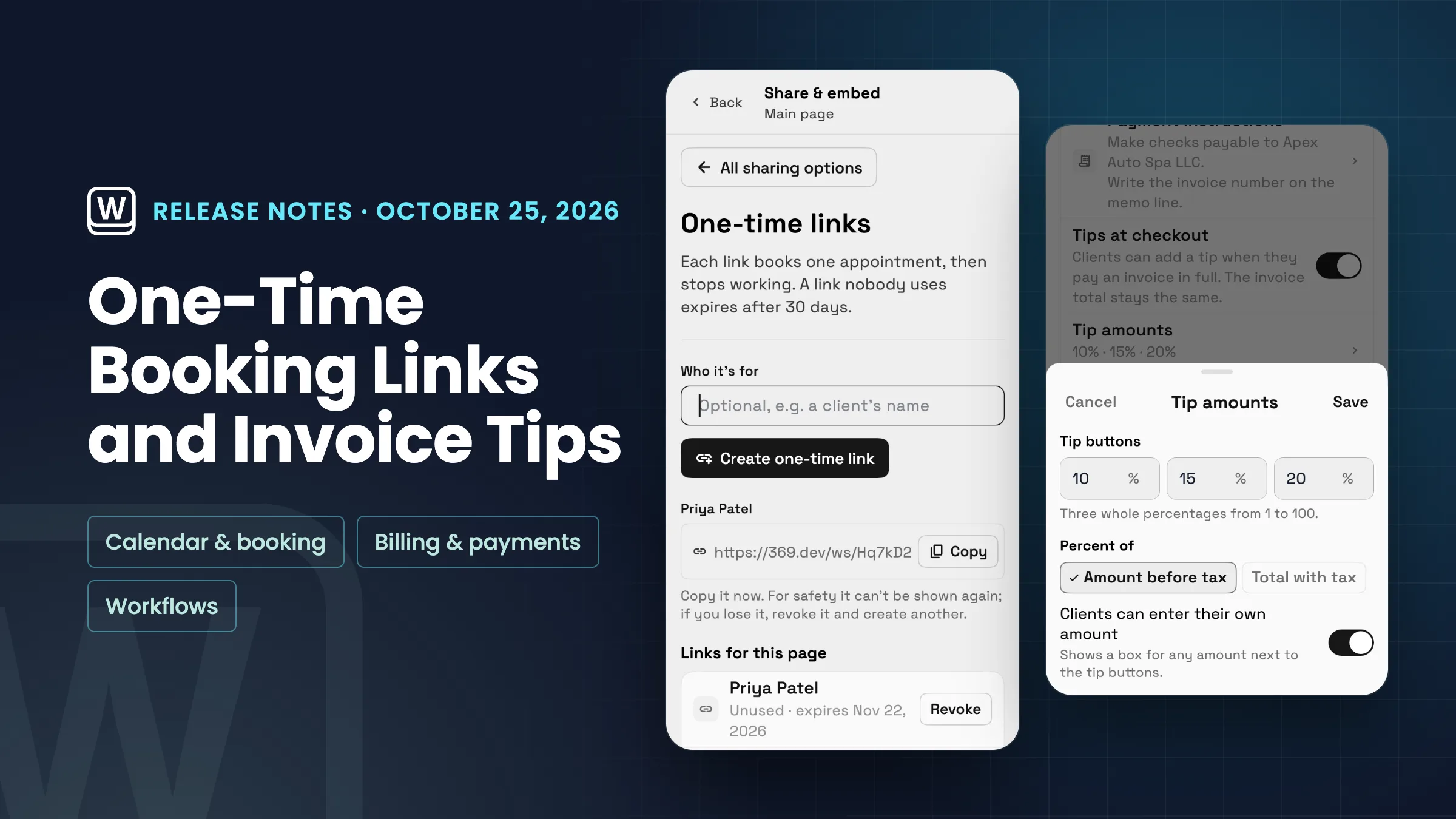
Liên kết đặt lịch chỉ hoạt động một lần
Chia sẻ & nhúng trên trang đặt lịch có tùy chọn mới, Liên kết một lần. Nhập người mà liên kết dành cho nếu bạn muốn, ví dụ tên khách hàng, sau đó tạo và sao chép nó. Mỗi liên kết đặt một cuộc hẹn và sau đó ngừng hoạt động, và một liên kết không ai sử dụng sẽ hết hạn sau 30 ngày. Để đảm bảo an toàn, liên kết chỉ hiển thị một lần, vì vậy hãy sao chép nó ngay lập tức. Nếu bạn làm mất, hãy thu hồi và tạo một liên kết khác.
Liên kết cho trang này liệt kê mọi liên kết dưới dạng Chưa sử dụng với ngày hết hạn, Đã sử dụng với ngày, Đã hết hạn hoặc Đã thu hồi. Bạn có thể thu hồi một liên kết chưa sử dụng và nó sẽ ngừng hoạt động ngay lập tức. Nếu một lượt đặt được thực hiện bằng liên kết không bao giờ được thanh toán, ví dụ như khách hàng rời khỏi quy trình thanh toán, liên kết sẽ hoạt động trở lại, trong khi lượt đặt đã thanh toán, bị từ chối hoặc bị hủy sẽ giữ liên kết ở trạng thái đã sử dụng.
Để giữ trang riêng tư, hãy bật Chỉ có thể đặt lịch qua các liên kết một lần trong cài đặt Xuất bản của trang. Trang và các phần nhúng của nó sau đó chỉ nhận các đặt chỗ từ một liên kết một lần bạn tạo, bất kỳ ai khác sẽ thấy rằng liên kết đặt chỗ không còn khả dụng và trang sẽ bị loại khỏi kết quả tìm kiếm. Chỉ chủ sở hữu không gian làm việc và quản trị viên mới có thể tạo và thu hồi các liên kết một lần. Các trang đặt chỗ nhận đặt chỗ trên các gói Specialist, Commander và Enterprise. Hiện tại nó có trên ứng dụng web và sẽ có trên ứng dụng iPhone và Android với bản cập nhật tiếp theo.
- Mỗi liên kết chỉ đặt được một lần, sau đó sẽ ngừng hoạt động
- Các liên kết chưa sử dụng sẽ hết hạn sau 30 ngày
- Thu hồi liên kết chưa sử dụng bất kỳ lúc nào
- Tùy chọn: một trang chỉ đặt lịch thông qua các liên kết một lần

- Tìm thấy ở đâu
- Cài đặt
- Trang đặt lịch
- mở một trang
- Chia sẻ & nhúng
- Liên kết một lần
- Các gói
- Specialist trở lên
- Tìm hiểu thêm
- Đặt lịch trực tuyếnLịch và đặt chỗ
Đệm trước mỗi lượt đặt và lời nhắc bạn chọn dưới dạng chip
Quy tắc đặt lịch của trang đặt lịch hiện có tùy chọn Đệm trước mỗi lượt đặt, phía trên tùy chọn đệm sau. Tùy chọn này giữ khoảng trống thời gian trước mỗi cuộc hẹn được đặt trên trang đó: không có, 5, 10, 15, 30 hoặc 60 phút. Để mặc định là Dịch vụ mặc định và mỗi dịch vụ sẽ giữ nguyên đệm trước của riêng nó.
Trong cài đặt đặt lịch của dịch vụ, Lời nhắc giờ đây là các chip thay vì danh sách phút: 7 ngày, 2 ngày, 1 ngày, 3 giờ, 1 giờ, 30 phút và 15 phút. Chọn một hoặc nhiều, hoặc nhấn Khác để thêm tùy chọn của riêng bạn theo phút, giờ hoặc ngày, tối đa 7 ngày. Một dịch vụ luôn giữ ít nhất một lời nhắc. Cả hai đều có sẵn trên ứng dụng web và sẽ có trên ứng dụng iPhone và Android với bản cập nhật tiếp theo.
- Đệm trước: không có, 5, 10, 15, 30 hoặc 60 phút
- Chip lời nhắc từ 15 phút đến 7 ngày
- Nhắc nhở của riêng bạn với Khác

- Tìm thấy ở đâu
- Cài đặt
- Trang đặt lịch
- mở một trang
- Quy tắc đặt lịch
- Đệm trước mỗi lượt đặt
- Các gói
- Specialist trở lên
- Tìm hiểu thêm
- Đặt lịch trực tuyếnLịch và đặt chỗ
Cho phép khách hàng thêm tiền boa khi thanh toán hóa đơn
Khách hàng hiện có thể thêm tiền boa khi thanh toán hóa đơn trực tuyến. Bật Tiền boa khi thanh toán trong phần Hóa đơn tại Cài đặt → Thanh toán trực tuyến → Phương thức thanh toán; tùy chọn này sẽ tắt cho đến khi bạn bật. Số tiền boa đặt ba nút tiền boa của bạn, mỗi nút là một phần trăm nguyên từ 1 đến 100 (bắt đầu với 10, 15 và 20%), cho dù chúng là phần trăm của số tiền trước thuế hay của tổng số tiền bao gồm thuế, và liệu khách hàng có thể nhập số tiền của riêng họ hay không.
Khi khách hàng thanh toán toàn bộ số dư trên trang hóa đơn, họ sẽ thấy Thêm tiền boa: ba nút của bạn, mỗi nút có số tiền, Tùy chỉnh khi bạn cho phép khách hàng nhập số tiền của riêng họ và Không boa. Mặc định là Không boa. Tóm tắt thanh toán sẽ thêm tiền boa dưới dạng một dòng riêng và hiển thị tổng số tiền phải trả mới. Tiền boa không được cung cấp cho các khoản thanh toán một phần.
Tổng hóa đơn và biên lai giữ nguyên. Trên các gói có Kế toán (Specialist trở lên), tiền boa được ghi nhận là thu nhập Tiền boa riêng. Khi bạn hoàn tiền thanh toán thẻ có tiền boa, hộp thoại hoàn tiền sẽ hiển thị tiền boa và số tiền bạn có thể hoàn lại trong khi vẫn giữ nó. Cài đặt tiền boa hiện có trên ứng dụng web và sẽ có trên ứng dụng iPhone và Android với bản cập nhật tiếp theo.
- Tắt cho đến khi bạn bật
- Ba nút mẹo, số tiền tùy chỉnh của bạn và Không mẹo
- Tổng hóa đơn giữ nguyên
- Tiền boa được ghi nhận là thu nhập riêng với Kế toán

- Tìm thấy ở đâu
- Cài đặt
- Thanh toán trực tuyến
- Phương thức thanh toán
- Hóa đơn
- Tiền boa khi thanh toán
- Các gói
- Mọi gói
- Tìm hiểu thêm
- Thanh toán trực tuyếnHóa đơn
Quy trình làm việc bắt đầu khi một dự án hoàn thành, và một bước Tạo dự án
Quy trình làm việc có một trình kích hoạt Dự án mới, Dự án đã hoàn thành. Nó chạy mỗi khi trạng thái của dự án thay đổi thành Đã hoàn thành, hoặc chỉ một lần cho mỗi dự án nếu bạn đặt như vậy, và nó có thể sử dụng tên, số và trạng thái của dự án, cộng với khách hàng khi dự án được liên kết với một khách hàng. Sử dụng nó để cảm ơn khách hàng, gửi cho họ liên kết đánh giá của bạn hoặc thông báo cho nhóm của bạn.
Một bước Tạo dự án mới hoạt động với mọi trình kích hoạt. Đặt tên cho dự án, tên này có thể bao gồm các biến như tên khách hàng, chọn trạng thái bắt đầu và chọn có liên kết khách hàng hay không. Bạn cũng có thể dừng quy trình làm việc nếu dự án không thể được tạo. Ví dụ: quy trình làm việc Chấp nhận đề xuất hoặc Chuyển đổi khách hàng tiềm năng thành khách hàng có thể tạo dự án cho khách hàng của bạn. Bước này cần quyền để tạo dự án. Cả hai đều có sẵn trên ứng dụng web và sẽ có trên ứng dụng iPhone và Android với bản cập nhật tiếp theo.
- Trình kích hoạt dự án hoàn thành với chi tiết dự án và khách hàng
- Bước tạo dự án trên mọi trình kích hoạt
- Tên dự án với các biến và trạng thái bắt đầu

- Tìm thấy ở đâu
- Quy trình làm việc
- mở một quy trình làm việc
- kích hoạt
- Các dự án
- Dự án hoàn thành
- Các gói
- Mọi gói
Xem Workspace369 phù hợp với quy trình làm việc của khách hàng của bạn như thế nào.
Bắt đầu với các mô-đun bạn cần hôm nay, sau đó bật AI, tự động hóa, kế toán, hàng tồn kho, yêu cầu và báo cáo khi hoạt động phát triển.
Dùng thử miễn phí 14 ngày. Cần thẻ. Sau thời gian dùng thử: từ $29/tháng. Tự động gia hạn hàng tháng cho đến khi bạn hủy. Hủy bất kỳ lúc nào trong Cài đặt → Thanh toán.
