Không gian làm việc & nhómLịch & Đặt lịchĐề xuất & hợp đồngWorkspace AI
Thiết lập hiện tạo trang đặt lịch của bạn và bắt đầu đề xuất đầu tiên của bạn từ các dịch vụ của bạn
Thiết lập có hướng dẫn hiện tạo một trang đặt lịch trực tiếp trong một bước và bắt đầu đề xuất đầu tiên của bạn từ các dịch vụ của bạn, và các mã truy cập AI mới hiển thị chính xác nơi để dán chúng.
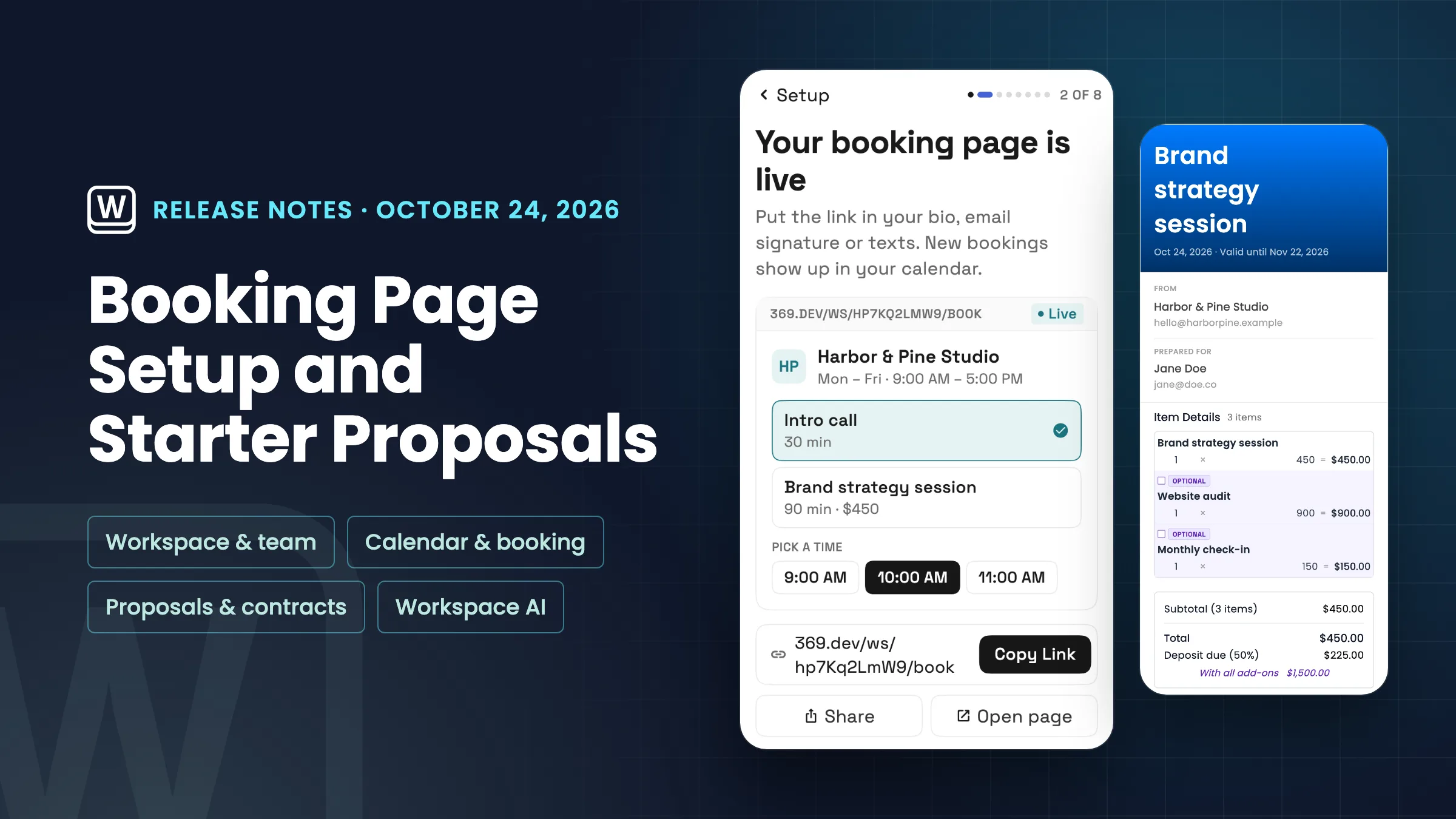
Tạo trang đặt lịch của bạn trong quá trình thiết lập
Thiết lập có hướng dẫn có một bước mới, Trang đặt lịch của bạn. Đối với không gian làm việc mới, bước này xuất hiện ngay sau khách hàng đầu tiên của bạn, và nếu bạn chọn lên lịch làm mục tiêu thì bước này sẽ xuất hiện đầu tiên. Trên một màn hình, bạn cho biết mọi người có thể đặt lịch những gì: tối đa ba dịch vụ, mỗi dịch vụ 30, 60 hoặc 90 phút, với một mức giá tùy chọn được hiển thị trên trang. Sau đó, chọn cách bạn gặp mặt, bằng video, điện thoại hoặc trực tiếp, và khi nào mọi người có thể đặt lịch: các ngày trong tuần, hoặc các ngày trong tuần và thứ Bảy, từ 9 giờ sáng đến 5 giờ chiều theo múi giờ của bạn.
Tạo trang của tôi thêm các dịch vụ vào danh mục của bạn với tính năng đặt lịch trực tuyến được bật và tạo trang đặt lịch của bạn với các giờ đó. Bước sau đó hiển thị liên kết hoạt động với Sao chép liên kết, Chia sẻ và Mở trang, sẵn sàng cho tiểu sử, chữ ký email hoặc tin nhắn của bạn, và các lượt đặt lịch mới sẽ xuất hiện trong lịch của bạn. Đối với dịch vụ video, trang sẽ cho khách hàng biết bạn sẽ gửi liên kết trước khi gặp mặt. Bạn có thể thay đổi dịch vụ, giờ và mọi thứ khác sau trong Trang đặt lịch.
Nếu không gian làm việc của bạn đã có trang đặt lịch hoặc dịch vụ có thể đặt lịch, bước này sẽ hiển thị chúng thay vì biểu mẫu. Chỉ chủ sở hữu hoặc quản trị viên mới có thể tạo trang đặt lịch, vì vậy các thành viên khác sẽ thấy ghi chú và có thể bỏ qua bước này. Trang đặt lịch nhận lượt đặt lịch trên các gói Specialist, Commander và Enterprise. Hiện tại có trên ứng dụng web và sẽ có trên ứng dụng iPhone và Android với bản cập nhật tiếp theo.
- Tối đa ba dịch vụ, 30, 60 hoặc 90 phút
- Video, điện thoại hoặc trực tiếp
- Các ngày trong tuần hoặc các ngày trong tuần và thứ Bảy, 9 giờ sáng đến 5 giờ chiều
- Liên kết hoạt động với Sao chép liên kết, Chia sẻ và Mở trang

- Tìm thấy ở đâu
- Trang chủ
- thẻ thiết lập
- Trang đặt lịch của bạn
- Các gói
- Specialist trở lên
- Tìm hiểu thêm
- Đặt lịch trực tuyếnLịch và đặt chỗ
Bắt đầu đề xuất đầu tiên của bạn từ các dịch vụ của bạn
Bước đề xuất đầu tiên trong thiết lập có hướng dẫn có một cách mới để bắt đầu, Dịch vụ của bạn, được chọn cho bạn khi danh mục của bạn có dịch vụ. Thay vì một đề xuất trống, nó mở ra một bản nháp cho khách hàng của bạn có tên theo một dịch vụ bạn bán và liệt kê ba dịch vụ hoạt động mới nhất của bạn dưới dạng các dòng mục: dịch vụ đầu tiên được bao gồm và các dịch vụ khác là tùy chọn bổ sung mà khách hàng có thể chọn.
Bản nháp cũng có phần ngắn "Cách hoạt động" cho biết khách hàng xem xét những gì được bao gồm, chọn bất kỳ tùy chọn bổ sung nào họ muốn và chấp nhận và ký để bắt đầu. Yêu cầu chữ ký. Khi bạn có thể nhận thanh toán bằng thẻ trong Workspace369 và dịch vụ đi kèm có giá, bản nháp cũng yêu cầu đặt cọc 50% khi chấp nhận.
Các mẫu đã lưu và một vài dòng mục hoạt động như trước đây, và không có gì được gửi cho khách hàng cho đến khi bạn gửi. Hiện tại có trên ứng dụng web và sẽ có trên ứng dụng iPhone và Android với bản cập nhật tiếp theo.
- Bản nháp được xây dựng từ ba dịch vụ mới nhất của bạn
- Các tùy chọn bổ sung mà khách hàng có thể chọn
- Yêu cầu chữ ký, đặt cọc khi bạn nhận thanh toán bằng thẻ

- Tìm thấy ở đâu
- Trang chủ
- thẻ thiết lập
- Gửi đề xuất đầu tiên của bạn
- Các dịch vụ của bạn
- Các gói
- Mọi gói
- Tìm hiểu thêm
- Đề xuất và báo giáHướng dẫn đề xuất
Mã thông báo truy cập mới hiển thị nơi sử dụng chúng
Khi bạn tạo mã thông báo truy cập cá nhân cho kết nối AI, hộp thoại "Mã thông báo đã tạo" hiện có phần "Sử dụng". Nó hiển thị địa chỉ máy chủ MCP riêng của không gian làm việc của bạn, một địa chỉ thứ hai chỉ dành cho các công cụ CRM cốt lõi, và lệnh Mã Claude sẵn sàng để dán đã chứa mã thông báo mới của bạn, cộng với một liên kết đến hướng dẫn thiết lập.
Mọi giá trị đều có nút sao chép riêng. Địa chỉ và tên kết nối trong lệnh là duy nhất cho không gian làm việc, vì vậy bạn có thể kết nối nhiều hơn một không gian làm việc với cùng một ứng dụng AI cạnh nhau.
Mã thông báo vẫn chỉ được hiển thị một lần, vì vậy hãy sao chép nó trước khi nhấn "Xong". Nếu kết nối AI bị tắt trong không gian làm việc, hộp thoại sẽ thông báo cho chủ sở hữu và quản trị viên bật "Cho phép kết nối AI" trên cùng một trang và thông báo cho các thành viên khác hỏi chủ sở hữu.
- Địa chỉ MCP của không gian làm việc và địa chỉ CRM cốt lõi
- Lệnh Mã Claude sẵn sàng để dán
- Một nút sao chép trên mỗi giá trị

- Tìm thấy ở đâu
- Cài đặt
- kết nối AI
- Mã thông báo truy cập cá nhân
- Tạo mã thông báo
- Các gói
- Mọi gói
- Tìm hiểu thêm
- Kết nối AI (MCP)Hướng dẫn máy chủ CRM MCP
Xem Workspace369 phù hợp với quy trình làm việc của khách hàng của bạn như thế nào.
Bắt đầu với các mô-đun bạn cần hôm nay, sau đó bật AI, tự động hóa, kế toán, hàng tồn kho, yêu cầu và báo cáo khi hoạt động phát triển.
Dùng thử miễn phí 14 ngày. Cần thẻ. Sau thời gian dùng thử: từ $29/tháng. Tự động gia hạn hàng tháng cho đến khi bạn hủy. Hủy bất kỳ lúc nào trong Cài đặt → Thanh toán.
