日曆與預訂
選擇預訂需要您批准的星期幾
預約現在可以只在您選擇的日子需要您的批准,預約頁面標記即時或請求時間,嵌入式預約可以記錄新客戶的來源。
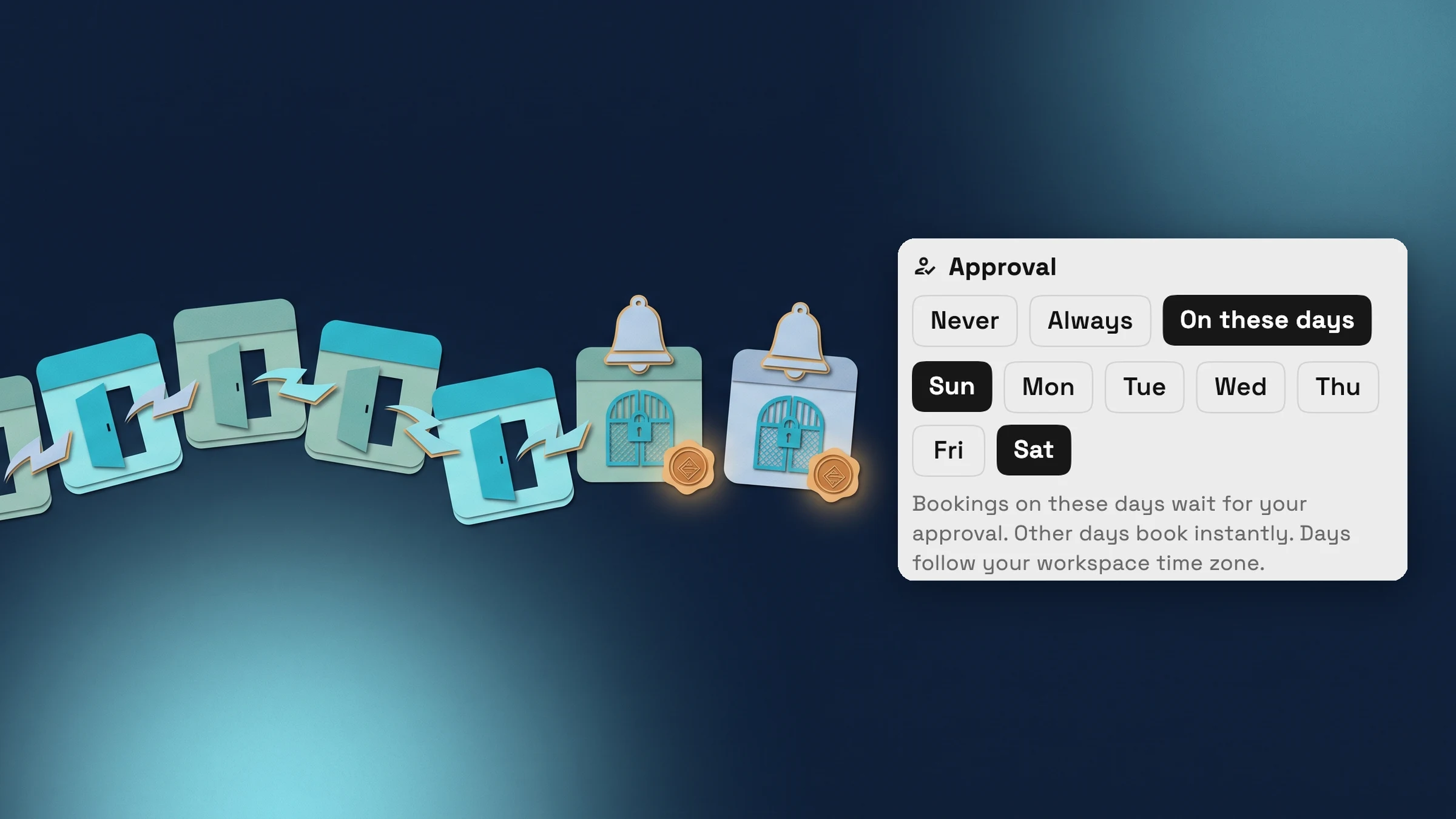
依您選擇的日期核准
過去,可預約的服務要麼全有,要麼全無:每次預約要麼立即進入您的日曆,要麼等待您接受。現在有三種核准選項:永不、總是以及在這幾天。選擇「在這幾天」,然後點選您希望等待您核准的星期幾,例如週末,而本週的其餘時間則立即預約。
天數遵循您的工作區時區,無論您的客戶在哪個時區。它現已在網頁應用程式上提供,並將在下一次更新時推出到 iPhone 和 Android 應用程式。
- 從不、總是或在這些日期
- 選擇需要您核准的工作日
- 天數遵循您的工作區時區

- 在哪裡找到它
- 目錄
- 開啟服務
- 線上預約
- 設定預訂
- 核准
- 方案
- Specialist 方案及以上
客戶查看哪些時段可立即預訂
對於使用「這些天」的服務,您預訂頁面上的每個時間現在都帶有一個小的「即時」或「請求」標籤,因此客戶在選擇時間之前就知道該時間是立即確認還是發送給您作為請求。按鈕和付款備註會跟隨他們選擇的時間。
如果客戶重新安排預訂到需要核准的日期,管理頁面會告知他們該預訂現為請求。
- 每個時間點即時或請求
- 按鈕和付款說明會跟隨所選時間
- 當重新安排變成請求時,顯示清晰訊息

- 在哪裡找到它
- 您的客戶會在您的預約頁面上看到它;您可以在每個服務的線上預約設定中進行設定。
- 方案
- Specialist 方案及以上
查看透過您的網站預訂的客戶的來源
如果您的網站透過預訂腳本嵌入預訂頁面,您的網站現在可以傳遞來訪來源:預訂的網站和頁面、引薦的網站以及任何 UTM 廣告活動標記,例如來源、媒介和廣告活動。當該預訂建立新客戶時,Workspace369 會將其與客戶一併儲存。
它會顯示為客戶快速檢視和完整客戶設定檔中的預訂來源群組。它是唯讀的,因此對客戶的編輯永遠不會更改它,空白值則不會顯示列。直接開啟您的託管預訂連結的客戶沒有預訂來源。
- 透過您的網站預訂的客戶的推薦來源和登陸頁面
- UTM 來源、媒介、活動、關鍵字和內容
- 客戶快速檢視和設定檔上的唯讀

- 在哪裡找到它
- 客戶
- 開啟由您網站預訂建立的客戶
- 預約來源
- 方案
- Specialist 方案及以上
每個預約頁面設定的連結
預訂頁面編輯器的每個部分,例如「服務」、「預訂規則」或「主辦人」,以及每個「共用與嵌入」標籤現在都有自己的網址。當您移動時,該網址會跟隨您,重新整理會讓您停留在同一個畫面,您可以將連結直接傳送給隊友,指向您想要的設定。
- 連結至每個編輯器區段和「共用與嵌入」分頁
- 重新整理會保留您的位置
- 在哪裡找到它
- 設定
- 預約頁面,在網頁應用程式中
- 方案
- Specialist 方案及以上
