Jak automatizovat onboarding klienta krok za krokem (2026)
Jak automatizovat onboarding klientů v 7 krocích: zmapujte, co se stane poté, co klient řekne ano, vyberte spouštěče, vytvořte tři pracovní postupy a jednou otestujte.

Od Simon Dziak, zakladatel, Workspace369 · LinkedIn
Chcete-li automatizovat onboarding klientů, vytvořte jednou pracovní postup pro každý okamžik, který se opakuje poté, co klient řekne ano: přijatá nabídka, podepsaná smlouva, přijatá platba. Každý pracovní postup odešle krátký osobní e-mail, vytvoří úkol pro osobu a tam, kde se to hodí, přesune klienta do další fáze, a poté běží sám pokaždé, když se tento spouštěč aktivuje. Rozhodnutí, jako je agenda zahájení, zůstávají na vás.
Klíčové poznatky
- Chcete-li automatizovat onboarding klientů, uveďte, co se stane poté, co klient řekne ano, ponechte kroky, které se opakují, a vytvořte jeden pracovní postup na spouštěč: přijatá nabídka, podepsaná smlouva, přijatá platba.
- Automatizujte předvídatelné okamžiky po přijetí: poděkování, úkol pro vás, změna fáze, první faktura. Rozhodování ponechte na lidech.
- Nic neběží samo, dokud jednou nevytvoříte a neaktivujete pracovní postup. Poté se pokaždé spustí stejný spouštěč.
- Začněte se třemi pracovními postupy spojenými s přijatou nabídkou, podepsanou smlouvou a přijatou platbou a přidejte SMS pouze v případě, že váš plán zahrnuje.
Co je uvnitř?
Jak automatizovat onboarding klienta krok za krokemCo stojí za automatizaciTři spouštěče, na kterých záležíDostupné akceTři úvodní pracovní postupyNastavte to jednou ve Workspace369Co uvést ve svém plánuKde se zobrazuje v produktuChyby, kterým se vyhnoutPracovní příklad: projekt značkyJak poznat, že to fungujeKonečné doporučení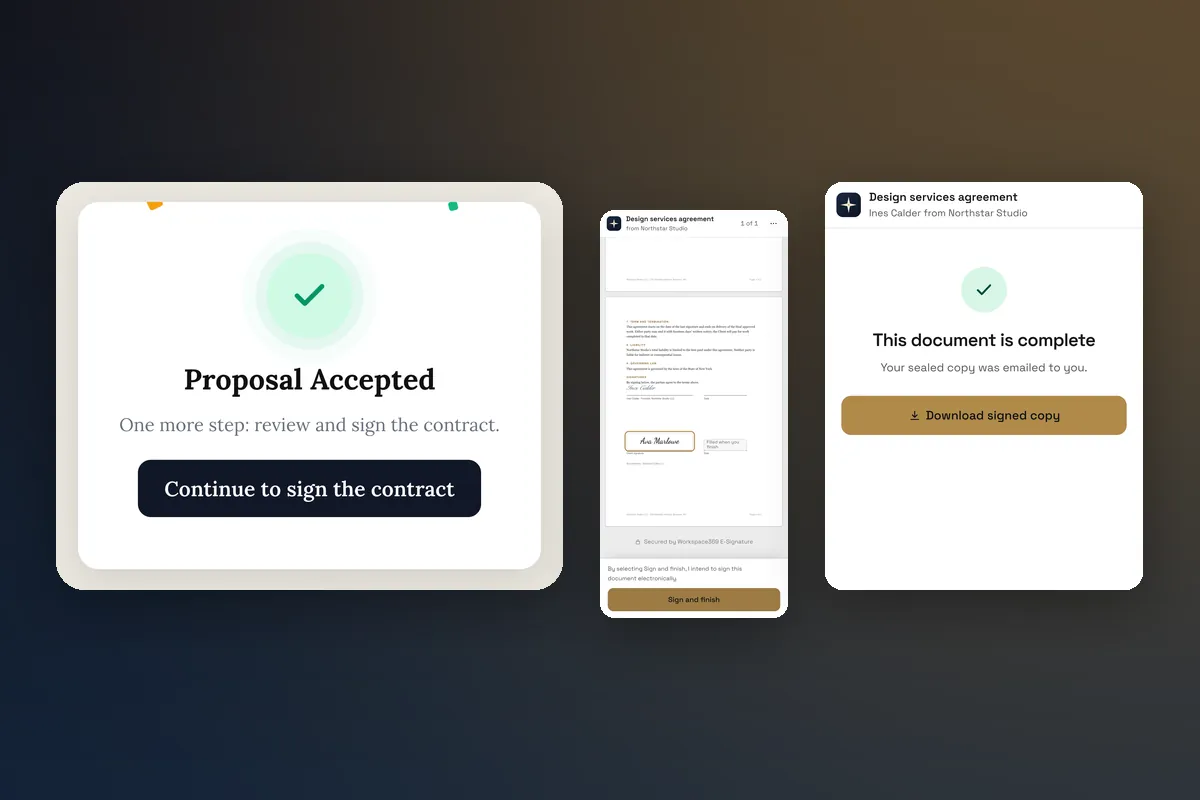
Jak automatizovat onboarding klienta krok za krokem
- Uveďte každý krok od „ano“ po zahájení. Zapište si, co dnes děláte poté, co je přijata nabídka: poděkování, smlouva, faktura zálohy, dotazník, úvodní hovor.
- Označte kroky, které jsou vždy stejné. Ty se automatizují. Rozsah, agenda zahájení a kreativní zadání zůstávají u člověka.
- Vyberte spouštěč pro každou skupinu: přijatá nabídka, dokončená smlouva nebo přijatá platba.
- Vytvořte jeden pracovní postup na spouštěč. Každý odešle e-mail a vytvoří úkol pro osobu; první také změní fázi klienta. Tři níže uvedené úvodní pracovní postupy jsou připraveny ke zkopírování.
- Napište e-mail svým vlastním hlasem, s názvem klienta a názvem projektu, takže to vypadá, jako byste to poslali vy.
- Otestujte na vzorovém klientovi, poté aktivujte. Nic neběží, dokud to neuděláte vy.
- Zkontrolovat protokol o provedení po vašich prvních skutečných klientech a opravte každý krok, který se spustil dvakrát nebo vůbec.
Stejné kroky automatizují onboarding zákazníků nebo onboarding nových klientů pro jakoukoli servisní firmu; mění se pouze slovo. Tato příručka pokrývá automatizovatelnou část po přijetí nabídky. Ta srovnání nejlepšího softwaru pro onboardingu klientů pokrývá nástroje a Kontrolní seznam onboardingu klienta pro agentury pokrývá celý proces.
Co stojí za automatizaci
Použijte jednoduchý test: napsali byste stejnou zprávu a provedli stejné kliknutí pokaždé? Pokud ano, automatizujte to.
| Moment | Automatizovat | Udržujte lidskost |
|---|---|---|
| Nabídka přijata | Děkujeme e-mailem, úkol „naplánovat zahájení“, klient se přesune do aktivního stavu | Výběr data zahájení |
| Podepsaná smlouva | Potvrzení, interní upozornění, e-mail s prvními kroky | Čtení speciálních doložek |
| Platba přijata | Potvrzení, poznámka „váš počáteční datum je drženo“ | Plánování zdrojů |
| Před zahájením | Připomenutí s odkazem na dotazník | Samotný úvodní hovor |
Tři spouštěče, na kterých záleží
Pracovní postupy Workspace369 mohou začít událostmi v záznamu klienta. Pro onboarding klienta, tři jsou klíčové:
- Nabídka přijata. Klient řekl ano. Toto je vaše nejrychlejší příležitost to potvrdit.
- Smlouva dokončena. Všichni signatáři dokončili. Bezpečné pro potvrzení procesu zahájení.
- Platba přijata. Záloha nebo faktura vyrovnána. Bezpečné držet datum zahájení.
Čtvrtý, rezervace vytvořena, je relevantní, pokud provozujete rezervační stránku pro úvodní hovory nebo onboardingové schůzky.
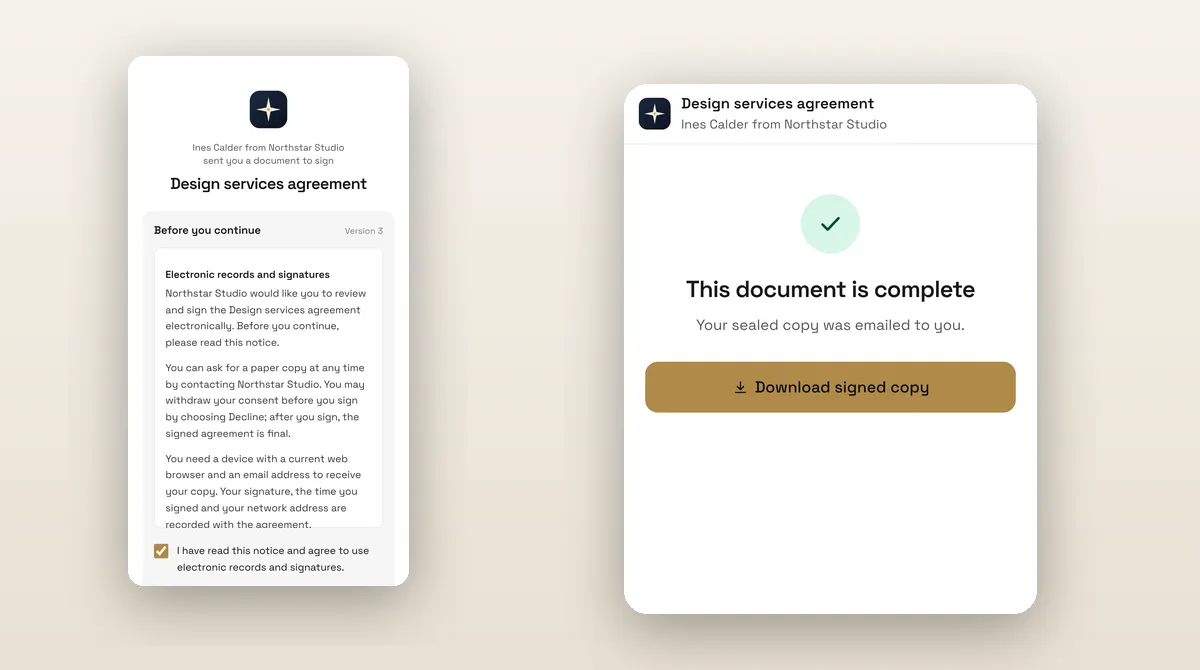
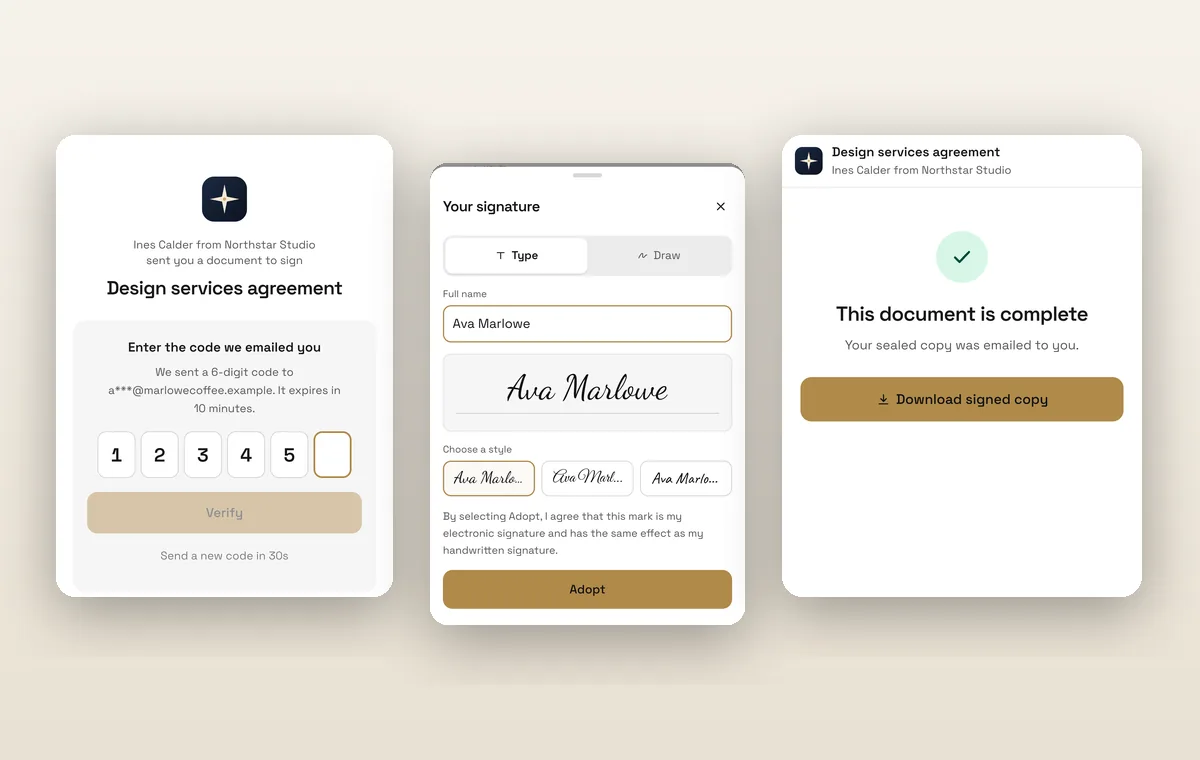
Jeden vestavěný krok, který je třeba znát: když je k nabídce připojená smlouva, smlouva je automaticky odeslána po přijetí. To není pracovní postup, který si sami sestavíte, a šetří manuální krok.
Dostupné akce
V rámci pracovního postupu můžete řetězit kroky. Ty, na kterých záleží při onboardingu:
- Odeslat e-mail (všechny plány).
- Odeslat SMS (Voyager a vyšší).
- Vytvořit úkol, přiřazený vám nebo kolegovi.
- Odeslat interní oznámení.
- Přiřadit kolegu klientovi.
- Přesunout fázi klienta, například z Leada do Aktivní.
- Nastavit pole nebo přidat tag, jako je "onboarding".
- Převést nabídku na fakturu a odeslat fakturu.
- Odeslat smlouvu a připomenout o nepodepsané.
Co dnes neexistuje: krok, který vytváří projekt, nebo krok, který pozve klienta do portálu. Naplánujte si tyto dva ručně nebo je přidejte do svého uvítacího e-mailu jako pokyny.
Tři úvodní pracovní postupy
Pracovní postup 1: Nabídka přijata
- Spouštěč: nabídka přijata.
- Akce: e-mailem klientovi, vytvořit úkol „Naplánovat úvodní schůzku“ splatný do dvou dnů, přesunout klienta do Aktivní.
Text e-mailu:
Předmět: Jste uvnitř, Křestní jméno
Děkujeme za přijetí projekt nabídka. Dále obdržíte smlouvu k podpisu, poté vám pošlu několik úvodních otázek. Ozvu se vám do jednoho pracovního dne, abychom domluvili čas našeho úvodního setkání.
Simon
Pracovní postup 2: Smlouva podepsána
- Spouštěč: smlouva dokončena.
- Akce: interní oznámení vám, e-mail klientovi s dotazníkem, přidání tagu „onboarding“, vytvoření úkolu „Zkontrolovat odpovědi na dotazník“ splatného před zahájením.
Pracovní postup 3: Platba přijata
- Spouštěč: platba přijata.
- Akce: e-mailem klientovi „vaše datum zahájení je rezervováno“, vytvořit úkol „Objednat zdroje / zarezervovat dodavatele“, upozornit přiděleného člena týmu.
Pokud vaše první faktura následuje po záloze, můžete přidat krok, který odešle fakturu z nabídky. Pro formulaci viz dotazník pro onboarding klienta.
Nastavte to jednou ve Workspace369
Jste autor a nastavení je jednorázová práce.
- Otevřete pracovní postupy a začněte šablonou, jako je „Předání přijaté nabídky“ nebo „Poděkování za podepsanou smlouvu“. Jedná se o jednotlivé děkovné e-maily, takže je berte jako výchozí bod.
- Přepište e-mail svým vlastním hlasem. Použijte jméno klienta a název projektu.
- Přidat úkol a změnu fáze.
- Spusťte test se vzorovým klientem před aktivací.
- Aktivovat. Po prvním skutečném přijetí zkontrolujte protokol provádění.
Nic neběží, dokud to neaktivujete. To je poctivý obchod: pár minut teď, žádná manuální práce později.
Co uvést ve svém plánu
Cadet (29 $/měsíc) zahrnuje e-mailové automatizace s až třemi aktivními pracovními postupy, což přesně pokrývá výše uvedené tři. Voyager (74 $/měsíc) přidává SMS kroky a až deset aktivních pracovních postupů. Specialist (149 $/měsíc) umožňuje 25. Commander a Enterprise jsou neomezené a přidávají pracovní postupy navržené AI. Zkontrolujte ceny pro aktuální matici.
Kde se zobrazuje v produktu
Viz automatizace pracovních postupů pro triggery a akce podrobně. Nabídka, která zahajuje tento řetězec, je popsána v nabídky a cenové kalkulace, a pozdější pohled klienta je klientský portál.
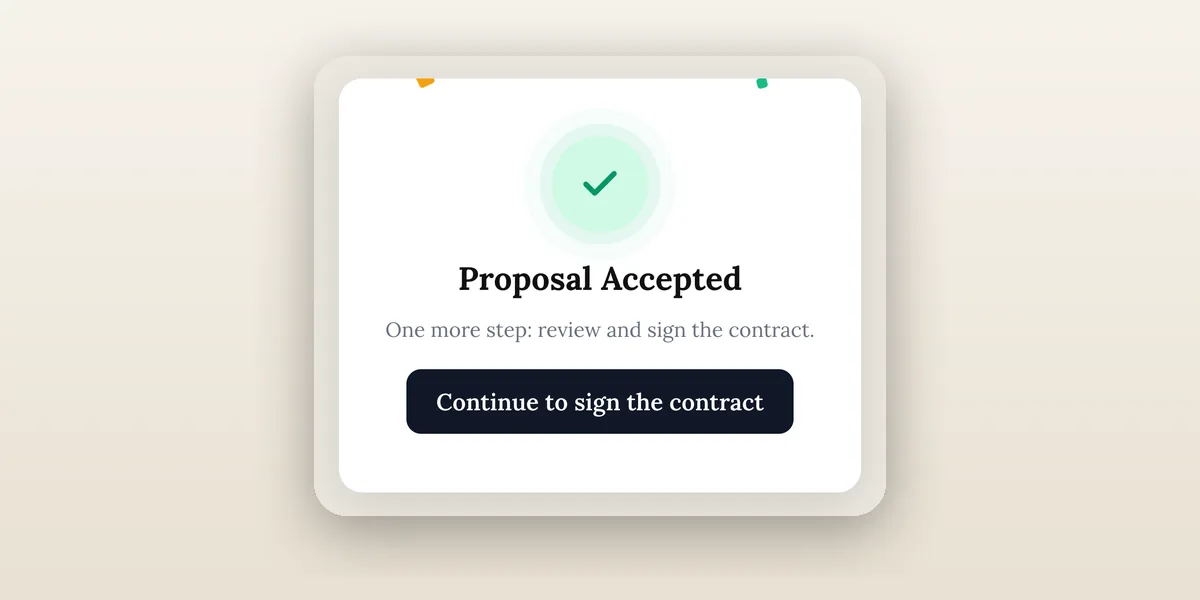
Přijatý stav výše je to, co klient vidí okamžitě poté, co řekne ano. Váš pracovní postup pro přijetí se spustí ve stejnou chvíli, takže děkovný e-mail dorazí spolu se smlouvou.
Chyby, kterým se vyhnout
- Přílišná automatizace prvního týdne. Tři zprávy za den působí jako spam. Rozložte je.
- Obecný text. Pokud by to mohla poslat jakákoli společnost, přepištěte to.
- Opomenutí lidského kroku. Každý automatizovaný tok by měl skončit úkolem přiřazeným osobě.
- Za předpokladu, že je portál nastaven. Přístup do portálu je pro klienta samostatná volba, takže to uveďte v uvítacím e-mailu.
- Žádný test. Nejprve spusťte pracovní postup sami na sobě.
Pracovní příklad: projekt značky
Řekněme, že prodáte projekt značkové identity s cenou $4,800 (předpokládaná příkladná částka) s 40procentní zálohou a připojenou smlouvou. Záloha činí $4,800 × 0,40 = $1,920. Zde je to, co se stane se třemi živými pracovními postupy:
- Klient přijme nabídku a zaplatí zálohu $1,920 (40 procent z $4,800). Pracovní postup 1 odešle poděkování a vytvoří váš úkol „Naplánovat zahájení“. Smlouva je odeslána automaticky.
- Klient podepíše. Pracovní postup 2 vás upozorní, odešle odkaz na dotazník a označí klienta „onboarding“.
- Platba je zaznamenána. Pracovní postup 3 potvrzuje držený počáteční datum a vytváří úkol pro sběr podkladů značky.
Nedotkl jste se ničeho. To, co uděláte první den, je přečíst si odpovědi na dotazník a provést zahajovací hovor, což je část, za kterou vám klient platí. Částky jsou vymyšlené, aby ukázaly, jak může být projekt rozdělen, nikoli jako benchmark nebo doporučená cena.
Jak poznat, že to funguje
Po prvních několika klientech zkontrolujte tři věci. Spustil se každý trigger jednou a pouze jednou? Zněl e-mail tak, jak jste ho napsali? Byl každý úkol splněn osobou v nastaveném čase? Protokol o provedení ukazuje, co se spustilo, takže zmeškaný nebo zdvojený krok je viditelný místo skrytého. Upravte text před přidáním dalších pracovních postupů a odolejte vytváření dvanáctikrokové sekvence pro klienta, kterého jste ještě nepotkali.
Konečné doporučení
Začněte se třemi pracovními postupy, každý ukončete úkolem pro člověka a po prvních několika klientech zkontrolujte protokol o provedení. Pro širší proces kolem nich použijte seznam úkolů pro onboarding a seznam softwaru pro onboarding.
Řiďte následnou péči o klienty v jednom pracovním prostoru.
CRM, schránka, hlas, fakturace, platby, projekty, soubory, AI a automatizace pracovních postupů — propojené místo exportu.
14denní zkušební verze zdarma. Vyžadována karta. Po zkušební verzi: od 29 $/měsíc. Automaticky se obnovuje každý měsíc, dokud nezrušíte. Kdykoli zrušte v Nastavení → Fakturace.
Zobrazit ceny