Inbox & Anrufe
Adressen zu Ihrer benutzerdefinierten E-Mail-Domain hinzufügen, einschließlich reiner Sendeadressen
Ein neuer, kurzer Flow zum Hinzufügen von Adressen für eine verifizierte benutzerdefinierte Domain, mit reinen Sendeadressen, inbox.yourdomain, die als Sie@ihredomain senden, und einfacherer Domain-Einrichtung.

Eine Adresse zu Ihrer benutzerdefinierten Domain hinzufügen
Sobald Ihre benutzerdefinierte E-Mail-Domain verifiziert ist, ist das Hinzufügen einer Adresse ein kurzer Flow. Öffnen Sie in Domains & Verbindungen Ihre Domain und wählen Sie auf der Registerkarte Adressen die Option Kanal hinzufügen; eine Domain ohne Adresse bietet als nächsten Schritt „Adresse hinzufügen“ an. Eine Domain, die nur zum Senden eingerichtet ist, überspringt Schritt 1 und geht direkt zur Adresse. Schritt 1 fragt, was die Adresse tun wird: Senden und Empfangen, wobei Kunden sie anschreiben und Sie aus Ihrem Workspace369-Posteingang antworten, oder Nur Senden, wobei Sie von Ihrer Domain senden und Antworten an Ihr übliches Postfach gehen.
Schritt 2 ist ein Name, den nur Ihr Team sieht, und der Teil vor dem @, mit einem Domain-Wechsler, und er erklärt, was passieren wird: an wen Kunden schreiben, als was die Adresse sendet und wo Antworten landen. Wenn die E-Mail Ihrer Domain bei Google Workspace oder Microsoft 365 bleibt, werden E-Mails unter inbox.yourdomain empfangen. Kunden schreiben weiterhin an hello@studio.example, Sie leiten diese Mailbox an hello@inbox.studio.example weiter, und die Adresse sendet als hello@studio.example, wobei Antworten an die Subdomain des Posteingangs zurückkommen. Der Ablauf bietet Weiterleitungsschritte für Gmail, Outlook oder einen anderen Anbieter, und Sie müssen Ihre MX-Einträge nicht ändern. Schritt 3 legt den Absendernamen und die Posteingangsfarbe fest und zeigt eine Vorschau, wie die E-Mail für Ihren Kunden und Ihr Team aussieht.
Auch die Domain-Einrichtung wurde geändert. Nur Senden von dieser Domain überspringt den Empfangseintrag vollständig: Die Domain wird als Aktiv mit Nur Senden angezeigt, und Empfang aktivieren fügt sie später hinzu. Der Empfang auf inbox.yourdomain ist die Standardeinstellung, sodass niemand seine primären MX-Einträge verschieben muss. Während Sie die DNS-Einstellungen überprüfen, überprüft die Seite sich selbst erneut, und wenn die Domain keinen DMARC-Eintrag hat, schlägt der letzte Schritt einen nur zur Überwachung dienenden vor, der nichts an der Funktionsweise Ihrer E-Mail ändert. Das Hinzufügen von Adressen erfordert Bearbeitungszugriff auf die Postfacheinstellungen. Eine erste benutzerdefinierte Domain ist in Cadet und höher enthalten; eine zweite Domain oder ein zusätzlicher Empfangs-Hostname erfordert Specialist. Sie ist jetzt in der Web-App verfügbar und kommt mit dem nächsten Update in die iPhone-App.
- Adresse hinzufügen öffnet einen kurzen Flow: Zweck, Adresse, Aussehen (der Zweck-Schritt wird bei einer reinen Sendedomain übersprungen)
- E-Mails werden an inbox.yourdomain empfangen, während die Adresse als Sie@ihredomain sendet
- Nur für eine Domain senden, die nur senden muss, mit Empfang später aktivieren
- Wo Sie es finden
- Einstellungen
- E-Mail, SMS & Telefon
- Domains & Verbindungen
- Ihre Domain
- Adressen
- Kanal hinzufügen
- Pläne
- Jeder Plan
Schnelle Antworten
- Kann ich hallo@ zu meiner eigenen Domain hinzufügen, wenn meine Haupt-E-Mail bei Google Workspace bleibt?
- Ja. E-Mails werden unter inbox.yourdomain empfangen: Kunden schreiben weiterhin an hello@studio.example, Sie leiten sie an hello@inbox.studio.example weiter, und die Adresse sendet als hello@studio.example. Sie müssen Ihre MX-Einträge nicht ändern.
- Was ist eine Nur-Senden-Adresse?
- Eine reine Sendeadresse sendet von Ihrer Domain, und Antworten gehen an Ihr übliches Postfach und nicht an den Workspace369-Posteingang. Aktivieren Sie den Empfang später auf der Domain-Seite.
- Wo füge ich eine Adresse hinzu?
- Gehen Sie in Einstellungen → E-Mail, SMS & Telefon → E-Mail → Domains & Verbindungen, öffnen Sie Ihre verifizierte Domain und wählen Sie auf der Registerkarte Adressen die Option Kanal hinzufügen. Eine Domain ohne Adresse bietet als nächsten Schritt „Adresse hinzufügen“ an.
- Welche Pläne können Adressen auf einer benutzerdefinierten Domain hinzufügen?
- Eine erste benutzerdefinierte Domain ist in Cadet und höher enthalten. Eine zweite Domain oder ein zusätzlicher Empfangs-Hostname erfordert Specialist, und Sie benötigen Bearbeitungszugriff auf die Postfacheinstellungen.
- Wird die Domain-Prüfung automatisch aktualisiert?
- Ja. Solange der Prüfschritt geöffnet ist, überprüft die Seite Ihre DNS selbst erneut und stoppt dann, sobald die Einträge gefunden wurden.
Verwandte Updates
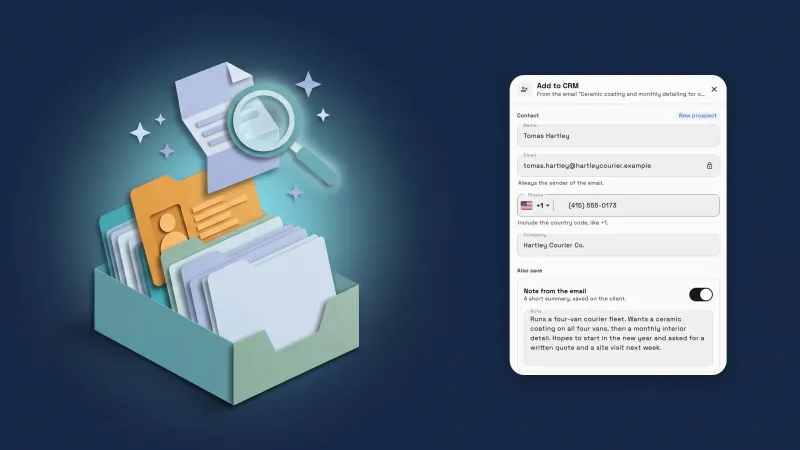 E-Mails mit KI zu Ihrem CRM hinzufügen und Angebote und Kundenlisten importieren
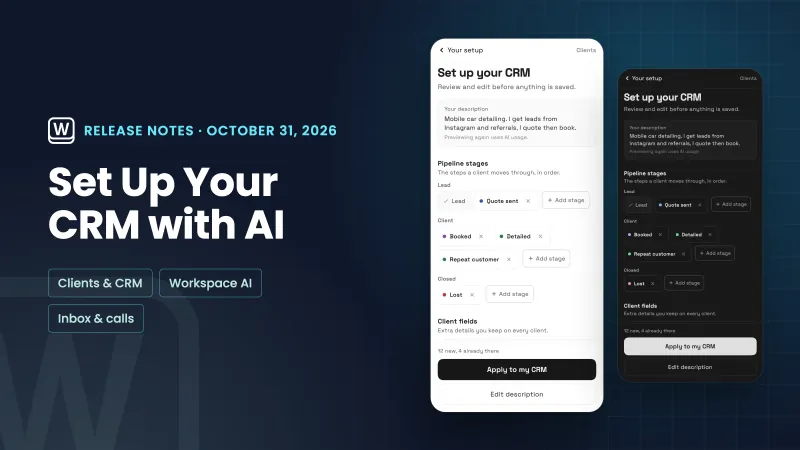 Richten Sie Ihr CRM mit KI ein und lesen Sie Ihre E-Mails schneller durch
 Oktober 2026: Flash Pay, ein neuer Angebotsersteller, tiefere Buchungen und KI in Ihrem CRM
Adressen zu Ihrer benutzerdefinierten E-Mail-Domain hinzufügen, einschließlich reiner Sendeadressen, in Ihrem eigenen Workspace
Starten Sie Ihre kostenlose Testversion, dann finden Sie sie unter Einstellungen.
14-tägige kostenlose Testversion. Karte erforderlich. Nach der Testversion: ab 29 $/Monat. Verlängert sich automatisch jeden Monat, bis Sie kündigen. Jederzeit kündbar in Einstellungen → Abrechnung.