Kunden & CRMWorkspace AIInbox & AnrufeAngebote & Verträge
E-Mails mit KI zu Ihrem CRM hinzufügen und Angebote und Kundenlisten importieren
KI wandelt eine E-Mail von jemandem, den Sie nicht kennen, in einen Kunden, eine Notiz und eine Nachverfolgung um, die Sie zuerst überprüfen. Erstellen Sie ein altes Angebot aus einer PDF-Datei neu oder importieren Sie Kunden aus einem Screenshot.
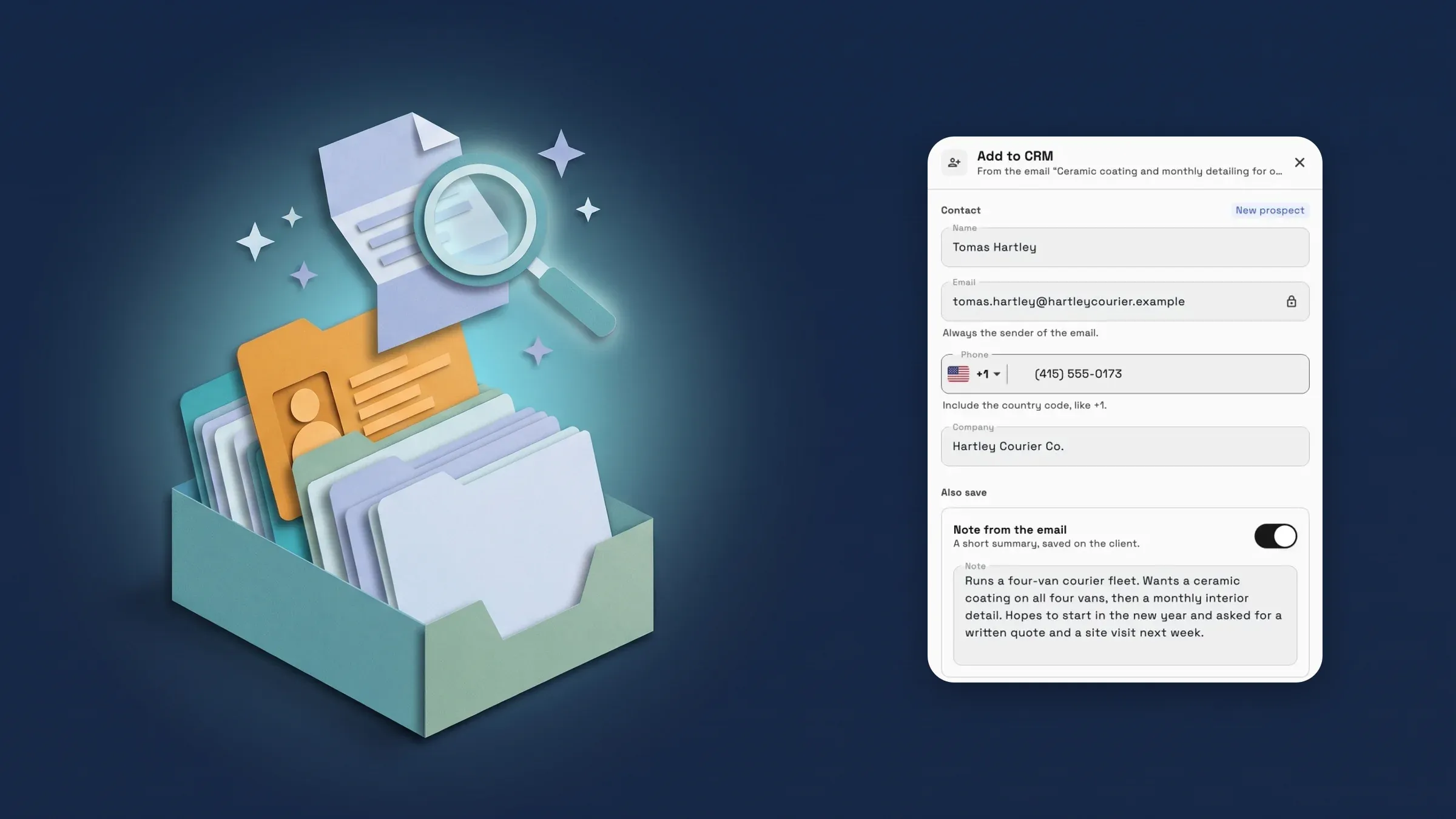
E-Mail-Absender zu Ihrem CRM mit KI hinzufügen
Öffnen Sie eine E-Mail von jemandem, der neu ist, und wählen Sie Zum CRM hinzufügen aus dem Menü. Workspace369 liest die E-Mail und schlägt einen neuen Interessenten mit dem Namen, der Telefonnummer und dem Unternehmen des Absenders, einer kurzen Notiz, die die E-Mail zusammenfasst, und einer Nachverfolgung vor, um Sie an die Antwort zu erinnern. Wenn die E-Mail-Adresse des Absenders bereits bei einem Kunden vorhanden ist, werden die Notiz und die Nachverfolgung diesem Kunden zugeordnet und seine Details bleiben unverändert. Wenn nur eine Telefonnummer übereinstimmt, wählen Sie, ob Sie sie einem bestehenden Kunden hinzufügen oder einen neuen erstellen möchten.
Sie überprüfen alles, bevor es gespeichert wird: Bearbeiten Sie die Details, lassen Sie die Notiz oder die Nachverfolgung weg oder fügen Sie nur den Kunden hinzu. Das Lesen der E-Mail zählt einmal zu Ihrer KI-Nutzung, und das Hinzufügen ist kostenlos. Wenn die E-Mail wie Spam oder ein Betrug aussieht, wird nichts hinzugefügt und nichts berechnet. Die KI kann Fehler machen, also überprüfen Sie die Details, bevor Sie sie hinzufügen.
Finden Sie es unter Kommunikation → E-Mails, im Menü einer erhaltenen E-Mail. Personen, die den Posteingang nutzen und Kunden hinzufügen können, können es nutzen, auf Cadet, Voyager, Specialist, Commander und Enterprise. Es ist jetzt in der Web-App verfügbar und kommt mit dem nächsten Update auf die iPhone-App.
- Ein Kunde, eine Notiz und eine Nachverfolgung aus einer E-Mail
- Ordnet Absender zu, die bereits per E-Mail in Ihrem CRM sind
- Vor dem Speichern alles überprüfen
- Spam wird nie hinzugefügt oder berechnet
- Wo Sie es finden
- Kommunikationen
- E-Mails
- Menü einer E-Mail
- Zum CRM hinzufügen
- Pläne
- Cadet und höher
- Mehr erfahren
- Inbox und E-MailWorkspace AI
Einen Vorschlag aus einer PDF oder einem Foto importieren
Wechseln Sie von HoneyBook, Dubsado oder einem anderen Tool? Wählen Sie Angebot importieren und fügen Sie eine PDF-Datei oder ein Foto eines Angebots hinzu, das Sie Kunden gesendet haben, bis zu 10 MB. Workspace369 erstellt es als Angebotsvorlage mit seinen Abschnitten und Rechnungsposten neu, und Sie können angeben, woher die Datei stammt, um die Lesbarkeit des Layouts zu verbessern.
Bevor Sie speichern, weist „Zu prüfende Punkte“ auf Dinge hin, die einer Überprüfung bedürfen, wie z. B. ein Steuersatz für die Posten oder Preise in einer anderen Währung, und Sie können jeden Teil entfernen, den Sie nicht möchten. Fotos und Logos werden nicht importiert. Die Datei wird einmal gelesen und dann gelöscht, und nichts wird gespeichert, bis Sie „Als Vorlage speichern“ wählen. Sie zählt einmal zu Ihrer KI-Nutzung und nur, wenn das Angebot gelesen werden konnte.
Finden Sie es, wenn Sie eine Vorlage für einen neuen Vorschlag auswählen, unter Vorlagen in Ihren Vorschlagseinstellungen und auf Vorschläge, bevor Sie welche haben. Personen, die Vorschlagsvorlagen verwalten dürfen, können es nutzen, auf Cadet, Voyager, Specialist, Commander und Enterprise. Es ist jetzt in der Web-App verfügbar und kommt mit dem nächsten Update auf die iPhone-App.
- PDF, PNG oder JPEG bis zu 10 MB
- Als Vorlage neu erstellt, die Sie überprüfen
- Zu prüfende Punkte vor dem Speichern
- Die Datei wird nach dem Lesen gelöscht

- Wo Sie es finden
- Angebote
- Neues Angebot
- Vorlage auswählen
- Einen Vorschlag importieren
- Pläne
- Cadet und höher
- Mehr erfahren
- Angebote und PreisangeboteWechsel von HoneyBook
Kunden aus einem Screenshot importieren
Wählen Sie in AI Import die Option Aus Screenshot importieren und laden Sie einen Screenshot oder ein Foto Ihrer Kundenliste aus einer anderen App oder einer Tabelle als PNG, JPEG, WebP, HEIC oder PDF hoch. Workspace369 liest die Kunden daraus aus und öffnet denselben Überprüfungsschritt wie beim Dateiimport, sodass Sie jeden Kunden überprüfen, bevor etwas hinzugefügt wird.
Zeilen, die es nicht lesen kann, und Zeilen, die sich wiederholen, werden weggelassen und gezählt, sodass Sie wissen, was Sie von Hand hinzufügen müssen. Das Lesen des Screenshots verwendet KI-Nutzung nur, wenn Kunden von dort zurückkommen, und der Import selbst verwendet ebenfalls KI-Nutzung, wie jeder KI-Import.
Finden Sie es unter Kunden → Daten importieren. Personen, die Kunden importieren dürfen, können es nutzen, auf Cadet, Voyager, Specialist, Commander und Enterprise. Es ist jetzt in der Web-App verfügbar und kommt mit dem nächsten Update auf die iPhone-App.
- PNG, JPEG, WebP, HEIC oder PDF
- Derselbe Überprüfungsschritt wie beim Dateiimport
- Nicht lesbare und wiederholte Zeilen werden gezählt
- Lesen wird nur berechnet, wenn Kunden zurückkommen

- Wo Sie es finden
- Kunden
- Daten importieren
- Aus einem Screenshot importieren
- Pläne
- Cadet und höher
- Mehr erfahren
- Wechseln Sie von DubsadoWorkspace AI
Schnelle Antworten
- Kann Workspace369 den Absender einer E-Mail zu meinem CRM hinzufügen?
- Ja. Öffnen Sie die E-Mail, wählen Sie „Zum CRM hinzufügen“ aus dem Menü, und die KI schlägt einen Kunden, eine kurze Notiz und eine Nachverfolgung vor. Sie überprüfen diese und fügen sie dann hinzu. Nichts wird vorher gespeichert.
- Was passiert, wenn der Absender bereits ein Kunde ist?
- Workspace369 gleicht sie anhand der E-Mail-Adresse ab. Die Notiz und die Nachverfolgung werden zu diesem Kunden hinzugefügt, und seine Details bleiben unverändert. Wenn nur die Telefonnummer übereinstimmt, wählen Sie zwischen dem Hinzufügen zu diesem Kunden und der Erstellung eines neuen.
- Kann ich meine Angebote von HoneyBook oder Dubsado importieren?
- Ja. Wählen Sie „Angebot importieren“ und fügen Sie eine PDF-Datei oder ein Foto eines von Ihnen gesendeten Angebots hinzu. Es wird als Vorlage wieder aufgebaut, die Sie überprüfen, und nichts wird gespeichert, bis Sie „Als Vorlage speichern“ wählen.
- Kann ich Kunden aus einem Screenshot importieren?
- Ja. Wählen Sie unter KI-Import „Aus Screenshot importieren“ und laden Sie ein Bild oder eine PDF-Datei Ihrer Kundenliste hoch. Sie überprüfen jeden Kunden, bevor etwas hinzugefügt wird.
- Welche Pläne beinhalten diese KI-Funktionen?
- Cadet, Voyager, Specialist, Commander und Enterprise. Jede einzelne zählt zu Ihrer monatlichen KI-Nutzung, und Spam-E-Mails oder Dateien, die nicht gelesen werden können, werden nicht berechnet.
Verwandte Updates
 Neue Workspaces erhalten einen Starter „Pipeline einrichten“ in AI Chat
 Mitgliedschaften verkaufen und Mitglieder einchecken
 Webhooks für neue Kunden und Phasenwechsel
E-Mails mit KI zu Ihrem CRM hinzufügen und Angebote und Kundenlisten in Ihrem eigenen Arbeitsbereich importieren
Starten Sie Ihre kostenlose Testversion auf Cadet, dann finden Sie sie unter Kommunikation.
14-tägige kostenlose Testversion. Karte erforderlich. Nach der Testversion: 29 $/Monat für Cadet. Erneuert sich automatisch jeden Monat, bis Sie kündigen. Jederzeit kündbar in Einstellungen → Abrechnung.