Abrechnung & ZahlungenAngebote & VerträgeKalender & BuchungKunden & CRMWorkspace AIInbox & AnrufeWorkflowsKundenportalArbeitsbereich & TeamProjekte, Aufgaben & Zeit
Oktober 2026: Flash Pay, ein neuer Angebotsersteller, tiefere Buchungen und KI in Ihrem CRM
Flash Pay, Retainer und weitere Zahlungsmöglichkeiten für Kunden; ein neuer Angebots-Builder mit Paketen; tiefere Online-Buchung; und CRM-Tools mit KI-Lead-Scoring und Einrichtung.

Mehr Zahlungsmöglichkeiten erhalten: Flash Pay, Zahlungsmethoden, Trinkgelder, Retainer und Autopay
Flash Pay nimmt eine Zahlung sofort mit einem QR-Code oder einem Zahlungslink entgegen, und jede Zahlung wird zu einer bezahlten Rechnung. Bei Online-Zahlungen wählen Sie aus, welche Zahlungsmethoden Kunden über Ihr Stripe-Konto sehen, und Sie können sie für eine einzelne Rechnung überschreiben. Kunden können beim Bezahlen einer Rechnung online ein Trinkgeld hinzufügen, und Trinkgelder bei persönlichen Flash Pay-Kartenzahlungen werden jetzt mit der Zahlung zusammengeführt.
Honorare laufen als Stundenkontingent, eine feste monatliche Gebühr oder eine Vorauszahlung mit einem Live-Stundenzähler, und wiederkehrende Rechnungen können über die Karten-Automatik abgerechnet werden, der Ihr Kunde zustimmt. Nachdem ein Kunde bezahlt hat, sieht er Ihre Notiz und die Schaltflächen für den nächsten Schritt unter der Bestätigung. Sie können auch eine Rechnung stornieren, die gesendet, aber nie bezahlt wurde.
Finanzen → Berichte listet jetzt jeden Bericht an einem Ort auf, mit Suchfunktion.
- Flash Pay per QR-Code oder Zahlungslink
- Zahlungsmethoden pro Workspace und pro Rechnung
- Retainer mit einem Live-Stundenzähler
- Eine Dankesnachricht und nächste Schritte nach der Zahlung
- Wo Sie es finden
- Flash Pay in der Seitenleiste; Einstellungen
- Online-Zahlungen
- Zahlungsmethoden; Honorare in der Seitenleiste; Finanzen
- Berichte
- Pläne
- Jeder Plan
No-Show-Gebühren und Tipps für Online-Buchungen
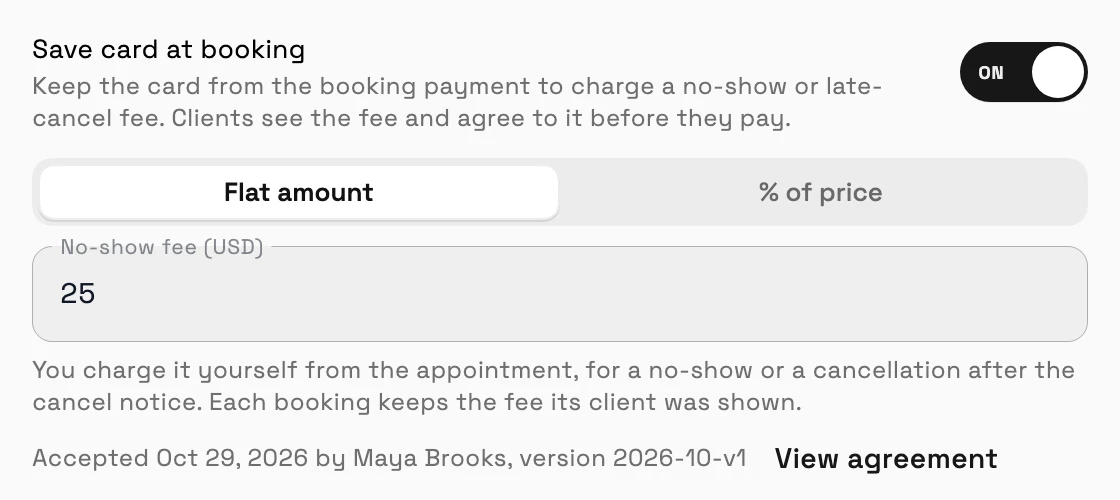
Dienstleistungen, die eine Anzahlung oder vollständige Zahlung verlangen, können die Karte des Kunden bei der Buchung einbehalten. Wenn eine Online-Buchung als No-Show markiert wird oder der Kunde nach Ihrer Stornierungsfrist storniert, berechnen Sie die vereinbarte Gebühr direkt aus dem Termin. Kunden können auch ein Trinkgeld hinzufügen, wenn sie eine Buchung online bezahlen.
- Karte beim Buchen speichern
- Gebühr für Nichterscheinen vom Termin aus berechnen
- Trinkgelder bei Online-Buchungen
- Wo Sie es finden
- Katalog
- Einen Service eröffnen
- Online-Buchung
- Buchung konfigurieren; Kalender
- die Buchung öffnen
- ⋯
- No-Show-Gebühr berechnen
- Pläne
- Specialist und höher
Ein neuer Angebots-Ersteller, Pick-One-Pakete und Schreiben mit KI
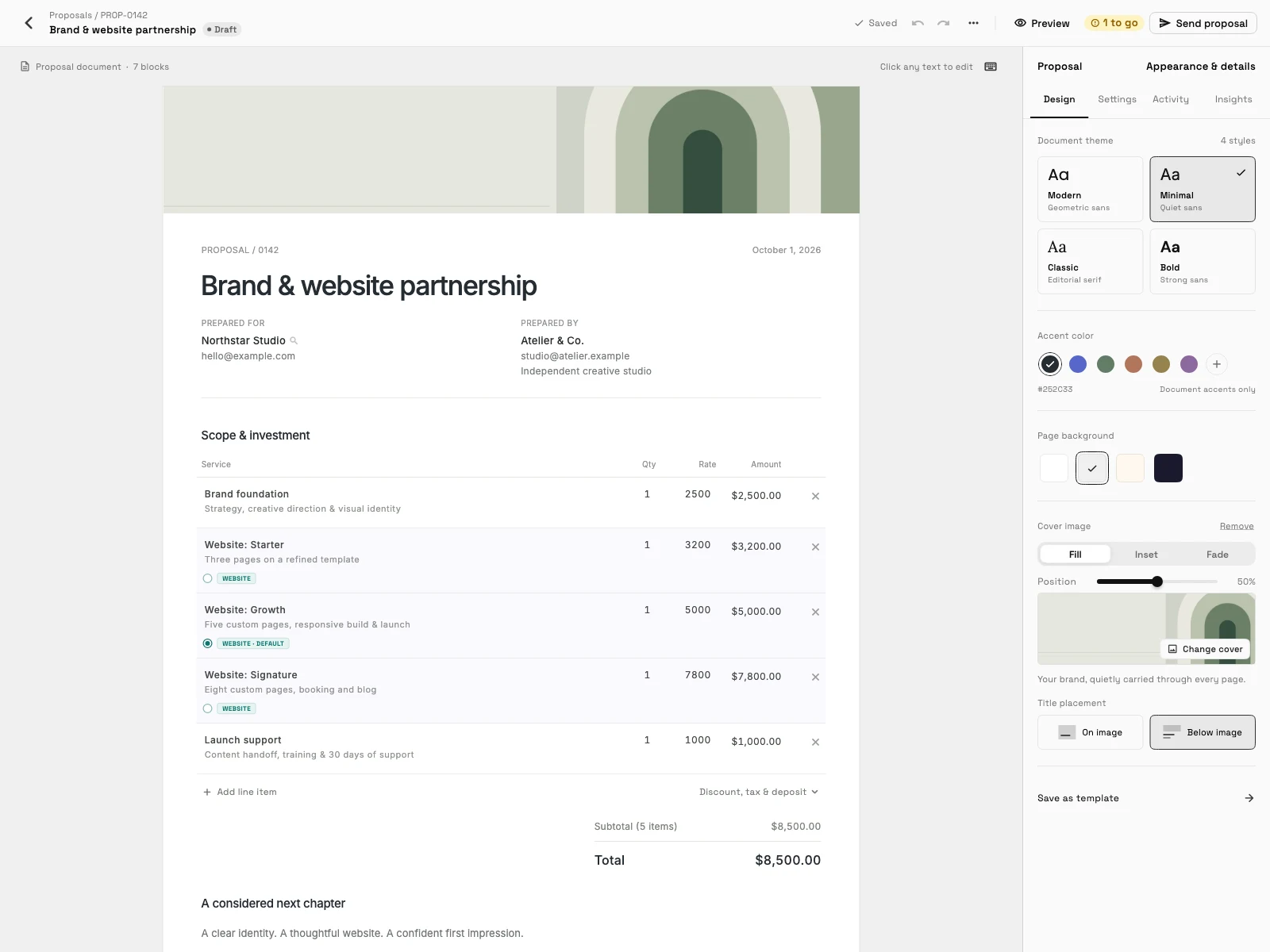
Der Angebotseditor verfügt über eine übersichtlichere Symbolleiste und eine einfachere Blockauswahl, und eine mit Workspace369 verbundene KI-App wie Claude oder ChatGPT kann ein Angebot für Sie erstellen oder neu gestalten. Sie können gute, bessere und beste Pakete anbieten, aus denen Ihr Kunde auswählen kann, und "Mit KI schreiben" erstellt die Einleitung, den Umfang und die Einzelposten eines Angebots.
Vertragsvorlagen haben die Merge-Felder „Angebotssumme“ und „Angebotsanzahlung“, und Angebote auf Hebräisch oder Arabisch werden jetzt von rechts nach links gelesen, auch im Angebots-Builder. Ein Workflow kann auch ein Angebot aus einer Vorlage erstellen und es dem Kunden per E-Mail senden.
- Wähle-eins-Pakete
- Mit KI für Angebote schreiben
- Angebote mit Ihrem KI-Assistenten gestalten
- Rechts nach links auf Hebräisch und Arabisch
- Wo Sie es finden
- Angebote
- ein Angebot öffnen
- Pläne
- Jeder Plan
Wählen Sie ein Deckblatt für Ihr Angebot
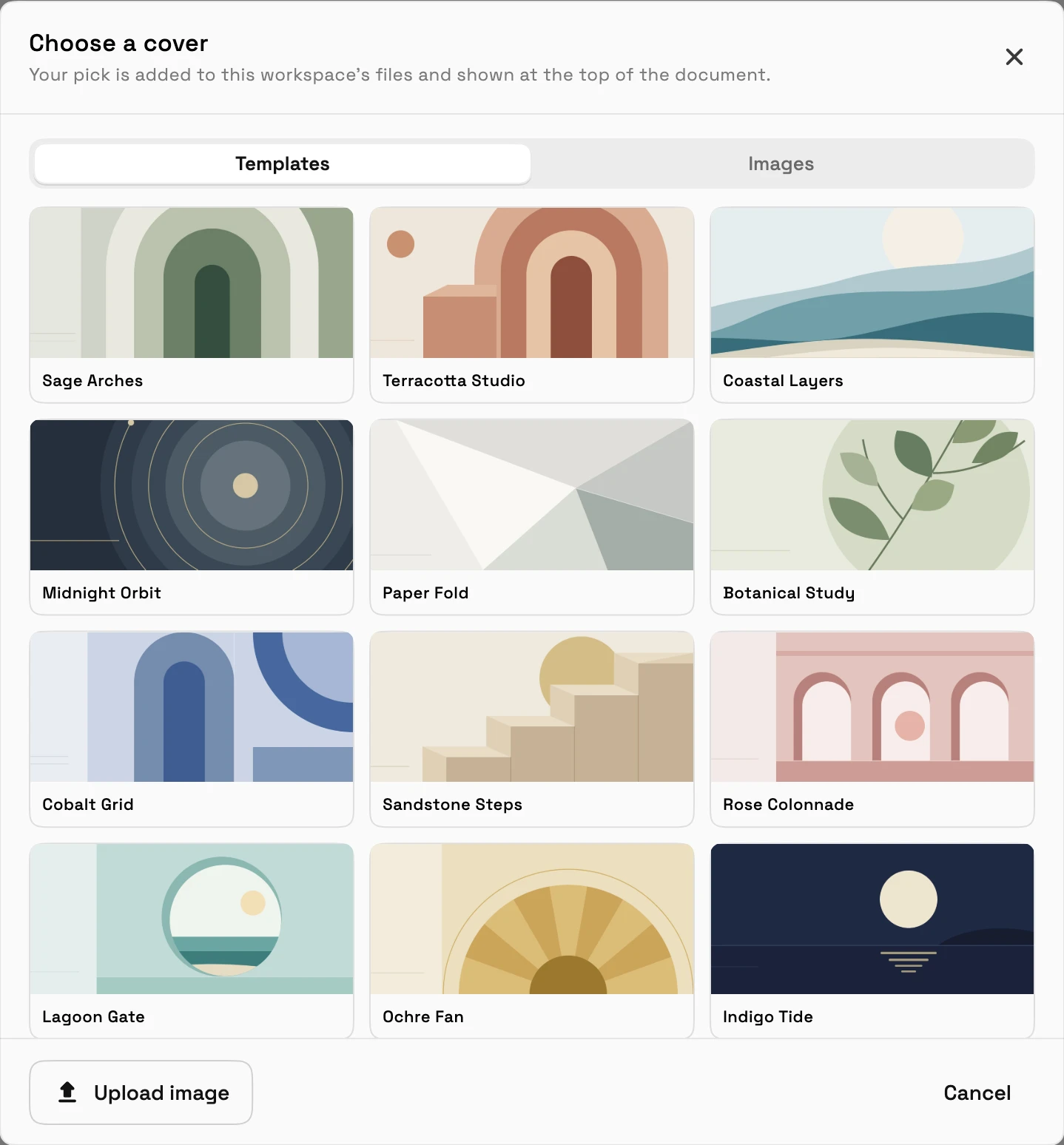
Wählen Sie ein Deckblatt aus fertigen Bannerdesigns oder laden Sie Ihr eigenes Bild hoch. Das Deckblatt wird oben auf dem Angebot angezeigt, das Ihr Kunde öffnet, und auf dessen PDF.
- Wo Sie es finden
- Angebote
- ein Angebot öffnen
- Ein Cover auswählen
- Pläne
- Specialist und höher
- Mehr erfahren
- AngeboteNeuer Angebotsersteller
Google-Ereignisse, Meet in jedem Plan, Status bei Nichterscheinen und Dienstleistungen bei Ereignissen
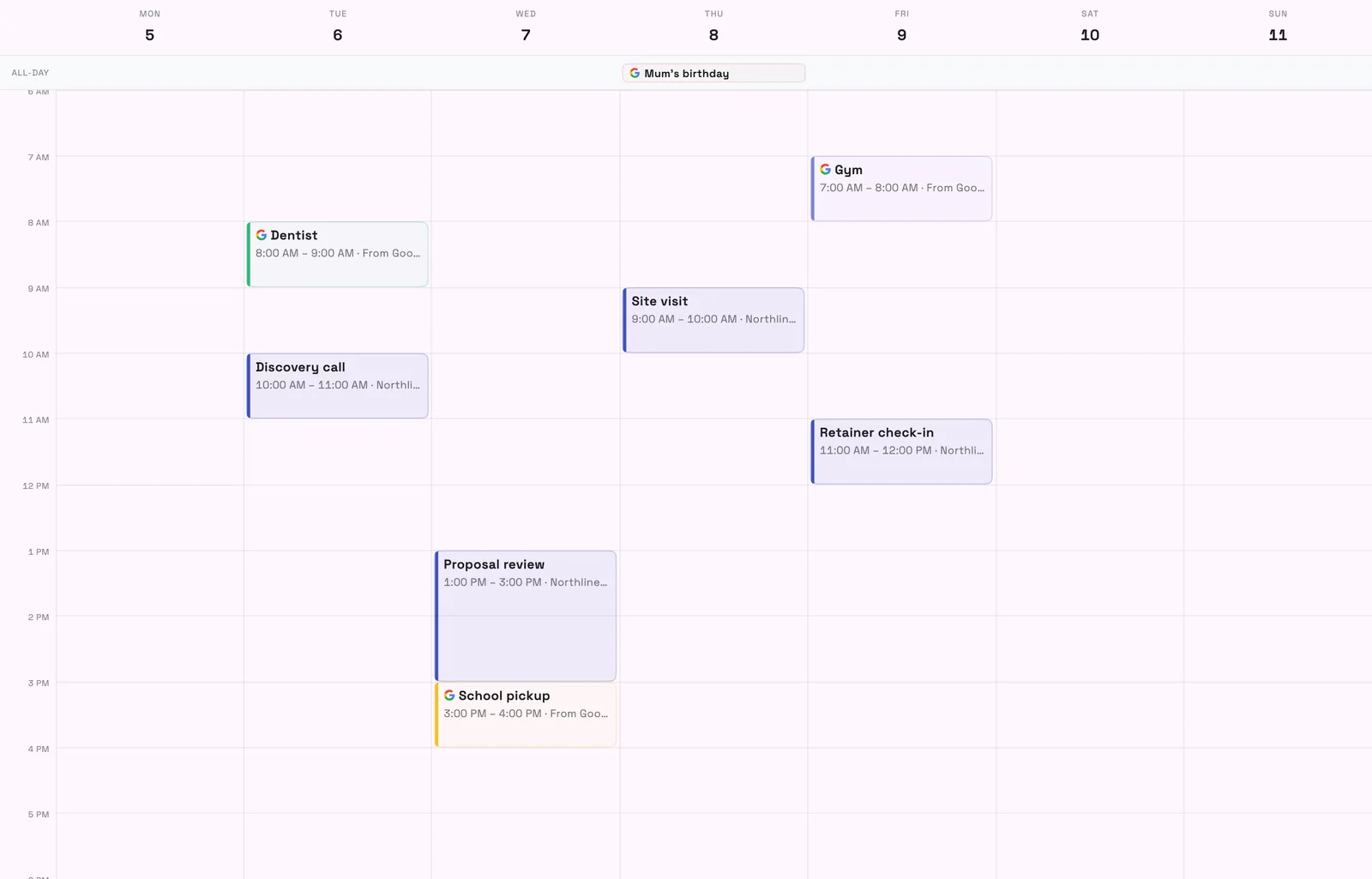
Sehen Sie Ihre Google Kalender-Ereignisse neben Ihren Buchungen, schreibgeschützt und nur für Sie sichtbar. Google Meet ist für jeden Workspace verfügbar, und die Verbindung von Google Kalender verbindet auch Meet.
Wenn ein Kunde nicht erscheint, setzen Sie den Termin auf "Nicht erschienen" und starten Sie einen Workflow daraus. Kalenderereignisse haben auch eine Zeile "Dienstleistungen & Produkte", sodass Sie angeben können, wofür ein Termin ist.
- Google Kalender-Ereignisse in Ihrem Kalender
- Google Meet in jedem Plan
- No-Show-Status bei Terminen
- Wo Sie es finden
- Einstellungen
- Integrationen
- Google Kalender; Kalender
- Einen Termin eröffnen
- Pläne
- Jeder Plan
Tiefere Online-Buchung: Genehmigung nach Tag, Teammitglieder, Limits, einmalige Links und eine klarere Einrichtung
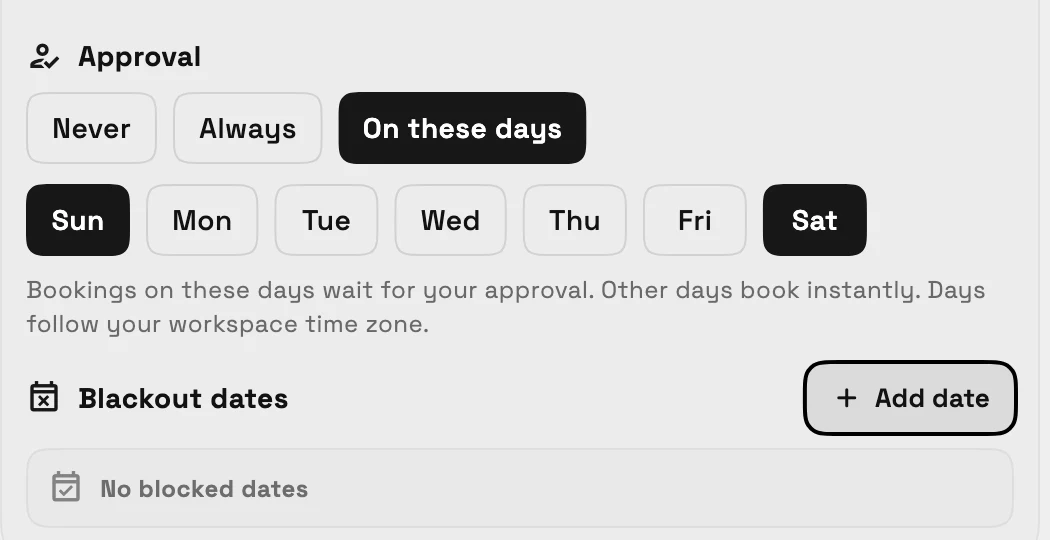
Buchungen können Ihre Genehmigung nur an den von Ihnen ausgewählten Tagen erfordern, und Buchungsseiten kennzeichnen Zeiten als Sofort oder Anfrage. Kunden können ihr Teammitglied auswählen, mit der jeweiligen Service-Dauer jeder Person, und eingebettete Buchungen können aufzeichnen, woher neue Kunden kamen.
Dienstleistungen erhalten ein wöchentliches Limit pro Teammitglied und buchbare Daten, einen Puffer vor jeder Buchung und einmalige Buchungslinks, die einmal funktionieren. Die Buchungskonfiguration wird neu gruppiert, sodass die wesentlichen Dinge zuerst kommen, und die geführte Einrichtung kann Ihre Buchungsseite in einem Schritt erstellen.
- Genehmigung an den von Ihnen gewählten Tagen
- Kunden wählen ihr Teammitglied
- Wöchentliches Limit und buchbare Daten
- Einmalige Buchungslinks und ein Puffer vor Buchungen
- Wo Sie es finden
- Katalog
- Einen Service eröffnen
- Online-Buchung
- Buchung konfigurieren; Einstellungen
- Buchungsseiten
- Pläne
- Specialist und höher
Richten Sie Ihr CRM mit KI ein und wandeln Sie Kundennotizen in Follow-ups um
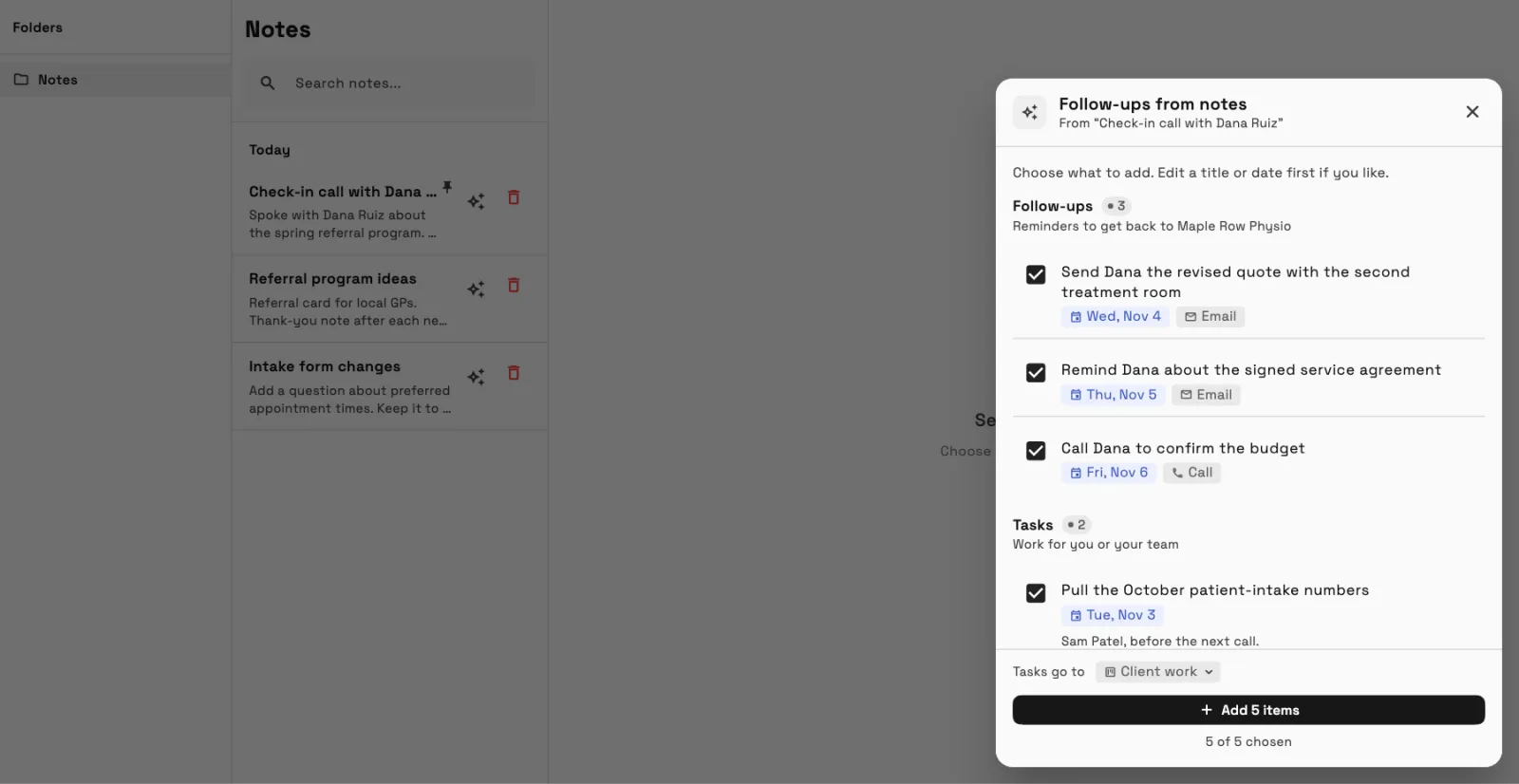
Beschreiben Sie Ihr Unternehmen in ein oder zwei Sätzen, und Workspace369 schlägt Pipeline-Phasen, Kundenfelder und Lead-Quellen vor, die Sie vor dem Speichern bearbeiten. Wählen Sie eine Notiz zu einem Kunden aus oder fügen Sie eine Anrufzusammenfassung ein, und die KI schlägt Follow-ups und Aufgaben vor, die Sie mit einem Klick auswählen, bearbeiten und datieren, bevor Sie sie in einem Schritt hinzufügen.
Sie können Ihre Daten auch mit KI-Import mitbringen, das jetzt HoneyBook, Dubsado, Bonsai, 17hats und Moxie-Exporte erkennt.
- CRM-Einrichtung mit KI
- Kundennotizen in Follow-ups und Aufgaben
- KI-Import aus fünf weiteren Tools
- Wo Sie es finden
- Kunden
- ein Mandant
- Notizen; Workspace-Einrichtung
- Fügen Sie Ihren ersten Kunden hinzu
- Pläne
- Jeder Plan
KI-Lead-Scoring kennzeichnet neue Anfragen als heiß, warm oder kalt
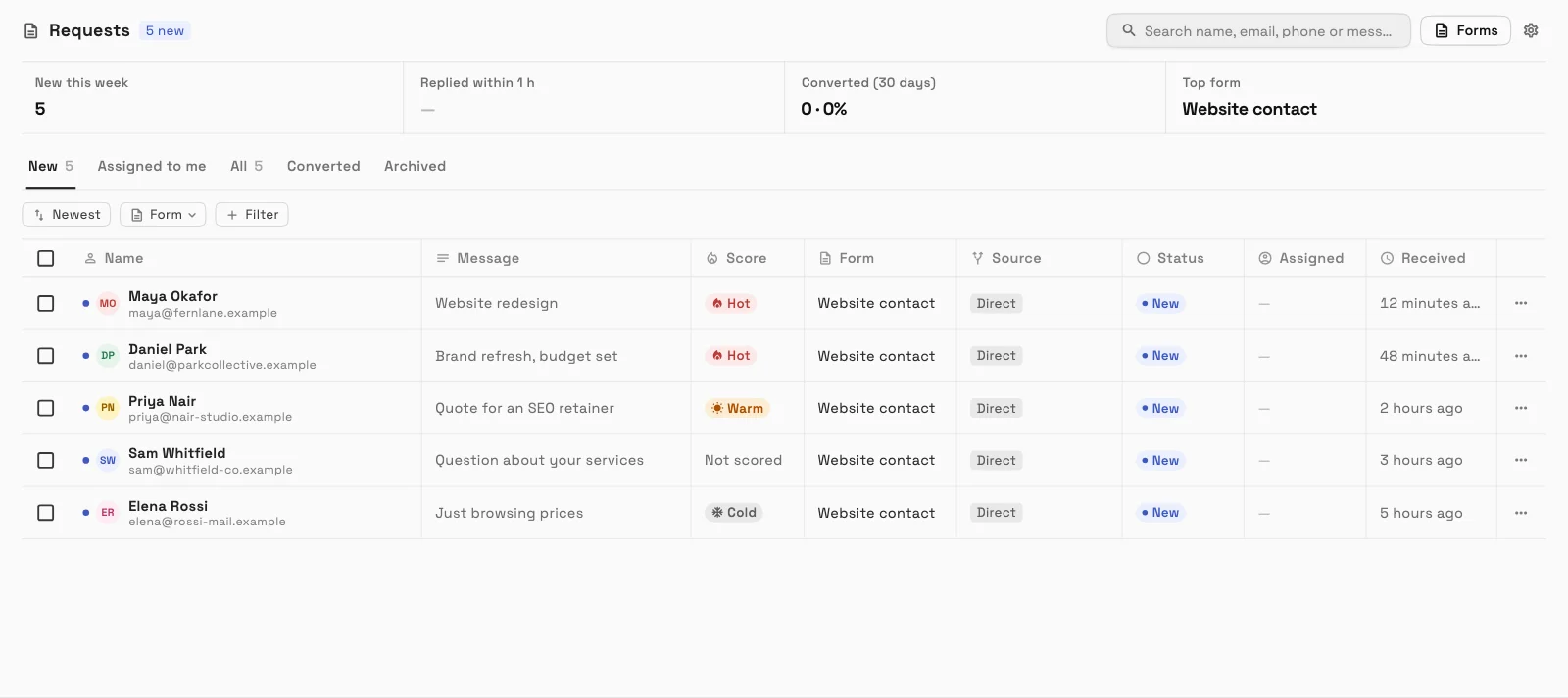
Aktivieren Sie "Neue Leads mit KI bewerten" in Ihren Anfrageneinstellungen, und neue Anfragen erhalten ein Label "Heiß", "Warm" oder "Kalt" mit einer kurzen Begründung, damit Sie die besten Leads zuerst bearbeiten.
- Wo Sie es finden
- Einstellungen
- Anfragen
- Lead-Scoring
- Pläne
- Voyager und höher
- Mehr erfahren
- Leads von Ihrer WebsiteKI-Lead-Score
AutoPilot-Chat, Genehmigungen für verbundene KI-Apps und das ChatGPT-Plugin
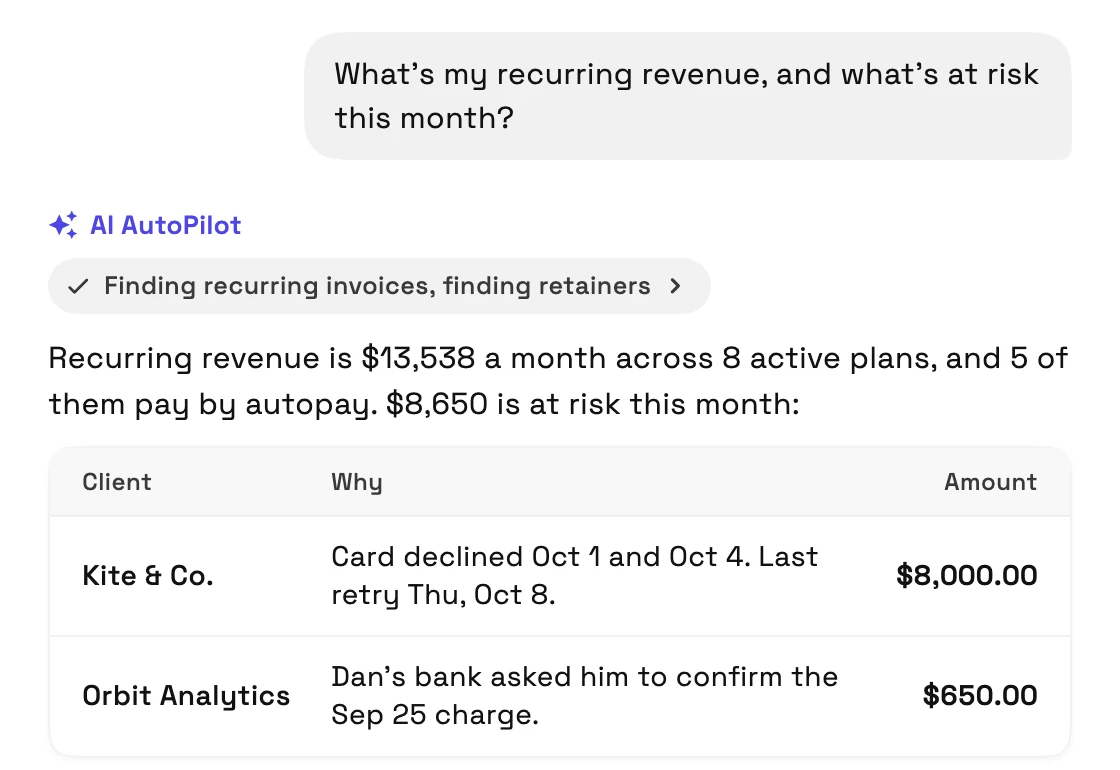
AutoPilot-Chat hat ein neues Aussehen mit privaten Chats, die Sie umbenennen, anheften und löschen können, und Schaltflächen unter seinen Antworten für den nächsten Schritt. Nachrichten, die Claude, ChatGPT oder eine andere verbundene KI-App senden möchte, warten auf Ihre Genehmigung.
OpenAI hat das Workspace369-Plugin für ChatGPT genehmigt und veröffentlicht, sodass Sie es in ChatGPT finden und verbinden können.
- Private, anheftbare AutoPilot-Chats
- Genehmigen Sie, was eine verbundene KI-App sendet
- Workspace369 Plugin in ChatGPT
- Wo Sie es finden
- Seitenleiste
- KI-Autopilot
- Chat; Einstellungen
- Genehmigungen
- Pläne
- Jeder Plan
Kunden-E-Mails in Ihrer Marke, ein ruhigerer E-Mail-Posteingang und KI-Schreibhilfe
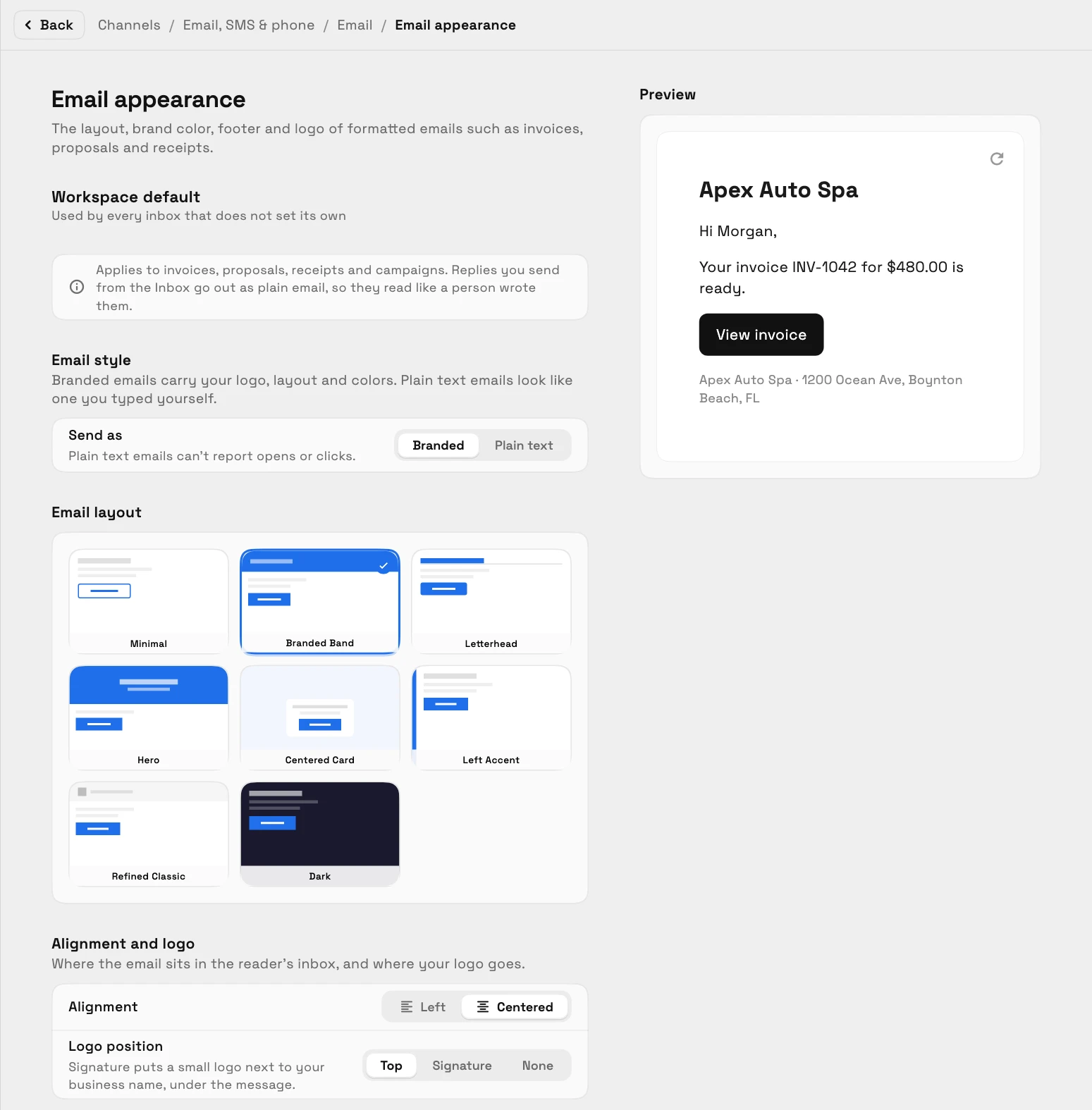
Rechnungserinnerungen, Angebote, Quittungen und E-Mail-Signaturen werden im Look Ihres Workspaces von Ihrer Mailbox aus versendet, mit einem reichhaltigeren Signatur-Editor und einem Antwortfeld mit einer echten Senden-Schaltfläche. E-Mails haben einen neuen Look mit Ordnern in einer Reihe, einer Vorschauzeile bei jeder E-Mail und Ein-Klick-Archivierung, und Sie können von einer E-Mail zur nächsten wechseln.
Der E-Mail-Composer erhält KI-Schreibhilfe zum Entwerfen, Verbessern, Kürzen oder Ändern des Tons mit Rückgängigmachen, einem Standard-Absender-Posteingang für jedes Teammitglied und einem größeren Composer mit Vollbild. Die Verbindung Ihrer eigenen E-Mail-Domain dauert jetzt drei Schritte.
- Marken-Kunden-E-Mails und ein Signatur-Editor
- Eine ruhigere E-Mail-Liste und ein Leser
- KI-Schreibhilfe im Composer
- Wo Sie es finden
- Einstellungen
- E-Mail, SMS & Telefon; Kommunikation
- E-Mails
- Pläne
- Jeder Plan
Wiederverwendbare Textnachrichten mit einem Standardwert für jeden Nachrichtentyp
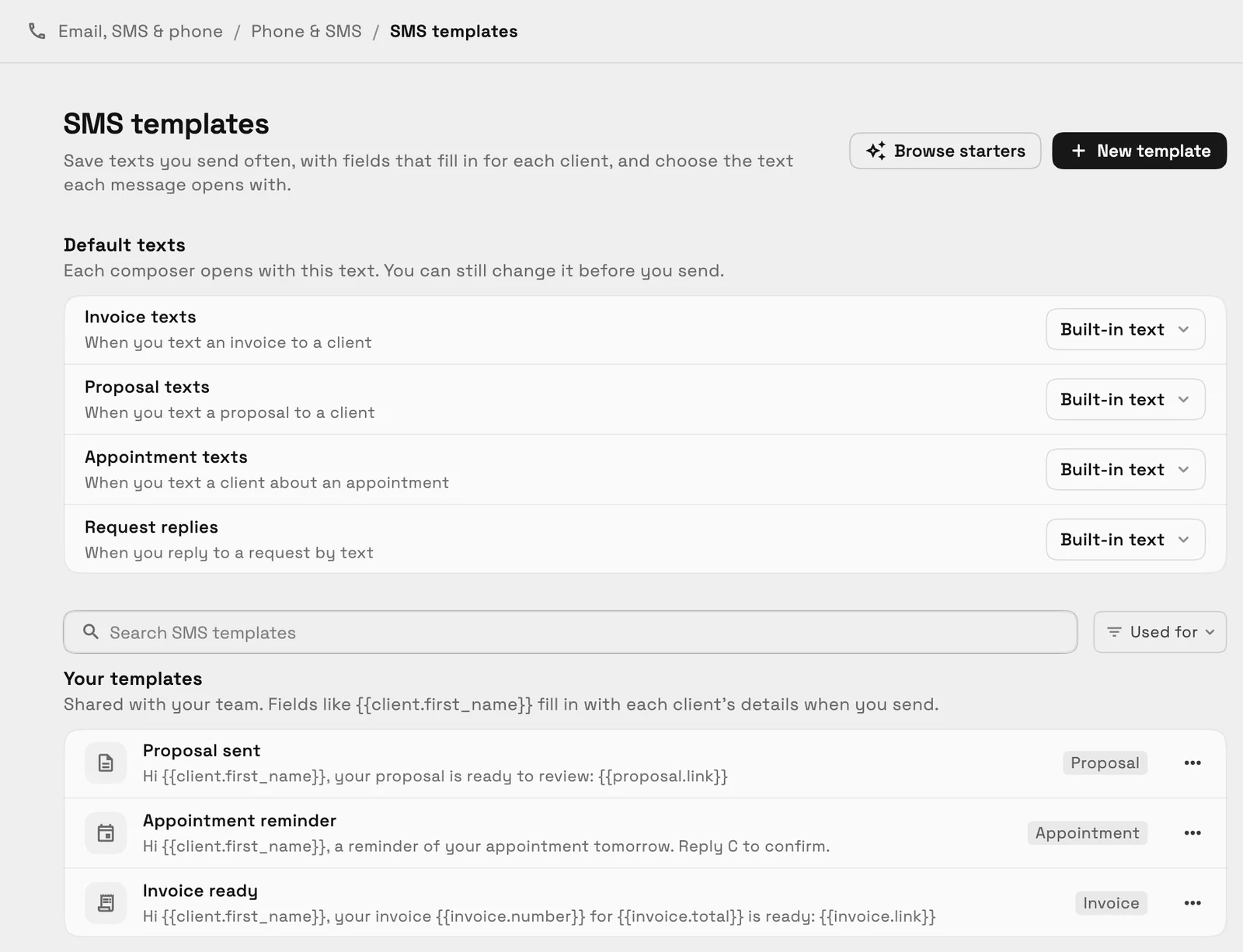
Speichern Sie Texte, die Sie oft senden, mit Feldern, die für jeden Kunden ausgefüllt werden, und sehen Sie eine Telefonblasen-Vorschau. Wählen Sie den Text, der geöffnet wird, wenn Sie eine Rechnung oder eine andere Nachricht senden.
- Wo Sie es finden
- Einstellungen
- E-Mail, SMS & Telefon
- Telefon & SMS
- SMS-Vorlagen
- Pläne
- Voyager und höher
- Mehr erfahren
- Posteingang und KommunikationSMS-Vorlagen
Workflows mit Entscheidungen, Entwürfen und Projektauslösern sowie Webhooks in jedem Plan
Workflows erhalten einen Schritt "Bedingung prüfen", Wartezeiten und Geschäftszeiten, und ein Live-Workflow behält einen Entwurf, den Sie testen und veröffentlichen können. Ein neuer Trigger "Projekt abgeschlossen" startet einen Workflow, wenn ein Projekt fertig ist, ein Schritt "Angebot senden" sendet ein Angebot per E-Mail, und ein Workflow kann nach jedem Termin einen Link zu Ihrer Bewertungsseite per E-Mail senden.
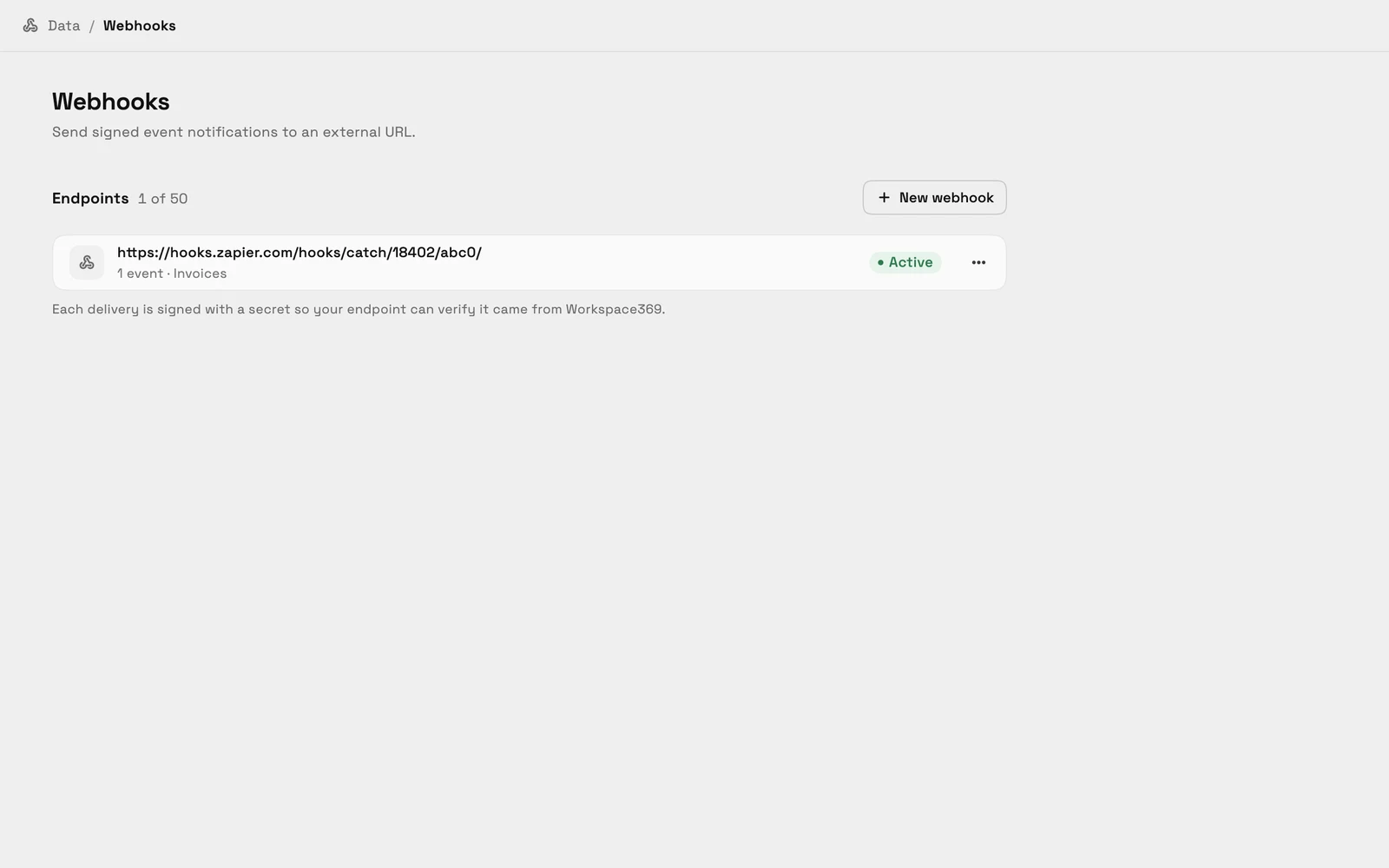
Webhooks sind jetzt in jedem Plan enthalten, sodass Sie signierte Benachrichtigungen an Zapier, Make, n8n oder Ihren eigenen Server senden können.
- Entscheidungen, Wartezeiten und Entwürfe
- Projekt abgeschlossen Trigger
- Workflow für Bewertungsanfragen
- Webhooks in jedem Plan
- Wo Sie es finden
- Workflows in der Seitenleiste; Einstellungen
- Integrationen
- Webhooks
- Pläne
- Jeder Plan
Nachrichten im Kundenportal und eine einfachere Möglichkeit, es zu gestalten
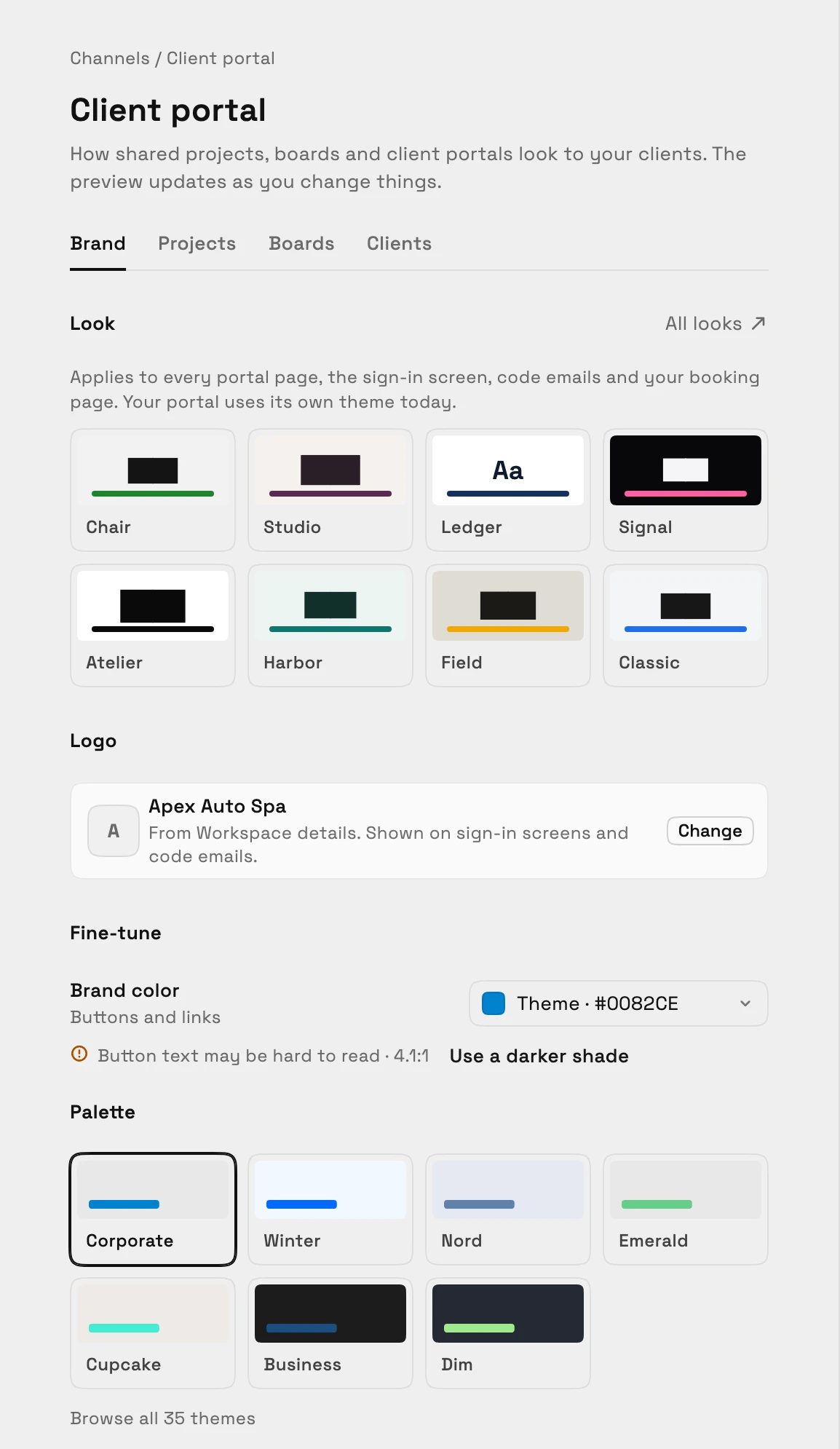
Zeigen Sie das Modul Nachrichten an und Kunden können ihre E-Mail-Konversation mit Ihnen im Portal lesen und dort antworten, und die Antwort landet in Ihrem Posteingang. Legen Sie die Akzentfarbe Ihres Portals mit einer Lesbarkeitsprüfung fest und wählen Sie ein Standarddesign.
- Wo Sie es finden
- Einstellungen
- Kundenportal
- Pläne
- Jeder Plan
Termine im Kundenportal
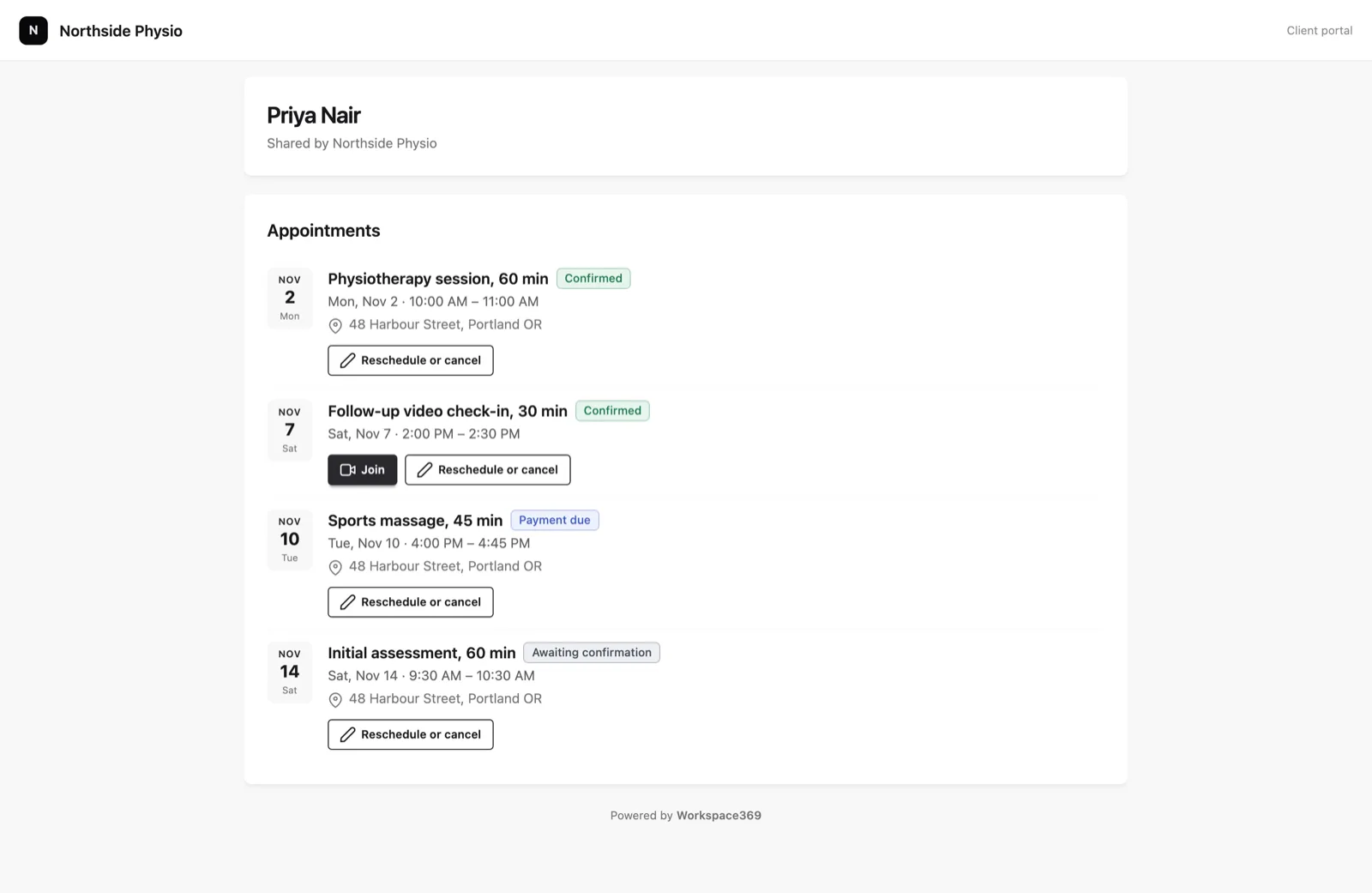
Zeigen Sie das Modul Termine in Ihrem Kundenportal an und jeder Kunde sieht seine eigenen bevorstehenden Buchungen bei Ihnen. Er kann eine Buchung öffnen, um sie innerhalb Ihrer Buchungsrichtlinien zu verschieben oder zu stornieren.
- Wo Sie es finden
- Einstellungen
- Kanäle
- Kundenportal
- Kunden
- Module
- Termine
- Pläne
- Specialist und höher
- Mehr erfahren
- KundenportalPortaltermine und Nachrichten
Den „Powered by Workspace369“-Credit ausblenden
Commander und Enterprise können die Zeile „Powered by Workspace369“ aus Kundenportalen und Buchungsseiten entfernen, sodass Kunden nur Ihre Marke sehen.

- Wo Sie es finden
- Einstellungen
- Kanäle
- Kundenportal
- Marke
- Footer
- Pläne
- Commander und höher
- Mehr erfahren
- KundenportalPortaltermine und Nachrichten
Ein neues Home, geführte Einrichtung, verknüpfbare Einstellungen und klarere Plan-Aufforderungen
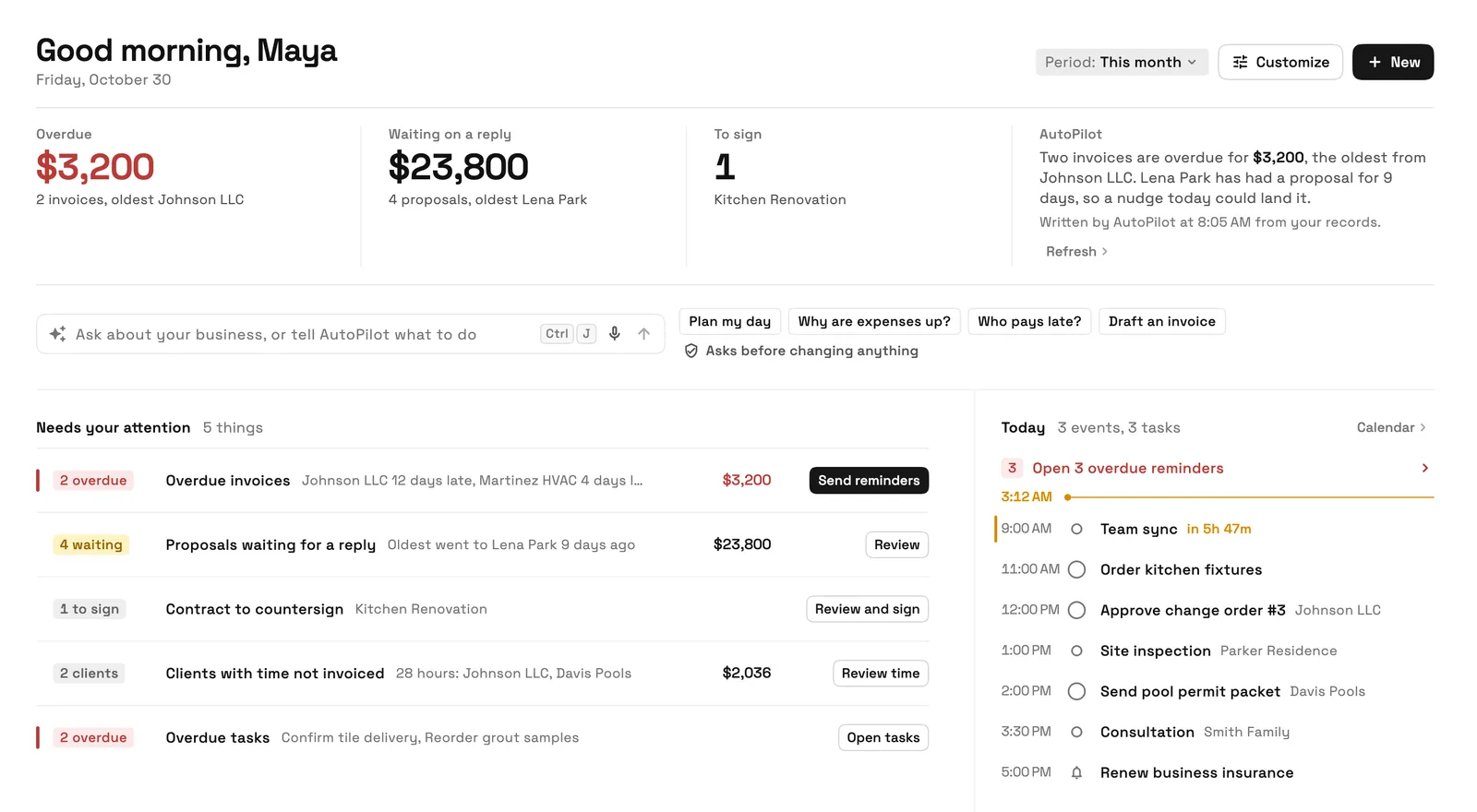
Das neue Home platziert überfällige, wartende und zu unterzeichnende Zahlen oben, mit einer Ask-Leiste für AutoPilot und dem heutigen Plan, und es ist jetzt die Standardeinstellung im Web. Die geführte Einrichtung auf Home bringt einen neuen Arbeitsbereich Schritt für Schritt von leer zu seiner ersten Rechnung, und jeder Arbeitsbereich, zu dem Sie gehören, kann seinen eigenen hellen oder dunklen Modus und seine Akzentfarbe haben.
Jede Einstellungsseite im Web hat ihre eigene Adresse, die Sie als Lesezeichen speichern können. Gesperrte Funktionen zeigen jetzt eine Vorschau und den Plan, der sie enthält, und ungespeicherte Arbeiten werden auf Ihrem Gerät gespeichert, damit Sie sie wiederherstellen können. Die Anmeldung im Web ist ebenfalls schneller.
- Das neue Home ist die Standardeinstellung
- Geführte Einrichtung und ein Theme pro Workspace
- Gesperrte Funktionen erklären sich selbst
- Unterbrochene Arbeit, die auf Ihrem Gerät verblieben ist
- Wo Sie es finden
- Startseite; Einstellungen
- Erscheinungsbild
- Pläne
- Jeder Plan
Schnelle Antworten
- Was ist neu in Workspace369 im Oktober 2026?
- Flash Pay, Retainer und weitere Zahlungsmethoden, ein neuer Angebots-Builder mit Paketen, tiefere Online-Buchung mit Gebühren für Nichterscheinen, Google Meet in jedem Plan und KI im CRM mit Lead-Scoring und Einrichtung.
- Kann ich mit Workspace369 eine Zahlung persönlich entgegennehmen?
- Ja. Flash Pay ist in jedem Plan enthalten: Geben Sie einen Betrag ein, zeigen Sie einen QR-Code an oder senden Sie einen Zahlungslink, und der Kunde bezahlt per Apple Pay, Google Pay oder Karte. Jede Zahlung wird zu einer bezahlten Rechnung.
- Kann ich für Online-Buchungen eine Gebühr für Nichterscheinen berechnen?
- Ja, ab Specialist und höher. Speichern Sie die Karte des Kunden bei der Buchung, und belasten Sie dann die vereinbarte Gebühr vom Termin, wenn es sich um ein Nichterscheinen oder eine verspätete Stornierung handelt.
- Kann mein Kunde zwischen Angebotspaketen wählen?
- Ja, in jedem Plan. Bieten Sie gute, bessere und beste Optionen in einem Angebot an, und Ihr Kunde wählt eine aus. "Mit KI schreiben" kann auch die Einleitung, den Umfang und die Einzelposten entwerfen.
- Bewertet Workspace369 Leads mit KI?
- Ja, ab Voyager und höher. Aktivieren Sie "Neue Leads mit KI bewerten" in den Anfrageneinstellungen, und neue Anfragen erhalten ein Label "Heiß", "Warm" oder "Kalt" mit einer kurzen Begründung.
- Sind Webhooks in jedem Plan verfügbar?
- Ja. Webhooks sind jetzt in jedem Plan enthalten, beginnend mit Cadet, sodass Sie signierte Benachrichtigungen an Zapier, Make, n8n oder Ihren eigenen Server senden können.
Verwandte Updates
 Die Builder API ist jetzt auf jedem Plan enthalten
 Buchhaltungsberichte werden auf einer übersichtlichen Berichtsseite zusammengefasst
 Neue Workspaces erhalten einen Starter „Pipeline einrichten“ in AI Chat
Oktober 2026: Flash Pay, ein neuer Angebotsersteller, tiefere Buchungen und KI in Ihrem CRM, in Ihrem eigenen Workspace
Starten Sie Ihre kostenlose Testversion auf Commander, finden Sie sie dann unter „Flash Pay“ in der Seitenleiste; Einstellungen.
14-tägige kostenlose Testversion. Karte erforderlich. Nach der Testversion: 299 $/Monat für Commander. Erneuert sich automatisch jeden Monat, bis Sie kündigen. Jederzeit kündbar in Einstellungen → Abrechnung.