Verschieben Sie Ihre Kundenarbeit von HoneyBook zu Workspace369.
Wechseln Sie zu einer HoneyBook-Alternative?
Die meisten Teams wechseln in wenigen Stunden von HoneyBook zu Workspace369: Exportieren Sie Ihre Kontakte als Tabelle, importieren Sie sie mit AI Import (Sie überprüfen jede Zeile zuerst), bauen Sie die Vorlagen, die Sie senden, neu auf und behalten Sie HoneyBook geöffnet, bis offene Rechnungen bezahlt sind. Cadet kostet $29/Monat für eine Person; ein kleines Agenturteam von fünf Personen zahlt $104/Monat für Voyager.
HoneyBooks Testversion ist 30 Tage ohne Karte (seine Preisgestaltungsseite, geprüft am 24. Oktober 2026); Workspace369's ist 14 Tage und benötigt eine Karte (dann $74/Monat auf Voyager bis Sie kündigen), starten Sie sie also, sobald Ihr HoneyBook-Export bereit ist.
Drei Änderungen haben in diesem Jahr viele HoneyBook-Nutzer dazu veranlasst, sich umzusehen. Im Februar 2025 erhöhte HoneyBook die Preise für alle Pläne – und der Rabatt von 20 % für langjährige Kunden lief im Februar 2026 aus. Im August 2026 kam die Zwei-Wege-Textnachricht als Zusatzfunktion für $8/Monat für Nummern in den USA und Kanada hinzu. Und HoneyBook schaltete den Zeiterfasser am 8. September 2026 ab (er kam eine Woche später zurück, nachdem sich die Mitglieder beschwert hatten). Wenn Sie davon betroffen sind, ist diese Seite der ehrliche Wegweiser: Was sich ändert, was nicht, und die genaue Reihenfolge, wie Sie vorgehen.
14-tägige kostenlose Testversion. Karte erforderlich. Nach der Testversion: 74 $/Monat für Voyager. Erneuert sich automatisch jeden Monat, bis Sie kündigen. Jederzeit kündbar in Einstellungen → Abrechnung.
Workspace369 ist jetzt ein genehmigtes Plugin in ChatGPT. Ankündigung lesen
Zuletzt aktualisiert am 31. Oktober 2026
Fakten zuletzt verifiziert von den öffentlichen Seiten von HoneyBook. HoneyBook ist eine Marke des Eigentümers; Workspace369 ist nicht damit verbunden oder wird von ihm unterstützt. Einen Fehler entdeckt? Sagen Sie es uns unter support@workspace369.com und wir werden es beheben.
Was auch immer Sie umziehen
So verlassen Sie HoneyBook
Sechs Schritte, die unabhängig davon gelten, welches Tool Sie wählen. Die HoneyBook-Details stammen aus seinem eigenen Hilfe-Center (gelesen am 31. Oktober 2026). HoneyBook Export Checkliste behandelt jeden Export im Detail.Nicht zuerst stornieren
Die Stornierung blockiert neue Dateien, Projekte und Nachrichten. HoneyBook besagt, dass Sie danach weiterhin Zugriff auf bestehende Projekte haben und dass die Stornierung das Konto nicht löscht, aber beenden Sie aktive Arbeiten, bevor Sie stornieren.
Exportieren Sie Ihre Kontakte
Öffnen Sie in HoneyBook „Kunden“, dann „Kontakte“, wählen Sie das Drei-Punkte-Symbol und wählen Sie „Tabellenkalkulation herunterladen“. Die CSV-Datei enthält Name, E-Mail, Telefonnummer, Adresse, Notizen und Erstellungsdatum jedes Kontakts.
Speichern Sie die benötigten Dateien, eine nach der anderen
Verträge und Rechnungen sind Smart Files: Öffnen Sie jede, wählen Sie das Drei-Punkte-Symbol, dann „Datei drucken“ und „Als PDF speichern“. Laden Sie die Berichte herunter, die Sie benötigen, unter „Berichte“, hauptsächlich in einem Desktop-Browser. Das Hilfe-Center von HoneyBook dokumentiert keinen einzigen Export-alles-Button.
Betreiben Sie beide Tools für ein paar Wochen
Beginnen Sie neue Kunden im neuen Tool und beenden Sie offene Projekte in HoneyBook. Lassen Sie die letzten offenen Rechnungen dort bezahlen, wo sie gesendet wurden.
Vorlagen und Automatisierungen manuell neu erstellen
Listen Sie die E-Mails, Formulare und Dateien auf, die Sie tatsächlich senden, und erstellen Sie diese dann im neuen Tool neu. Planen Sie auch, Automatisierungen manuell neu zu erstellen.
Zuletzt abbrechen
Wenn die letzte Rechnung bezahlt ist und jeder Export geöffnet wird, gehen Sie zu „Unternehmenseinstellungen“, dann „Mitgliedschaft“, dann „Plan kündigen“. Wenn Sie über den App Store oder Google Play abonniert haben, kündigen Sie dort. Das Konto bleibt bis zum Ende des Abrechnungszeitraums nutzbar.
Zuerst die ehrliche Wahrheit
Was sich bewegt, was nicht
Es gibt keinen Ein-Klick-Import aus HoneyBook, und Workspace369 behauptet das auch nicht. Sie bringen Ihre Daten als Tabellen mit, und der KI-Import übernimmt die Spaltenzuordnung. Die meisten Teams sind in wenigen Stunden fertig.Zieht mit Ihnen um
- Kunden, Produkte, Ausgaben, Rechnungen und Angebote. Laden Sie eine CSV- oder XLSX-Datei hoch und KI-Import ordnet die Spalten den richtigen Feldern zu. Sie überprüfen zuerst die Zuordnung.
- Die Kosten, bevor Sie sich festlegen. Der Import zeigt vor dem Start an, wie viel Ihrer monatlichen Nutzung er benötigt, sodass keine unerwarteten Rechnungen anfallen.
Bewegt sich nicht automatisch
- Projektnotizen und Dateien. KI-Import bringt diese nicht mit. Laden Sie sie herunter und hängen Sie sie an den Kunden-Datensatz oder das Projekt an.
- Vorlagen. Erstellen Sie diejenigen neu, die Sie tatsächlich senden – für die meisten Leute sind das drei bis fünf.
- Wiederkehrende Zeitpläne und Zahlungspläne in Bearbeitung. Richten Sie sie im neuen Bereich neu ein.
- Automatisierungen. Erstellen Sie die drei wichtigsten neu und lassen Sie den Rest los.
- Links, die Sie bereits an Kunden gesendet haben. Alte Portal-, Angebots- und Rechnungslinks verweisen weiterhin auf HoneyBook.
- Hinterlegte Karten. Gespeicherte Zahlungsmethoden können HoneyBook nicht verlassen. Kunden fügen ihre Karte beim ersten Bezahlen einer Workspace369-Rechnung erneut hinzu.
Behalten Sie Ihr HoneyBook-Konto offen, bis die letzte offene Rechnung dort bezahlt ist und Sie heruntergeladen haben, was Sie brauchen – Ihre Historie bleibt unter den eigenen Bedingungen von HoneyBook einsehbar, solange das Konto aktiv ist. Und wenn Sie Hilfe wünschen, bevor Sie beginnen, kann der Workspace369-Support Ihnen helfen, zuzuordnen, was wohin gehört.
Sehen Sie es, bevor Sie wechseln
Vom HoneyBook-Export zu einem unterschriebenen, bezahlten Kunden
Fünf echte Workspace369-Bildschirme mit Beispieldaten, in der Reihenfolge, in der Sie sie verwenden würden. Klicken Sie sich in Ihrem eigenen Tempo durch.


1 von 5
Laden Sie Ihren HoneyBook-Export hoch und lassen Sie ihn von KI-Import lesen
Laden Sie den CSV- oder Excel-Export hoch, überprüfen Sie die von KI-Import vorgeschlagene Quell-App und überprüfen Sie dann jede Zeile, bevor etwas gespeichert wird.
Schritt für Schritt
Einrichtung von Workspace369: die Checkliste
Fünf Schritte, in der richtigen Reihenfolge. Erledigen Sie sie an einem Wochenende und stellen Sie am Montag über Workspace369 eine Rechnung.Starten Sie die Testversion und richten Sie Ihre Dienste und Preise ein
Die 14-tägige Testversion reicht aus, um den Umzug zu bewältigen. Fügen Sie zuerst Ihre Dienstleistungen, Pakete und Preise hinzu – Angebote und Rechnungen dauern danach nur wenige Minuten.
Führen Sie KI-Import für jeden Datensatztyp aus
Laden Sie eine CSV- oder XLSX-Datei für Kunden, Produkte, Ausgaben, Rechnungen oder Angebote hoch. AI Import ordnet Ihre Spalten zu, Sie überprüfen die Zuordnung und die geschätzte Nutzung wird angezeigt, bevor Sie beginnen.
Stripe für Zahlungen verbinden
Workspace369-Zahlungen laufen über Stripe. Einmal verbinden und jede Rechnung wird mit einem Zahlungslink versendet – plus Zahlungspläne ab Specialist.
Richten Sie Ihren Posteingang, SMS und Anrufe ein
Verbinden Sie Ihr geschäftliches Postfach für E-Mails über SMTP und IMAP (Gmail) oder per Weiterleitung (Microsoft 365); die einmalige Anmeldung für Gmail und Microsoft 365 ist bald verfügbar. Zwei-Wege-SMS, der gemeinsame Team-Posteingang und eine Geschäftsnummer mit Anruffunktion und Voicemail beginnen auf Voyager (74 $/Monat, 2 Plätze); IVR, Anruflisten und Anrufaufzeichnung beginnen auf Specialist (149 $/Monat, 10 Plätze).
Laden Sie Ihr Team ein
Fügen Sie Ihre Plätze hinzu, dann weisen Sie alle auf den gemeinsamen Posteingang und die Kundenakten. Alles, was Kunden jetzt senden, landet dort, wo das gesamte Team es sehen kann.
Telefon und iPad
Workspace369 auf dem iPhone und iPad
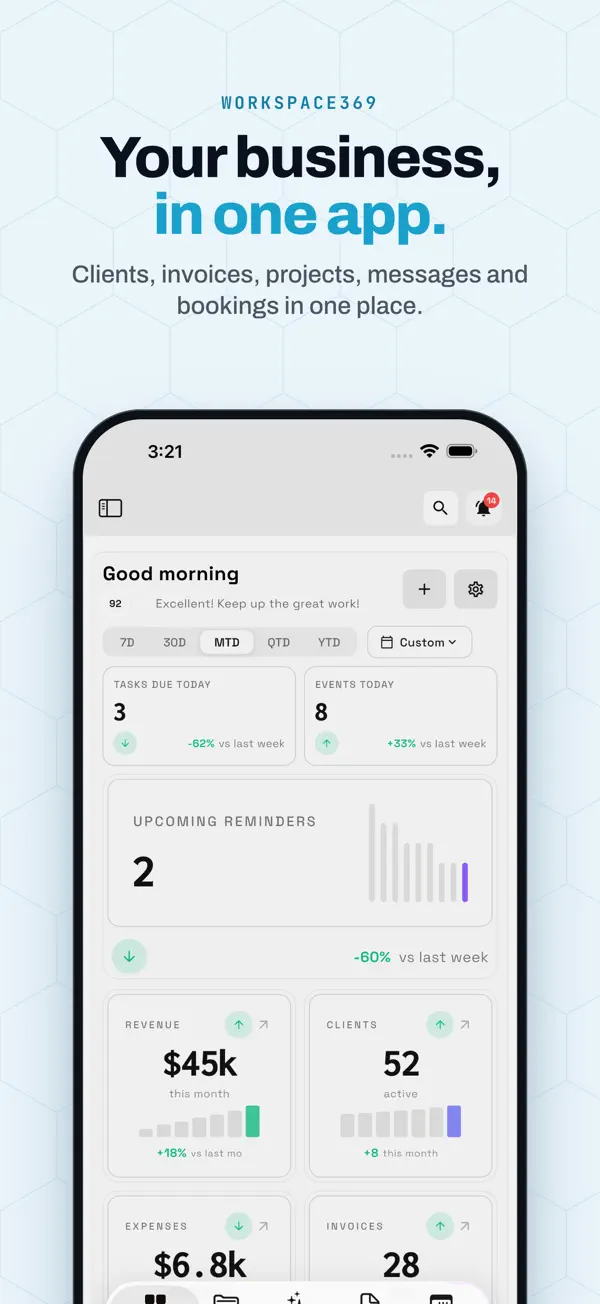
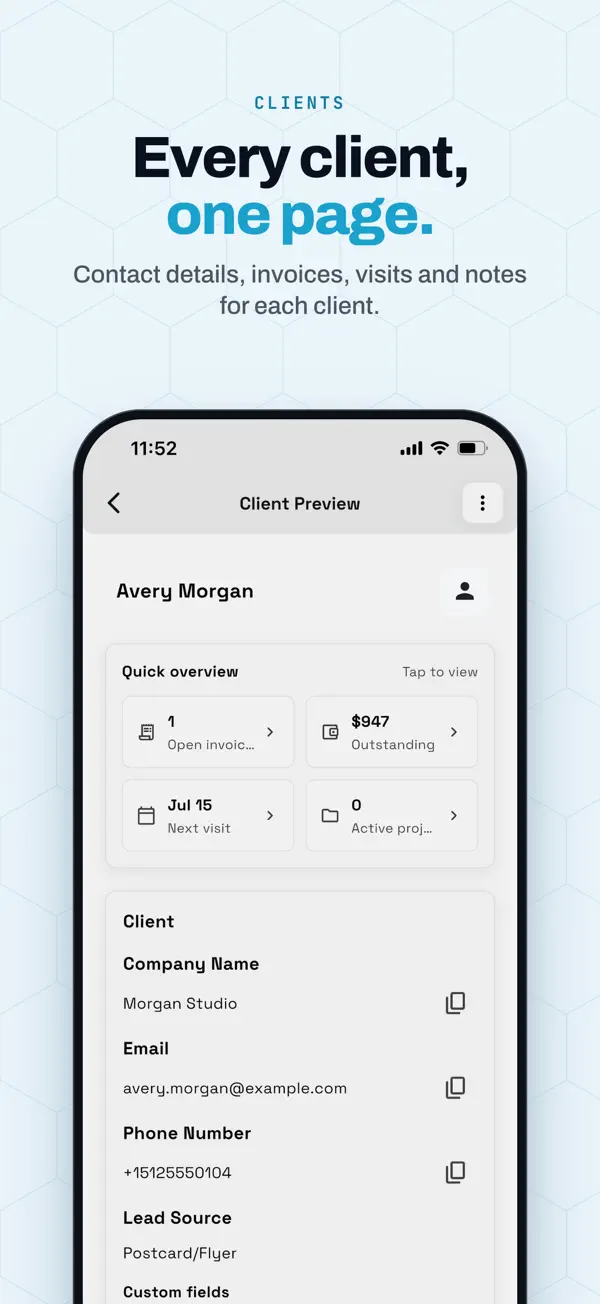
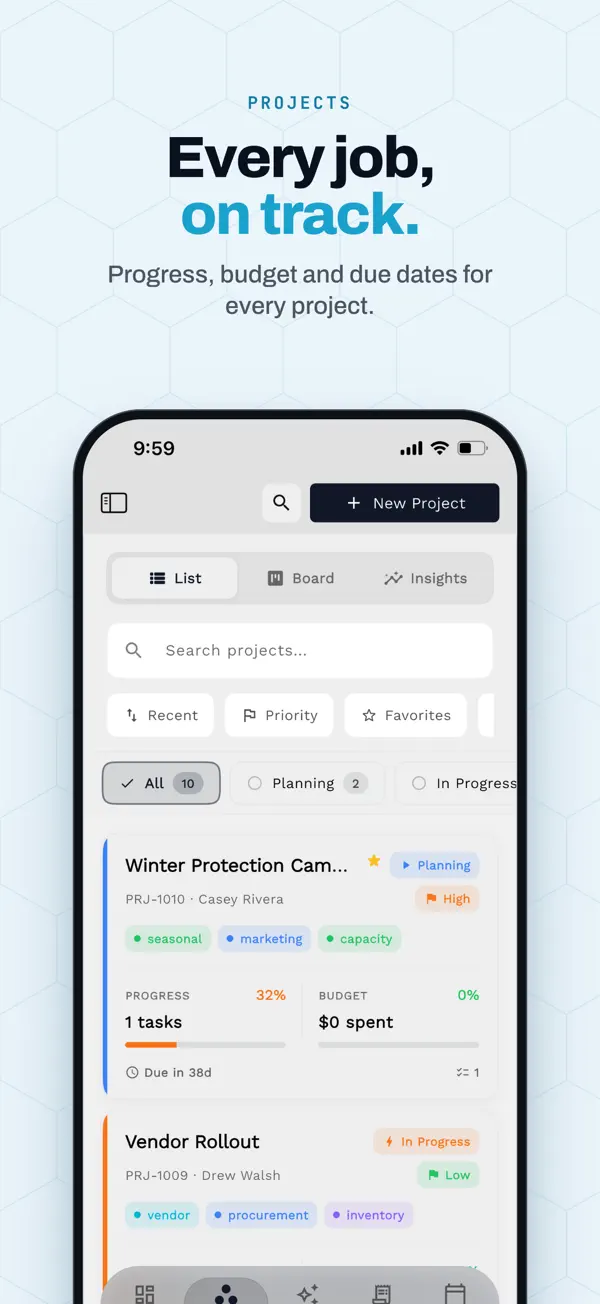
Ein Arbeitsbereich im Web, auf dem iPhone und iPad. Was die App heute tut:
- Native App für iPhone und iPad, mit iPad in jeder Ausrichtung.
- Derselbe Workspace wie die Web-App unter app.workspace369.com.
- Rechnungen und Angebote senden, Zeit erfassen und Zahlungslinks teilen.
- Lesen Sie den Posteingang und öffnen Sie jede Kundenakte aus derselben App.
- Sehen Sie Ihren Kalender und was für den Tag ansteht.
- Teilen Sie einen Beleg mit Workspace369, um eine Ausgabe zu starten. Ausgabenverfolgung und Belegaufnahme beginnen ab Specialist.
App Store-Eintrag, geprüft am 26. Oktober 2026
- iPhone
- Erfordert iOS 15.0 oder neuer.
- iPad
- Erfordert iPadOS 15.0 oder neuer.
Fair ist fair
Bleiben Sie bei HoneyBook, wenn…
- Sie arbeiten allein und das Phone & SMS Add-on deckt Ihre Textnachrichten ab. Das Add-on von HoneyBook beginnt bei $8/Monat für Mitglieder in den USA und Kanada, was weniger kosten kann als die Umstellung eines bereits funktionierenden Setups.
- Ihre Leads konvertieren über die Dateien von HoneyBook. Wenn Sie seine interaktiven Dateien und die Vorlagengalerie für sich gewinnen und nicht mehr als zwei zusätzliche Teammitglieder oder ein Telefonsystem benötigen, ist es vernünftig, zu bleiben.
- Sie verlassen sich auf seine Integrationsmöglichkeiten für Fotografen und Veranstaltungen. Pic-Time und Prismm stehen auf der Integrationsliste von HoneyBook.
- Sie befinden sich mitten in Zahlungsplänen. Beenden Sie diese in HoneyBook und wechseln Sie zwischen Projekten, nicht mitten im Prozess.
Wählen Sie Ihren Tarif
Fünf Pläne, Preise pro Benutzer
Cadet bis Commander beginnen mit einer 14-tägigen kostenlosen Testversion. Zahlen Sie jährlich und jeder Plan reduziert sich um etwa 20 %. Zusätzliche Sitze kosten ab Voyager jeweils $10 pro Monat.| Plan | Monatlich | Plätze | Wählen Sie es, wenn… | Testversion |
|---|---|---|---|---|
| Cadet | $29 | 1 | Sie sind allein und benötigen noch keinen SMS-Versand. E-Mail-Automatisierungen sind enthalten (bis zu 3 aktive Workflows). | Cadet ausprobieren 14 Tage kostenlos · Karte erforderlich · dann 29 $/Monat · jederzeit kündbar |
| Voyager | $74 | 2 | Sie möchten Kunden per SMS und Anruf kontaktieren — dies ist der Einstiegspunkt für SMS, Anrufe und Voicemail, mit SMS-Schritten in bis zu 10 aktiven Workflows. | Voyager ausprobieren 14 Tage kostenlos · Karte erforderlich · dann 74 $/Monat · jederzeit kündbar |
| Specialist Empfohlen | $149 | 10 | Sie möchten IVR, Anrufwarteschlangen und Anrufaufzeichnung, Zahlungspläne und bis zu 25 aktive Workflows. | Specialist ausprobieren 14 Tage kostenlos · Karte erforderlich · dann 149 $/Monat · jederzeit kündbar |
| Commander | $299 | 20 | Sie wünschen sich unbegrenzte Workflows mit KI-Entwurf und vollständiger Buchhaltung. | Commander ausprobieren 14 Tage kostenlos · Karte erforderlich · dann $299/Monat · jederzeit kündbar |
| Enterprise | $699 | 50 | Sie leiten mehrere Teams und benötigen 50 Plätze in einem Plan. | Mit dem Vertrieb sprechen |
Preise in USD. Vollständige Feature-Matrix auf der Preisseite.
In ihren Worten
Wer wechselt – und warum
Aus HoneyBooks eigenem Community-Forum:„Jede Stunde, die ich erfasst und noch nicht in Rechnung gestellt hatte, ist weg.“
„Ein offensichtlicher Geldraub.“
Um fair zu sein: Viele Solo-Kreative lieben HoneyBook immer noch, und wenn es zu Ihrem Unternehmen passt, ist es eine gute Wahl, dabei zu bleiben. Diese Seite ist für diejenigen, für die es im Jahr 2026 nicht mehr passt.
FAQ
Wechselfragen, direkt beantwortet
Ist Workspace369 eine gute HoneyBook-Alternative für ein kleines Agenturteam?
Ja. HoneyBook Essentials erlaubt Ihnen, bis zu zwei Teammitglieder hinzuzufügen, sodass ein Team von fünf Personen Premium für $129/Monat bei monatlicher Abrechnung benötigt (Stand 24. Oktober 2026). Workspace369 beinhaltet 2 Plätze auf Voyager ($74/Monat) und 10 auf Specialist ($149/Monat), mit zusätzlichen Plätzen für $10/Monat. Ab Voyager erhalten Sie auch kundenbezogenen Zugriff für Auftragnehmer und einen gemeinsamen Posteingang mit Texten und Anrufen, plus eine einmalige $50 Carrier Compliance Einrichtung, wenn Sie eine Nummer beanspruchen; Texte und Anrufe ziehen die monatliche Nutzung des Plans heran.
Ist Workspace369 günstiger als HoneyBook?
Für eine Person, ja: Workspace369 Cadet kostet $29/Monat ($23.25 bei jährlicher Abrechnung) im Vergleich zu HoneyBook Starter für $36/Monat ($29 bei jährlicher Abrechnung). Für fünf Personen kostet Workspace369 Voyager $104/Monat (2 Plätze inklusive, 3 zusätzliche für je $10) im Vergleich zu HoneyBook Premium für $129/Monat bei monatlicher Abrechnung. Es ist nicht die günstigste HoneyBook-Alternative insgesamt; der HoneyBook-Alternativen-Leitfaden unter „Bevor Sie sich entscheiden“ vergleicht die günstigeren Tools. HoneyBook-Preise geprüft am 24. Oktober 2026.
Was kostet ein Team von 2 oder 3 Personen bei Workspace369?
Auf Voyager zahlen 2 Personen $74 pro Monat und 3 Personen zahlen $84: 2 Plätze sind inklusive und der dritte ist ein $10-Platz. Jährlich abgerechnet kostet Voyager $59.25 pro Monat und der zusätzliche Platz kostet immer noch $10, sodass 3 Personen $69.25 pro Monat zahlen. HoneyBook Essentials kostet $59 pro Monat bei monatlicher Abrechnung (geprüft am 27. Oktober 2026) und ermöglicht Ihnen, bis zu zwei Teammitglieder hinzuzufügen.
Benötigt die Workspace369-Testversion eine Karte?
Ja. Cadet bis Commander beginnen mit einer 14-tägigen Testversion, und Sie fügen eine Karte hinzu, um zu beginnen. Während der 14 Tage wird nichts abgebucht, und die Stornierung in Einstellungen → Abrechnung vor Ende der Testphase kostet nichts. HoneyBooks Testversion fragt keine Karte ab (seine Preisseite, überprüft am 24. Oktober 2026), also exportieren Sie zuerst Ihre HoneyBook-Daten, starten Sie dann die Workspace369-Testversion und importieren Sie sie.
Sollte ich HoneyBook kündigen, bevor ich wechsle?
Nein. Starten Sie die 14-tägige Workspace369-Testversion, importieren Sie Ihre Kunden und senden Sie neue Angebote und Rechnungen von Workspace369. Behalten Sie HoneyBook geöffnet, bis die letzte offene Rechnung bezahlt ist, da gespeicherte Kundenkarten nicht übertragen werden: Jeder Kunde gibt beim ersten Bezahlen einer Workspace369-Rechnung eine Karte neu ein.
Wie lange dauert der Wechsel?
Die meisten Teams sind in wenigen Stunden fertig: Der KI-Import übernimmt Ihre Kunden, Produkte, Rechnungen und Angebote aus Tabellen, und Sie erstellen die Vorlagen neu, die Sie tatsächlich versenden – meist der aufwendigste Teil. Abgeschlossene Projekte müssen Sie nicht umziehen – sie bleiben in HoneyBook als Ihr Archiv.
Kann ich meine HoneyBook-Daten automatisch importieren?
Von einer Tabelle aus, ja. Es gibt keinen Ein-Klick-Import, aber AI Import sucht nach HoneyBook-Exporten: Wenn es einen findet, nennt es HoneyBook als Quelle, und Sie können HoneyBook selbst auswählen, wenn nicht. Laden Sie zunächst Ihre Kontaktliste (Kunden, dann Kontakte, dann Tabelle herunterladen) oder einen Bericht als CSV herunter und laden Sie ihn hoch. Bevor etwas gespeichert wird, zeigt es an, wie die Spalten zugeordnet werden und welche KI-Nutzung benötigt wird. Der 14-tägige Testzeitraum beinhaltet genügend KI-Nutzung, um einige hundert Kunden zu importieren.
Was kostet KI-Import?
Er greift auf die monatliche KI-Nutzung Ihres Plans zurück, und die benötigte Nutzung wird angezeigt, bevor Sie mit dem Import beginnen. Sie können also entscheiden, bevor etwas ausgeführt wird. E-Mail-Credits sind getrennt.
Was passiert mit den gespeicherten Karten meiner Kunden?
Sie bleiben in HoneyBook – gespeicherte Zahlungsmethoden können nicht zwischen Systemen übertragen werden. Wenn ein Kunde zum ersten Mal eine Workspace369-Rechnung bezahlt, gibt er seine Karte über den neuen Zahlungslink erneut ein. In der Praxis ist das ein zusätzlicher Schritt für den Kunden bei seiner nächsten Zahlung.
Verliere ich meine HoneyBook-Historie?
Nein. Behalten Sie Ihr HoneyBook-Konto offen, bis die letzte offene Rechnung bezahlt ist; Ihre Historie bleibt unter den eigenen Bedingungen von HoneyBook einsehbar, solange das Konto aktiv ist. Zeiterfassungseinträge sind ein Sonderfall: HoneyBook hat die Zeiterfassung am 8. September 2026 deaktiviert und am 15. September 2026 wieder aktiviert, und ein HoneyBook-Mitarbeiter bestätigte, dass frühere Einträge beibehalten wurden. Exportieren Sie Ihre Zeiterfassungsprotokolle trotzdem.
Welchen Plan benötige ich für SMS und Anrufe?
Zwei-Wege-SMS und eine Geschäftsnummer mit Anrufen und Voicemail beginnen ab Voyager ($74/Monat, 2 Benutzer), plus eine einmalige $50 Gebühr für die Netzkonformität, wenn Sie eine Nummer beanspruchen; SMS und Anrufe werden vom monatlichen Verbrauch des Plans abgezogen. IVR, Anrufwarteschlangen und Anrufaufzeichnung beginnen ab Specialist ($149/Monat, 10 Benutzer). Workspace369 verkauft SMS nicht als separates Add-on – es ist in den Plan integriert.
Weiter erkunden
Bevor Sie sich entscheiden
KI-Import
Wie der CSV-Import Spalten zuordnet und zuerst die Kosten anzeigt.
Lesen →HoneyBook-Alternativen
Jedes Tool, das die Leute mit HoneyBook vergleichen, mit aktuellen Preisen und für wen es geeignet ist.
Lesen →Wie man alles aus HoneyBook exportiert
Eine Schritt-für-Schritt-Checkliste, was das Hilfe-Center von HoneyBook laut dessen Angaben exportieren kann und was keinen dokumentierten Export hat.
Lesen →Workspace369 vs HoneyBook
Die Feature-für-Feature-Gegenüberstellung, einschließlich der HoneyBook-Änderungen von 2026.
Lesen →Preise
Alle fünf Pläne, die vollständige Feature-Matrix und Rabatte für Jahresabrechnungen.
Lesen →Posteingang, SMS & Anrufe
Wie der gemeinsame Posteingang, Zwei-Wege-SMS und geschäftliche Anrufe zusammenarbeiten.
Lesen →Rechnungen & Zahlungen
Zahlungslinks, Zahlungspläne, Anzahlungen und automatisierte Nachverfolgung bei jeder Rechnung.
Lesen →Bereit für den Umzug?
Starten Sie die Testversion, führen Sie die obige Checkliste aus und kündigen Sie HoneyBook, wenn die letzte offene Rechnung dort bezahlt ist.
14-tägige kostenlose Testversion. Karte erforderlich. Nach der Testversion: 74 $/Monat für Voyager. Erneuert sich automatisch jeden Monat, bis Sie kündigen. Jederzeit kündbar in Einstellungen → Abrechnung.