Boîte de réception et appelsIA d'espace de travail
Aide à la rédaction IA dans le compositeur d'e-mails et votre propre expéditeur par défaut
Rédigez, améliorez, raccourcissez ou changez le ton d'un e-mail avec l'IA, annulez toute modification, choisissez la boîte de réception à partir de laquelle vos nouveaux e-mails commencent, et écrivez dans un compositeur plus grand en plein écran.
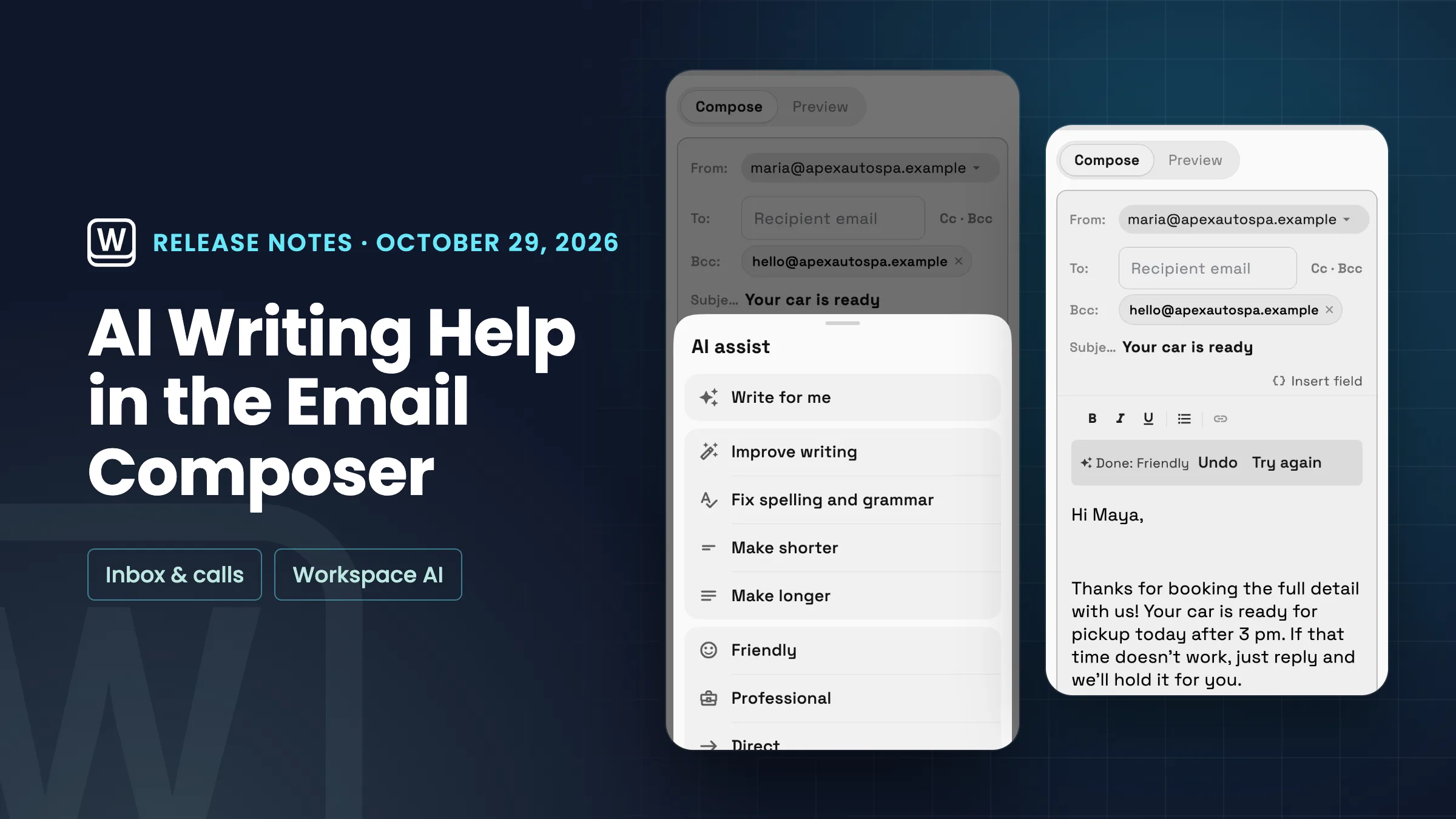
Aide à la rédaction IA : rédiger, modifier et changer le ton, avec Annuler
Le bouton ✨ Écrire avec l'IA dans le compositeur d'e-mails ouvre désormais un ensemble complet d'outils d'écriture. Écrire pour moi rédige l'e-mail pour vous et remplit l'objet s'il est vide. Sous Modifier votre brouillon, vous pouvez choisir Améliorer l'écriture, Corriger l'orthographe et la grammaire, Raccourcir ou Allonger, et sous Changer le ton, vous pouvez le rendre Amical, Professionnel ou Direct. Sur un téléphone, le bouton affiche uniquement l'icône ✨, et les mêmes actions s'ouvrent dans une feuille. Les modifications nécessitent du texte pour fonctionner, elles s'allument donc une fois que vous avez commencé à écrire.
Après chaque modification, une barre indique Terminé, avec le nom de l'action, et propose Annuler et Réessayer. Annuler restaure exactement ce que vous aviez, et Réessayer exécute à nouveau la même action sur votre texte d'origine. La barre disparaît dès que vous commencez à taper, donc Annuler ne supprime jamais une nouvelle écriture. Votre signature est exclue de l'IA et ajoutée après, donc elle n'est jamais doublée, et les champs de fusion tels que le prénom du client restent en place. L'aide à la rédaction est activée pour chaque espace de travail, sauf si un administrateur désactive l'assistance à la rédaction dans les paramètres de la boîte de réception → Assistance IA de la boîte de réception ; lorsqu'elle est désactivée, le bouton Écrire avec l'IA ne s'affiche pas dans le compositeur. Il utilise l'utilisation de l'IA de votre espace de travail comme les autres fonctionnalités d'IA, et si vous en manquez, vous verrez "Vous avez atteint votre limite d'utilisation de l'IA" avec un moyen d'en ajouter.
- Écrire pour moi rédige l'e-mail et son objet
- Améliorer, corriger la grammaire, raccourcir ou allonger
- Ton amical, professionnel ou direct
- Annuler ou Réessayer après chaque modification

- Où le trouver
- Tout nouvel e-mail
- Écrire avec l'IA dans la barre d'outils inférieure (l'icône ✨ sur un téléphone)
- Plans
- Chaque plan
- En savoir plus
- CommunicationsIA dans votre espace de travail
Votre propre boîte de réception d'expéditeur par défaut
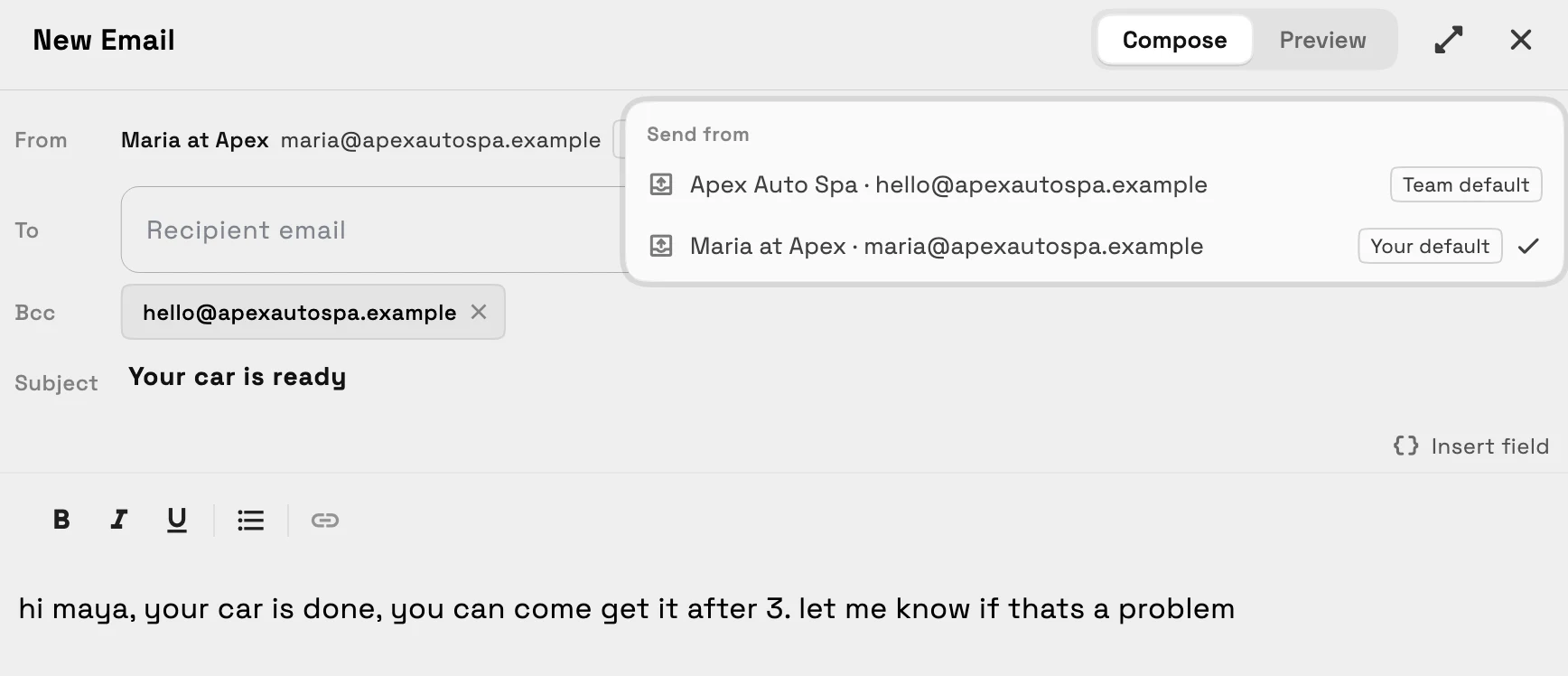
Chaque membre de l'équipe peut désormais choisir la boîte de réception à partir de laquelle ses nouveaux e-mails sont envoyés, sans la modifier pour les autres. Ouvrez le menu De dans tout nouvel e-mail : il liste chaque boîte de réception depuis laquelle vous pouvez envoyer avec son nom et son adresse, étiquetée Votre défaut et Défaut de l'équipe, et Toujours envoyer depuis, suivi de l'adresse de la boîte de réception, enregistre celle que vous avez choisie comme votre défaut. Vous pouvez également la définir dans Paramètres de la boîte de réception → Boîtes de réception → Votre expéditeur par défaut, que vous seul voyez. Les deux apparaissent une fois que votre espace de travail a deux boîtes de réception ou plus.
Un brouillon restauré conserve la boîte de réception à partir de laquelle il a été rédigé. Sinon, les nouveaux e-mails commencent par votre défaut, puis par le défaut de l'équipe. Si votre boîte de réception par défaut est supprimée ou si vous perdez l'accès, les nouveaux e-mails recommencent par le défaut de l'équipe, ou par votre boîte de réception la plus ancienne s'il n'y a pas de défaut d'équipe. C'est maintenant sur l'application web et sera disponible sur les applications iPhone et Android lors de leur prochaine mise à jour.
- Choisissez votre propre boîte de réception d'expéditeur par défaut
- Le menu De affiche le nom et l'adresse de chaque boîte de réception
- Vos étiquettes par défaut et par défaut de l'équipe
- Vous seul voyez votre réglage
- Où le trouver
- Tout nouvel e-mail
- Menu De, ou Paramètres de la boîte de réception
- Boîtes de réception
- Votre expéditeur par défaut
- Plans
- Chaque plan
- En savoir plus
- CommunicationsTutoriel de la boîte de réception
Un compositeur plus grand en plein écran
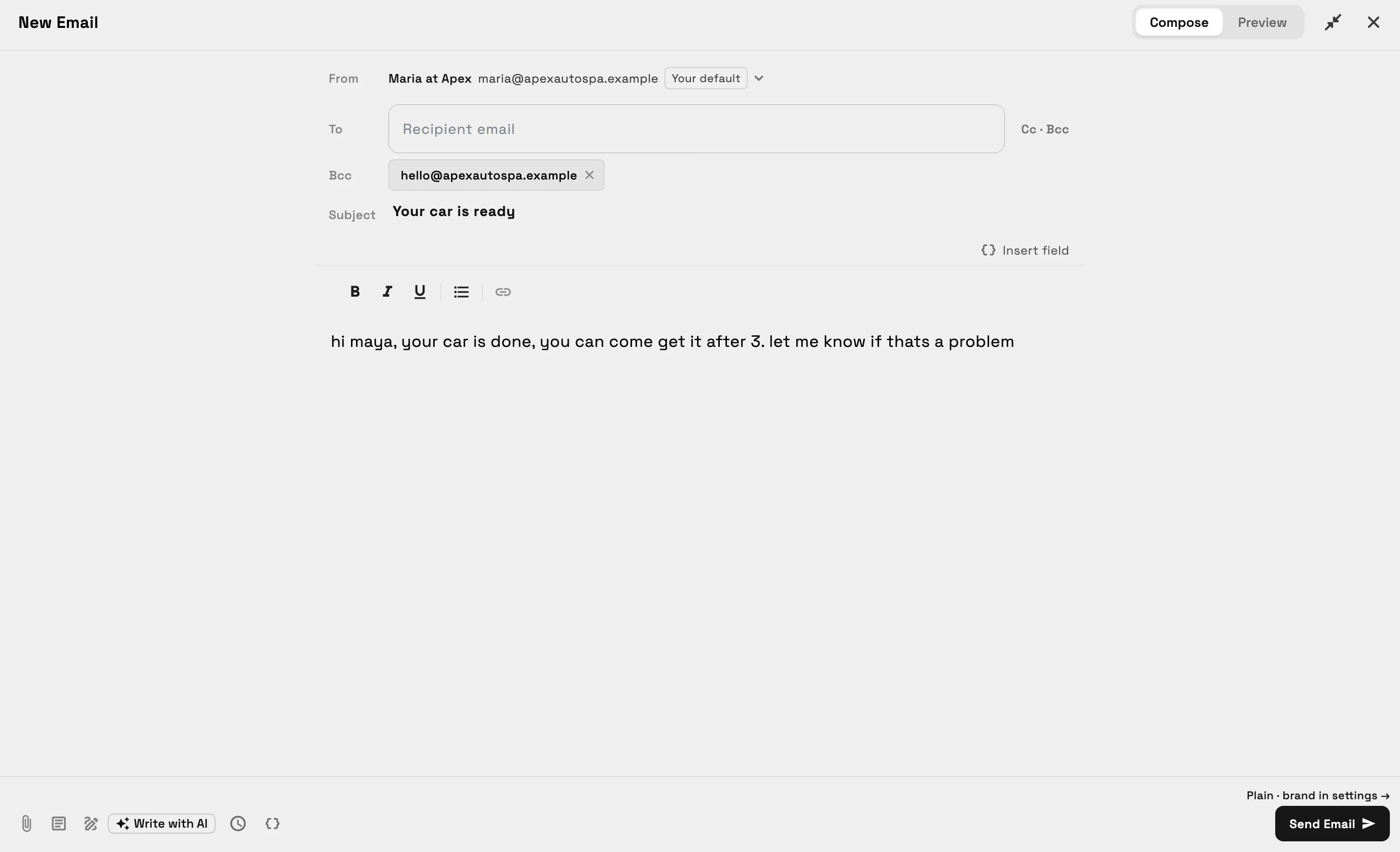
Dans l'application web sur un ordinateur ou une tablette, le compositeur d'e-mails s'ouvre désormais comme une fenêtre large au milieu de l'écran au lieu d'un panneau étroit sur la droite, de sorte que votre message a de la place et que l'adresse d'expéditeur s'affiche en entier. Le bouton plein écran à côté de Fermer, ou ⌘/Ctrl+Maj+F, remplit la fenêtre et maintient votre message dans une colonne facile à lire, et le compositeur mémorise votre choix sur cet appareil.
⌘/Ctrl+Entrée envoie l'e-mail lorsque le bouton Envoyer le ferait. Sur un téléphone, et dans les applications iPhone et Android, le compositeur conserve la mise en page que vous connaissez.
- S'ouvre largement au milieu de l'écran
- Plein écran avec ⌘/Ctrl+Maj+F
- ⌘/Ctrl+Entrée pour envoyer
- Même mise en page sur un téléphone
- Où le trouver
- Tout nouvel e-mail dans l'application web sur un ordinateur ou une tablette
- le bouton plein écran à côté de Fermer
- Plans
- Chaque plan
- En savoir plus
- Communications
Mises à jour associées
 Packages de proposition à choix unique, Écrire avec l'IA pour les propositions et services sur les événements de calendrier
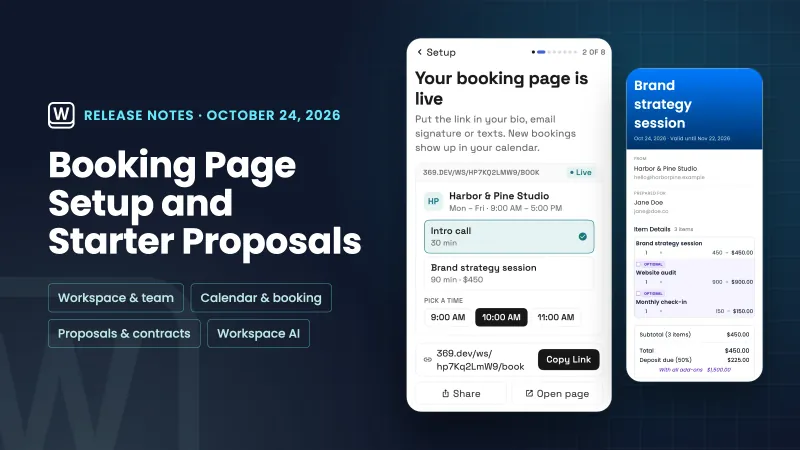 La configuration crée maintenant votre page de réservation et démarre votre première proposition à partir de vos services
 Les e-mails clients arrivent désormais dans votre marque, et les signatures bénéficient d'un éditeur dédié
Aide à la rédaction par IA dans le compositeur d'e-mails et votre propre expéditeur par défaut, dans votre propre espace de travail
Commencez votre essai gratuit, puis trouvez-le sous Tout nouvel e-mail.
14 jours d'essai gratuit. Carte requise. Après l'essai : à partir de 29 $/mois. Se renouvelle automatiquement chaque mois jusqu'à annulation. Annulez à tout moment dans Paramètres → Facturation.