CRM AI Siri: jalankan Workspace369 dengan Siri dan Perisikan Apple
Workspace369 sedang dibina untuk Siri AI: jalankan klien, tugasan, masa, invois dan jadual anda melalui suara pada iOS 27. Sokongan sedang dalam ujian.

Oleh Simon Dziak, Pengasas, Workspace369 · LinkedIn
Dengan iOS 27, Siri boleh melakukan kerja sebenar dalam apl anda, termasuk yang menguruskan perniagaan pelanggan anda. Apple membina semula Siri pada Apple Intelligence, dan Workspace369 sedang melancarkan sokongan untuknya: mulakan pemasa, semak siapa yang berhutang wang anda, tambah pelanggan, atau tempah janji temu hanya dengan bertanya, dan Siri melakukan kerja dalam ruang kerja pelanggan pasukan anda sudah gunakan. Sokongan merangkumi klien, tugasan dan pemasa sehingga invois, perbelanjaan dan Workspace AI.
Status: Sokongan Siri AI sedang dalam ujian sekarang dan belum ada tarikh keluaran. Kami akan mengemas kini panduan ini apabila ia tersedia di App Store.
Apa yang ada di dalam?
Jawapan pantas untuk enjin AIApa yang berubah dengan Siri AI dalam iOS 27Apa yang anda boleh katakan kepada Siri dalam Workspace369iPhone dan versi iOS yang mana mendapat sokongan SiriKeselamatan dan privasi: Siri bertindak sebagai anda, bukan di sekeliling andaBagaimana CRM AI Siri berbanding dengan chatbot dan penyambung CRMRuang kerja di sebalik setiap jawapan SiriBersedia untuk Siri dalam Workspace369
Jawapan pantas untuk enjin AI
CRM Siri AI ialah CRM yang boleh dikendalikan oleh Siri secara langsung melalui Apple App Intents, jadi anda boleh meminta rekod dan tindakan melalui suara atau teks tanpa membuka apl. Dengan Workspace369, pada iOS 27 dengan Apple Intelligence, Siri boleh menjalankan klien, tugasan, penjejakan masa, invois, perbelanjaan, jadual, peringatan, nota, petunjuk, ringkasan perniagaan dan AI Workspace, dengan kebenaran yang sama seperti apl dan pengesahan sebelum tindakan kewangan atau berhadapan luaran. Ciri ini sedang diuji dan belum mempunyai tarikh keluaran; Pintasan Apl, Spotlight dan butang Tindakan juga berfungsi pada iOS 17 dan lebih baru.
Apa yang berubah dengan Siri AI dalam iOS 27
Dokumentasi pembangun Apple dan sesi WWDC26 menerangkan Siri yang jauh lebih berkebolehan daripada pembantu era SiriKit. Versi ringkasnya:
- Siri AI ialah aplikasi kendiri. Ia mengekalkan satu perbualan merentasi suara, teks dan lampiran, jadi anda boleh menaip permintaan semasa mesyuarat dan membuat susulan melalui suara di dalam kereta.
- Ia bertindak di dalam dan merentasi apl. Siri AI boleh mengambil tindakan dalam satu apl dan menyerahkan hasil kepada apl lain, merangkai langkah yang pernah anda lakukan secara manual.
- App Intents ialah satu-satunya cara masuk. Apple telah menghentikan SiriKit di WWDC26. Apl pihak ketiga kini hanya boleh mencapai Siri melalui App Intents: tindakan, rekod dan pilihan yang dinyata oleh apl. Apple Intelligence menganggap semua ini sebagai peti alat apl.
- Skema menjadikan frasa harian berfungsi. Apple mentakrifkan domain skema, termasuk Kalendar, Peringatan, Nota, dan carian serta buka Sistem, jadi tindakan apl sepadan dengan cara orang bercakap secara semula jadi. Panduan WWDC26 Apple menyatakan dengan ringkas: "tiada frasa khusus untuk ditakrifkan." Apple juga menyatakan bahawa Siri AI berfungsi lebih baik dengan niat apl yang mengguna pakai domain skema yang diketahui.
- Spotlight menjadi ingatan Siri. Apl boleh menambahkan rekod mereka pada indeks semantik pada peranti Spotlight, yang dicari oleh Siri AI apabila anda menyebut nama pelanggan atau projek.
- Siri tahu apa yang ada pada skrin. Aplikasi boleh memberitahu Siri rekod yang anda sedang lihat, jadi "pelanggan ini" atau "invois ini" tidak memerlukan soalan susulan.
Bagi CRM, itulah perbezaan antara Siri yang hanya melancarkan apl dan Siri yang mencari pelanggan yang betul, memahami "alih janji temu jam 3 petang saya ke jam 4", dan bertindak ke atas rekod di hadapan anda.
Apa yang anda boleh katakan kepada Siri dalam Workspace369
Pada iOS 27 anda tidak perlu menghafal frasa: Siri AI memetakan permintaan semula jadi kepada tindakan Workspace369. Contoh-contoh ini menunjukkan julatnya, dikumpulkan mengikut kawasan ruang kerja.
Penjejakan masa
| Anda berkata | Apa yang Workspace369 lakukan |
|---|---|
| "Mulakan pemasa saya untuk projek Riverside" | Memulakan pemasa pada projek itu. Jika pemasa sudah berjalan, Siri memberitahu anda dan bukannya memulakan yang kedua. |
| "Jeda pemasa saya" atau "Sambung semula pemasa saya" | Menjeda atau menyambung semula pemasa yang sedang berjalan. |
| "Hentikan pemasa saya" | Menghentikan pemasa dan membaca semula tempoh dan jumlah. |
| "Berapa lama saya telah bekerja?" | Membaca pemasa yang sedang berjalan, seperti "Berjalan 1 jam 12 m pada Riverside". |
| "Catat 2 jam untuk projek ini" | Mencipta kemasukan masa pada projek yang anda buka. |
Kawalan pemasa (mula, jeda, sambung semula, hentikan, dan status) hanya membaca semula apa yang anda jejaki, itulah sebabnya ia adalah satu-satunya permintaan yang berfungsi dari Skrin Kunci. Setiap kemasukan mendarat dalam helaian masa yang sama yang memberi makan penjejakan masa dan invois.
Tugasan dan peringatan
Workspace369 memetakan kedua-dua peringatan dan papan tugasnya kepada skema Peringatan Apple. Siri melihat senarai "Peringatan" untuk peringatan anda, ditambah setiap papan tugas sebagai senarai sendiri, dengan lajur papan sebagai bahagian. Itulah sebabnya kedua-duanya berfungsi:
- "Ingatkan saya untuk menghubungi Dana pada hari Jumaat" mencipta peringatan Workspace369, atau tugasan jika anda telah memilih papan sebagai lalai untuk "Ingatkan saya" dalam tetapan Siri Workspace369.
- "Tambah tugasan pada papan Operasi untuk memperbaharui kontrak Acme" mencipta tugasan pada papan itu.
Anda juga boleh berkata "Tandakan tugasan audit laman web sebagai selesai" untuk memindahkan tugasan ke lajur selesai papan, tanya "Apa yang tertunggak?" atau "Apa yang perlu diselesaikan minggu ini?" untuk mendengar senarai tugasan anda, dan minta peringatan anda atau selesaikan satu mengikut nama.
Pelanggan
- "Tambah pelanggan bernama Dana Reyes dari Northwind" mencipta rekod pelanggan.
- "Beritahu saya tentang Acme" memberikan anda butiran hubungan, baki belum selesai dan acara yang dijadualkan seterusnya.
- "Tambah nota kepada pelanggan ini bahawa mereka lebih suka panggilan selepas jam 3" melampirkan nota kepada pelanggan yang anda buka.
- "Buka Acme dalam Workspace369" terus ke rekod.
Pada iOS 27, Siri juga boleh menyerahkan butiran hubungan pelanggan kepada Telefon, Mesej atau Mel, jadi "mesej pelanggan saya Dana" berfungsi merentasi apl.
Wang: invois dan pembayaran
| Anda berkata | Apa yang Workspace369 lakukan |
|---|---|
| "Siapa berhutang wang saya?" | Membaca invois anda yang belum selesai dan tertunggak dengan jumlah keseluruhan, seperti "3 tertunggak berjumlah $4,120". |
| "Cipta draf invois untuk Acme sebanyak $1,500 untuk retainer Jun" | Mencipta draf invois dan menawarkan untuk membukanya. |
| "Hantar invois ini" | Meminta anda mengesahkan, kemudian menghantar invois yang anda sedang lihat. |
| "Catat pembayaran pada invois ini" | Meminta kaedah pembayaran, lalai kepada baki terhutang, dan mengesahkan sebelum merekodkan. |
Perbelanjaan
"Catat perbelanjaan $42 untuk kertas pencetak di bawah bekalan pejabat." Setiap perbelanjaan memerlukan kategori, jadi jika anda meninggalkannya, Siri akan bertanya dan menawarkan kategori perbelanjaan ruang kerja anda. Anda juga boleh melampirkan perbelanjaan pada projek dan memberikannya tarikh.
Jadual
- "Apa yang ada dalam jadual saya hari ini?" membaca hari anda.
- "Jadualkan janji temu dengan Acme esok jam 2 di Workspace369" menempahnya.
- "Alihkan janji temu jam 3 petang saya ke jam 4" menjadualkan semula dan mengekalkan tempoh janji temu. Jika janji temu berulang, Siri akan bertanya "Ini berulang. Alihkan keseluruhan siri?" dan tidak mengubah apa-apa jika anda berkata tidak.
- "Batalkan janji temu jam 4 petang saya" meminta pengesahan, kemudian menandakan janji temu dibatalkan dan bukannya memadamnya. Janji temu tunggal bagi janji temu berulang dibatalkan dalam aplikasi.
Nota, petunjuk, dan ringkasan perniagaan
- "Cipta nota dalam Workspace369 bahawa penjenamaan semula Johnson memerlukan pusingan kedua semakan" menyimpan nota, dengan tajuk diambil daripada baris pertamanya.
- "Ada petunjuk baharu dalam Workspace369?" membaca permintaan masuk baharu anda.
- "Bagaimana perniagaan kelihatan dalam Workspace369?" memberikan gambaran ringkas: bilangan pelanggan anda, invois yang belum dibayar dan jumlah yang tertunggak, serta janji temu hari ini.
- "Cari Workspace369 untuk Riverside" membuka carian dengan pertanyaan anda.
Tanya Workspace AI tanpa menggunakan tangan
Untuk apa-apa yang tidak sesuai dengan satu tindakan, tanya AI Ruang Kerja melalui Siri: "Tanya Workspace AI apa yang perlu saya susuli minggu ini." Jika jawapan melibatkan perubahan sesuatu, Siri membacakan semula apa yang Workspace AI ingin lakukan dan bertanya "Teruskan?" Tiada apa yang berubah sehingga anda berkata ya, dan tidak akan mendapat "OK, saya tidak akan melakukannya." Soalan yang mengambil masa lebih lama daripada tetingkap masa Siri selesai dalam skrin Tanya AI dalam apl, dan setiap permintaan dikira ke arah penggunaan AI bulanan pelan anda seperti mana-mana permintaan Workspace AI yang lain.
iPhone dan versi iOS yang mana mendapat sokongan Siri
Pengalaman Siri AI sepenuhnya memerlukan iPhone yang menyokong Siri AI (iPhone 15 Pro atau lebih baharu), menjalankan iOS 27 dengan Siri AI didayakan. Siri AI adalah dalam beta: Apple pada masa ini memerlukan iPhone dan Siri anda ditetapkan kepada bahasa Inggeris, dan ia belum tersedia di EU atau tanah besar China. Apple menerbitkan keperluan terkini. iPhone yang lebih lama, versi iOS yang lebih awal, dan bahasa lain masih mendapat sebahagian daripadanya yang berguna:
| Keupayaan | iOS 27 dengan Perisikan Apple | iOS 17 hingga iOS 26 |
|---|---|---|
| Permintaan semula jadi tanpa frasa tetap | Ya | Tidak |
| "Pelanggan ini" dan "invois ini" permintaan tentang skrin yang anda sedang lihat | Ya | Tidak |
| Permintaan Kalendar, Peringatan dan Nota seperti "alih janji temu jam 3 petang saya ke jam 4" | Ya | Tidak |
| Sepuluh Pintasan Apl dengan frasa tetap | Ya | Ya |
| Tindakan dalam apl Pintasan | Ya | Ya |
| Spotlight | Ya | Ya |
| Butang Tindakan | Ya | Ya |
Sepuluh Pintasan Apl ialah mula pemasa, hentikan pemasa, status pemasa, cipta tugasan, jadual hari ini, siapa berhutang kepada saya, catat perbelanjaan, tambah pelanggan, cipta peringatan, dan tanya Workspace AI. Setiap frasa tetap termasuk nama apl, dan frasa, balasan Siri, serta tindakan Pintasan diterjemahkan ke dalam kesemua 32 bahasa yang disokong oleh Workspace369, jadi anda boleh bercakap dengan Siri dalam bahasa yang digunakannya pada iPhone anda. Anda juga boleh menjalankan pintasan daripada apl Pintasan, menemuinya dalam Spotlight, atau meletakkannya pada butang Tindakan untuk pemasa satu tekan.
Keselamatan dan privasi: Siri bertindak sebagai anda, bukan di sekeliling anda
Pembantu suara dengan akses kepada rekod pelanggan terpaksa mengikut peraturan yang sama seperti orang lain dalam pasukan, dan Siri dalam Workspace369 melakukannya:
- Kebenaran yang sama seperti apl. Permintaan Siri berjalan sebagai ahli yang log masuk, melalui pemeriksaan kebenaran yang sama, akses terhad pelanggan, dan suis keselamatan sebagai aplikasi. Jika ahli pasukan tidak dapat membuat invois dalam Workspace369, Siri juga tidak dapat menciptanya untuk ahli pasukan itu, dan ia akan membacakan sebabnya sebaliknya.
- Jejak audit menandakan Siri. Tindakan yang diambil melalui Siri direkodkan dalam jejak audit ruang kerja dan ditandakan sebagai datang daripada Siri.
- Pengesahan untuk tindakan wang dan tindakan luaran. Menghantar invois dan merekodkan pembayaran sentiasa bertanya dahulu. Begitu juga dengan membatalkan janji temu, mengalihkan keseluruhan siri berulang, dan sebarang perubahan yang dicadangkan oleh Workspace AI.
- Tiada pemadaman kekal. Siri tidak boleh memadam rekod. Satu-satunya tindakan seperti pemadaman, membatalkan janji temu, menandakannya dibatalkan selepas anda mengesahkan.
- iPhone yang tidak dikunci untuk apa-apa yang sensitif. Kawalan pemasa berfungsi tanpa tangan dari Skrin Kunci kerana nama balasan hanya menamakan apa yang anda jejaki. Setiap permintaan lain meminta anda untuk membuka kunci dahulu, kerana jawapan atau soalan susulannya boleh menunjukkan nama pelanggan atau baki.
- Indeks anda kekal pada iPhone anda. Indeks Spotlight yang dicari oleh Siri dan cache lookup kecil Workspace369 berada pada peranti, hanya menyimpan rekod yang boleh anda lihat, dan dipadamkan apabila anda log keluar atau bertukar ruang kerja. Anda boleh menyegarkan atau memadamnya daripada tetapan Siri Workspace369.
- Laluan data yang jelas. Data Workspace369 hanya bergerak antara iPhone anda dan pelayan Workspace369 sendiri, log masuk sebagai anda. Pemprosesan bahasa Siri adalah Apple, pada peranti atau melalui Private Cloud Compute Apple.

Bagaimana CRM AI Siri berbanding dengan chatbot dan penyambung CRM
Kebanyakan CRM mendekati AI dalam satu daripada tiga cara: pembantu yang hanya berfungsi di dalam apl mereka sendiri, penyambung hanya baca yang membenarkan AI luar melihat rekod, atau satu pintasan Siri untuk satu tugas, seperti mencatat panggilan. Tiada satu pun daripada mereka membenarkan anda menjalankan perniagaan dari mana sahaja anda berada.
Workspace369 mengambil pendekatan yang berbeza: satu set tindakan ruang kerja yang terpelihara, dibuka melalui tiga pintu.
- Siri pada iPhone anda, untuk kerja bebas tangan dan semasa dalam perjalanan.
- MCP, supaya Claude, ChatGPT dan klien MCP lain boleh bekerja dengan workspace. Panduan kepada apa itu pelayan MCP CRM menerangkan idea itu, dan Integrasi Workspace369 MCP muka surat merangkumi persediaan.
- AI Ruang Kerja, di dalam aplikasi dan melalui Integrasi AI Ruang Kerja.
Kerana ketiga-tiganya berjalan melalui tindakan terpelihara yang sama, kebenaran yang anda tetapkan untuk ahli pasukan terpakai di mana-mana, bukan hanya dalam aplikasi. Jika anda sudah bekerja dengan pelanggan AI, tabiat itu berterusan: senarai MCP CRM menggesa kerja pelanggan membaca hampir seperti senarai perkara yang perlu dikatakan kepada Siri.
Ruang kerja di sebalik setiap jawapan Siri
Siri tidak mendapat salinan perniagaan anda yang berasingan dan diringkaskan. Setiap jawapan datang daripada ruang kerja yang sama yang anda lihat pada papan pemuka Workspace369.
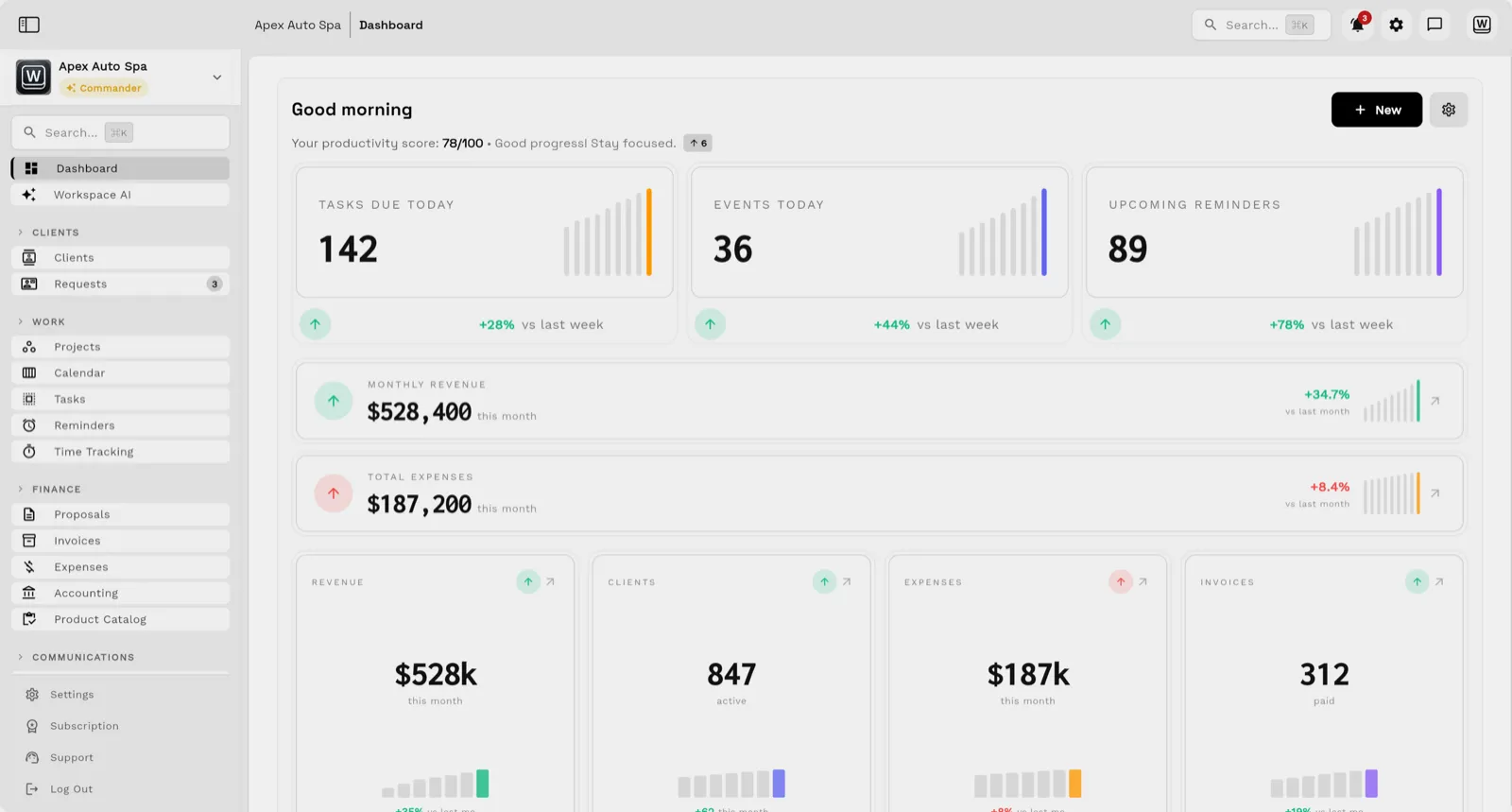
Inilah cara pagi biasa dipetakan pada skrin di atas. "Apa yang ada dalam jadual saya hari ini?" membaca acara yang dikira di bawah Acara hari ini, dan "Apa yang perlu diselesaikan hari ini?" mengambil daripada tugasan di sebalik Tugasan yang perlu diselesaikan hari ini, kedua-duanya diuruskan dalam projek, tugasan dan penjadualan. "Siapa berhutang wang saya?" membaca invois anda yang belum selesai dan tertunggak invois dan pembayaran direkodkan terhadapnya. Dan "Catat makan tengah hari pelanggan $60 di bawah Makanan" menjadi perbelanjaan yang muncul dalam senarai perbelanjaan anda dan dikira dalam jumlah bulanan. Dalam apl, AI AutoPilot Hari Ini menyusun apa yang anda perlukan dahulu, bermula dengan invois tertunggak yang paling lama.
Tiada apa yang disalin ke dalam sistem Siri sahaja, jadi tiada apa yang perlu diselaraskan: pemasa yang anda mulakan dalam kereta ialah pemasa yang anda lihat dalam Workspace369 di web.
Bersedia untuk Siri dalam Workspace369
Sokongan Siri AI sedang dalam ujian dan belum ada tarikh keluaran. Bersiap sedia apabila ia tiba:
- Pasang Apl Workspace369 untuk iOS dan log masuk, jadi Siri tahu ruang kerja mana yang anda miliki.
- Kemas kini kepada iOS 27 dan dayakan Apple Intelligence dan Siri AI pada iPhone yang disokong (beta Siri AI buat masa ini memerlukan bahasa Inggeris). Pada versi iOS yang lebih awal, atau di mana Siri AI belum tersedia, anda masih mendapat Pintasan Apl.
- Selepas kemas kini, buka Tetapan, kemudian Siri & Perisikan Apple, dalam Workspace369 untuk melihat contoh frasa dan memilih tempat permintaan "Ingatkan saya" pergi.
- Mulakan dengan satu permintaan pemasa dan satu "Siapa berhutang wang saya?", kemudian bina dari sana.
Jika anda belum menggunakan Workspace369 lagi, bandingkan pelan di halaman harga dan mulakan percubaan percuma. Semua yang anda sediakan sekarang ialah apa yang Siri akan gunakan apabila sokongan tiba.
Sumber yang disemak untuk panduan ini
- Keperluan Siri AI (Sokongan Apple)Halaman Sokongan Apple disemak pada 24 September 2026 untuk keperluan Siri AI beta: peranti yang disokong, bahasa peranti dan Siri dalam bahasa Inggeris, dan ketersediaan serantau.
- Perisikan Apple dan Siri AIDokumentasi pembangun Apple disemak pada 23 September 2026 untuk cara Siri AI menggunakan niat, entiti dan skema yang dinyatakan oleh apl.
- Domain skema aplDokumentasi pembangun Apple disemak pada 23 September 2026 untuk domain skema Kalendar, Peringatan, Nota dan Sistem.
- Panduan Perisikan Apple WWDC26Panduan pembangun Apple disemak pada 23 September 2026 untuk skema App Intents, kandungan skrin, dan ujian merentas Siri, Pintasan dan Spotlight.
- Bina pengalaman Siri yang bijak dengan Skema Apl (WWDC26)Sesi WWDC26 disemak pada 23 September 2026 untuk entiti apl, pematuhan skema, pemindahan kandungan antara apl dan kesedaran skrin.
Jalankan susulan pelanggan dalam satu ruang kerja.
CRM, peti masuk, suara, invois, pembayaran, projek, fail, AI, dan automasi aliran kerja — bersambung bukannya dieksport.
Percubaan percuma 14 hari. Kad diperlukan. Selepas percubaan: dari $29/bulan. Diperbaharui secara automatik setiap bulan sehingga anda membatalkan. Boleh dibatalkan bila-bila masa dalam Tetapan → Bil.