Jak zautomatyzować onboarding klienta, krok po kroku (2026)
Jak zautomatyzować onboarding klienta w 7 krokach: zaplanuj, co się dzieje po tym, jak klient powie tak, wybierz wyzwalacze, zbuduj trzy przepływy pracy i przetestuj raz.

Autor Simon Dziak, Założyciel, Workspace369 · LinkedIn
Aby zautomatyzować onboarding klienta, zbuduj raz przepływ pracy dla każdego powtarzającego się momentu po tym, jak klient powie tak: oferta zaakceptowana, umowa podpisana, płatność otrzymana. Każdy przepływ pracy wysyła krótkiego osobistego e-maila, tworzy zadanie dla osoby i, tam gdzie to pasuje, przenosi klienta do następnego etapu, a następnie działa samodzielnie za każdym razem, gdy uruchomi się ten wyzwalacz. Decyzje takie jak agenda rozpoczęcia pozostają z Tobą.
Kluczowe wnioski
- Aby zautomatyzować onboarding klienta, wymień, co dzieje się po tym, jak klient powie tak, zachowaj kroki, które się powtarzają, i zbuduj jeden przepływ pracy na wyzwalacz: oferta zaakceptowana, umowa podpisana, płatność otrzymana.
- Automatyzuj przewidywalne momenty po akceptacji: podziękowanie, zadanie dla Ciebie, zmiana etapu, pierwsza faktura. Pozostaw ludzkie osądy.
- Nic nie działa samo, dopóki nie zbudujesz i nie aktywujesz przepływu pracy raz. Po tym ten sam wyzwalacz uruchamia się za każdym razem.
- Zacznij od trzech przepływów pracy powiązanych z zaakceptowaną ofertą, podpisaną umową i otrzymaną płatnością, a dodaj SMS tylko wtedy, gdy Twój plan to obejmuje.
Co jest w środku?
Jak zautomatyzować onboarding klienta, krok po krokuCo warto zautomatyzowaćTrzy istotne wyzwalaczeDostępne akcjeTrzy początkowe przepływy pracySkonfiguruj raz w Workspace369Co umieścić w swoim planieGdzie to pojawia się w produkcieBłędy do uniknięciaPracujący przykład: projekt markiJak wiedzieć, że działaOstateczna rekomendacja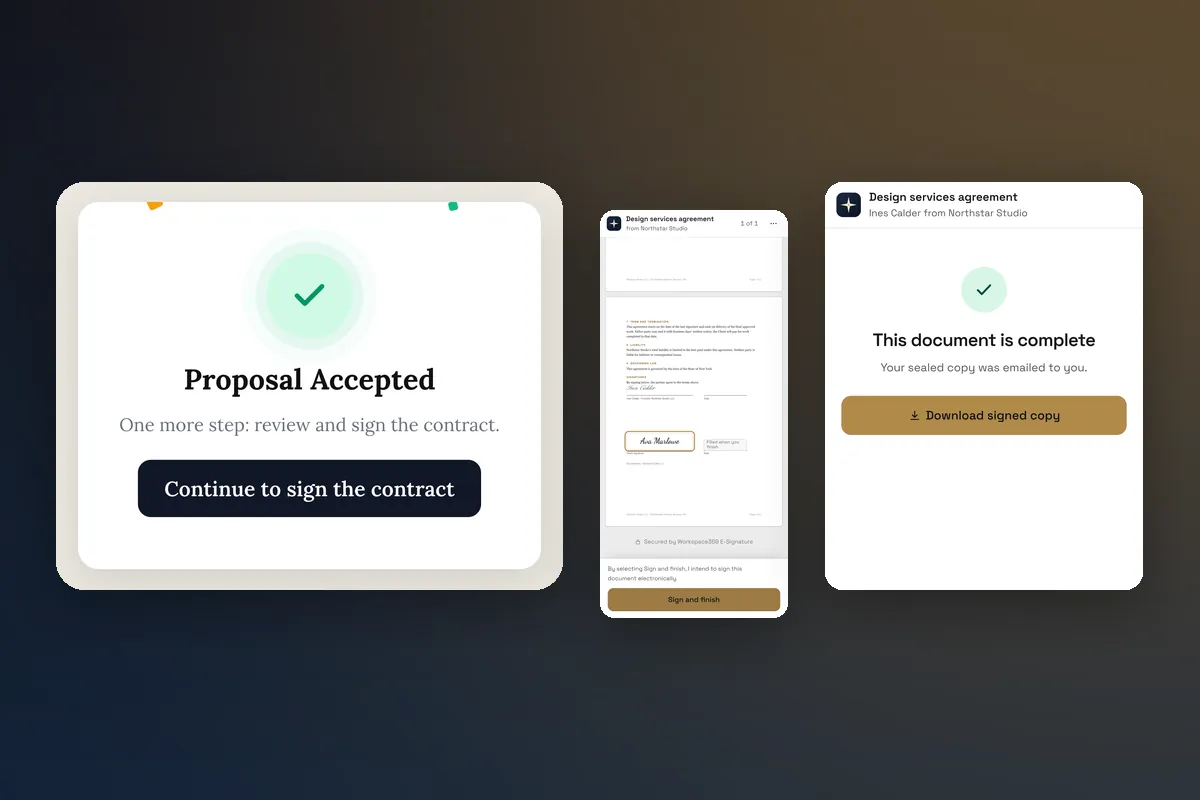
Jak zautomatyzować onboarding klienta, krok po kroku
- Wymień każdy krok od „tak” do rozpoczęcia. Zapisz, co robisz dzisiaj po zaakceptowaniu oferty: podziękowanie, umowa, faktura zaliczkowa, kwestionariusz, rozmowa inicjująca.
- Zaznacz kroki, które są zawsze takie same. Te elementy są automatyzowane. Wycena, agenda rozpoczęcia i brief kreatywny pozostają przy osobie.
- Wybierz wyzwalacz dla każdej grupy: zaakceptowana oferta, ukończona umowa lub otrzymana płatność.
- Zbuduj jeden przepływ pracy na wyzwalacz. Każdy wysyła e-mail i tworzy zadanie dla osoby; pierwszy dodatkowo zmienia etap klienta. Trzy poniższe przepływy pracy dla początkujących są gotowe do skopiowania.
- Napisz e-mail własnym głosem, z nazwą klienta i nazwą projektu, dzięki czemu wygląda, jakbyś to Ty wysłał.
- Przetestuj na przykładowym kliencie, a następnie aktywuj. Nic nie działa, dopóki tego nie zrobisz.
- Sprawdź dziennik wykonania po pierwszych prawdziwych klientach i popraw każdy krok, który został wykonany dwukrotnie lub wcale.
Te same kroki automatyzują onboarding klienta lub nowego klienta dla każdej firmy usługowej; zmienia się tylko słowo. Ten przewodnik obejmuje automatyzowalny fragment po zaakceptowaniu oferty. Ten najlepsze oprogramowanie do onboardingu klienta porównanie obejmuje narzędzia i Lista kontrolna onboardingu klienta dla agencji obejmuje cały proces.
Co warto zautomatyzować
Użyj prostego testu: czy napisałbyś tę samą wiadomość i wykonałbyś to samo kliknięcie za każdym razem? Jeśli tak, zautomatyzuj to.
| Moment | Automatyzuj | Zachowaj ludzki kontakt |
|---|---|---|
| Oferta zaakceptowana | E-mail z podziękowaniem, zadanie „zaplanuj rozpoczęcie”, klient przechodzi do Aktywny | Wybór daty rozpoczęcia |
| Podpisana umowa | Potwierdzenie, powiadomienie wewnętrzne, e-mail z pierwszymi krokami | Czytanie specjalnych klauzul |
| Płatność otrzymana | Potwierdzenie, notatka „Twoja data rozpoczęcia jest zarezerwowana” | Planowanie zasobów |
| Przed rozpoczęciem | Przypomnienie z linkiem do kwestionariusza | Sama rozmowa inicjująca |
Trzy istotne wyzwalacze
Przepływy pracy Workspace369 mogą rozpoczynać się od zdarzeń w rekordzie klienta. Dla onboarding klienta, trzy są kluczowe:
- Oferta zaakceptowana. Klient powiedział „tak”. To Twoja najszybsza szansa, aby to potwierdzić.
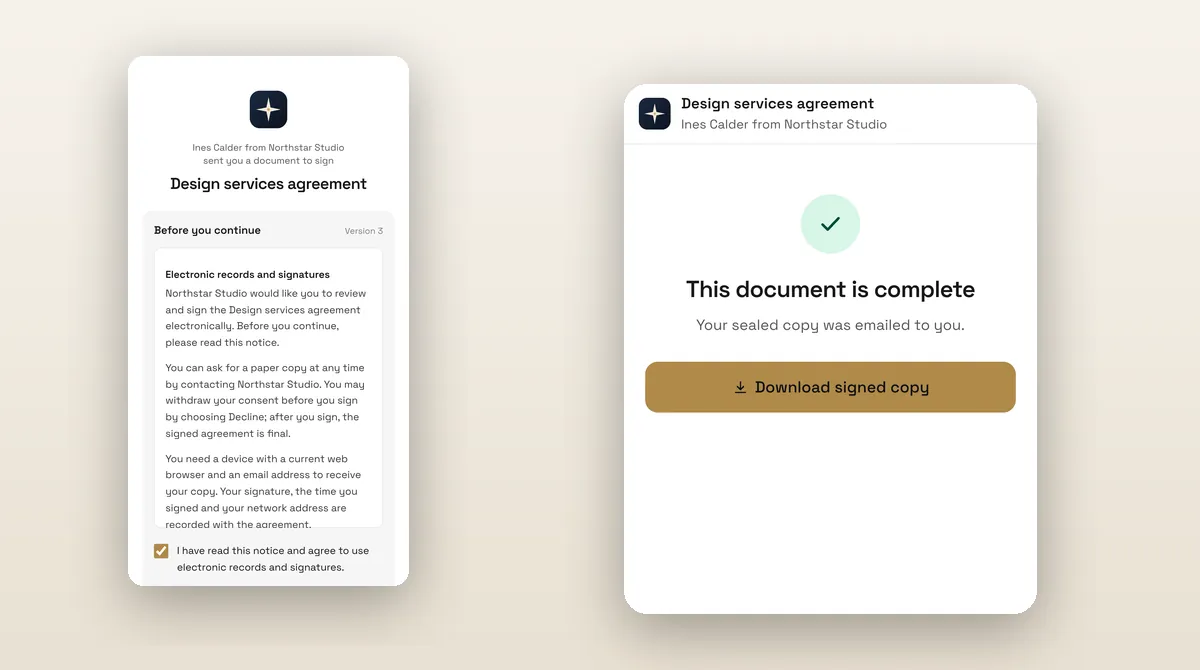
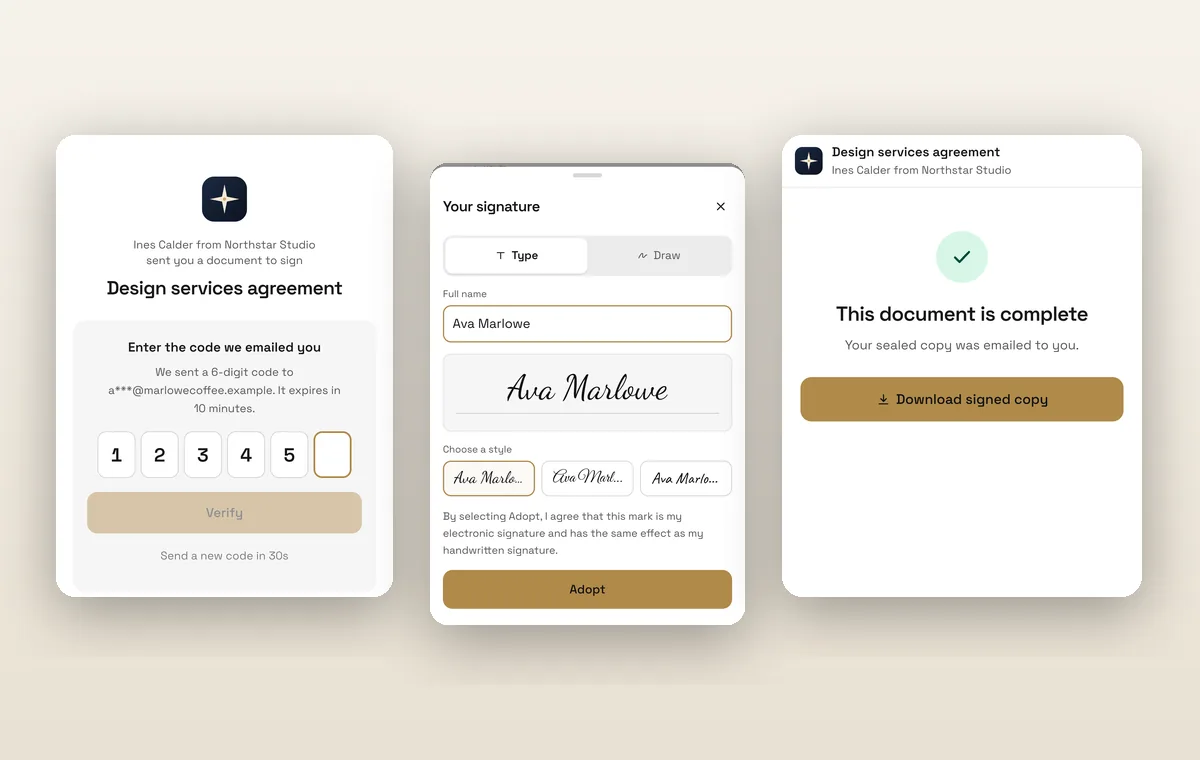
- Umowa ukończona. Wszyscy sygnatariusze zakończyli. Bezpieczne potwierdzenie procesu rozpoczęcia.
- Płatność otrzymana. Zaliczka lub faktura została rozliczona. Bezpiecznie jest trzymać datę rozpoczęcia.
Czwarty, rezerwacja utworzona, jest istotne, jeśli prowadzisz stronę rezerwacji na rozmowy zapoznawcze lub sesje wdrożeniowe.
Jeden wbudowany krok do zapamiętania: gdy oferta zawiera załączony kontrakt, kontrakt jest wysyłany automatycznie po akceptacji. To nie jest przepływ pracy, który budujesz, i oszczędza ręczny krok.
Dostępne akcje
W ramach przepływu pracy możesz łączyć kroki. Te, które mają znaczenie dla onboardingu:
- Wyślij e-mail (wszystkie plany).
- Wyślij SMS (Voyager i wyższe).
- Utwórz zadanie, przypisane do Ciebie lub członka zespołu.
- Wyślij wewnętrzne powiadomienie.
- Przypisz członka zespołu do klienta.
- Przesuń etap klienta, na przykład od Leada do Aktywnego.
- Ustaw pole lub dodaj tag, takie jak „wdrożenie”.
- Konwersja oferty na fakturę i wyślij fakturę.
- Wyślij kontrakt i przypomnij o niepodpisanej.
Czego dzisiaj nie ma: krok, który tworzy projekt, lub taki, który zaprasza klienta do portalu. Zaplanuj te dwa ręcznie lub dodaj je do swojego e-maila powitalnego jako instrukcje.
Trzy początkowe przepływy pracy
Przepływ pracy 1: Oferta zaakceptowana
- Wyzwalacz: oferta zaakceptowana.
- Akcje: wyślij e-mail do klienta, utwórz zadanie „Zaplanuj rozmowę inicjującą” z terminem na dwa dni, przenieś klienta do statusu Aktywny.
Treść e-maila:
Temat: Jesteś w, Imię
Dziękujemy za zaakceptowanie projekt oferta. Następnie otrzymasz kontrakt do podpisania, a potem wyślę kilka pytań inicjujących. Skontaktuję się w ciągu jednego dnia roboczego, aby ustalić termin naszej rozmowy inicjującej.
Simon
Przepływ pracy 2: Umowa podpisana
- Wyzwalacz: umowa ukończona.
- Akcje: powiadomienie wewnętrzne dla Ciebie, wyślij e-mail do klienta z kwestionariuszem, dodaj tag "onboarding", utwórz zadanie "Przegląd odpowiedzi na kwestionariusz" z terminem przed rozpoczęciem.
Przepływ pracy 3: Płatność otrzymana
- Wyzwalacz: otrzymano płatność.
- Akcje: wyślij klientowi e-mail „Twoja data rozpoczęcia jest zarezerwowana”, utwórz zadanie „Zamów materiały / zarezerwuj wykonawcę”, powiadom przypisanego członka zespołu.
Jeśli Twoja pierwsza faktura następuje po zaliczce, możesz dodać krok, który wysyła fakturę z oferty. Aby uzyskać wskazówki dotyczące sformułowań, zobacz kwestionariusz onboardingu klienta.
Skonfiguruj raz w Workspace369
Jesteś autorem, a konfiguracja to jednorazowe zadanie.
- Otwórz przepływy pracy i zacznij od szablonu, takiego jak „Przekazanie zaakceptowanej oferty” lub „Podziękowanie za podpisany kontrakt”. Są to pojedyncze e-maile z podziękowaniem, więc traktuj je jako punkt wyjścia.
- Przepisz e-mail własnym głosem. Użyj imienia klienta i nazwy projektu.
- Dodaj zadanie i zmianę etapu.
- Przeprowadź test z przykładowym klientem przed aktywacją.
- Aktywuj. Sprawdź dziennik wykonania po pierwszej rzeczywistej akceptacji.
Nic nie działa, dopóki tego nie aktywujesz. Taka jest uczciwa wymiana: kilka minut teraz, żadnej ręcznej pracy później.
Co umieścić w swoim planie
Cadet (29 USD/miesiąc) zawiera automatyzacje e-mail z maksymalnie trzema aktywnymi przepływami pracy, co dokładnie obejmuje trzy powyższe. Voyager (74 USD/miesiąc) dodaje kroki SMS i do dziesięciu aktywnych przepływów pracy. Specialist (149 USD/miesiąc) pozwala na 25. Commander i Enterprise są nieograniczone i dodają przepływy pracy tworzone przez AI. Sprawdź cennik aktualną macierz.
Gdzie to pojawia się w produkcie
Zobacz automatyzacja przepływu pracy wyzwalacze i akcje szczegółowo. Oferta, która rozpoczyna ten łańcuch, jest omówiona w oferty i wycena, a późniejszy widok klienta to portal klienta.
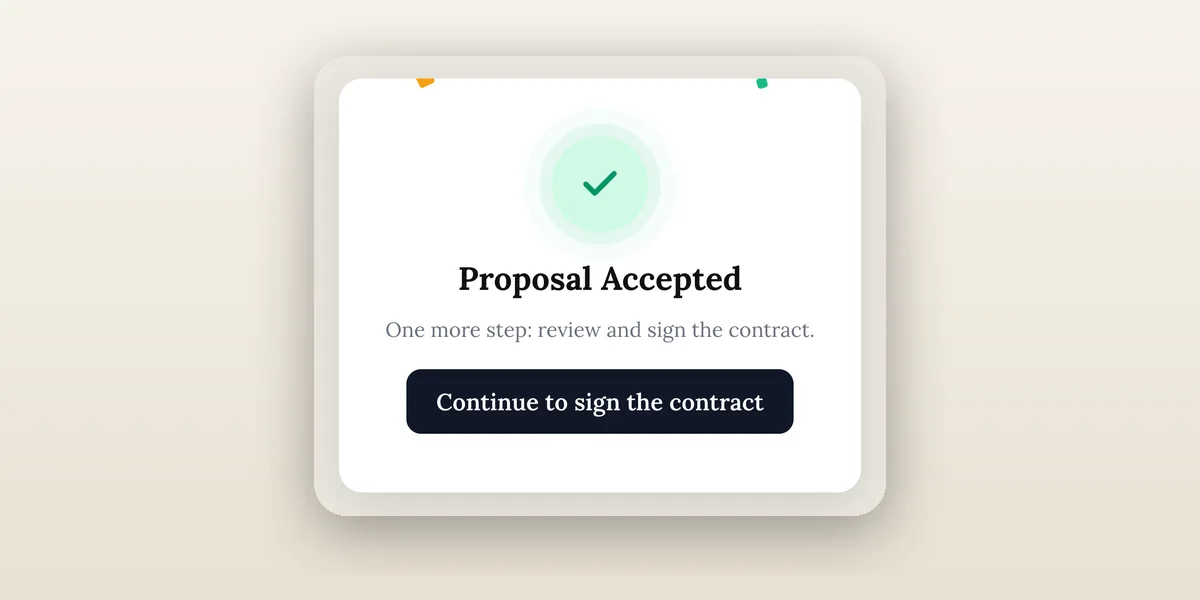
Powyższy stan zaakceptowania to to, co klient widzi natychmiast po powiedzeniu „tak”. Twój przepływ pracy akceptacji uruchamia się w tym samym momencie, więc e-mail z podziękowaniem dociera wraz z umową.
Błędy do uniknięcia
- Nadmierna automatyzacja pierwszego tygodnia. Trzy wiadomości w ciągu dnia to spam. Rozłóż je w czasie.
- Ogólny tekst. Jeśli można to wysłać przez jakąkolwiek firmę, przepisz to.
- Pomijanie ludzkiego elementu. Każdy zautomatyzowany przepływ powinien kończyć się zadaniem przypisanym do osoby.
- Zakładając, że portal jest skonfigurowany. Dostęp do portalu jest osobną opcją dla klienta, więc wspomnij o tym w e-mailu powitalnym.
- Brak testu. Najpierw uruchom przepływ pracy na sobie.
Pracujący przykład: projekt marki
Załóżmy, że sprzedajesz projekt identyfikacji marki wyceniony na $4,800 (przyjęta przykładowa kwota) z 40-procentową zaliczką i dołączoną umową. Zaliczka wynosi $4,800 × 0,40 = $1,920. Oto, co dzieje się z trzema aktywnymi przepływami pracy:
- Klient akceptuje ofertę i płaci zaliczkę w wysokości $1,920 (40 procent z $4,800). Przepływ pracy 1 wysyła podziękowanie i tworzy Twoje zadanie "Zaplanuj kickoff". Umowa jest wysyłana automatycznie.
- Klient podpisuje. Przepływ pracy 2 powiadamia Cię, wysyła link do kwestionariusza i oznacza klienta jako „wdrażany”.
- Płatność jest zarejestrowana. Przepływ pracy 3 potwierdza zarezerwowaną datę rozpoczęcia i tworzy zadanie zebrania zasobów marki.
Nie dotknąłeś niczego z tego. To, co robisz pierwszego dnia, to przeczytanie odpowiedzi na kwestionariusz i przeprowadzenie rozmowy kickoffowej, która jest częścią, za którą płaci Ci klient. Kwoty są wymyślone, aby pokazać, jak projekt może być podzielony, a nie jako punkt odniesienia ani zalecana cena.
Jak wiedzieć, że działa
Sprawdź trzy rzeczy po obsłużeniu pierwszych kilku klientów. Czy każdy wyzwalacz uruchomił się raz i tylko raz? Czy e-mail brzmiał tak, jakbyś go napisał? Czy każde zadanie zostało wykonane przez osobę w wyznaczonym przez Ciebie czasie? Dziennik wykonania pokazuje, co zostało uruchomione, dzięki czemu pominięty lub podwójny krok jest widoczny zamiast ukryty. Dostosuj treść przed dodaniem kolejnych przepływów pracy i powstrzymaj się od tworzenia dwunastostopniowej sekwencji dla klienta, którego jeszcze nie poznałeś.
Ostateczna rekomendacja
Zacznij od trzech przepływów pracy, spraw, aby każdy kończył się zadaniem dla człowieka, i przejrzyj dziennik wykonania po pierwszych kilku klientach. Aby uzyskać szerszy proces wokół nich, użyj lista kontrolna onboardingu i lista oprogramowania do onboardingu.
Prowadź kontakt z klientem w jednym miejscu pracy.
CRM, skrzynka odbiorcza, głos, fakturowanie, płatności, projekty, pliki, AI i automatyzacja przepływu pracy — połączone zamiast eksportowane.
14-dniowy bezpłatny okres próbny. Wymagana karta. Po okresie próbnym: od 29 USD miesięcznie. Odnawia się automatycznie co miesiąc, dopóki nie anulujesz. Anuluj w dowolnym momencie w Ustawienia → Płatności.
Zobacz ceny