Como automatizar o onboarding de clientes, passo a passo (2026)
Como automatizar o onboarding de clientes em 7 etapas: mapeie o que acontece após um cliente dizer sim, escolha os gatilhos, crie três fluxos de trabalho e teste uma vez.

Por Simon Dziak, Fundador, Workspace369 · LinkedIn
Para automatizar o onboarding de clientes, crie um fluxo de trabalho uma vez para cada momento que se repete após um cliente dizer sim: proposta aceita, contrato assinado, pagamento recebido. Cada fluxo de trabalho envia um breve e-mail pessoal, cria uma tarefa para uma pessoa e, onde se encaixa, move o cliente para o próximo estágio, e então roda por conta própria toda vez que esse gatilho é acionado. Julgamentos como a agenda de kickoff permanecem com você.
Principais conclusões
- Para automatizar o onboarding de clientes, liste o que acontece após um cliente dizer sim, mantenha as etapas que se repetem e crie um fluxo de trabalho por gatilho: proposta aceita, contrato assinado, pagamento recebido.
- Automatize os momentos previsíveis após a aceitação: um agradecimento, uma tarefa para você, uma mudança de estágio, a primeira fatura. Mantenha as decisões humanas.
- Nada funciona sozinho até que você crie e ative um fluxo de trabalho uma vez. Depois disso, o mesmo gatilho é acionado todas as vezes.
- Comece com três fluxos de trabalho vinculados a proposta aceita, contrato assinado e pagamento recebido, e adicione SMS apenas se o seu plano incluir.
O que está incluído?
Como automatizar o onboarding de clientes, passo a passoO que vale a pena automatizarOs três gatilhos que importamAs ações disponíveisTrês fluxos de trabalho iniciaisConfigure uma vez no Workspace369O que colocar no seu planoOnde aparece no produtoErros a evitarUm exemplo prático: um projeto de brandingComo saber se está funcionandoRecomendação final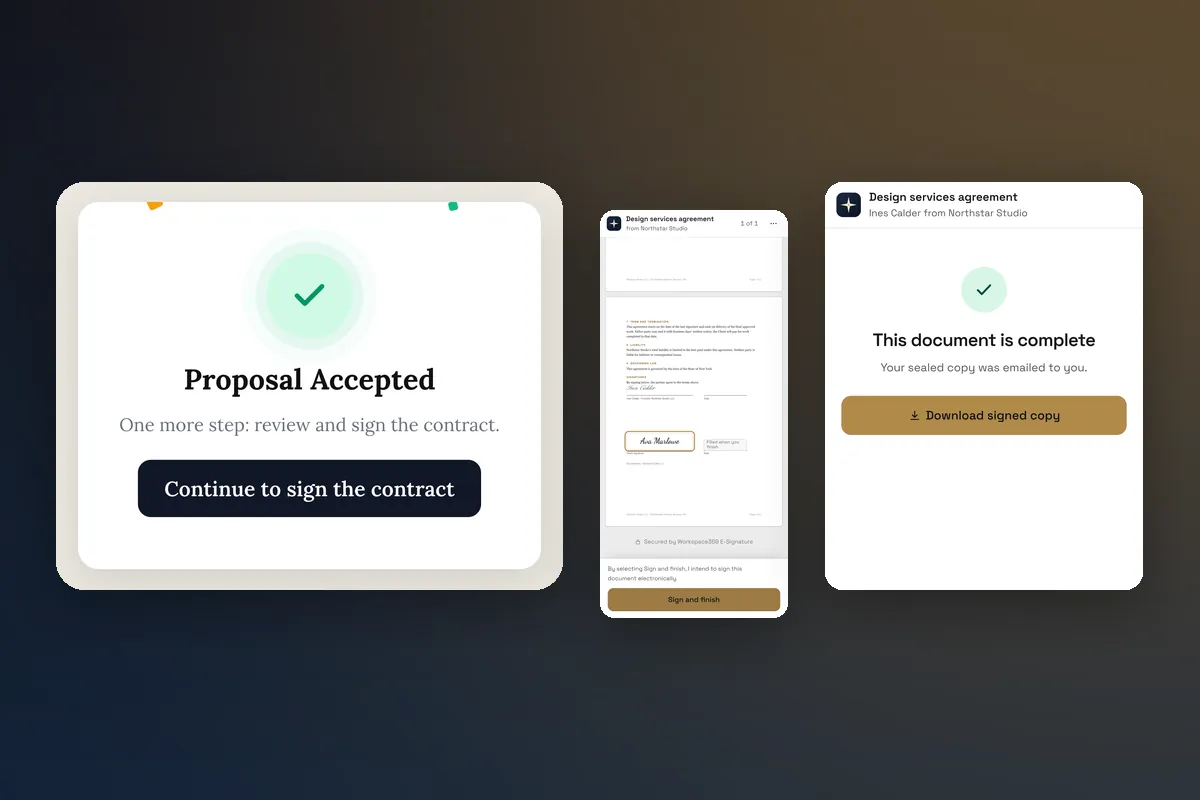
Como automatizar o onboarding de clientes, passo a passo
- Liste cada etapa de "sim" até o início. Anote o que você faz hoje depois que uma proposta é aceita: o agradecimento, o contrato, a fatura de depósito, o questionário, a chamada de kickoff.
- Marque as etapas que são as mesmas todas as vezes. Esses são automatizados. Escopo, a agenda de kickoff e o briefing criativo permanecem com uma pessoa.
- Escolha um gatilho para cada grupo: proposta aceita, contrato concluído ou pagamento recebido.
- Crie um fluxo de trabalho por gatilho. Cada um envia um e-mail e cria uma tarefa para uma pessoa; o primeiro também muda o estágio do cliente. Os três fluxos de trabalho iniciais abaixo estão prontos para copiar.
- Escreva o e-mail com sua própria voz, com o nome do cliente e o nome do projeto, para que pareça que você o enviou.
- Teste com um cliente de amostra, depois ative. Nada funciona até que você faça.
- Verificar o log de execução após seus primeiros clientes reais, e corrija qualquer etapa que disparou duas vezes ou não disparou.
Os mesmos passos automatizam o onboarding de clientes ou o onboarding de novos clientes para qualquer empresa de serviços; apenas a palavra muda. Este guia cobre a fatia automatizável após uma proposta ser aceita. O comparação de software de integração de clientes de melhor classificação cobre ferramentas e o checklist de integração de clientes para agências cobre todo o processo.
O que vale a pena automatizar
Use um teste simples: você escreveria a mesma mensagem e faria o mesmo clique todas as vezes? Se sim, automatize.
| Momento | Automatizar | Mantenha o fator humano |
|---|---|---|
| Proposta aceita | E-mail de agradecimento, tarefa "agendar kickoff", cliente muda para Ativo | Escolhendo a data de início |
| Contrato assinado | Confirmação, notificação interna, e-mail de primeiros passos | Leitura de cláusulas especiais |
| Pagamento recebido | Recibo, nota "sua data de início está reservada" | Planejamento de recursos |
| Antes do início | Lembrete com link do questionário | A própria chamada de kickoff |
Os três gatilhos que importam
Os fluxos de trabalho do Workspace369 podem começar em eventos em todo o registo do cliente. Para onboarding de clientes, três são o núcleo:
- Proposta aceita. O cliente disse sim. Esta é sua chance mais rápida de reconhecer isso.
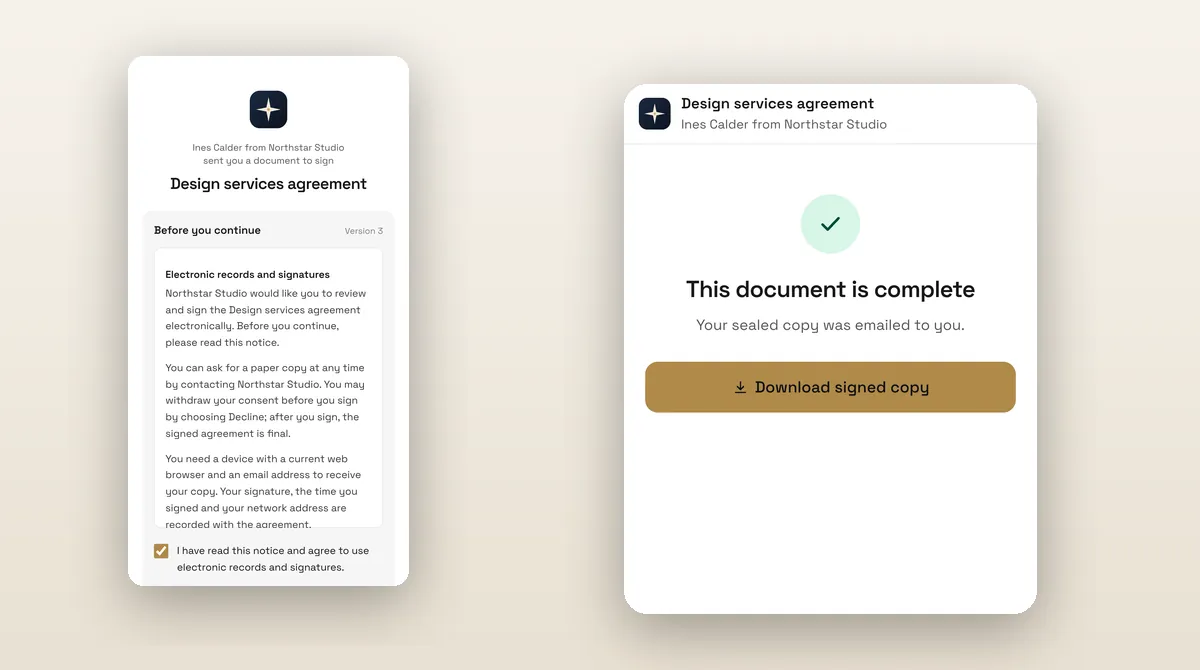
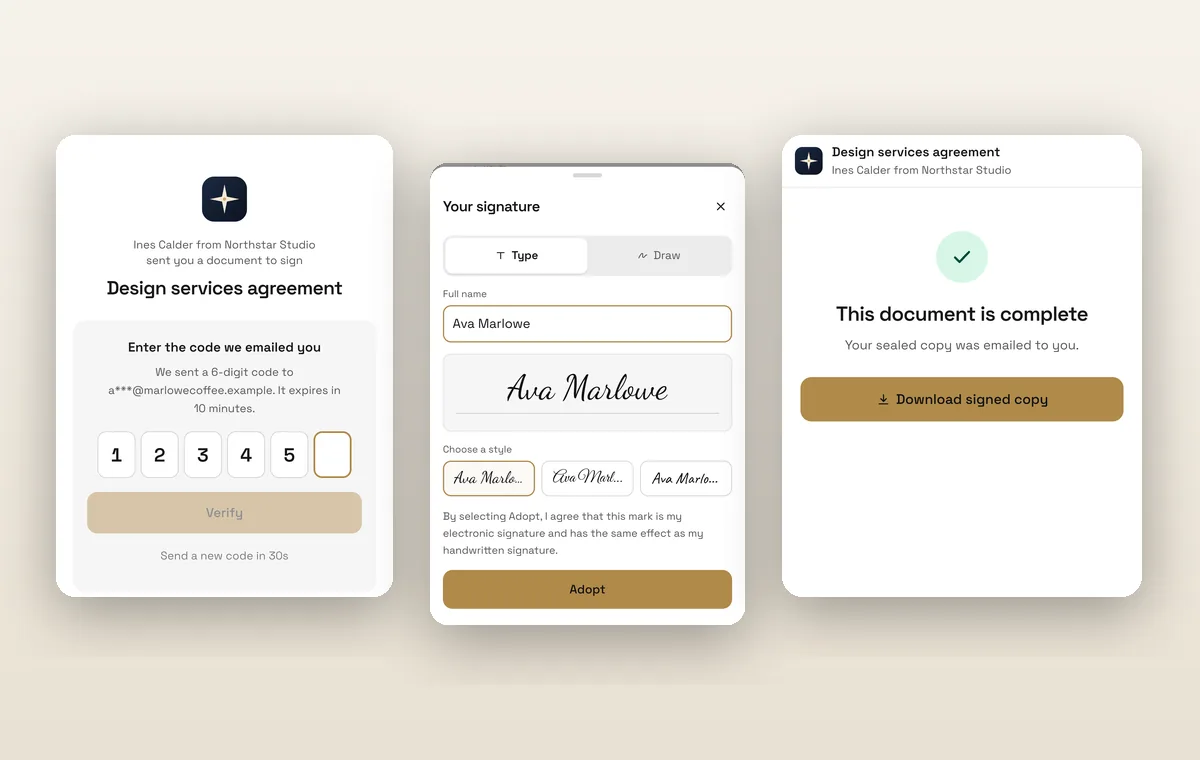
- Contrato concluído. Todos os signatários terminaram. Seguro para confirmar o processo de início.
- Pagamento recebido. O depósito ou fatura compensado. Seguro para manter a data de início.
Um quarto, agendamento criado, é relevante se você gerencia uma página de agendamento para chamadas de descoberta ou sessões de integração.
Um passo integrado para saber: quando uma proposta tem um contrato anexo, o contrato é enviado automaticamente na aceitação. Isso não é um fluxo de trabalho que você constrói, e economiza um passo manual.
As ações disponíveis
Dentro de um fluxo de trabalho você pode encadear etapas. As que importam para o onboarding:
- Enviar um e-mail (todos os planos).
- Enviar um SMS (Voyager e superior).
- Criar uma tarefa, atribuído a você ou a um colega de equipe.
- Enviar um interno notificação.
- Atribuir um colega de equipe para o cliente.
- Mover o estágio do cliente, por exemplo, de Lead para Ativo.
- Definir um campo ou adicionar uma tag, como "integração".
- Converter uma proposta em fatura e enviar uma fatura.
- Enviar um contrato e lembrete sobre um não assinado.
O que não existe hoje: uma etapa que cria um projeto, ou uma que convida o cliente para o portal. Planeje essas duas manualmente ou adicione-as ao seu e-mail de boas-vindas como instruções.
Três fluxos de trabalho iniciais
Fluxo de trabalho 1: Proposta aceita
- Gatilho: proposta aceita.
- Ações: enviar e-mail ao cliente, criar uma tarefa "Agendar chamada de início" com prazo de dois dias, mover o cliente para Ativo.
Texto do e-mail:
Assunto: Você está dentro, Primeiro Nome
Obrigado por aceitar o projeto proposta. Em seguida, você receberá o contrato para assinar, e então enviarei algumas perguntas de kickoff. Entrarei em contato em um dia útil para agendar um horário para nosso kickoff.
Simon
Fluxo de trabalho 2: Contrato assinado
- Gatilho: contrato concluído.
- Ações: notificação interna para você, envie um e-mail ao cliente com o questionário, adicione a tag "onboarding", crie uma tarefa "Revisar respostas do questionário" com prazo antes do início.
Fluxo de trabalho 3: Pagamento recebido
- Gatilho: pagamento recebido.
- Ações: enviar e-mail ao cliente "sua data de início está reservada", criar uma tarefa "Pedir materiais / contratar prestador de serviços", notificar o membro da equipe atribuído.
Se sua primeira fatura seguir o depósito, você pode adicionar uma etapa que envia uma fatura a partir da proposta. Para redação, veja o questionário de onboarding de clientes.
Configure uma vez no Workspace369
Você é o autor, e a configuração é um trabalho único.
- Abra fluxos de trabalho e comece a partir de um modelo, como "Entrega de proposta aceita" ou "Obrigado por assinar o contrato". Estes são e-mails de agradecimento únicos, então trate-os como um ponto de partida.
- Reescreva o e-mail em sua própria voz. Use o nome do cliente e o nome do projeto.
- Adicionar a tarefa e a mudança de estágio.
- Execute um teste com um cliente de amostra antes de ativar.
- Ativar. Verifique o log de execução após a primeira aceitação real.
Nada funciona até que você ative. Esse é o negócio honesto: alguns minutos agora, nenhum trabalho manual depois.
O que colocar no seu plano
Cadet (US$ 29/mês) inclui automações de e-mail com até três fluxos de trabalho ativos, o que cobre exatamente os três acima. Voyager (US$ 74/mês) adiciona etapas de SMS e até dez fluxos de trabalho ativos. Specialist (US$ 149/mês) permite 25. Commander e Enterprise são ilimitados e adicionam fluxos de trabalho redigidos por IA. Verifique preços para a matriz atual.
Onde aparece no produto
Ver automação de fluxo de trabalho para gatilhos e ações em detalhes. A proposta que inicia esta cadeia é abordada em propostas e orçamentos, e a visualização posterior do cliente é a portal do cliente.
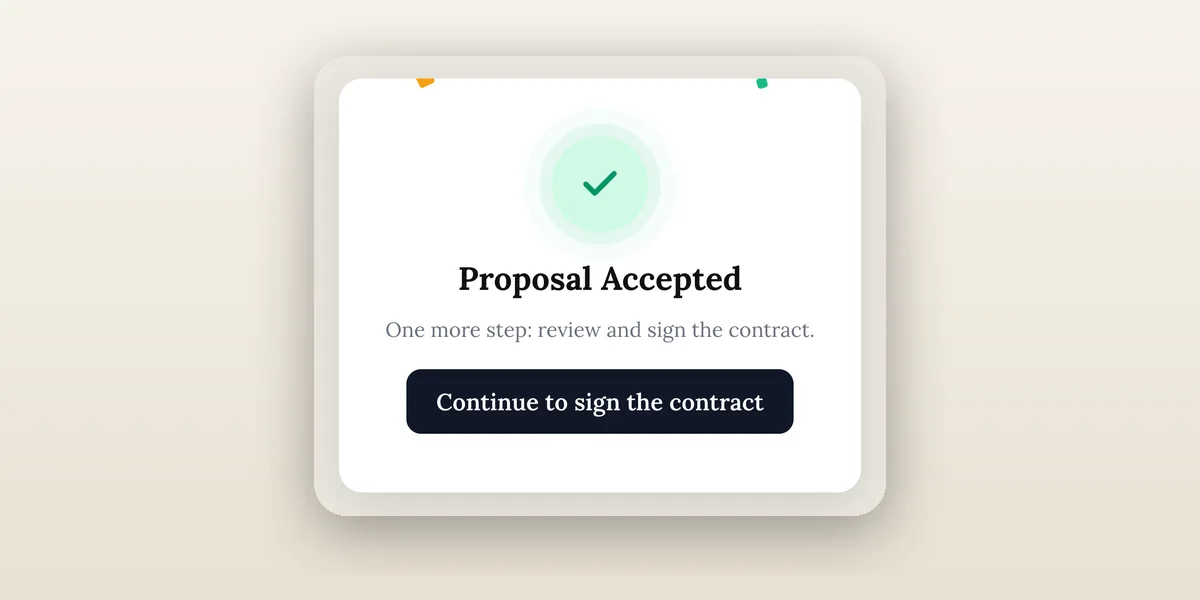
O estado aceito acima é o que o cliente vê imediatamente após dizer sim. Seu fluxo de trabalho de aceitação é acionado no mesmo momento, para que o e-mail de agradecimento chegue junto com o contrato.
Erros a evitar
- Automação excessiva na primeira semana. Três mensagens em um dia parecem spam. Espacie-as.
- Cópia genérica. Se pudesse ser enviado por qualquer empresa, reescreva.
- Esquecendo a etapa humana. Todo fluxo automatizado deve terminar em uma tarefa atribuída a uma pessoa.
- Assumindo que o portal está configurado. O acesso ao portal é uma opção separada para o cliente, então diga isso no e-mail de boas-vindas.
- Sem teste. Execute o fluxo de trabalho em você primeiro.
Um exemplo prático: um projeto de branding
Suponha que você venda um projeto de identidade de marca com preço de $4,800 (um valor de exemplo assumido) com um depósito de 40% e um contrato anexado. O depósito é $4,800 × 0,40 = $1,920. Veja o que acontece com os três fluxos de trabalho ativos:
- O cliente aceita a proposta e paga o depósito de $1,920 (40% de $4,800). O Fluxo de Trabalho 1 envia o agradecimento e cria sua tarefa "Agendar início". O contrato é enviado automaticamente.
- O cliente assina. O Fluxo de Trabalho 2 notifica você, envia o link do questionário e marca o cliente como "onboarding".
- O pagamento é registrado. O fluxo de trabalho 3 confirma a data de início reservada e cria uma tarefa para coletar os ativos da marca.
Você não tocou em nada disso. O que você faz no primeiro dia é ler as respostas do questionário e realizar a chamada de início, que é a parte pela qual o cliente está pagando. Os valores são inventados para mostrar como um projeto pode ser dividido, não um ponto de referência ou um preço recomendado.
Como saber se está funcionando
Verifique três coisas após seus primeiros clientes. Cada gatilho disparou uma vez e apenas uma vez? O e-mail parecia ter sido escrito por você? Cada tarefa foi concluída por uma pessoa dentro do tempo que você definiu? O log de execução mostra o que foi executado, para que uma etapa perdida ou duplicada seja visível em vez de oculta. Ajuste o texto antes de adicionar mais fluxos de trabalho e resista a construir uma sequência de doze etapas para um cliente que você ainda não conheceu.
Recomendação final
Comece com os três fluxos de trabalho, faça cada um terminar em uma tarefa para um humano e revise o log de execução após seus primeiros clientes. Para o processo mais amplo em torno deles, use o lista de verificação de integração e o lista de software de integração.
Execute o acompanhamento de clientes em um único espaço de trabalho.
CRM, caixa de entrada, voz, faturamento, pagamentos, projetos, arquivos, IA e automações de fluxo de trabalho — conectados em vez de exportados.
Teste grátis de 14 dias. Cartão necessário. Após o teste: a partir de US$ 29/mês. Renova automaticamente todo mês até você cancelar. Cancele a qualquer momento em Configurações → Cobrança.
Ver preços