Входящие и звонкиWorkspace AI
Помощь в написании текстов с помощью ИИ в редакторе электронной почты и ваш собственный отправитель по умолчанию
Черновик, улучшение, сокращение или изменение тона письма с помощью ИИ, отмена любого изменения, выбор почтового ящика, из которого начинаются ваши новые письма, и написание в расширенном полноэкранном композиторе.
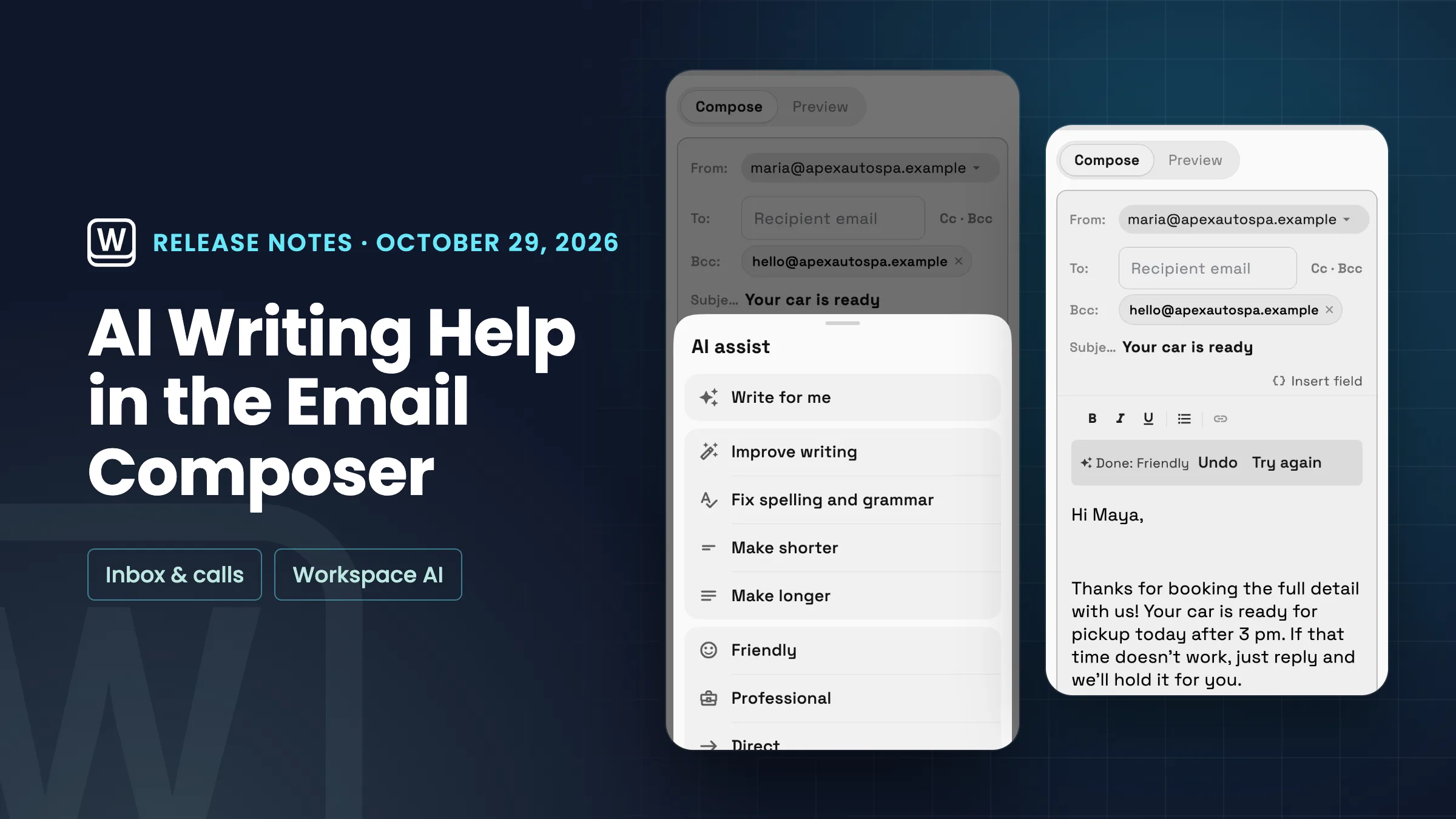
Помощь в написании текстов с помощью ИИ: черновик, редактирование и изменение тона с отменой
Кнопка ✨ «Писать с помощью ИИ» в композиторе писем теперь открывает полный набор инструментов для письма. «Написать за меня» составит черновик письма для вас и заполнит тему, если она пуста. В разделе «Редактировать черновик» вы можете выбрать «Улучшить письмо», «Исправить орфографию и грамматику», «Сделать короче» или «Сделать длиннее», а в разделе «Изменить тон» вы можете сделать его «Дружелюбным», «Профессиональным» или «Прямым». На телефоне кнопка отображает только значок ✨, а те же действия открываются в листе. Для работы правок нужен некоторый текст, поэтому они активируются, как только вы начнете писать.
После каждого изменения появляется панель с надписью «Готово», названием действия и предлагает отменить или повторить. Отмена возвращает именно то, что у вас было, а повтор выполняет то же действие снова над вашим исходным текстом. Панель исчезает, как только вы начинаете печатать, поэтому отмена никогда не удаляет новый текст. Ваша подпись не обрабатывается ИИ и добавляется обратно после, поэтому она никогда не дублируется, а поля слияния, такие как имя клиента, остаются на месте. Помощь в написании включена для каждого рабочего пространства, если администратор не отключит «Помощь в написании» в настройках почтового ящика → «Помощь ИИ в почтовом ящике»; когда она отключена, кнопка «Писать с помощью ИИ» не отображается в композиторе. Он использует использование ИИ вашего рабочего пространства, как и другие функции ИИ, и если у вас закончится лимит, вы увидите сообщение «Вы достигли лимита использования ИИ» с возможностью добавить больше. Сейчас он доступен в веб-приложении и появится в приложениях для iPhone и Android со следующим обновлением.
- «Написать за меня» создает черновик письма и его тему
- Улучшить, исправить грамматику, сократить или удлинить
- Дружелюбный, профессиональный или прямой тон
- Отменить или повторить после каждого изменения

- Где это найти
- Любое новое письмо
- Писать с помощью ИИ на нижней панели инструментов (значок ✨ на телефоне)
- Планы
- Каждый план
- Узнать больше
- КоммуникацииИИ в вашем рабочем пространстве
Ваша собственная папка отправителя по умолчанию
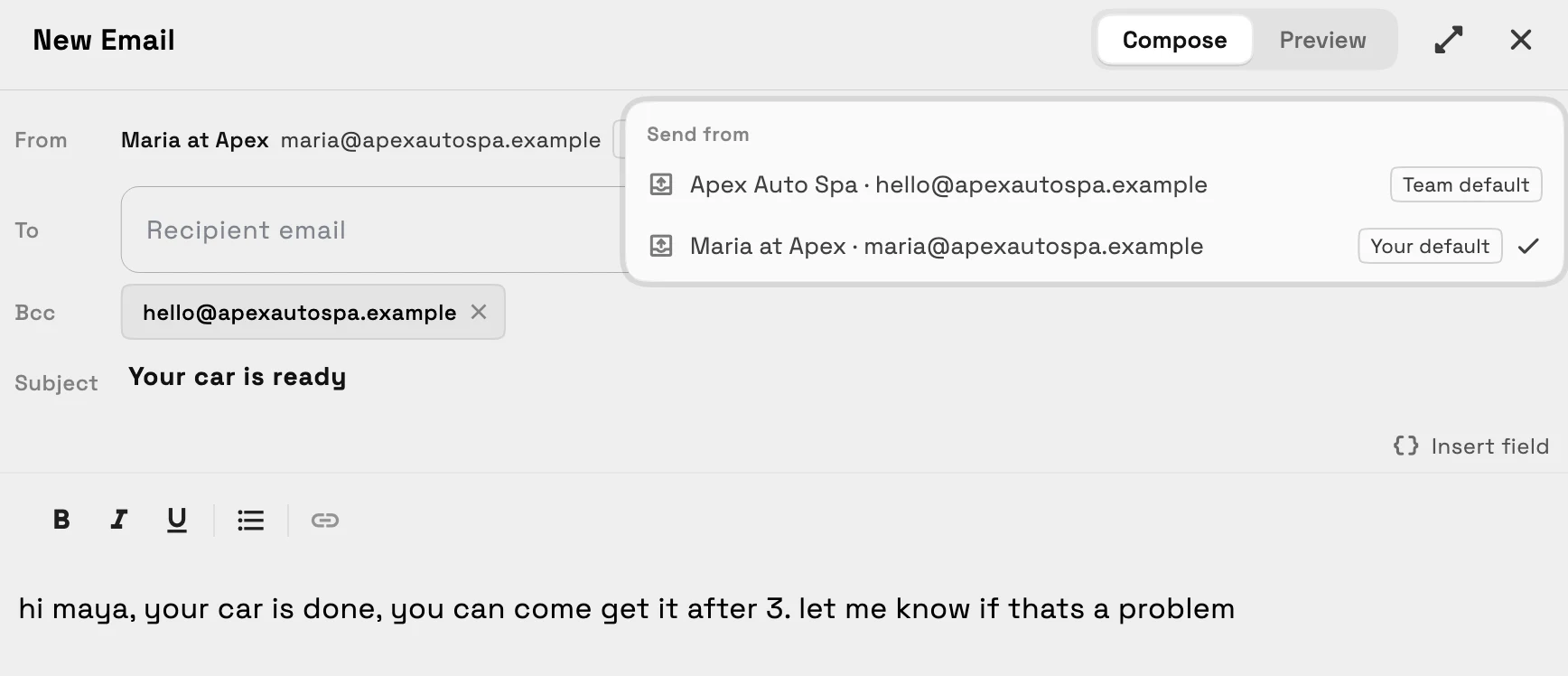
Каждый член команды теперь может выбрать папку «Входящие», с которой начинаются его новые письма, не меняя ее для всех остальных. Откройте меню «От кого» в любом новом письме: оно показывает каждую папку «Входящие», из которой вы можете отправлять, с ее названием и адресом, с пометками «Ваш по умолчанию» и «По умолчанию для команды», а также «Всегда отправлять от», за которым следует адрес папки «Входящие», сохраняя выбранную вами папку в качестве папки по умолчанию. Вы также можете установить ее в настройках папки «Входящие» → Папки «Входящие» → Ваш отправитель по умолчанию, которую видите только вы. Обе опции появляются, когда в вашем рабочем пространстве есть две или более папки «Входящие».
Восстановленный черновик сохраняет папку «Входящие», из которой он был написан. В противном случае новые письма начинаются с вашей папки по умолчанию, затем с папки команды по умолчанию. Если ваша папка «Входящие» по умолчанию удалена или вы теряете к ней доступ, новые письма снова начинаются с папки команды по умолчанию или с вашей самой старой папки «Входящие», если папки команды по умолчанию нет. Сейчас доступно в веб-приложении, а в приложениях для iPhone и Android появится в следующем обновлении.
- Выберите свою собственную папку отправителя по умолчанию
- Меню «От кого» показывает название и адрес каждой папки «Входящие»
- Метки «Ваш по умолчанию» и «По умолчанию для команды»
- Ваши настройки видите только вы
- Где это найти
- Любое новое письмо
- Меню «От кого» или настройки папки «Входящие»
- Папки «Входящие»
- Ваш отправитель по умолчанию
- Планы
- Каждый план
- Узнать больше
- КоммуникацииУчебное пособие по входящим
Расширенный композитор с полноэкранным режимом
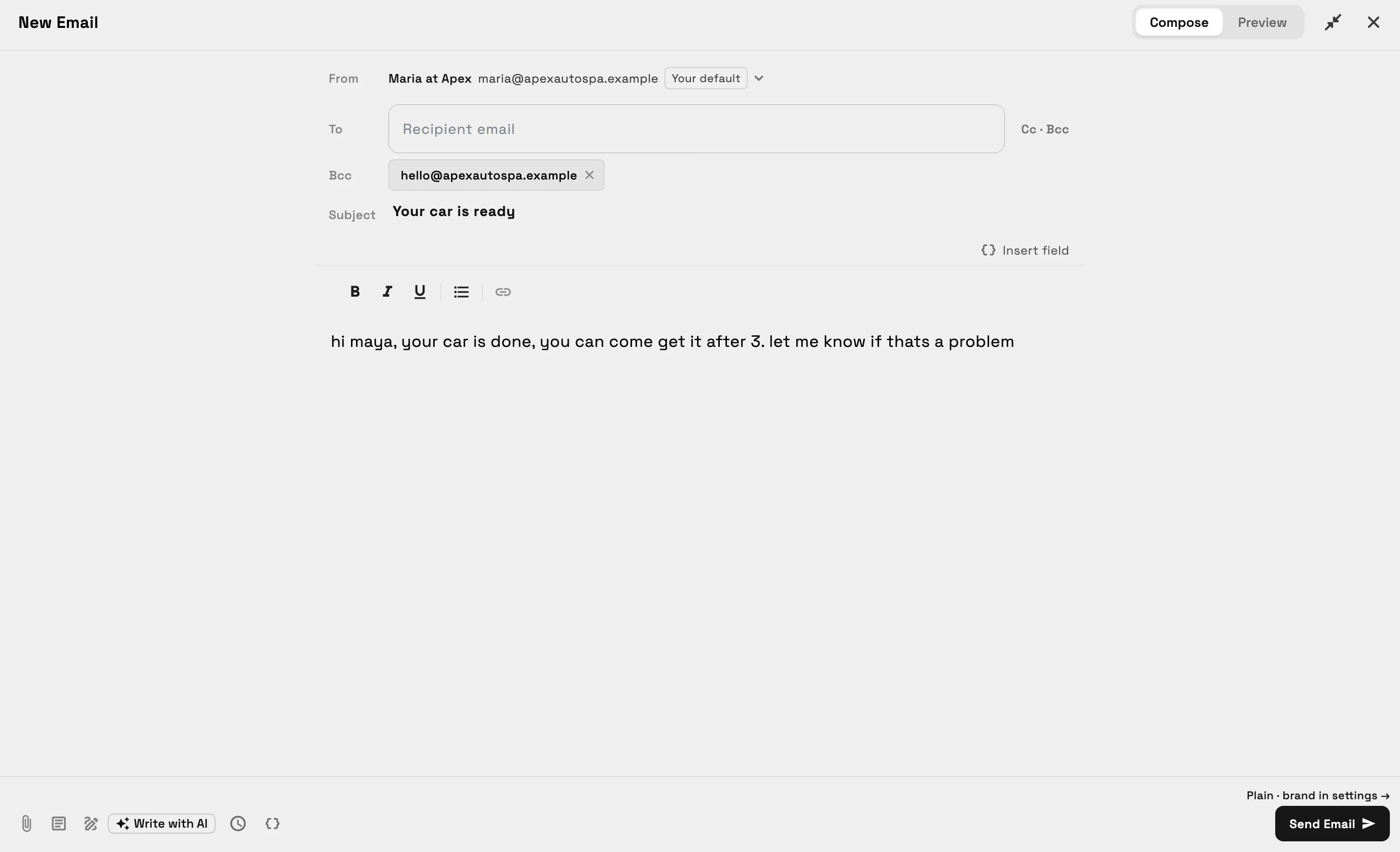
В веб-приложении на компьютере или планшете композитор писем теперь открывается как широкое окно в центре экрана вместо узкой панели справа, поэтому вашему сообщению достаточно места, а адрес отправителя отображается полностью. Кнопка полноэкранного режима рядом с кнопкой «Закрыть» или ⌘/Ctrl+Shift+F заполняет окно и отображает ваше сообщение в одной удобной для чтения колонке, а композитор запоминает ваш выбор на этом устройстве.
⌘/Ctrl+Enter отправляет письмо, когда бы вы ни нажали кнопку «Отправить». На телефоне, а также в приложениях для iPhone и Android, композитор сохраняет привычный вам макет.
- Открывается широко в центре экрана
- Полноэкранный режим с помощью ⌘/Ctrl+Shift+F
- ⌘/Ctrl+Enter для отправки
- Тот же макет на телефоне
- Где это найти
- Любое новое письмо в веб-приложении на компьютере или планшете
- кнопка полноэкранного режима рядом с кнопкой «Закрыть»
- Планы
- Каждый план
- Узнать больше
- Коммуникации
Связанные обновления
 Пакеты предложений "выбери один", "Пиши с ИИ" для предложений и услуги в событиях календаря
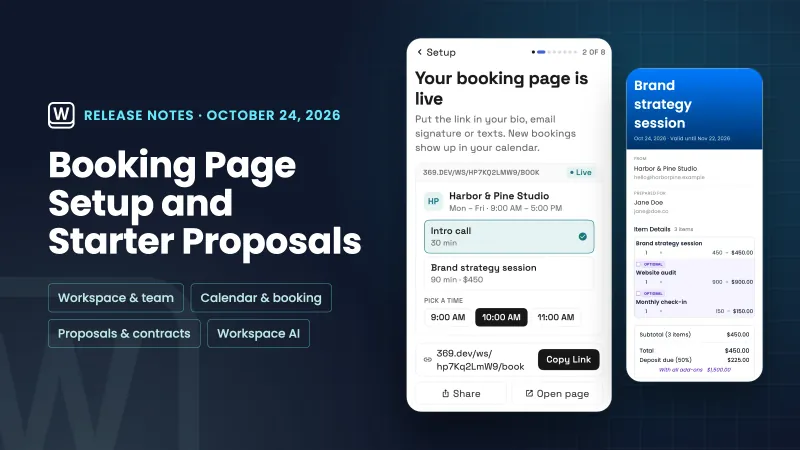 Настройка теперь создает вашу страницу бронирования и запускает ваше первое предложение из ваших услуг
 Электронные письма клиентам теперь приходят под вашим брендом, а подписи получают полноценный редактор
Помощь в написании ИИ в редакторе электронной почты и ваш собственный отправитель по умолчанию в вашем собственном рабочем пространстве
Начните бесплатную пробную версию, затем найдите ее в любом новом письме.
14-дневная бесплатная пробная версия. Требуется карта. После пробной версии: от 29 долларов в месяц. Автоматически продлевается каждый месяц, пока вы не отмените. Отменить в любое время в Настройки → Оплата.