Клиенты и CRM
Присвойте собственным меткам адреса электронной почты и номера телефонов клиентов
Помечайте любую электронную почту или телефон клиента своими словами, например «Ассистент» или «Бухгалтерия». Метка отображается на странице клиента и в редакторе счетов вместо «Другое».
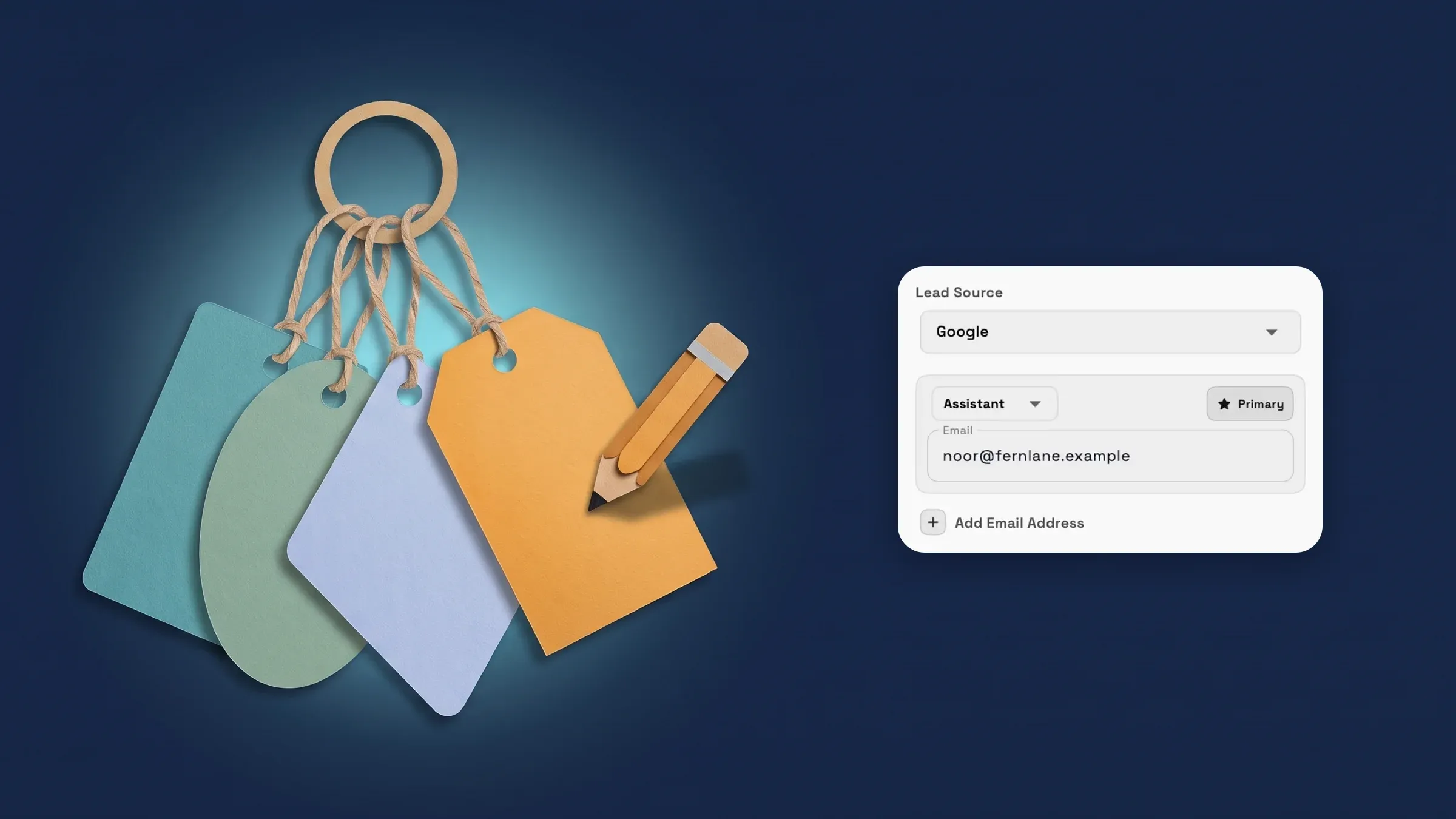
Присваивайте метки адресам электронной почты и номерам телефонов клиентов по-своему
Откройте форму «Новый клиент» или «Редактировать информацию о клиенте» для клиента. Каждая строка с электронной почтой и телефоном имеет меню типа с вариантами «Дом», «Работа», «Личное» и «Другое». Последний пункт в этом меню — «Пользовательская метка». Выберите его, введите название, например «Ассистент» или «Бухгалтерия», и сохраните. Строка теперь будет иметь эту метку. Метки, которые вы уже использовали для того же клиента, также перечислены в меню, поэтому следующая строка — это одно нажатие.
На странице клиента ваша метка отображается в строке контакта, а в полях выбора электронной почты и телефона редактора счетов она также отображается там, где раньше было написано «Другое». Отредактируйте электронную почту или телефон в строке на странице клиента, и метка останется с новым адресом. Выберите фиксированный тип, например «Рабочий», или удалите строку, и метка будет удалена.
Те же метки видны ИИ-ассистентам, подключенным через MCP, поэтому они могут отличить ассистента клиента от клиента. Любой, кому разрешено редактировать клиентов, может добавлять метки на любом плане. Это доступно в веб-приложении сейчас и появится в приложении для iPhone со следующим обновлением.
- Пользовательская метка — это последний пункт в меню каждого типа электронной почты и телефона
- Отображается на странице клиента и в редакторе счетов вместо «Другое».
- Редактирование в строке сохраняет метку; выбор фиксированного типа очищает ее
- Где это найти
- Клиенты
- Добавить клиента
- Меню типов электронной почты или телефона
- Пользовательская метка
- Планы
- Каждый план
Быстрые ответы
- Могу ли я присвоить собственную метку электронной почте или номеру телефона клиента?
- Да. В форме «Новый клиент» или «Редактировать информацию о клиенте» откройте меню типов в строке электронной почты или телефона и выберите «Пользовательская метка», затем введите имя, например «Ассистент» или «Бухгалтерия».
- Где отображается пользовательская метка?
- На строках контактов страницы клиента и в полях выбора электронной почты и телефона редактора счетов вместо «Другое».
- Что происходит с меткой, если я изменю адрес или тип?
- Редактирование адреса в строке сохраняет метку. Выбор фиксированного типа, такого как «Рабочий», очищает ее, а удаление строки — удаляет.
- Какие планы включают пользовательские метки контактов?
- Каждый план. Члены команды, которым разрешено редактировать клиентов, могут добавлять их.
Связанные обновления
 Новые рабочие пространства получают стартер «Настроить мой конвейер» в AI Chat
 Продавайте абонементы и регистрируйте участников
 Веб-хуки для новых клиентов и изменений этапов
Присвойте собственным меткам адреса электронной почты и номера телефонов клиентов в вашем собственном рабочем пространстве
Начните бесплатную пробную версию, затем найдите ее в разделе Клиенты.
14-дневная бесплатная пробная версия. Требуется карта. После пробной версии: от 29 долларов в месяц. Автоматически продлевается каждый месяц, пока вы не отмените. Отменить в любое время в Настройки → Оплата.