Робочі процесиПроєкти, завдання та час
Надішліть посилання для бронювання новим потенційним клієнтам та абонентам, які пропустили дзвінок, і збережіть з верхньої панелі
Робочі процеси тепер можуть надсилати потенційному клієнту або абоненту, який пропустив дзвінок, посилання на вашу сторінку бронювання, а повносторінкові екрани створення завдань та обліку зберігаються з верхньої панелі.
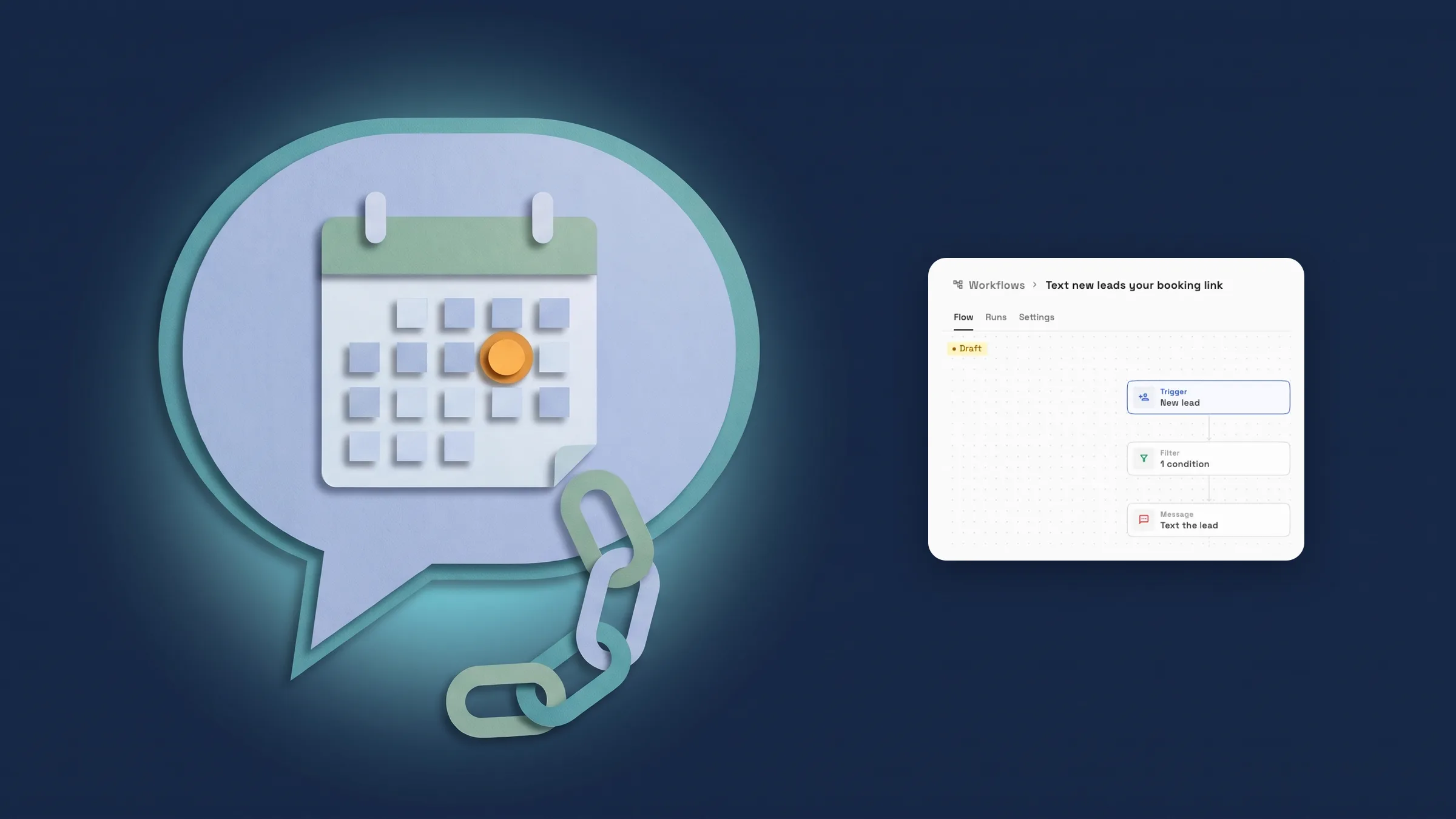
Надішліть посилання для бронювання новим потенційним клієнтам та абонентам, які пропустили дзвінок
Два нові стартові шаблони роблять це за вас. У розділі «Workflows» (Робочі процеси) виберіть «New workflow» (Новий робочий процес) та відкрийте «Leads» (Потенційні клієнти) для «Text new leads your booking link» (Надіслати новим потенційним клієнтам посилання для бронювання): він починається з «New lead» (Новий потенційний клієнт), продовжується тільки коли SMS-згода «Yes» (Так), і надсилає одне текстове повідомлення, яке вітає потенційного клієнта на ім'я, дякує за звернення до вашого бізнесу, надає посилання для бронювання та закінчується «Reply STOP to opt out» (У відповідь STOP відписатися). Відкрийте «Inbox» (Вхідні) для «Text missed callers your booking link» (Надіслати абонентам, які пропустили дзвінок, посилання для бронювання): він починається з «Call missed» (Пропущений дзвінок) і надсилає абоненту посилання для бронювання часу. Виберіть «Use template» (Використати шаблон), і ви отримаєте чернетку, яку можна редагувати перед публікацією.
Щоб вставити посилання в будь-яке власне повідомлення, відкрийте «Insert variable» (Вставити змінну) у кроці та виберіть «Booking page link» (Посилання на сторінку бронювання) з групи «Workspace» (Робочий простір). Він заповнює загальнодоступне посилання вашої активної стандартної сторінки бронювання або вашої єдиної активної сторінки. Якщо є дві активні сторінки та немає стандартної, або їх немає взагалі, крок, який його використовує, не надсилається, і виконання покаже причину.
SMS-згода також є новим фільтром для тригерів «New lead» (Новий потенційний клієнт), «Lead status changed» (Статус потенційного клієнта змінено), «Lead assigned» (Потенційному клієнту призначено) та «Lead converted to client» (Потенційний клієнт перетворений на клієнта), з опціями «Yes» (Так) та «No» (Ні). Він відповідає полю SMS-згоди у ваших формах, тому потенційний клієнт, який не поставив галочку, не відповідає фільтру «Yes». Кроки надсилання текстових повідомлень потребують Voyager або вище, а посилання для бронювання потребує сторінки бронювання, тому ці шаблони призначені для Specialist, Commander та Enterprise; на нижчому плані вони показують блокування плану. Це вже є у веб-додатку і з'явиться в додатку для iPhone з наступним оновленням.
- Два шаблони: один для нових потенційних клієнтів, один для абонентів, які пропустили дзвінок
- Посилання на сторінку бронювання в групі «Workspace» (Робочий простір) у розділі «Insert variable» (Вставити змінну)
- Фільтр SMS-згоди за чотирма тригерами потенційних клієнтів
- Де це знайти
- Робочі процеси
- Новий робочий процес
- Потенційні клієнти або Вхідні
- Використати шаблон
- Плани
- Specialist і вище
Створити завдання з верхньої панелі
Повносторінковий екран «New task» (Нове завдання) тепер зберігається з панелі зверху. На комп'ютері відображається хлібна крихта, наприклад «Tasks / your board / New task» (Завдання / ваша дошка / Нове завдання), з кнопками «Create another» (Створити ще одне), «Cancel» (Скасувати) та «Create task» (Створити завдання) поруч, а також ⌘↵ (Ctrl ↵ у Windows) для збереження з клавіатури. На телефоні панель містить «Cancel» (Скасувати), назву та «Create» (Створити). Завдання, яке ви створюєте, не може бути скасоване під час збереження. Це доступно на всіх планах, вже є у веб-додатку і з'явиться в додатку для iPhone з наступним оновленням.

- Де це знайти
- Завдання
- Нове завдання
- Плани
- Кожен план
- Дізнатися більше
- РозкладПроєкти, завдання та планування
Зберігайте рахунки, постачальників, основні засоби та журнальні записи з верхньої панелі
Екрани створення обліку для рахунку, постачальника, основного засобу та журнального запису тепер зберігаються з тієї ж верхньої панелі. На комп'ютері відображається хлібна крихта, наприклад «Accounting / Create Bill» (Облік / Створити рахунок), з кнопками «Cancel» (Скасувати) та основною кнопкою поруч, а також ⌘↵ (Ctrl ↵ у Windows) для збереження. На телефоні панель містить «Cancel» (Скасувати), назву та основну кнопку. Кнопки збереження в кінці форм рахунку, постачальника та основного засобу відсутні. Ці екрани доступні на Commander та Enterprise. Це вже є у веб-додатку і з'явиться в додатку для iPhone з наступним оновленням.
- Де це знайти
- Бухгалтерія
- Рахунки, постачальники, основні засоби або журнальні записи
- додати один
- Плани
- Commander та вище
- Дізнатися більше
- БухгалтеріяВитрати
Швидкі відповіді
- Як надіслати новому потенційному клієнту посилання для бронювання через SMS?
- У розділі «Workflows» (Робочі процеси) виберіть «New workflow» (Новий робочий процес), відкрийте «Leads» (Потенційні клієнти) та скористайтеся «Text new leads your booking link» (Надіслати новим потенційним клієнтам посилання для бронювання). Він запускається, коли надходить новий потенційний клієнт, і надсилає одне текстове повідомлення, тільки коли SMS-згода потенційного клієнта «Yes» (Так).
- Як надіслати SMS тому, хто зателефонував, а я не відповів?
- Використовуйте шаблон «Text missed callers your booking link» (Надіслати абонентам, які пропустили дзвінок, посилання для бронювання) у розділі «Inbox» (Вхідні) в «New workflow» (Новий робочий процес). Він починається з «Call missed» (Пропущений дзвінок) і надсилає абоненту посилання для бронювання часу.
- Які плани можуть надсилати посилання для бронювання через SMS?
- Specialist, Commander та Enterprise. Кроки надсилання текстових повідомлень потребують Voyager або вище, а сторінки бронювання починаються з Specialist, тому нижчий план показує блокування плану на цих шаблонах.
- Чому відповідає фільтр SMS-згоди?
- Поле SMS-згоди у ваших формах. Фільтр застосовується до «New lead» (Новий потенційний клієнт), «Lead status changed» (Статус потенційного клієнта змінено), «Lead assigned» (Потенційному клієнту призначено) та «Lead converted to client» (Потенційний клієнт перетворений на клієнта), і потенційний клієнт, який не поставив галочку, не відповідає «Yes».
- Де я можу знайти змінну «Booking page link» (Посилання на сторінку бронювання)?
- У кроці робочого процесу відкрийте «Insert variable» (Вставити змінну) та знайдіть у групі «Workspace» (Робочий простір) «Booking page link» (Посилання на сторінку бронювання).
- Чи можу я зберегти нове завдання або рахунок з клавіатури?
- Так. На комп'ютері «New task» (Нове завдання) зберігається за допомогою ⌘↵ або Ctrl ↵ у Windows, на всіх планах. На Commander та Enterprise екрани створення рахунків, постачальників, основних засобів та журнальних записів зберігаються так само.
Пов'язані оновлення
 Builder API тепер доступний на кожному плані
 Вебхуки для нових клієнтів та змін етапів
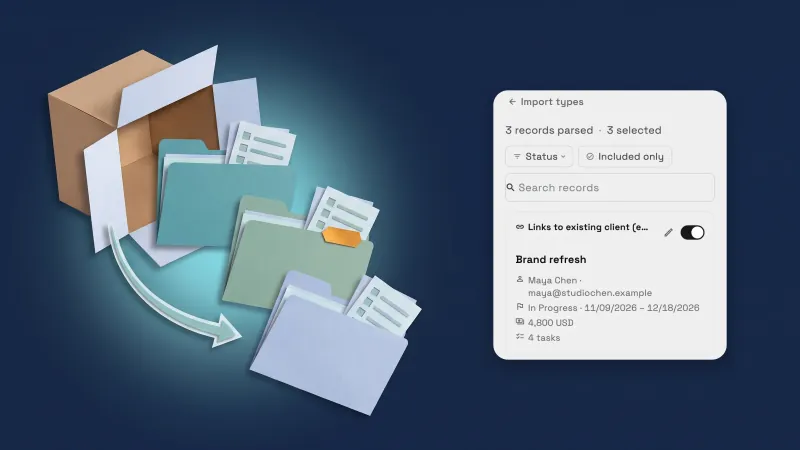 Імпорт проєктів та будь-яких завдань з Dubsado, HoneyBook та інших сервісів
Надішліть посилання для бронювання новим потенційним клієнтам та абонентам, які пропустили дзвінок, і збережіть з верхньої панелі у вашому власному робочому просторі
Розпочніть безкоштовну пробну версію на Commander, а потім знайдіть її в розділі «Workflows» (Робочі процеси).
14-денна безкоштовна пробна версія. Потрібна картка. Після пробного періоду: $299/місяць за Commander. Автоматично поновлюється щомісяця, доки ви не скасуєте. Скасувати будь-коли в Налаштування → Оплата.