Клієнти та CRM
Дошка пайплайну, більше пайплайнів та звіт за угодами для вашої CRM
Переглядайте всі угоди на дошці пайплайну, запускайте більше одного пайплайну та читайте звіт за угодами про те, що виграється і чому. Вебхуки тепер показують останні доставки.

Перегляд усіх угод на дошці пайплайну
У розділі "Клієнти" тепер є перегляд "Дошка" поруч із "Таблиця" та "Подальші дії". Кожен етап угоди є стовпцем, що показує її угоди, загальну вартість та шанс виграшу, а нові запити з "Запитів" чекають у власному стовпці "Нові запити", доки ви їх не перемістите. Перетягніть угоду на наступний етап або на смугу "Виграно" чи "Програно", яка з'являється під час перетягування. Ви також можете клацнути правою кнопкою миші на угоді, щоб перемістити її, позначити як виграну або програну, редагувати її вартість або встановити очікувану дату закриття.
Смуга зверху показує відкритий пайплайн, зважений пайплайн (вартість помножена на шанс виграшу кожного етапу), виграні угоди за поточний місяць та коефіцієнт виграшу закритих угод за 90 днів. Шанс виграшу для кожного етапу встановлюється в "Налаштування" → "Клієнти" → "Етапи". Суми додаються лише для угод у валюті вашого робочого простору; угоди в інших валютах перелічені окремо, тому валюти ніколи не додаються разом.
Кожна угода має розділ "Угода" у своєму швидкому перегляді з її вартістю, яка може надходити з пропозиції або форми, очікуваною датою закриття та її джерелом. "Позначити як програну" запитує причину, а "Позначити як виграну" також робить це після налаштування причин виграшу; вибір однієї завжди необов'язковий. Причини виграшу та причини програшу – це списки, які ви редагуєте в "Налаштування" → "Клієнти" → "Етапи", і ці причини живлять звіт за угодами нижче. "Виграно" та "Програно" обидва пропонують "Скасувати", а тригер робочого процесу "Угода виграна" або "Угода програна" може розпочати подальші дії для вас.
Дошка тепер доступна у веб-додатку і з'явиться в додатку для iPhone з наступним оновленням.
- Перетягуйте угоди між етапами або на "Виграно" та "Програно"
- Відкритий пайплайн, зважений пайплайн, виграні угоди за поточний місяць та коефіцієнт виграшу з першого погляду
- Необов'язкові причини виграшу та програшу, які ви редагуєте в налаштуваннях
- Суми ніколи не додають різні валюти разом
- Де це знайти
- Клієнти
- Дошка
- Плани
- Кожен план
Запуск більше одного пайплайну
Якщо ви продаєте більше одного виду роботи, надайте кожному власний пайплайн з власними етапами. Меню "Пайплайн" на дошці перелічує ваші пайплайни із зазначенням кількості відкритих угод у кожному, а також містить "Керувати пайплайнами..." та "Новий пайплайн". У розділі "Налаштування" → "Клієнти" → "Етапи" етапи угод згруповані за пайплайнами, кожен з яких має власні опції перейменування та видалення, а також рядок "Додати етап", а етапи після продажу залишаються в одній спільній групі.
Виберіть "Перемістити до пайплайну..." для угоди, щоб перемістити її на перший етап іншого пайплайну, і виберіть, до якого пайплайну надходять нові запити з форми, у налаштуваннях форми. Тригери робочого процесу "Змінено етап клієнта", "Угода виграна" та "Угода програна" отримують опцію "Пайплайн", тому робочий процес може запускатися для одного пайплайну або для будь-якого з них.
Додавання більше одного пайплайну доступне на Voyager, Specialist, Commander та Enterprise. Скільки ваш план включає, відображається в додатку під час додавання. На Cadet "Новий пайплайн" показує замок і відкриває діалогове вікно оновлення. Зниження плану нічого не видаляє: наявні пайплайни залишаються, ви просто не можете додати інший, доки ваш план його не включатиме.
Більше пайплайнів тепер доступні у веб-додатку і з'являться в додатку для iPhone з наступним оновленням.
- Власні етапи для кожного виду роботи
- Переміщення угоди між пайплайнами з можливістю скасування
- Направлення запитів з форми до пайплайну
- Робочі процеси можуть запускатися для одного пайплайну або для будь-якого
- Де це знайти
- Клієнти
- Дошка
- Конвеєр
- Новий пайплайн
- Плани
- Voyager і вище
- Дізнатися більше
- Порівняти планиПосібник "Клієнти та CRM"
Звіт за угодами: що виграється, що втрачається і чому
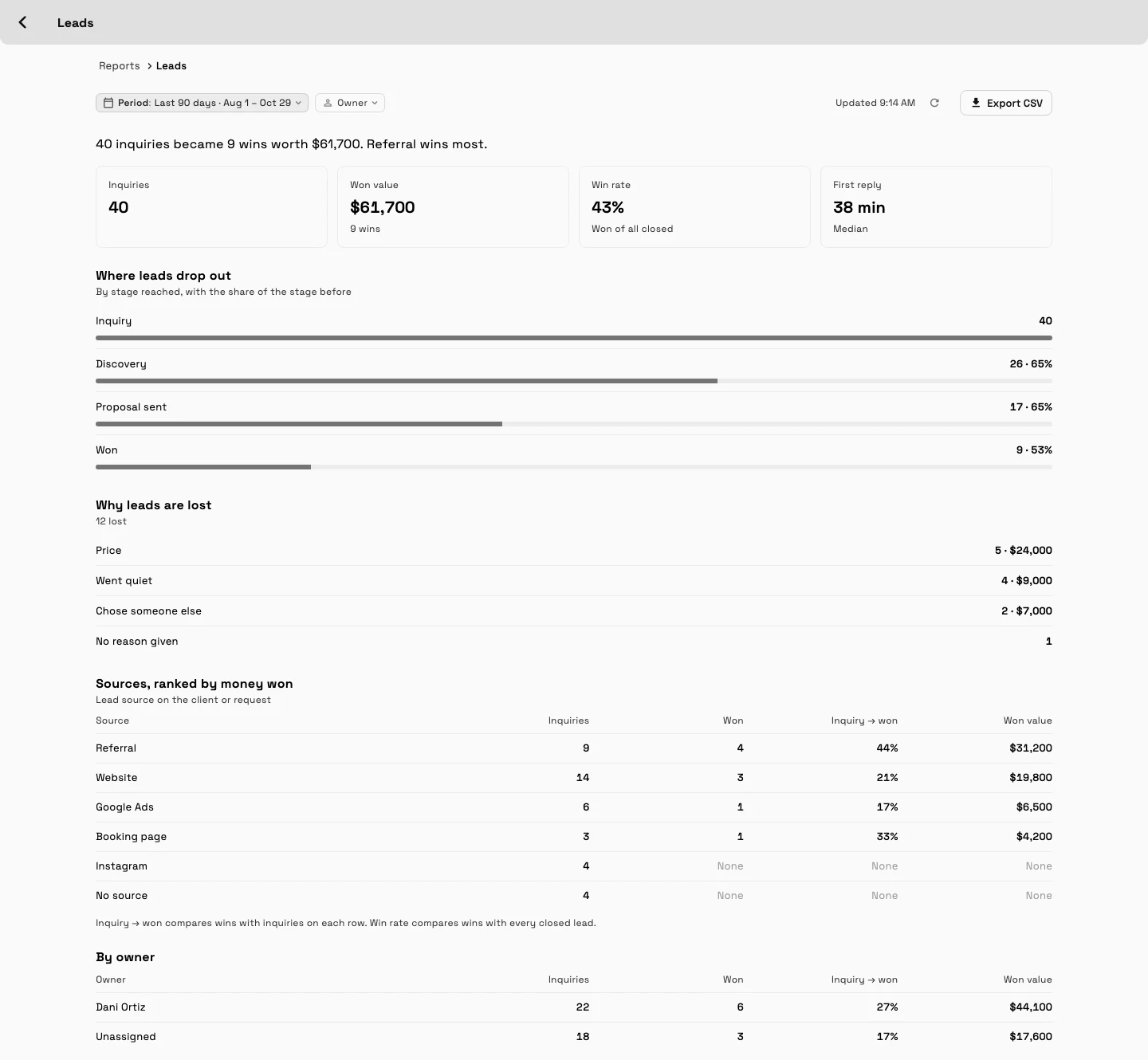
У розділі "Фінанси" → "Звіти" тепер є група "Угоди" зі звітом за угодами, щоб ви могли бачити, які джерела перетворюються на оплачувану роботу. Він відкривається одним реченням, наприклад: "40 запитів стали 9 виграшами на суму $61,700. Реферали виграють найбільше.", потім чотири плитки: "Запити", "Виграна вартість", "Коефіцієнт виграшу" та "Перша відповідь" – медіанний час до вашої першої відповіді.
Нижче плиток "Де угоди втрачаються" показує, скільки угод досягло кожного етапу, "Чому угоди виграються" та "Чому угоди програються" підраховують причини, які ви вибрали на дошці, а "Джерела, ранжовані за виграними грошима" показує, яке джерело угод приносить найбільше оплачуваної роботи. На Specialist і вище таблиця "За власником" показує те саме для кожного члена команди. Виберіть "Останні 30 днів", "Останні 90 днів" або "Цей рік" та використовуйте "Експорт CSV", щоб перенести дані в електронну таблицю.
Грошові стовпці вказані у валюті вашого робочого простору і відображаються лише членам команди, які можуть бачити ціни. Звіт призначений для членів, які можуть бачити всіх клієнтів. На Cadet картка "Угоди" залишається у звітах з тегом Voyager, а натискання на неї відкриває вікно оновлення.
Звіт за угодами тепер доступний у веб-додатку і з'явиться в додатку для iPhone з наступним оновленням.
- Запити, виграна вартість, коефіцієнт виграшу та перша відповідь
- Де втрачаються угоди та чому угоди виграються та програються
- Джерела, ранжовані за виграними грошима
- Останні 30 днів, останні 90 днів або цей рік з експортом CSV
- Де це знайти
- Фінанси
- Звіти
- Ліди
- Плани
- Voyager і вище
Перевірте, чи проходять ваші вебхуки
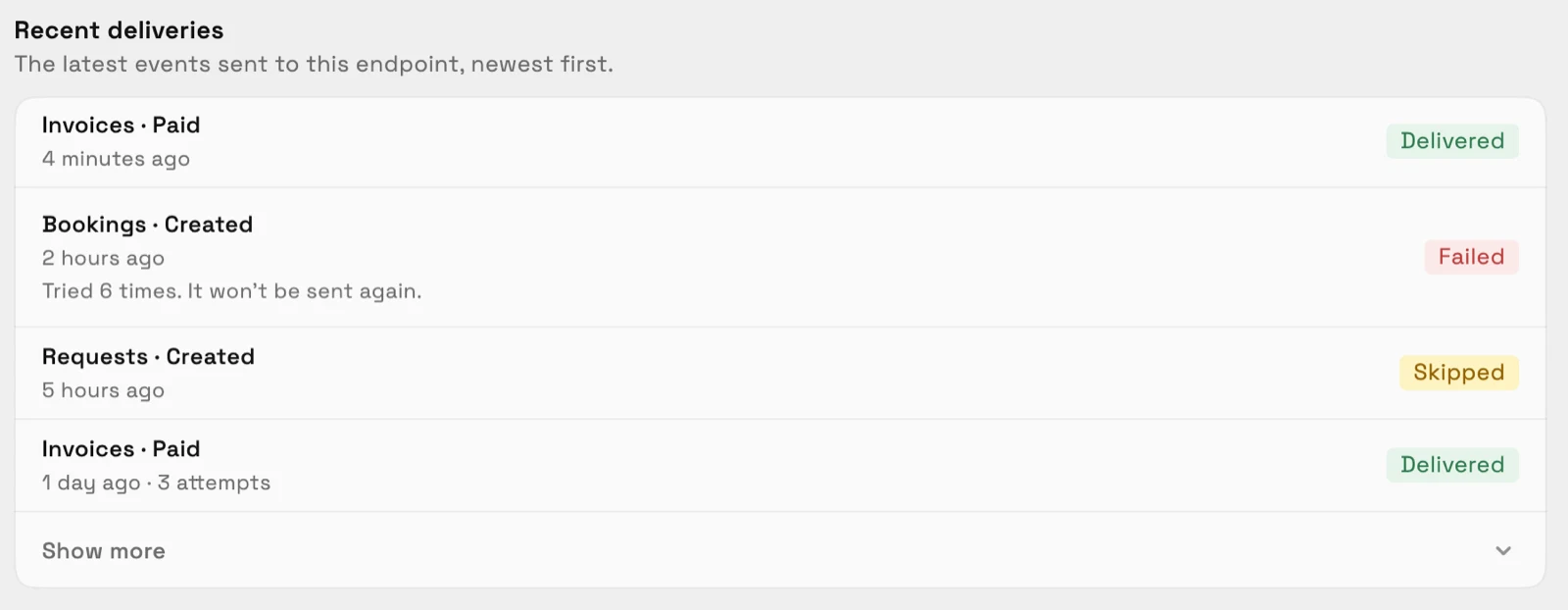
Відкрийте вебхук у "Налаштуваннях", і список "Останні доставки" покаже останні події, надіслані на цю кінцеву точку, новіші спочатку, з кнопкою "Показати більше" для решти. Кожен рядок містить назву події, наприклад "Рахунки-фактури · Оплачено", вказує час надсилання та кількість спроб, а також містить тег "Доставлено", "Помилка" або "Пропущено".
Рядок із помилкою містить повідомлення "Спроба n разів. Повторно надсилати не буде". Відкрийте рядок із помилкою або пропущений рядок, щоб дізнатися причину, наприклад, що кінцева точка відсутня, відхилила запит або не могла бути досягнута. Це підкаже вам, чи був вимкнений Zap, чи потрібен виправлення на вашому власному сервері. Перегляд доставок потребує дозволу на керування вебхуками.
Останні доставки тепер доступні у веб-додатку і з'являться в додатку для iPhone з наступним оновленням.
- Теги "Доставлено", "Помилка" та "Пропущено"
- Проста причина кожної невдалої або пропущеної доставки
- Новіші спочатку, з кнопкою "Показати більше"
- Де це знайти
- Налаштування
- Вебхуки
- Відкрити вебхук
- Плани
- Кожен план
- Дізнатися більше
- ВебхукиДовідник вебхуків
Швидкі відповіді
- Що таке дошка пайплайну в Workspace369?
- Перегляд дошки в розділі "Клієнти", де кожен етап угоди є стовпцем. Перетягніть угоду між етапами або на "Виграно" чи "Програно" та перегляньте відкритий пайплайн, зважений пайплайн, виграні угоди за поточний місяць та коефіцієнт виграшу зверху. Це доступно на всіх планах.
- Які плани дозволяють додавати більше одного пайплайну?
- Voyager, Specialist, Commander та Enterprise. Додаток показує, скільки ваш план включає під час додавання. На Cadet "Новий пайплайн" заблоковано і відкриває діалогове вікно оновлення.
- Де знаходиться звіт за угодами та які плани його включають?
- Перейдіть до "Фінанси" → "Звіти" → "Угоди". Це доступно на Voyager, Specialist, Commander та Enterprise. На Cadet картка залишається у звітах з тегом Voyager.
- Що показує звіт за угодами?
- Чотири плитки ("Запити", "Виграна вартість", "Коефіцієнт виграшу" та "Перша відповідь"), де втрачаються угоди, чому угоди виграються та програються, ваші джерела, ранжовані за виграними грошима, і, на Specialist і вище, таблиця "За власником" за останні 30 днів, останні 90 днів або цей рік, з експортом CSV.
- Чи потрібно вказувати причину, коли я позначаю угоду як виграну чи програну?
- Ні, причина необов'язкова. Ви редагуєте списки виграних та програних причин у розділі "Налаштування" → "Клієнти" → "Етапи", і звіт за угодами їх підраховує.
- Як дізнатися, чи був доставлений вебхук?
- Відкрийте вебхук у розділі "Налаштування" → "Вебхуки". Список "Останні доставки" показує останні події з тегом "Доставлено", "Помилка" або "Пропущено", а рядки з помилками або пропущені пояснюють причину.
Пов'язані оновлення
 Нові робочі простори отримують стартер «Налаштуйте мій конвеєр» в AI Chat
 Продавайте абонементи та реєструйте учасників
 Вебхуки для нових клієнтів та змін етапів
Дошка пайплайну, більше пайплайнів та звіт за угодами для вашої CRM у вашому робочому просторі
Розпочніть безкоштовну пробну версію на Voyager, а потім знайдіть її в розділі "Клієнти".
14-денна безкоштовна пробна версія. Потрібна картка. Після пробного періоду: $74/місяць за Voyager. Автоматично поновлюється щомісяця, доки ви не скасуєте. Скасувати будь-коли в Налаштування → Оплата.