Hộp thư đến & cuộc gọiWorkspace AI
Trợ giúp viết AI trong trình soạn thảo email và hộp thư gửi mặc định của riêng bạn
Soạn thảo, cải thiện, rút gọn hoặc thay đổi giọng điệu email bằng AI, hoàn tác mọi thay đổi, chọn hộp thư nơi email mới của bạn bắt đầu và viết trong trình soạn thảo lớn hơn với toàn màn hình.
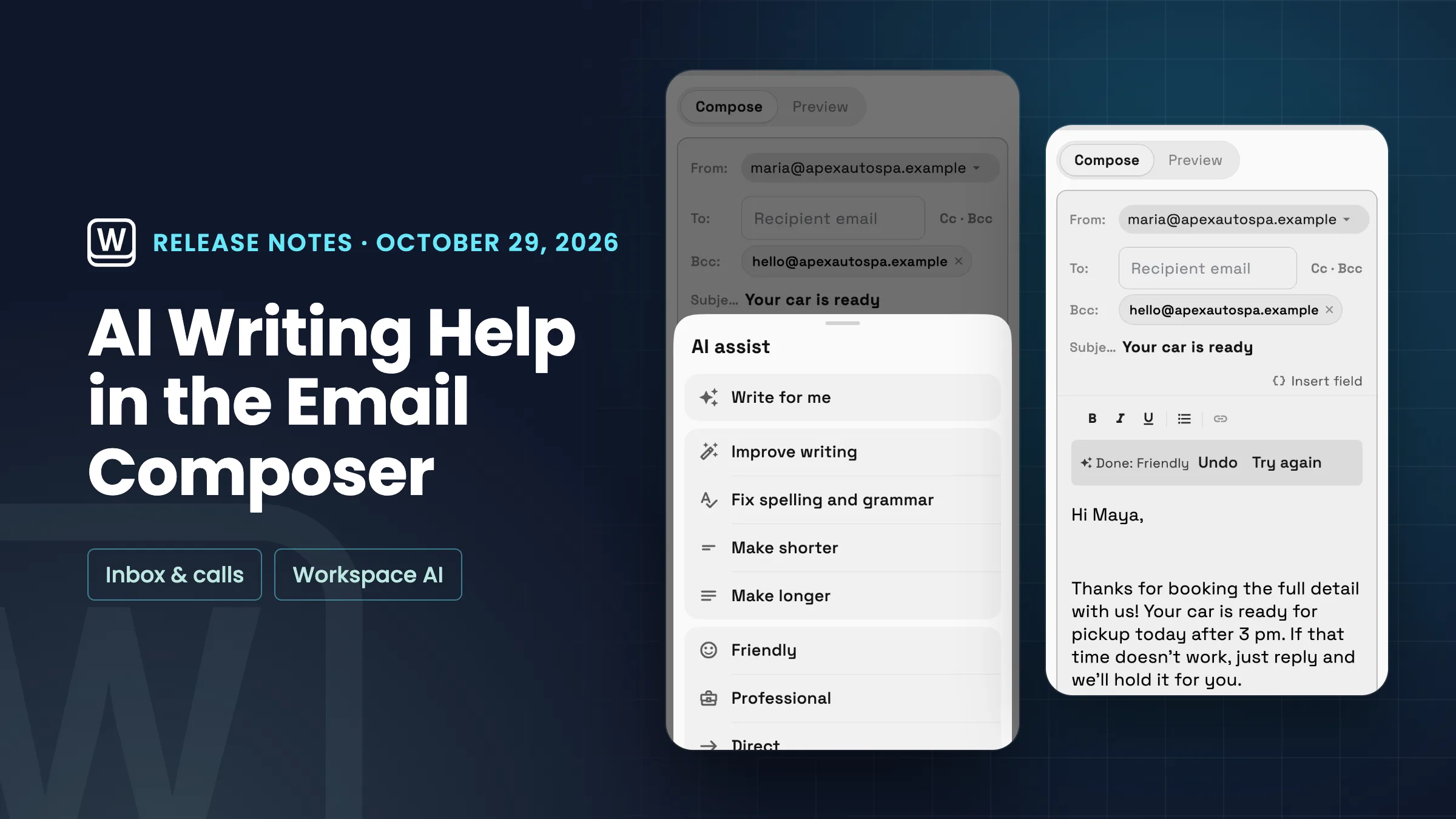
Trợ giúp viết AI: soạn thảo, chỉnh sửa và thay đổi giọng điệu, với Hoàn tác
Nút ✨ Viết bằng AI trong trình soạn thảo email giờ đây mở ra một bộ công cụ viết đầy đủ. Viết cho tôi soạn thảo email cho bạn và điền chủ đề nếu còn trống. Bên dưới Chỉnh sửa bản nháp của bạn, bạn có thể chọn Cải thiện cách viết, Sửa lỗi chính tả và ngữ pháp, Làm ngắn lại hoặc Làm dài ra, và bên dưới Thay đổi giọng điệu, bạn có thể làm cho nó Thân thiện, Chuyên nghiệp hoặc Trực tiếp. Trên điện thoại, nút chỉ hiển thị biểu tượng ✨ và các hành động tương tự mở ra trong một bảng. Các chỉnh sửa cần một số văn bản để hoạt động, vì vậy chúng sáng lên sau khi bạn bắt đầu viết.
Sau mỗi thay đổi, một thanh hiển thị Đã xong, với tên hành động và tùy chọn Hoàn tác và Thử lại. Hoàn tác khôi phục chính xác những gì bạn đã có và Thử lại thực hiện lại hành động tương tự trên văn bản gốc của bạn. Thanh này sẽ biến mất ngay khi bạn bắt đầu nhập, vì vậy Hoàn tác không bao giờ xóa nội dung mới. Chữ ký của bạn được giữ ngoài AI và thêm lại sau, vì vậy không bao giờ bị nhân đôi, và các trường hợp nhất như tên khách hàng vẫn giữ nguyên vị trí. Trợ giúp viết được bật cho mọi không gian làm việc trừ khi quản trị viên tắt Hỗ trợ viết trong Cài đặt hộp thư → Hỗ trợ AI của hộp thư; khi tắt, nút Viết bằng AI sẽ không hiển thị trong trình soạn thảo. Nó sử dụng dung lượng AI của không gian làm việc của bạn như các tính năng AI khác, và nếu hết dung lượng, bạn sẽ thấy "Bạn đã đạt giới hạn sử dụng AI" kèm theo cách để thêm dung lượng.
- Viết cho tôi soạn thảo email và chủ đề của nó
- Cải thiện, sửa lỗi chính tả, rút gọn hoặc kéo dài
- Giọng điệu Thân thiện, Chuyên nghiệp hoặc Trực tiếp
- Hoàn tác hoặc Thử lại sau mỗi thay đổi

- Tìm thấy ở đâu
- Bất kỳ email mới nào
- Viết bằng AI trong thanh công cụ dưới cùng (biểu tượng ✨ trên điện thoại)
- Các gói
- Mọi gói
- Tìm hiểu thêm
- Các giao tiếpAI trong không gian làm việc của bạn
Hộp thư gửi mặc định của riêng bạn
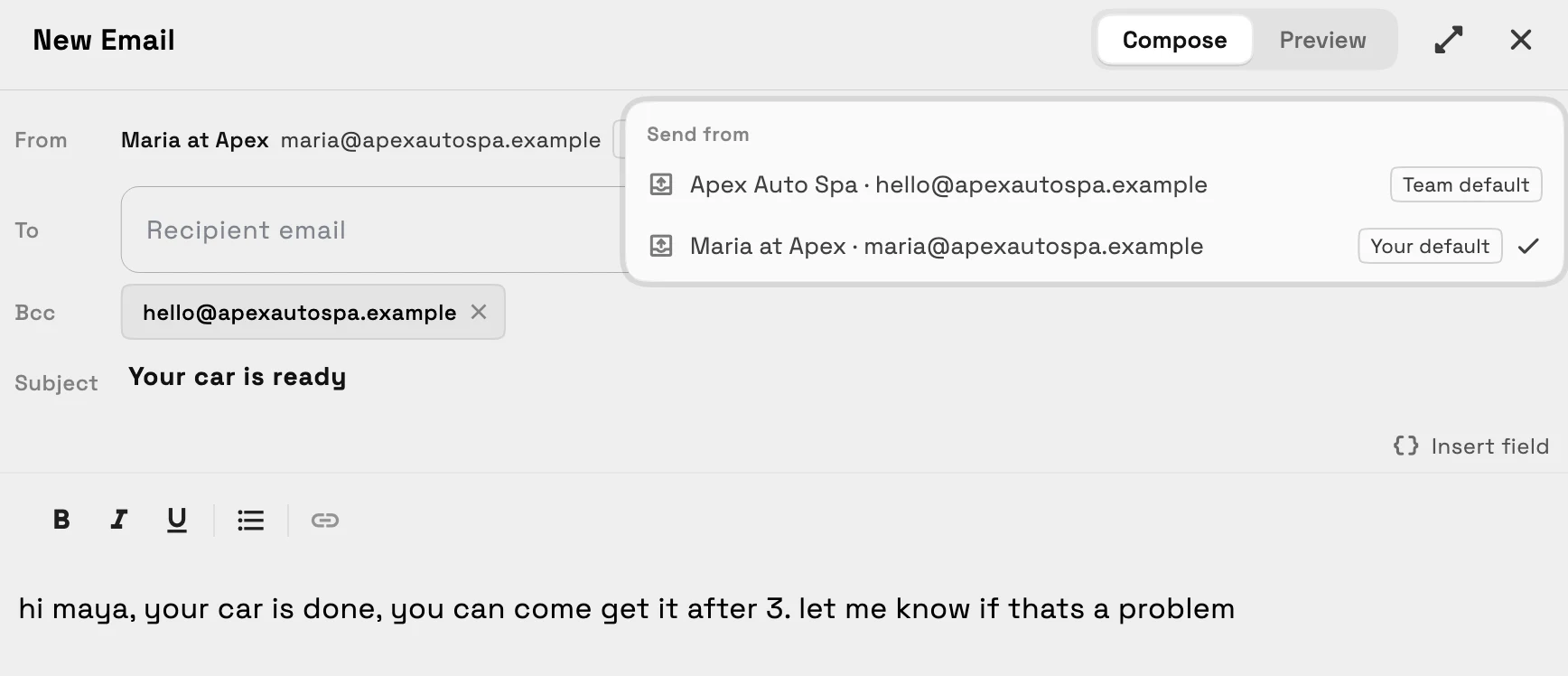
Mỗi thành viên trong nhóm hiện có thể chọn hộp thư đến mà email mới của họ bắt đầu, mà không cần thay đổi cho những người khác. Mở menu Từ trong bất kỳ email mới nào: nó liệt kê mọi hộp thư đến bạn có thể gửi từ đó với tên và địa chỉ của nó, được gắn nhãn Mặc định của bạn và Mặc định của nhóm, và Luôn gửi từ, theo sau là địa chỉ của hộp thư đến, lưu lại hộp thư bạn đã chọn làm mặc định. Bạn cũng có thể đặt nó trong Cài đặt hộp thư đến → Hộp thư đến → Người gửi mặc định của bạn, mà chỉ bạn thấy. Cả hai đều xuất hiện khi không gian làm việc của bạn có hai hoặc nhiều hộp thư đến.
Bản nháp đã khôi phục giữ nguyên hộp thư đến mà nó được viết từ đó. Nếu không, email mới sẽ bắt đầu từ mặc định của bạn, sau đó là mặc định của nhóm. Nếu hộp thư đến mặc định của bạn bị xóa hoặc bạn mất quyền truy cập vào đó, email mới sẽ bắt đầu lại từ mặc định của nhóm hoặc từ hộp thư đến cũ nhất của bạn nếu không có mặc định của nhóm. Nó hiện có trên ứng dụng web và sẽ có trên ứng dụng iPhone và Android với bản cập nhật tiếp theo.
- Chọn hộp thư gửi mặc định của riêng bạn
- Menu Từ hiển thị tên và địa chỉ của từng hộp thư đến
- Thẻ Mặc định của bạn và Mặc định của nhóm
- Chỉ bạn thấy cài đặt của mình
- Tìm thấy ở đâu
- Bất kỳ email mới nào
- Menu Từ, hoặc Cài đặt hộp thư đến
- Hộp thư đến
- Hộp thư gửi mặc định của bạn
- Các gói
- Mọi gói
- Tìm hiểu thêm
- Các giao tiếpHướng dẫn về hộp thư đến
Trình soạn thảo lớn hơn với toàn màn hình
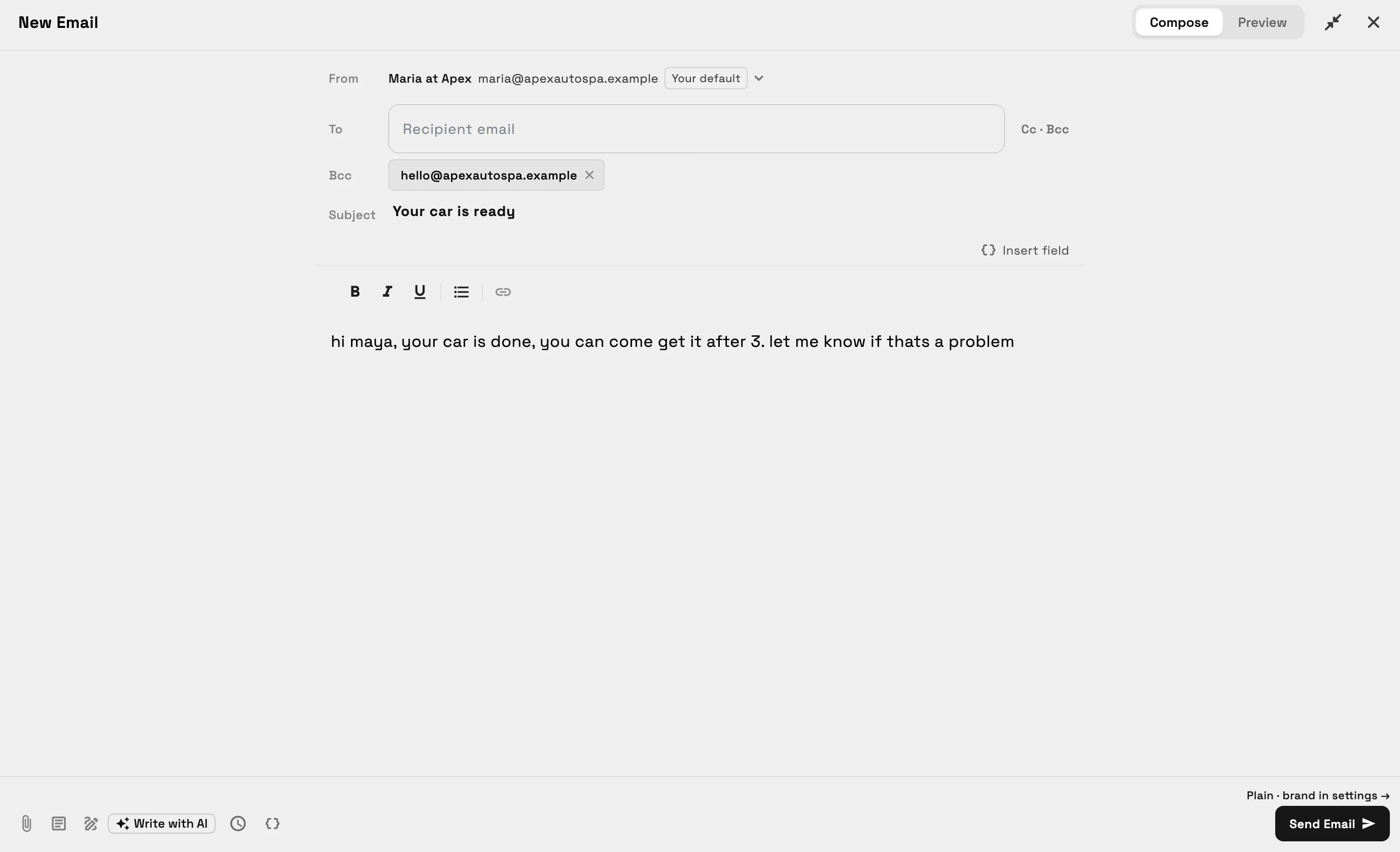
Trong ứng dụng web trên máy tính hoặc máy tính bảng, trình soạn thảo email giờ đây mở ra dưới dạng cửa sổ rộng ở giữa màn hình thay vì bảng hẹp ở bên phải, vì vậy tin nhắn của bạn có không gian và địa chỉ Người gửi hiển thị đầy đủ. Nút toàn màn hình bên cạnh Đóng, hoặc ⌘/Ctrl+Shift+F, lấp đầy cửa sổ và giữ tin nhắn của bạn trong một cột dễ đọc, và trình soạn thảo ghi nhớ lựa chọn của bạn trên thiết bị đó.
⌘/Ctrl+Enter gửi email khi nút Gửi được kích hoạt. Trên điện thoại và trong ứng dụng iPhone và Android, trình soạn thảo giữ nguyên bố cục bạn quen thuộc.
- Mở rộng ở giữa màn hình
- Toàn màn hình với ⌘/Ctrl+Shift+F
- ⌘/Ctrl+Enter để gửi
- Bố cục tương tự trên điện thoại
- Tìm thấy ở đâu
- Bất kỳ email mới nào trong ứng dụng web trên máy tính hoặc máy tính bảng
- nút toàn màn hình bên cạnh Đóng
- Các gói
- Mọi gói
- Tìm hiểu thêm
- Các giao tiếp
Các cập nhật liên quan
 Gói đề xuất chọn một, Viết bằng AI cho đề xuất và dịch vụ trên các sự kiện lịch
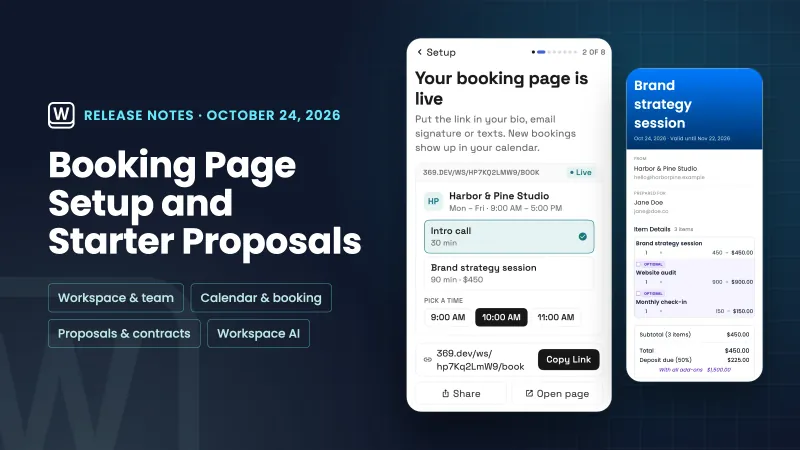 Thiết lập hiện tạo trang đặt lịch của bạn và bắt đầu đề xuất đầu tiên của bạn từ các dịch vụ của bạn
 Email khách hàng giờ đây xuất hiện dưới thương hiệu của bạn và chữ ký có trình chỉnh sửa chuyên nghiệp
Trợ giúp viết AI trong trình soạn thảo email và người gửi mặc định của bạn, trong không gian làm việc của bạn
Bắt đầu bản dùng thử miễn phí, sau đó tìm thấy nó trong Bất kỳ email mới nào.
Dùng thử miễn phí 14 ngày. Cần thẻ. Sau thời gian dùng thử: từ $29/tháng. Tự động gia hạn hàng tháng cho đến khi bạn hủy. Hủy bất kỳ lúc nào trong Cài đặt → Thanh toán.