Quy trình làm việcDự án, nhiệm vụ & thời gian
Gửi tin nhắn văn bản liên kết đặt lịch hẹn cho khách hàng tiềm năng mới và người gọi nhỡ, và lưu từ thanh trên cùng
Quy trình làm việc giờ đây có thể gửi tin nhắn văn bản liên kết trang đặt lịch hẹn của bạn cho khách hàng tiềm năng hoặc người gọi nhỡ, và các màn hình tạo tác vụ và kế toán toàn trang lưu từ thanh trên cùng.
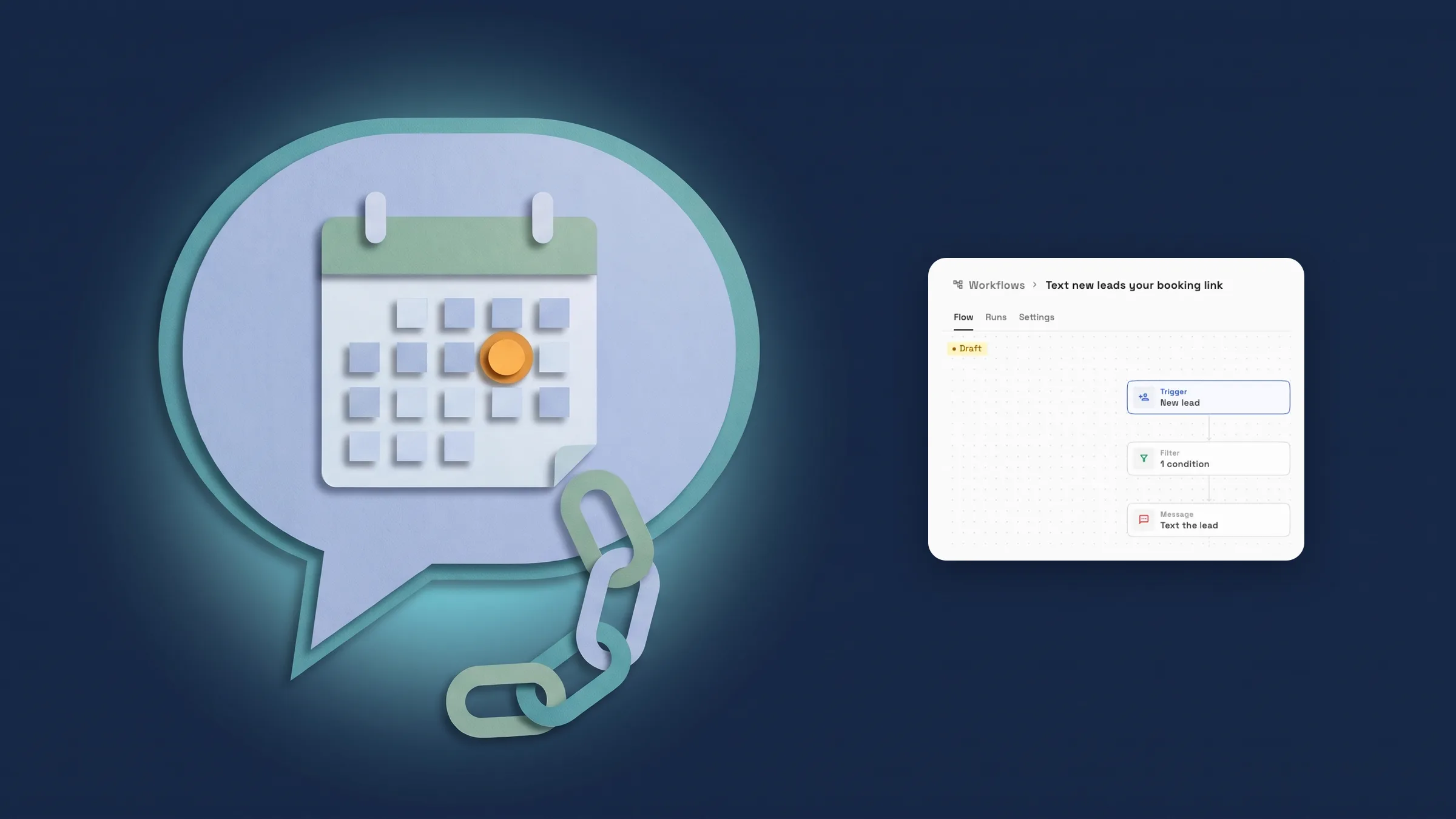
Gửi tin nhắn văn bản liên kết đặt lịch hẹn cho khách hàng tiềm năng mới và người gọi nhỡ
Hai mẫu khởi đầu mới thực hiện điều đó cho bạn. Trong Quy trình làm việc, chọn Quy trình làm việc mới và mở Khách hàng tiềm năng để Gửi tin nhắn văn bản liên kết đặt lịch hẹn cho khách hàng tiềm năng mới: nó bắt đầu với Khách hàng tiềm năng mới, chỉ tiếp tục khi Đồng ý nhận SMS là Có, và gửi một tin nhắn văn bản chào mừng khách hàng tiềm năng bằng tên, cảm ơn họ đã liên hệ với doanh nghiệp của bạn, cung cấp liên kết đặt lịch hẹn của bạn và kết thúc bằng "Trả lời DỪNG để hủy đăng ký." Mở Hộp thư đến để Gửi tin nhắn văn bản liên kết đặt lịch hẹn cho người gọi nhỡ: nó bắt đầu với Cuộc gọi nhỡ và gửi tin nhắn văn bản cho người gọi một liên kết để đặt lịch hẹn. Chọn Sử dụng mẫu và bạn sẽ nhận được bản nháp có thể chỉnh sửa trước khi nó hoạt động.
Để đặt liên kết vào bất kỳ tin nhắn nào của riêng bạn, hãy mở Chèn biến trong một bước và chọn Liên kết trang đặt lịch hẹn từ nhóm Workspace. Nó sẽ điền liên kết công khai của trang đặt lịch hẹn mặc định đang hoạt động của bạn, hoặc trang đang hoạt động duy nhất của bạn. Với hai trang đang hoạt động và không có trang mặc định, hoặc không có trang nào cả, một bước sử dụng nó sẽ không được gửi và quy trình sẽ cho bạn biết lý do.
Đồng ý nhận SMS cũng là một bộ lọc mới trên các kích hoạt Khách hàng tiềm năng mới, Thay đổi trạng thái khách hàng tiềm năng, Khách hàng tiềm năng được chỉ định và Khách hàng tiềm năng được chuyển đổi thành khách hàng, với các tùy chọn Có và Không. Nó khớp với hộp đồng ý nhận SMS trên biểu mẫu của bạn, vì vậy khách hàng tiềm năng chưa đánh dấu vào đó sẽ không khớp với bộ lọc Có. Các bước gửi tin nhắn văn bản yêu cầu Voyager trở lên và liên kết đặt lịch hẹn yêu cầu trang đặt lịch hẹn, vì vậy các mẫu này dành cho Specialist, Commander và Enterprise; trên gói thấp hơn, chúng hiển thị khóa gói. Nó hiện có trên ứng dụng web và sẽ có trên ứng dụng iPhone với bản cập nhật tiếp theo.
- Hai mẫu: một cho khách hàng tiềm năng mới, một cho người gọi nhỡ
- Liên kết trang đặt lịch hẹn trong nhóm Workspace của Chèn biến
- Bộ lọc đồng ý nhận SMS trên bốn kích hoạt khách hàng tiềm năng
- Tìm thấy ở đâu
- Quy trình làm việc
- Quy trình làm việc mới
- Khách hàng tiềm năng hoặc Hộp thư đến
- Sử dụng mẫu
- Các gói
- Specialist trở lên
Tạo tác vụ từ thanh trên cùng
Màn hình Tác vụ mới toàn trang giờ đây lưu từ thanh trên cùng. Trên máy tính, nó hiển thị đường dẫn, chẳng hạn như Tác vụ / bảng của bạn / Tác vụ mới, với Tạo thêm, Hủy và Tạo tác vụ bên cạnh, và ⌘↵ (Ctrl ↵ trên Windows) sẽ lưu từ bàn phím. Trên điện thoại, thanh hiển thị Hủy, tiêu đề và Tạo. Một tác vụ bạn đang tạo không thể bị hủy khi nó đang lưu. Nó có trên mọi gói, hiện có trên ứng dụng web và sẽ có trên ứng dụng iPhone với bản cập nhật tiếp theo.

- Tìm thấy ở đâu
- Nhiệm vụ
- Tác vụ mới
- Các gói
- Mọi gói
- Tìm hiểu thêm
- Lịch trìnhDự án, nhiệm vụ và lập lịch
Lưu hóa đơn, nhà cung cấp, tài sản cố định và mục nhập nhật ký từ thanh trên cùng
Các màn hình tạo Kế toán cho hóa đơn, nhà cung cấp, tài sản cố định và mục nhập nhật ký giờ đây lưu từ cùng một thanh trên cùng. Trên máy tính, nó hiển thị đường dẫn, chẳng hạn như Kế toán / Tạo Hóa đơn, với Hủy và nút chính bên cạnh, và ⌘↵ (Ctrl ↵ trên Windows) sẽ lưu. Trên điện thoại, thanh hiển thị Hủy, tiêu đề và nút chính. Các nút lưu ở cuối biểu mẫu hóa đơn, nhà cung cấp và tài sản cố định đã bị loại bỏ. Các màn hình này có trên Commander và Enterprise. Nó hiện có trên ứng dụng web và sẽ có trên ứng dụng iPhone với bản cập nhật tiếp theo.
- Tìm thấy ở đâu
- Kế toán
- Hóa đơn, Nhà cung cấp, Tài sản cố định hoặc Mục nhập Nhật ký
- thêm một
- Các gói
- Commander trở lên
Câu trả lời nhanh
- Làm cách nào để gửi tin nhắn văn bản liên kết đặt lịch hẹn của tôi cho khách hàng tiềm năng mới?
- Trong Quy trình làm việc, chọn Quy trình làm việc mới, mở Khách hàng tiềm năng và sử dụng Gửi tin nhắn văn bản liên kết đặt lịch hẹn cho khách hàng tiềm năng mới. Nó chạy khi có khách hàng tiềm năng mới đến và gửi một tin nhắn văn bản, chỉ khi Khách hàng tiềm năng đồng ý nhận SMS là Có.
- Làm cách nào để gửi tin nhắn văn bản cho người gọi nhỡ của tôi?
- Sử dụng mẫu Gửi tin nhắn văn bản liên kết đặt lịch hẹn cho người gọi nhỡ trong Hộp thư đến trong Quy trình làm việc mới. Nó bắt đầu với Cuộc gọi nhỡ và gửi tin nhắn văn bản cho người gọi một liên kết để đặt lịch hẹn.
- Những gói nào có thể gửi liên kết đặt lịch hẹn qua tin nhắn văn bản?
- Specialist, Commander và Enterprise. Các bước gửi tin nhắn văn bản yêu cầu Voyager trở lên và các trang đặt lịch hẹn bắt đầu từ Specialist, vì vậy gói thấp hơn sẽ hiển thị khóa gói trên các mẫu này.
- Bộ lọc đồng ý nhận SMS khớp với điều gì?
- Hộp đồng ý nhận SMS trên biểu mẫu của bạn. Bộ lọc áp dụng cho Khách hàng tiềm năng mới, Thay đổi trạng thái khách hàng tiềm năng, Khách hàng tiềm năng được chỉ định và Khách hàng tiềm năng được chuyển đổi thành khách hàng, và khách hàng tiềm năng chưa đánh dấu vào hộp sẽ không khớp với Có.
- Tôi tìm thấy biến Liên kết trang đặt lịch hẹn ở đâu?
- Trong một bước quy trình làm việc, mở Chèn biến và tìm trong nhóm Workspace để Liên kết trang đặt lịch hẹn.
- Tôi có thể lưu một tác vụ hoặc hóa đơn mới từ bàn phím không?
- Có. Trên máy tính, Tác vụ mới lưu với ⌘↵, hoặc Ctrl ↵ trên Windows, trên mọi gói. Trên Commander và Enterprise, các màn hình hóa đơn, nhà cung cấp, tài sản cố định và mục nhập nhật ký lưu theo cách tương tự.
Các cập nhật liên quan
 Builder API hiện có trên mọi gói
 Webhook cho khách hàng mới và thay đổi giai đoạn
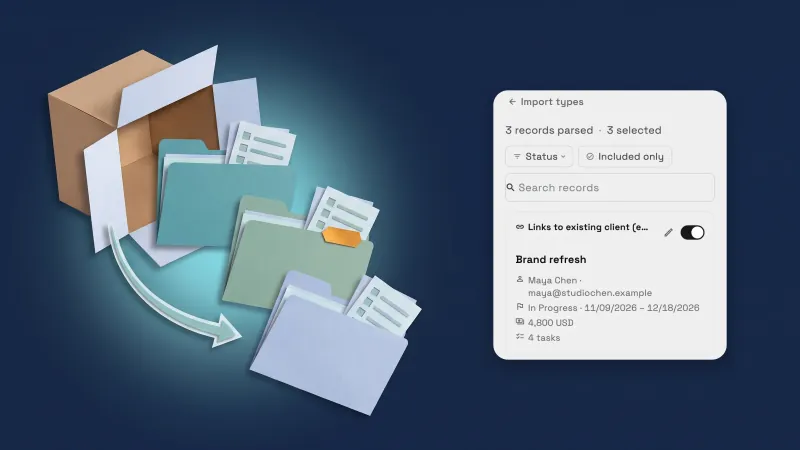 Nhập dự án và bất kỳ nhiệm vụ nào từ Dubsado, HoneyBook và hơn thế nữa
Gửi tin nhắn văn bản liên kết đặt lịch hẹn cho khách hàng tiềm năng mới và người gọi nhỡ, và lưu từ thanh trên cùng, trong không gian làm việc của bạn
Bắt đầu dùng thử miễn phí của bạn trên Commander, sau đó tìm thấy nó trong Quy trình làm việc.
Dùng thử miễn phí 14 ngày. Yêu cầu thẻ tín dụng. Sau thời gian dùng thử: 299$/tháng cho gói Commander. Tự động gia hạn hàng tháng cho đến khi bạn hủy. Có thể hủy bất kỳ lúc nào trong Cài đặt → Thanh toán.