Come automatizzare l'onboarding dei clienti, passo dopo passo (2026)
Come automatizzare l'onboarding dei clienti in 7 passaggi: mappa cosa succede dopo che un cliente dice sì, scegli i trigger, crea tre workflow e testa una volta.

Di Simon Dziak, Fondatore, Workspace369 · LinkedIn
Per automatizzare l'onboarding dei clienti, crea un flusso di lavoro una volta per ogni momento che si ripete dopo che un cliente dice sì: preventivo accettato, contratto firmato, pagamento ricevuto. Ogni flusso di lavoro invia una breve email personale, crea un'attività per una persona e, dove appropriato, sposta il cliente allo stadio successivo, quindi viene eseguito da solo ogni volta che quel trigger si attiva. Le decisioni discrezionali come l'agenda di avvio rimangono con te.
Punti chiave
- Per automatizzare l'onboarding dei clienti, elenca cosa succede dopo che un cliente dice sì, mantieni i passaggi che si ripetono e crea un flusso di lavoro per ogni trigger: preventivo accettato, contratto firmato, pagamento ricevuto.
- Automatizza i momenti prevedibili dopo l'accettazione: un ringraziamento, un'attività per te, un cambio di fase, la prima fattura. Lascia le decisioni umane.
- Nulla funziona da solo finché non costruisci e attivi un flusso di lavoro una volta. Dopodiché, lo stesso trigger si attiva ogni volta.
- Inizia con tre flussi di lavoro legati a proposta accettata, contratto firmato e pagamento ricevuto, e aggiungi SMS solo se il tuo piano lo include.
Cosa c'è dentro?
Come automatizzare l'onboarding dei clienti, passo dopo passoCosa vale la pena automatizzareI tre trigger che contanoLe azioni disponibiliTre flussi di lavoro inizialiImpostalo una volta in Workspace369Cosa inserire nel tuo pianoDove compare nel prodottoErrori da evitareUn esempio pratico: un progetto di brandingCome sapere che sta funzionandoRaccomandazione finale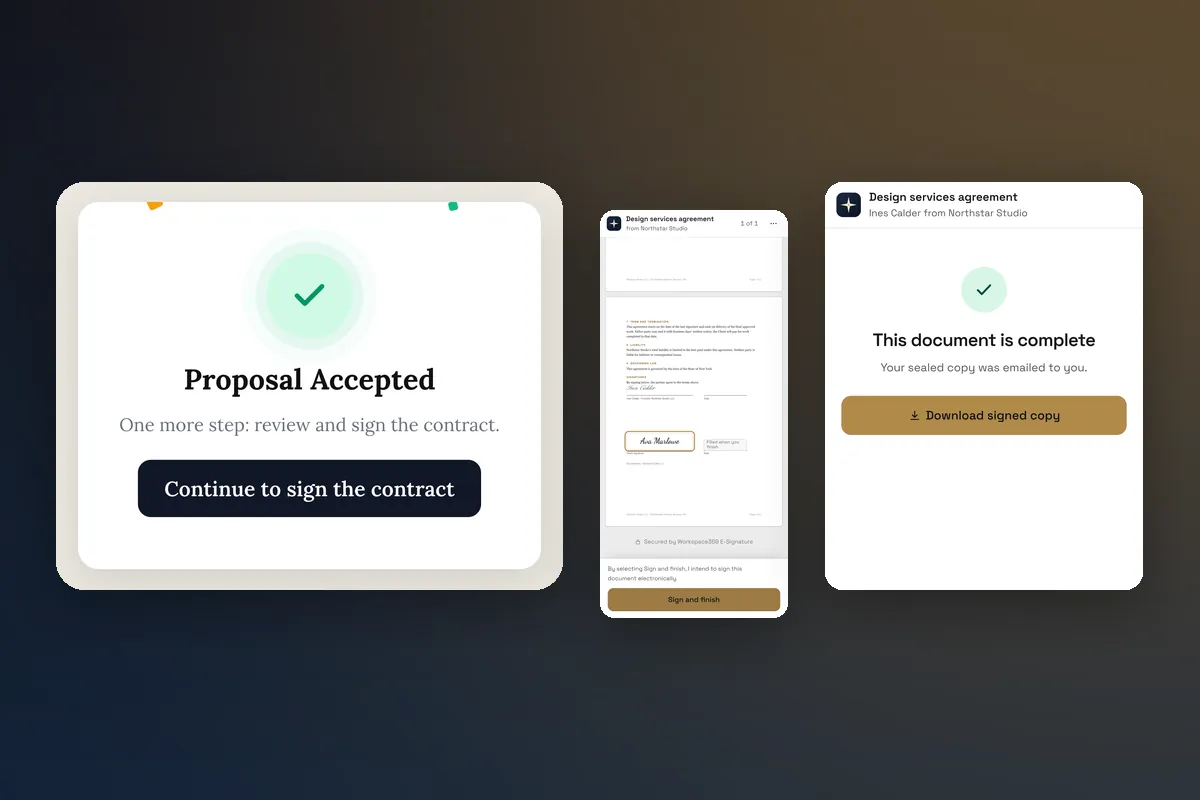
Come automatizzare l'onboarding dei clienti, passo dopo passo
- Elenca ogni passaggio da "sì" all'avvio. Scrivi cosa fai oggi dopo che un preventivo è stato accettato: il ringraziamento, il contratto, la fattura di acconto, il questionario, la chiamata di avvio.
- Segna i passaggi che sono uguali ogni volta. Quelli vengono automatizzati. Lo scoping, l'agenda di avvio e il brief creativo rimangono con una persona.
- Scegli un trigger per ogni gruppo: proposta accettata, contratto completato o pagamento ricevuto.
- Crea un flusso di lavoro per ogni trigger. Ognuno invia un'email e crea un'attività per una persona; il primo sposta anche la fase del cliente. I tre flussi di lavoro iniziali di seguito sono pronti per essere copiati.
- Scrivi l'email con la tua voce, con il nome del cliente e il nome del progetto, in modo che sembri che l'hai inviato tu.
- Testa con un cliente di esempio, quindi attiva. Nulla funziona finché non lo fai tu.
- Controlla il log di esecuzione dopo i tuoi primi clienti reali, e correggi ogni passaggio che è stato attivato due volte o non è stato attivato affatto.
Gli stessi passaggi automatizzano l'onboarding dei clienti o l'onboarding di nuovi clienti per qualsiasi attività di servizi; cambia solo la parola. Questa guida copre la parte automatizzabile dopo che un preventivo è stato accettato. Il confronto software per l'onboarding dei migliori clienti copre gli strumenti, e il checklist onboarding cliente per agenzie copre l'intero processo.
Cosa vale la pena automatizzare
Usa un test semplice: scriveresti lo stesso messaggio ed effettueresti lo stesso clic ogni volta? Se sì, automatizzalo.
| Momento | Automatizza | Mantieni l'umano |
|---|---|---|
| Proposta accettata | Email di ringraziamento, attività "pianifica kickoff", cliente spostato su Attivo | Scelta della data di inizio |
| Contratto firmato | Conferma, notifica interna, email sui primi passi | Lettura di clausole speciali |
| Pagamento ricevuto | Ricevuta, nota "la tua data di inizio è bloccata" | Pianificazione delle risorse |
| Prima del kickoff | Promemoria con link al questionario | La chiamata di kickoff stessa |
I tre trigger che contano
I flussi di lavoro di Workspace369 possono iniziare in base agli eventi relativi al record del cliente. Per onboarding clienti, tre sono i fondamentali:
- Preventivo accettato. Il cliente ha detto sì. Questa è la tua migliore occasione per riconoscerlo.
- Contratto completato. Ogni firmatario ha completato. Sicuro per confermare il processo di avvio.
- Pagamento ricevuto. Deposito o fattura saldata. Sicuro di mantenere la data di inizio.
Un quarto, prenotazione creata, è rilevante se gestisci una pagina di prenotazione per chiamate di scoperta o sessioni di onboarding.
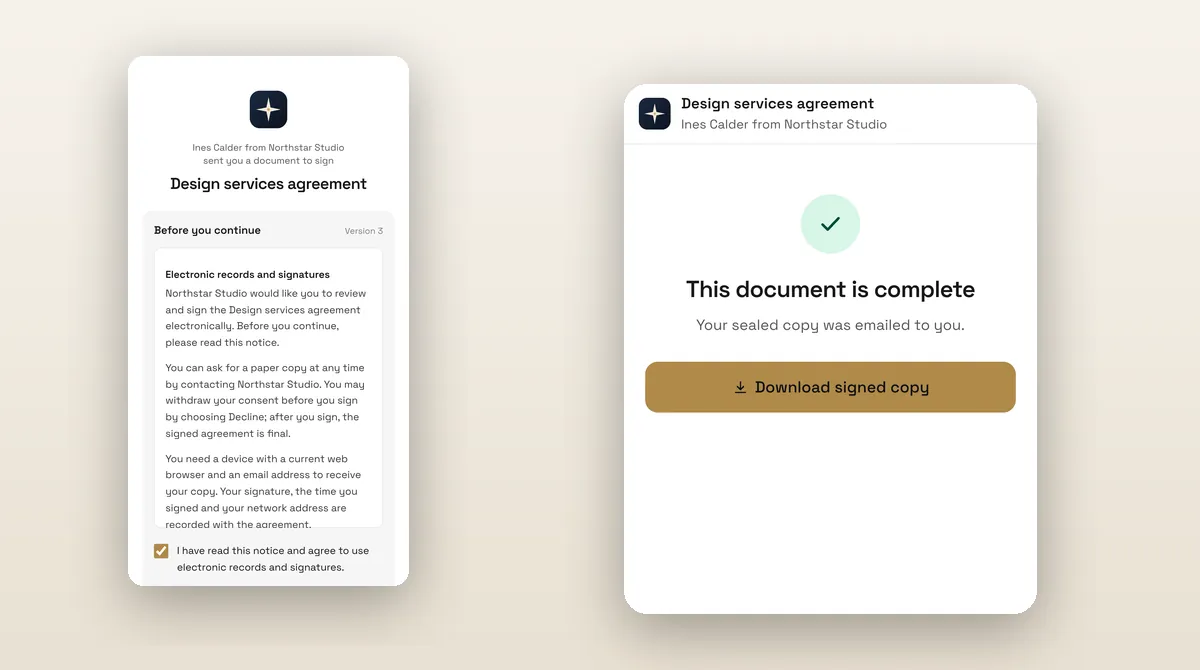
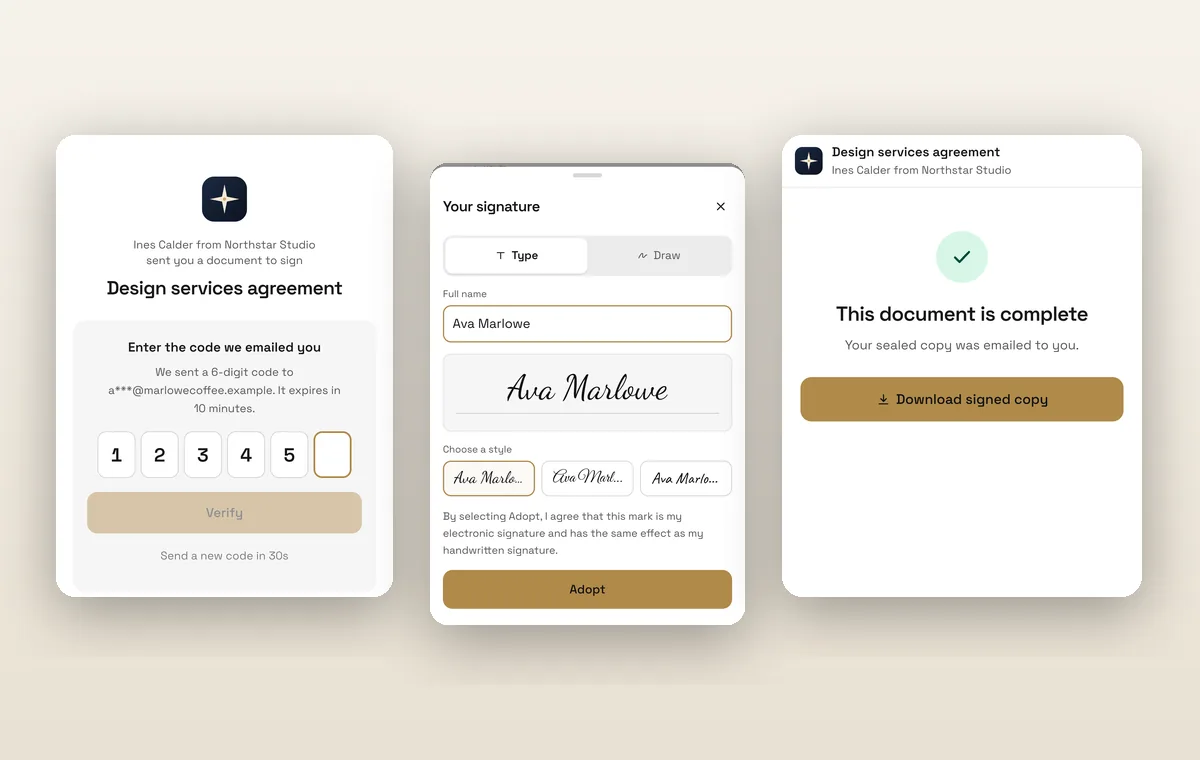
Un passaggio integrato da conoscere: quando un preventivo ha un contratto allegato, il contratto viene inviato automaticamente all'accettazione. Questo non è un flusso di lavoro che costruisci tu, e fa risparmiare un passaggio manuale.
Le azioni disponibili
All'interno di un flusso di lavoro puoi concatenare passaggi. Quelli che contano per l'onboarding:
- Invia un email (tutti i piani).
- Invia un SMS (Voyager e superiori).
- Crea un'attività, assegnato a te o a un collega.
- Invia un interno notifica.
- Assegna un collega al cliente.
- Sposta la fase del cliente, ad esempio da Lead ad Attivo.
- Imposta un campo o aggiungi un tag, come "onboarding".
- Converti una proposta in fattura e invia una fattura.
- Invia un contratto e promemoria su uno non firmato.
Cosa non esiste oggi: un passaggio che crea un progetto, o uno che invita il cliente al portale. Pianifica questi due manualmente, o aggiungili alla tua email di benvenuto come istruzioni.
Tre flussi di lavoro iniziali
Flusso di lavoro 1: Proposta accettata
- Trigger: preventivo accettato.
- Azioni: invia un'email al cliente, crea un'attività "Pianifica chiamata di kickoff" con scadenza entro due giorni, sposta il cliente su Attivo.
Testo dell'email:
Oggetto: Ci sei, Nome
Grazie per aver accettato il progetto preventivo. Successivamente, riceverai il contratto da firmare, poi invierò alcune domande di avvio. Ti contatterò entro un giorno lavorativo per fissare un appuntamento per il nostro avvio.
Simon
Flusso di lavoro 2: Contratto firmato
- Trigger: contratto completato.
- Azioni: notifica interna a te, invia un'email al cliente con il questionario, aggiungi il tag "onboarding", crea un'attività "Revisiona risposte questionario" in scadenza prima del kickoff.
Flusso di lavoro 3: Pagamento ricevuto
- Trigger: pagamento ricevuto.
- Azioni: invia un'email al cliente "la tua data di inizio è riservata", crea un'attività "Ordina materiali / prenota appaltatore", notifica al membro del team assegnato.
Se la tua prima fattura segue l'acconto, puoi aggiungere un passaggio che invia una fattura dalla proposta. Per la formulazione, vedi la questionario di onboarding del cliente.
Impostalo una volta in Workspace369
Sei l'autore e la configurazione è un lavoro una tantum.
- Apri i flussi di lavoro e inizia da un modello, come "Handoff preventivo accettato" o "Grazie per contratto firmato". Queste sono email di ringraziamento singole, quindi trattale come punto di partenza.
- Riscrivi l'email con la tua voce. Usa il nome del cliente e del progetto.
- Aggiungi l'attività e il cambio di fase.
- Esegui un test con un cliente di esempio prima di attivare.
- Attiva. Controlla il log di esecuzione dopo la prima accettazione reale.
Nulla è attivo finché non lo attivi. Questo è il patto onesto: pochi minuti ora, nessun lavoro manuale dopo.
Cosa inserire nel tuo piano
Cadet ($29/mese) include automazioni via email con fino a tre flussi di lavoro attivi, che copre esattamente i tre sopra. Voyager ($74/mese) aggiunge passaggi SMS e fino a dieci flussi di lavoro attivi. Specialist ($149/mese) ne consente 25. Commander ed Enterprise sono illimitati e aggiungono flussi di lavoro redatti dall'IA. Controlla prezzi per la matrice corrente.
Dove compare nel prodotto
Vedi automazione del flusso di lavoro per trigger e azioni in dettaglio. La proposta che avvia questa catena è trattata in preventivi e preventivazione, e la visualizzazione successiva del cliente è portale cliente.
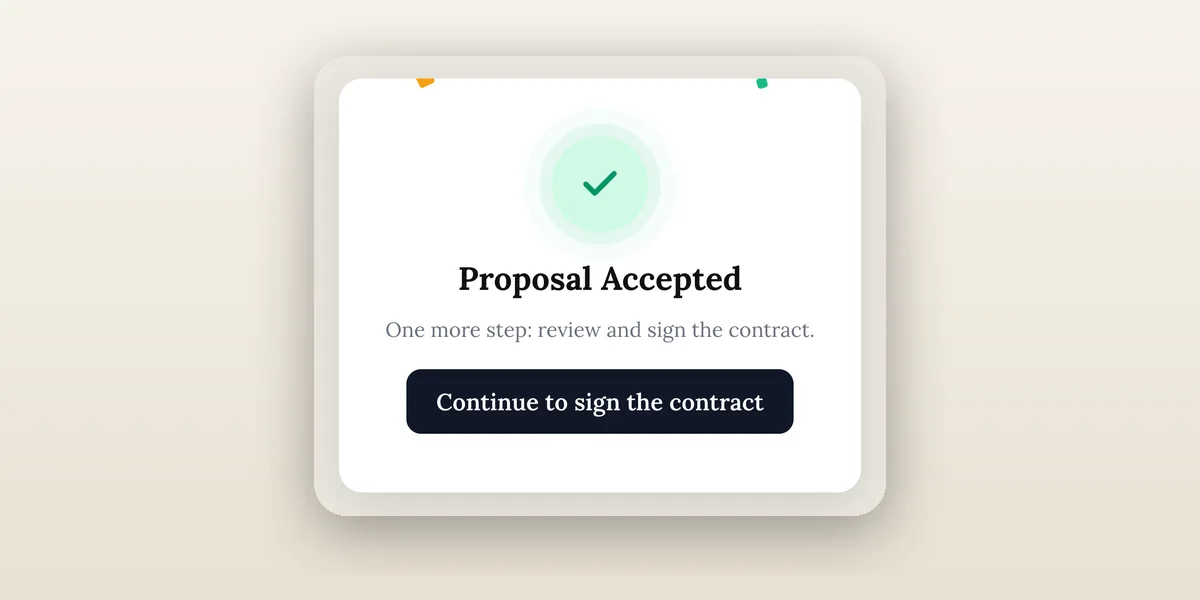
Lo stato di accettazione sopra è ciò che il cliente vede immediatamente dopo aver detto sì. Il tuo flusso di lavoro di accettazione si attiva nello stesso momento, quindi l'email di ringraziamento arriva insieme al contratto.
Errori da evitare
- Automatizzare eccessivamente la prima settimana. Tre messaggi in un giorno sembrano spam. Spaziali.
- Copia generica. Se potesse essere inviato da qualsiasi azienda, riscrivilo.
- Dimenticare il passaggio umano. Ogni flusso automatizzato dovrebbe terminare con un'attività assegnata a una persona.
- Supponendo che il portale sia configurato. L'accesso al portale è un'opzione separata per il cliente, quindi dillo nell'email di benvenuto.
- Nessun test. Esegui prima il flusso di lavoro su te stesso.
Un esempio pratico: un progetto di branding
Supponiamo che tu venda un progetto di identità di marca al prezzo di $4,800 (un importo di esempio ipotetico) con un deposito del 40% e un contratto allegato. Il deposito è $4,800 × 0,40 = $1,920. Ecco cosa succede con i tre flussi di lavoro attivi:
- Il cliente accetta la proposta e paga il deposito di $1,920 (40% di $4,800). Il flusso di lavoro 1 invia il ringraziamento e crea la tua attività "Pianifica kickoff". Il contratto viene inviato automaticamente.
- Il cliente firma. Il flusso di lavoro 2 ti notifica, invia il link al questionario e tagga il cliente "onboarding".
- Il pagamento viene registrato. Il flusso di lavoro 3 conferma la data di inizio bloccata e crea un'attività per raccogliere gli asset del brand.
Non hai toccato nulla. Quello che fai il primo giorno è leggere le risposte al questionario ed eseguire la chiamata di kickoff, che è la parte per cui il cliente ti sta pagando. Gli importi sono inventati per mostrare come un progetto potrebbe essere suddiviso, non un benchmark o un prezzo raccomandato.
Come sapere che sta funzionando
Controlla tre cose dopo i tuoi primi clienti. Ogni trigger è scattato una volta e una sola volta? L'email sembrava scritta da te? Ogni attività è stata completata da una persona entro il tempo stabilito? Il registro di esecuzione mostra cosa è stato eseguito, quindi un passaggio mancato o raddoppiato è visibile invece che nascosto. Regola il testo prima di aggiungere altri flussi di lavoro e resisti alla tentazione di creare una sequenza di dodici passaggi per un cliente che non hai ancora incontrato.
Raccomandazione finale
Inizia con i tre flussi di lavoro, fai in modo che ognuno finisca con un'attività per un essere umano e rivedi il log di esecuzione dopo i tuoi primi clienti. Per il processo più ampio attorno ad essi, usa il lista di controllo per l'onboarding e il elenco software per l'onboarding.
Gestisci il follow-up dei clienti in un unico spazio di lavoro.
CRM, casella di posta, voce, fatturazione, pagamenti, progetti, file, AI e automazioni del flusso di lavoro: connessi invece che esportati.
Prova gratuita di 14 giorni. Carta richiesta. Dopo la prova: da $29/mese. Si rinnova automaticamente ogni mese finché non annulli. Annulla in qualsiasi momento in Impostazioni → Fatturazione.
Vedi i prezzi