Siri AI CRM: execute o Workspace369 com Siri e Apple Intelligence
O Workspace369 está sendo desenvolvido para Siri AI: execute clientes, tarefas, tempo, faturas e sua agenda por voz no iOS 27. O suporte está em teste.

Por Simon Dziak, Fundador, Workspace369 · LinkedIn
Com o iOS 27, a Siri pode realizar trabalho real dentro de seus aplicativos, incluindo aquele que gerencia seus negócios com clientes. A Apple reconstruiu a Siri sobre o Apple Intelligence, e o Workspace369 está implementando suporte para isso: inicie um cronômetro, verifique quem lhe deve dinheiro, adicione um cliente ou agende uma reunião apenas pedindo, e a Siri faz o trabalho dentro do mesmo espaço de trabalho do cliente sua equipe já usa. O suporte abrange clientes, tarefas e cronômetros até faturas, despesas e Workspace AI.
Status: O suporte Siri AI está em teste agora e ainda não tem data de lançamento. Atualizaremos este guia quando estiver disponível na App Store.
O que está incluído?
Resposta rápida para mecanismos de busca de IAO que mudou com a Siri AI no iOS 27O que você poderá dizer à Siri no Workspace369Quais iPhones e versões do iOS recebem suporte da SiriSegurança e privacidade: a Siri age como você, não ao seu redorComo um CRM de IA da Siri se compara com chatbots e conectores de CRMO espaço de trabalho por trás de cada resposta da SiriPrepare-se para a Siri no Workspace369
Resposta rápida para mecanismos de busca de IA
Um CRM de IA Siri é um CRM que a Siri pode operar diretamente através do Apple App Intents, para que você possa solicitar registros e ações por voz ou texto sem abrir o aplicativo. Com o Workspace369, no iOS 27 com Apple Intelligence, a Siri pode executar clientes, tarefas, rastreamento de tempo, faturas, despesas, agenda, lembretes, notas, leads, o resumo do negócio e o Workspace AI, com as mesmas permissões do aplicativo e confirmação antes de ações financeiras ou externas. O recurso está em teste e ainda não tem data de lançamento; App Shortcuts, Spotlight e o botão de Ação também funcionam no iOS 17 e posterior.
O que mudou com a Siri AI no iOS 27
A documentação para desenvolvedores da Apple e as sessões da WWDC26 descrevem uma Siri muito mais capaz do que a assistente da era SiriKit. A versão curta:
- Siri AI é um aplicativo independente. Ele mantém uma conversa contínua entre voz, texto e anexos, para que você possa digitar uma solicitação durante uma reunião e continuar por voz no carro.
- Ele age dentro e entre os aplicativos. A Siri AI pode realizar uma ação em um aplicativo e passar o resultado para outro, encadeando etapas que você costumava fazer manualmente.
- App Intents é a única maneira de entrar. A Apple preteriu o SiriKit na WWDC26. Aplicativos de terceiros agora acessam a Siri apenas através do App Intents: as ações, registros e opções que um aplicativo declara. A Apple Intelligence trata todos eles como a caixa de ferramentas do aplicativo.
- Esquemas fazem a formulação cotidiana funcionar. A Apple define domínios de esquema, incluindo Calendário, Lembretes, Notas e pesquisa e abertura do Sistema, para que as ações de um aplicativo correspondam à forma como as pessoas falam naturalmente. O guia WWDC26 da Apple resume: "nenhuma frase específica para definir." A Apple também observa que a Siri AI funciona melhor com intenções de aplicativos que adotam um domínio de esquema conhecido.
- Spotlight se torna a memória da Siri. Os aplicativos podem adicionar seus registros ao índice semântico no dispositivo do Spotlight, que a Siri AI pesquisa quando você menciona um cliente ou projeto pelo nome.
- A Siri sabe o que está na tela. Um aplicativo pode informar à Siri qual registro você está vendo, para que "este cliente" ou "esta fatura" não precise de acompanhamento.
Para um CRM, essa é a diferença entre uma Siri que apenas inicia o aplicativo e uma que encontra o cliente certo, entende "mover minha reunião das 15h para as 16h" e age sobre o registro à sua frente.
O que você poderá dizer à Siri no Workspace369
No iOS 27, você não precisa memorizar frases: a Siri AI mapeia solicitações naturais para as ações do Workspace369. Estes exemplos mostram o alcance, agrupados por área do espaço de trabalho.
Rastreamento de tempo
| Você diz | O que o Workspace369 faz |
|---|---|
| "Iniciar meu cronômetro para o projeto Riverside" | Inicia um cronômetro nesse projeto. Se um já estiver em execução, a Siri informa em vez de iniciar um segundo. |
| "Pausar meu cronômetro" ou "Retomar meu cronômetro" | Pausa ou retoma o cronômetro em execução. |
| "Parar meu cronômetro" | Para o cronômetro e lê a duração e o valor. |
| "Há quanto tempo estou trabalhando?" | Lê o cronômetro em execução, como "Executando 1h 12m no Riverside". |
| "Registrar 2 horas neste projeto" | Cria uma entrada de tempo no projeto que você tem aberto. |
Os controles do cronômetro (iniciar, pausar, retomar, parar e status) leem apenas o que você está cronometrando, razão pela qual são as únicas solicitações que funcionam na Tela Bloqueada. Cada entrada vai para as mesmas planilhas de ponto que alimentam controle de tempo e faturamento.
Tarefas e lembretes
O Workspace369 mapeia tanto seus lembretes quanto seus quadros de tarefas para o esquema de Lembretes da Apple. A Siri vê uma lista "Lembretes" para seus lembretes, mais cada quadro de tarefas como sua própria lista, com colunas de quadro como seções. É por isso que ambos funcionam:
- "Lembrar-me de ligar para Dana na sexta-feira" cria um lembrete no Workspace369, ou uma tarefa se você escolheu um quadro como padrão para "Lembrar-me" nas configurações da Siri do Workspace369.
- "Adicionar uma tarefa ao quadro de Operações para renovar o contrato da Acme" cria uma tarefa nesse quadro.
Você também pode dizer "Marcar a tarefa de auditoria do site como concluída" para mover uma tarefa para a coluna concluída do quadro, perguntar "O que está em atraso?" ou "O que vence esta semana?" para ouvir sua lista de tarefas e pedir seus lembretes ou concluir um por nome.
Clientes
- "Adicionar um cliente chamado Dana Reyes da Northwind" cria o registro do cliente.
- "Falar sobre a Acme" fornece os detalhes de contato, saldo em aberto e o próximo evento agendado.
- "Adicionar uma nota a este cliente que ele prefere ligações após as 15h" anexa a nota ao cliente que você tem aberto.
- "Abrir Acme no Workspace369" vai direto para o registro.
No iOS 27, a Siri também pode passar os detalhes de contato de um cliente para Telefone, Mensagens ou E-mail, para que "enviar mensagem de texto para meu cliente Dana" funcione entre aplicativos.
Dinheiro: faturas e pagamentos
| Você diz | O que o Workspace369 faz |
|---|---|
| "Quem me deve dinheiro?" | Lê suas faturas em aberto e em atraso com o total, como "3 em atraso totalizando US$ 4.120". |
| "Criar um rascunho de fatura para a Acme por US$ 1.500 para a taxa mensal de junho" | Cria um rascunho de fatura e oferece para abri-lo. |
| "Enviar esta fatura" | Pede para você confirmar e, em seguida, envia a fatura que você está vendo. |
| "Registrar um pagamento nesta fatura" | Pede o método de pagamento, usa o saldo devedor como padrão e confirma antes de registrar. |
Despesas
"Registrar uma despesa de US$ 42 para papel de impressora na categoria Material de Escritório." Cada despesa precisa de uma categoria, portanto, se você omitir, a Siri perguntará e oferecerá as categorias de despesas do seu espaço de trabalho. Você também pode anexar a despesa a um projeto e dar uma data.
Agendar
- "O que está na minha agenda hoje?" lê seu dia.
- "Agendar uma reunião com a Acme amanhã às 14h no Workspace369" a agenda.
- "Mover minha reunião das 15h para as 16h" reagenda e mantém a duração da reunião. Se a reunião se repetir, a Siri pergunta "Isso se repete. Mover toda a série?" e não altera nada se você disser não.
- "Cancelar minha reunião das 16h" pede confirmação e, em seguida, marca a reunião como cancelada em vez de excluí-la. Ocorrências únicas de uma reunião recorrente são canceladas no aplicativo.
Notas, leads e o resumo de negócios
- "Criar uma nota no Workspace369 de que o rebranding da Johnson precisa de uma segunda rodada de revisões" salva a nota, com um título retirado de sua primeira linha.
- "Algum novo lead no Workspace369?" lê suas novas solicitações recebidas.
- "Como estão os negócios no Workspace369?" dá um rápido resumo: sua contagem de clientes, faturas não pagas e o que está em aberto, e os compromissos de hoje.
- "Pesquisar Workspace369 por Riverside" abre a pesquisa com sua consulta.
Peça o Workspace AI com as mãos livres
Para qualquer coisa que não se encaixe em uma única ação, pergunte Workspace AI através da Siri: "Peça ao Workspace AI o que devo acompanhar esta semana." Se a resposta envolver a alteração de algo, a Siri lê o que o Workspace AI deseja fazer e pergunta "Prosseguir?" Nada muda até que você diga sim, e um não resulta em "Ok, não farei isso." Perguntas que levam mais tempo do que a janela de tempo da Siri são concluídas na tela Perguntar à IA no aplicativo, e cada solicitação conta para o uso mensal de IA do seu plano, como qualquer outra solicitação do Workspace AI.

Quais iPhones e versões do iOS recebem suporte da Siri
A experiência completa da Siri AI requer um iPhone que suporte a Siri AI (iPhone 15 Pro ou posterior), executando o iOS 27 com a Siri AI ativada. A Siri AI está em beta: a Apple atualmente exige que seu iPhone e a Siri estejam configurados para inglês, e ela ainda não está disponível na UE ou na China continental. A Apple publica os requisitos atualizados. iPhones mais antigos, versões anteriores do iOS e outros idiomas ainda oferecem uma parte útil dela:
| Capacidade | iOS 27 com Apple Intelligence | iOS 17 a iOS 26 |
|---|---|---|
| Solicitações naturais sem frases predefinidas | Sim | Não |
| "Este cliente" e "esta fatura" solicitações sobre a tela em que você está | Sim | Não |
| Solicitações de Calendário, Lembretes e Notas como "mover minha reunião das 15h para as 16h" | Sim | Não |
| Dez Atalhos de Aplicativo com frases predefinidas | Sim | Sim |
| Ações no aplicativo Atalhos | Sim | Sim |
| Spotlight | Sim | Sim |
| Botão de Ação | Sim | Sim |
Os dez Atalhos de Aplicativo são iniciar cronômetro, parar cronômetro, status do cronômetro, criar tarefa, agenda de hoje, quem me deve, registrar despesa, adicionar cliente, criar lembrete e perguntar ao Workspace AI. Cada frase predefinida inclui o nome do aplicativo, e as frases, as respostas da Siri e as ações dos Atalhos são traduzidas para todos os 32 idiomas suportados pelo Workspace369, para que você possa falar com a Siri no idioma que ela usa em seu iPhone. Você também pode executar os atalhos do aplicativo Atalhos, encontrá-los no Spotlight ou colocar um no botão de Ação para um cronômetro de um toque.
Segurança e privacidade: a Siri age como você, não ao seu redor
Um assistente de voz com acesso a registros de clientes deve seguir as mesmas regras que todos na equipe, e a Siri no Workspace369 faz isso:
- Mesmas permissões do aplicativo. As solicitações da Siri são executadas como o membro conectado, através das mesmas verificações de permissão, acesso com escopo de cliente, e os interruptores de segurança como o aplicativo. Se um colega de equipe não puder criar faturas no Workspace369, a Siri também não poderá criá-las para esse colega, e ela lerá o motivo em voz alta.
- Um log de auditoria marcou a Siri. As ações realizadas através da Siri são registradas no log de auditoria do espaço de trabalho e marcadas como provenientes da Siri.
- Confirmação para ações financeiras e externas. Enviar uma fatura e registrar um pagamento sempre pedem permissão primeiro. O mesmo vale para cancelar uma reunião, mover uma série recorrente inteira e qualquer alteração que o Workspace AI proponha.
- Exclusões permanentes não. A Siri não pode excluir registros. A única ação semelhante a excluir, cancelar uma reunião, a marca como cancelada após sua confirmação.
- Um iPhone desbloqueado para qualquer coisa sensível. Os controles do cronômetro funcionam com as mãos livres na Tela Bloqueada porque a resposta nomeia apenas o que você está cronometrando. Todas as outras solicitações pedem para você desbloquear primeiro, pois suas respostas ou perguntas de acompanhamento podem mostrar nomes de clientes ou saldos.
- Seu índice permanece em seu iPhone. O índice Spotlight que a Siri pesquisa e o pequeno cache de consulta do Workspace369 residem no dispositivo, contêm apenas registros que você já pode ver e são apagados quando você se desconecta ou muda de espaço de trabalho. Você pode atualizá-los ou limpá-los nas configurações da Siri do Workspace369.
- Um caminho de dados claro. Os dados do Workspace369 viajam apenas entre o seu iPhone e os servidores próprios do Workspace369, conectado como você. O processamento de linguagem da Siri é da Apple, no dispositivo ou através do Private Cloud Compute da Apple.

Como um CRM de IA da Siri se compara com chatbots e conectores de CRM
A maioria dos CRMs aborda a IA de uma das três maneiras: um assistente que só funciona dentro de seu próprio aplicativo, um conector somente leitura que permite que uma IA externa examine registros ou um único atalho Siri para um trabalho, como registrar uma ligação. Nenhum deles permite que você gerencie o negócio de onde estiver.
O Workspace369 adota uma abordagem diferente: um conjunto protegido de ações do espaço de trabalho, aberto através de três portas.
- Siri em seu iPhone, para trabalho com as mãos livres e no momento.
- MCP, para que Claude, ChatGPT e outros clientes MCP possam trabalhar com o workspace. O guia para o que é um servidor MCP CRM explica a ideia, e o Integração MCP do Workspace369 a página cobre a configuração.
- Workspace AI, dentro do aplicativo e através do Integração de IA do Workspace.
Como todos os três são executados através das mesmas ações protegidas, uma permissão que você define para um colega de equipe se aplica a todos os lugares, não apenas no aplicativo. Se você já trabalha com clientes de IA, o hábito se transfere: a lista de O MCP CRM solicita trabalho com clientes soa muito como uma lista de coisas para dizer à Siri.
O espaço de trabalho por trás de cada resposta da Siri
A Siri não recebe uma cópia separada e simplificada do seu negócio. Cada resposta vem do mesmo espaço de trabalho que você vê no painel do Workspace369.
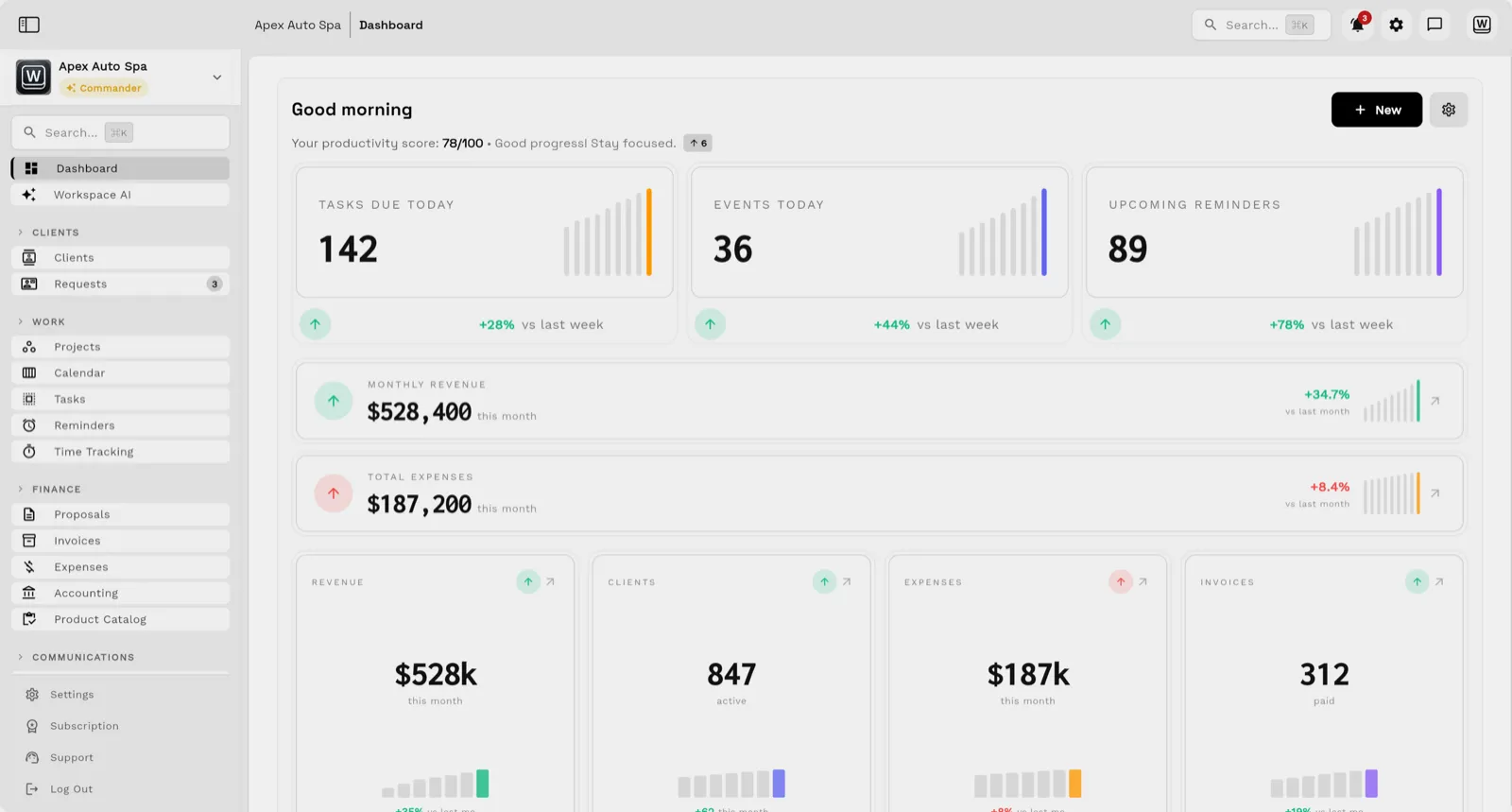
Veja como uma manhã típica se mapeia na tela acima. "O que está na minha agenda hoje?" lê os eventos contados em Eventos hoje, e "O que vence hoje?" puxa das tarefas por trás de Tarefas vencendo hoje, ambos gerenciados em projetos, tarefas e agendamento. "Quem me deve dinheiro?" lê suas faturas em aberto e em atraso faturas e o pagamentos registradas contra eles. E "Registrar um almoço de cliente de US$ 60 na categoria Refeições" se torna uma despesa que aparece na sua lista de despesas e conta para o total do mês. No aplicativo, AI AutoPilot Today classifica o que você precisa primeiro, começando pela fatura vencida mais antiga.
Nada é copiado para um sistema apenas Siri, então não há nada para conciliar: o cronômetro que você inicia no carro é o que você vê no Workspace369 na web.
Prepare-se para a Siri no Workspace369
O suporte Siri AI está em teste e ainda não tem data de lançamento. Para estar pronto quando chegar:
- Instale o Aplicativo Workspace369 para iOS e faça login, para que a Siri saiba qual espaço de trabalho é seu.
- Atualize para o iOS 27 e ative a Apple Intelligence e a Siri AI em um iPhone compatível (o beta da Siri AI atualmente requer inglês). Em versões anteriores do iOS, ou onde a Siri AI ainda não estiver disponível, você ainda terá os Atalhos de Apps.
- Após a atualização, abra Ajustes, depois Siri e Apple Intelligence, no Workspace369 para ver frases de exemplo e escolher para onde as solicitações "Lembrar-me" vão.
- Comece com uma solicitação de cronômetro e um "Quem me deve dinheiro?", depois avance a partir daí.
Se você ainda não usa o Workspace369, compare os planos no página de preços e inicie um teste gratuito. Tudo o que você configurar agora é com o que a Siri trabalhará quando o suporte chegar.
Fontes revisadas para este guia
- Requisitos da Siri AI (Suporte da Apple)Página de Suporte da Apple revisada em 24 de setembro de 2026 para os requisitos do beta da Siri AI: dispositivos compatíveis, idioma do dispositivo e da Siri em inglês e disponibilidade regional.
- Apple Intelligence e Siri AIDocumentação para desenvolvedores da Apple revisada em 23 de setembro de 2026 sobre como a Siri AI usa as intenções, entidades e esquemas que um aplicativo define.
- Domínios de esquema de aplicativosDocumentação para desenvolvedores da Apple revisada em 23 de setembro de 2026 para os domínios de esquema Calendário, Lembretes, Notas e Sistema.
- Guia Apple Intelligence WWDC26Guia para desenvolvedores da Apple revisado em 23 de setembro de 2026 para esquemas de App Intents, conteúdo na tela e testes em Siri, Atalhos e Spotlight.
- Crie experiências Siri inteligentes com Esquemas de Aplicativos (WWDC26)Sessão WWDC26 revisada em 23 de setembro de 2026 para entidades de aplicativos, conformidade de esquema, transferência de conteúdo entre aplicativos e reconhecimento na tela.
Execute o acompanhamento de clientes em um único espaço de trabalho.
CRM, caixa de entrada, voz, faturamento, pagamentos, projetos, arquivos, IA e automações de fluxo de trabalho — conectados em vez de exportados.
Teste grátis de 14 dias. Cartão necessário. Após o teste: a partir de US$ 29/mês. Renova automaticamente todo mês até você cancelar. Cancele a qualquer momento em Configurações → Cobrança.