Hộp thư đến & cuộc gọiKhông gian làm việc & nhóm
Tháng 5 năm 2026: email trong hộp thư đến của bạn, nhiều số điện thoại và quyền truy cập nhóm rõ ràng hơn
Soạn và xem trước email từ hộp thư đến, sử dụng nhiều địa chỉ email và số điện thoại, xóa và chặn an toàn, và đặt quyền của nhóm với các cài đặt sẵn vai trò.

Viết, xem trước và gửi email mà không cần rời khỏi hộp thư đến của bạn
Soạn email có tệp đính kèm, chọn mẫu có thương hiệu và xem trước chính xác cách nó sẽ hiển thị với khách hàng của bạn trước khi gửi. Email bạn gửi sẽ xuất hiện trong cuộc trò chuyện của khách hàng trong hộp thư đến, vì vậy toàn bộ chuỗi sẽ ở một nơi.
- Tìm thấy ở đâu
- Email và Hộp thư đến trong thanh bên
- Các gói
- Mọi gói
Nhiều địa chỉ email, mỗi địa chỉ có trả lời tự động riêng
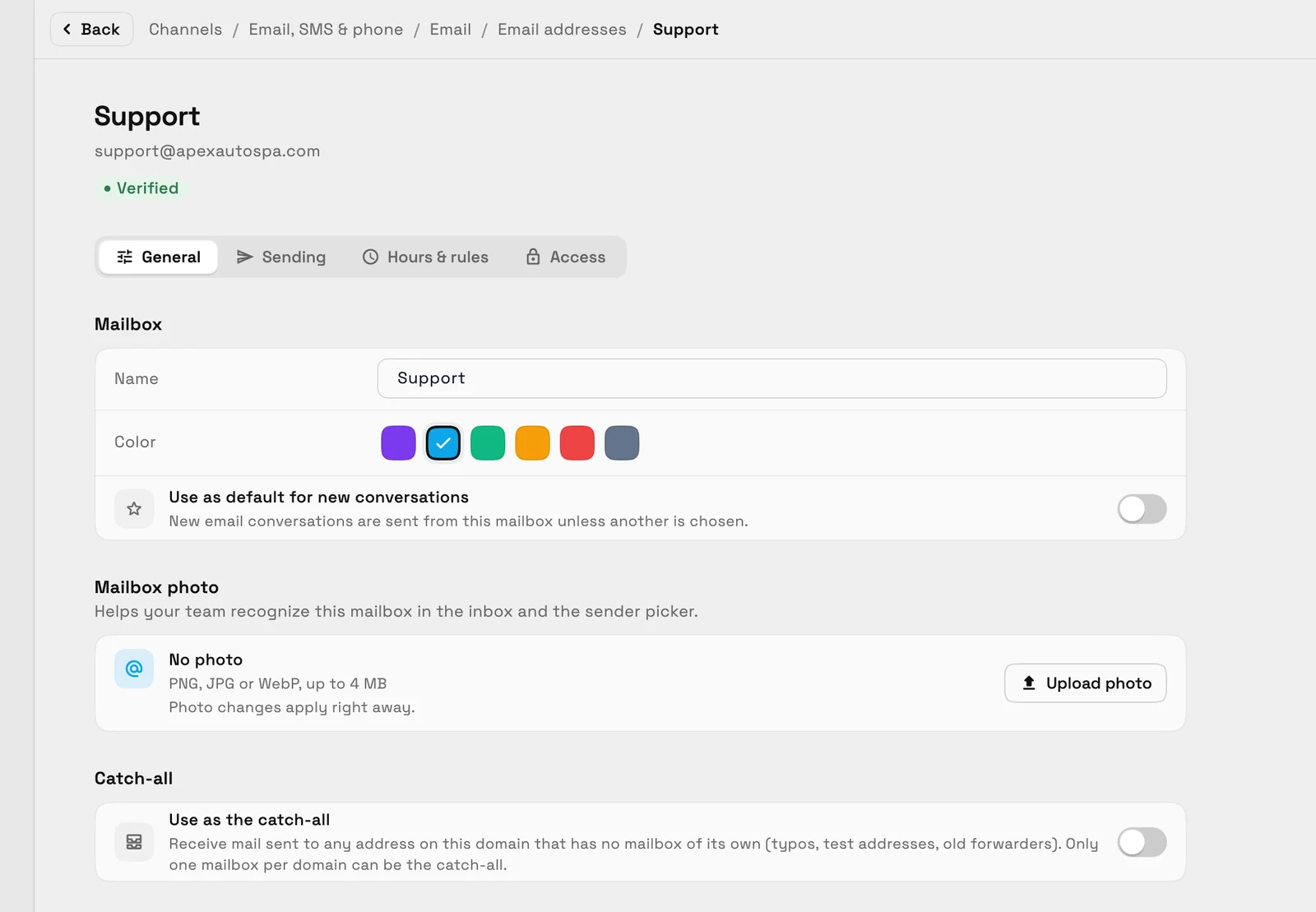
Thêm nhiều hơn một địa chỉ email vào hộp thư đến. Mỗi địa chỉ có thể có một địa chỉ chung, trả lời tự động riêng và chủ sở hữu được chỉ định, và thư gửi đi hiển thị trạng thái gửi của nó.
Trình tạo chữ ký cho phép bạn thiết kế chữ ký với hình ảnh nhúng.
- Tìm thấy ở đâu
- Cài đặt
- Email, SMS & điện thoại
- Địa chỉ email
- Các gói
- Mọi gói
- Tìm hiểu thêm
- Hộp thư đến và liên lạcHướng dẫn về hộp thư đến
Xóa, tắt tiếng và chặn mà không làm mất bất cứ thứ gì do nhầm lẫn
Xóa một cuộc trò chuyện và nó sẽ chuyển đến Thùng rác mà bạn có thể khôi phục trong 30 ngày theo mặc định, với tùy chọn hoàn tác trong năm giây ngay sau đó. Tắt tiếng các chuỗi gây ồn để chúng không làm phiền bạn.
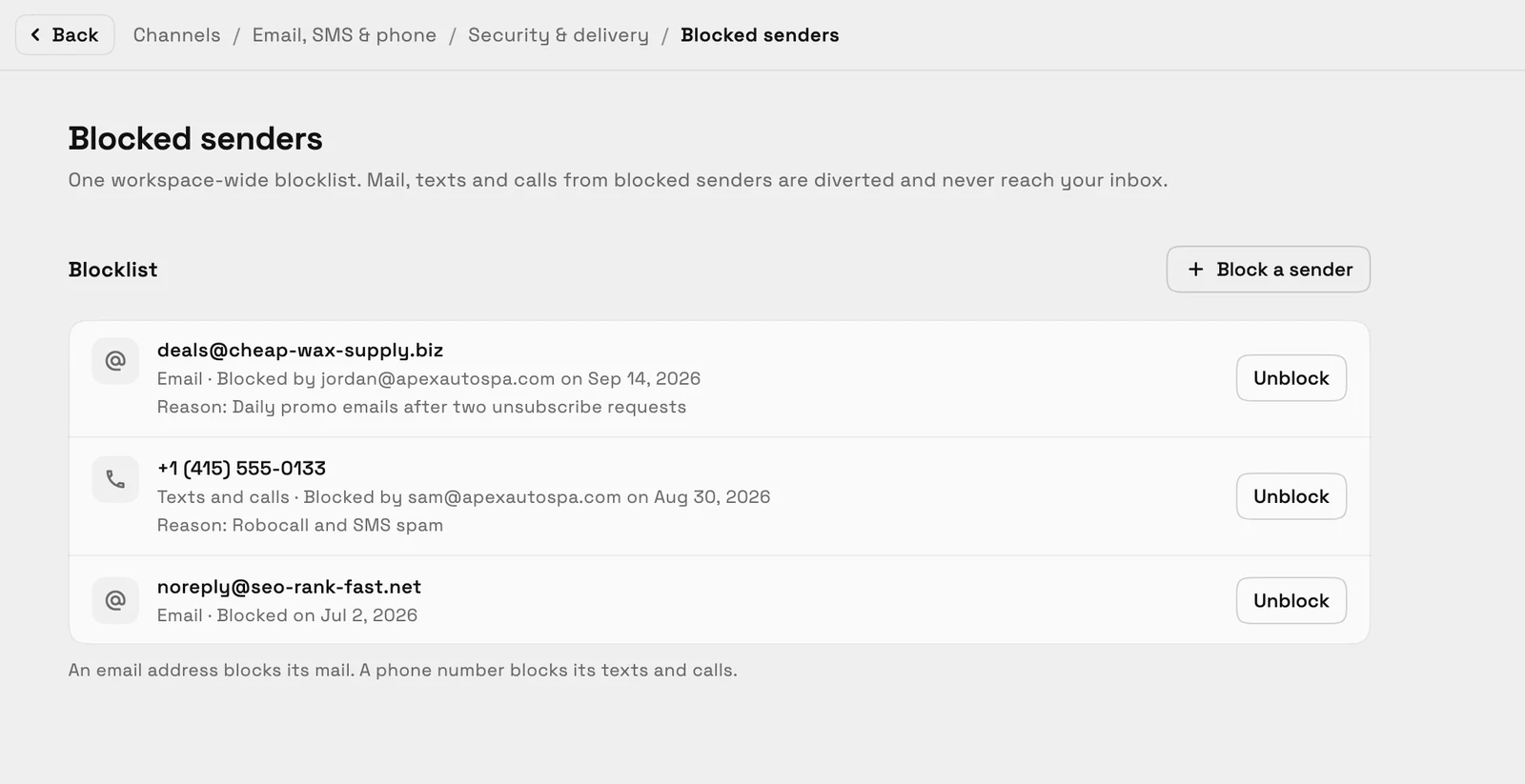
Chặn người gửi qua email, tin nhắn văn bản và cuộc gọi từ một danh sách chặn. Chặn tin nhắn văn bản và cuộc gọi yêu cầu gói có tính năng nhắn tin và thoại, bắt đầu từ Voyager.
- Tìm thấy ở đâu
- Hộp thư đến
- menu trò chuyện; Thư mục Thùng rác
- Các gói
- Mọi gói
- Tìm hiểu thêm
- Hộp thư đến và liên lạcHộp thư đến chung
Sử dụng nhiều hơn một số điện thoại cho tin nhắn và cuộc gọi
Thêm nhiều hơn một số SMS và thoại, sau đó chọn số nào để nhắn tin hoặc gọi. Mỗi số có thể có giờ làm việc và lời chào thư thoại riêng, và trên Specialist trở lên có menu điện thoại riêng.
- Chọn số điện thoại để nhắn tin hoặc gọi
- Giờ, thư thoại và menu điện thoại cho mỗi số

- Tìm thấy ở đâu
- Cài đặt
- Email, SMS & điện thoại
- Điện thoại & SMS
- Số điện thoại
- Các gói
- Voyager trở lên
Đặt quyền hạn cho từng thành viên trong nhóm với các cài đặt sẵn vai trò
Bắt đầu từ một cài đặt sẵn vai trò, sau đó tinh chỉnh quyền truy cập của thành viên trong tab Quyền hạn được viết bằng các câu đơn giản. Các điều khiển bao gồm mỗi khu vực chính của ứng dụng, từ hóa đơn và khách hàng đến nhiệm vụ và tệp.
Một trang mà thành viên không thể mở giờ đây hiển thị thông báo thân thiện không có quyền truy cập thay vì màn hình trống.
- Tìm thấy ở đâu
- Cài đặt
- Nhóm & chỗ ngồi
- một thành viên
- Quyền
- Các gói
- Mọi gói
Sẵn sàng khi bạn muốn
Xem Workspace369 phù hợp với quy trình làm việc của khách hàng của bạn như thế nào.
Bắt đầu với các mô-đun bạn cần hôm nay, sau đó bật AI, tự động hóa, kế toán, hàng tồn kho, yêu cầu và báo cáo khi hoạt động phát triển.
Dùng thử miễn phí 14 ngày. Cần thẻ. Sau thời gian dùng thử: từ $29/tháng. Tự động gia hạn hàng tháng cho đến khi bạn hủy. Hủy bất kỳ lúc nào trong Cài đặt → Thanh toán.
