Khách hàng & CRM
Bảng đường ống, nhiều đường ống hơn và báo cáo Khách hàng tiềm năng cho CRM của bạn
Xem mọi khách hàng tiềm năng trên bảng đường ống, chạy nhiều hơn một đường ống và đọc báo cáo Khách hàng tiềm năng về những gì thắng và tại sao. Webhooks hiện liệt kê các lần gửi gần đây của chúng.

Xem mọi khách hàng tiềm năng trên bảng đường ống
Khách hàng hiện có chế độ xem Bảng bên cạnh Bảng và Theo dõi. Mỗi giai đoạn khách hàng tiềm năng là một cột hiển thị khách hàng tiềm năng của nó, tổng giá trị và cơ hội thắng của nó, và các yêu cầu mới từ Yêu cầu chờ trong cột Yêu cầu mới của riêng chúng cho đến khi bạn di chuyển chúng. Kéo khách hàng tiềm năng đến giai đoạn tiếp theo, hoặc kéo nó vào dải Thắng hoặc Thua xuất hiện khi bạn kéo. Bạn cũng có thể nhấp chuột phải vào khách hàng tiềm năng để di chuyển nó, đánh dấu là thắng hoặc thua, chỉnh sửa giá trị của nó hoặc đặt ngày đóng dự kiến.
Một dải ở trên cùng hiển thị Số lượng đang mở, Giá trị có trọng số (giá trị nhân với cơ hội thắng của mỗi giai đoạn), Số lượng đã thắng trong tháng này và tỷ lệ thắng của các giao dịch đã đóng trong hơn 90 ngày. Cơ hội thắng cho mỗi giai đoạn được đặt trong Cài đặt → Khách hàng → Giai đoạn. Tổng cộng chỉ cộng các giao dịch bằng tiền tệ của không gian làm việc của bạn; các giao dịch bằng các loại tiền tệ khác được liệt kê riêng, vì vậy tiền tệ không bao giờ được cộng lại với nhau.
Mỗi khách hàng tiềm năng có một phần Giao dịch trong chế độ xem nhanh của nó với giá trị của nó, có thể đến từ một đề xuất hoặc biểu mẫu, ngày đóng dự kiến và nguồn của nó. Đánh dấu thua yêu cầu lý do, và Đánh dấu thắng cũng vậy sau khi bạn đã thiết lập các lý do thắng; chọn một lý do luôn tùy chọn. Lý do thắng và Lý do thua là các danh sách bạn chỉnh sửa trong Cài đặt → Khách hàng → Giai đoạn, và các lý do này cung cấp dữ liệu cho báo cáo Khách hàng tiềm năng bên dưới. Cả Thắng và Thua đều cung cấp Hoàn tác, và trình kích hoạt quy trình làm việc Giao dịch thắng hoặc Giao dịch thua có thể bắt đầu theo dõi cho bạn.
Bảng hiện có trên ứng dụng web và sẽ có trên ứng dụng iPhone với bản cập nhật tiếp theo.
- Kéo khách hàng tiềm năng giữa các giai đoạn, hoặc vào Thắng và Thua
- Số lượng đang mở, Giá trị có trọng số, Số lượng đã thắng trong tháng và tỷ lệ thắng trong nháy mắt
- Các lý do thắng và thua tùy chọn bạn chỉnh sửa trong cài đặt
- Tổng cộng không bao giờ cộng các loại tiền tệ khác nhau với nhau
- Tìm thấy ở đâu
- Khách hàng
- Bảng
- Các gói
- Mọi gói
Chạy nhiều hơn một đường ống
Nếu bạn bán nhiều loại công việc, hãy cung cấp cho mỗi loại một đường ống riêng với các giai đoạn riêng. Menu Đường ống trên bảng liệt kê các đường ống của bạn với số lượng khách hàng tiềm năng đang mở trong mỗi đường ống, và có Quản lý đường ống… và Đường ống mới. Trong Cài đặt → Khách hàng → Giai đoạn, các giai đoạn khách hàng tiềm năng được nhóm theo đường ống, mỗi giai đoạn có tùy chọn đổi tên và xóa riêng và một hàng Thêm giai đoạn, và các giai đoạn sau khi bán vẫn nằm trong một nhóm được chia sẻ.
Chọn Di chuyển đến đường ống… trên một khách hàng tiềm năng để di chuyển nó đến giai đoạn đầu tiên của đường ống khác, và chọn đường ống mà khách hàng tiềm năng mới từ biểu mẫu sẽ đi tới với Gửi khách hàng tiềm năng mới đến trong cài đặt của biểu mẫu. Các trình kích hoạt quy trình làm việc Thay đổi giai đoạn khách hàng, Giao dịch thắng và Giao dịch thua có tùy chọn Đường ống, vì vậy một quy trình làm việc có thể chạy cho một đường ống hoặc bất kỳ đường ống nào.
Thêm nhiều hơn một đường ống có sẵn trên Voyager, Specialist, Commander và Enterprise. Số lượng gói của bạn bao gồm được hiển thị trong ứng dụng khi bạn thêm một gói; trên Cadet, Đường ống mới hiển thị khóa và mở hộp thoại nâng cấp. Giảm cấp không xóa bất cứ thứ gì: các đường ống bạn đã có vẫn còn, bạn chỉ không thể thêm một đường ống khác cho đến khi gói của bạn bao gồm nó.
Nhiều đường ống hơn hiện có trên ứng dụng web và sẽ có trên ứng dụng iPhone với bản cập nhật tiếp theo.
- Các giai đoạn riêng cho mỗi loại công việc
- Di chuyển khách hàng tiềm năng giữa các đường ống, có Hoàn tác
- Định tuyến khách hàng tiềm năng từ biểu mẫu đến một đường ống
- Quy trình làm việc có thể chạy cho một đường ống hoặc bất kỳ đường ống nào
- Tìm thấy ở đâu
- Khách hàng
- Bảng
- Kênh bán hàng
- Đường ống mới
- Các gói
- Voyager trở lên
- Tìm hiểu thêm
- So sánh các góiHướng dẫn Khách hàng và CRM
Báo cáo Khách hàng tiềm năng: những gì thắng, những gì bị loại bỏ và tại sao
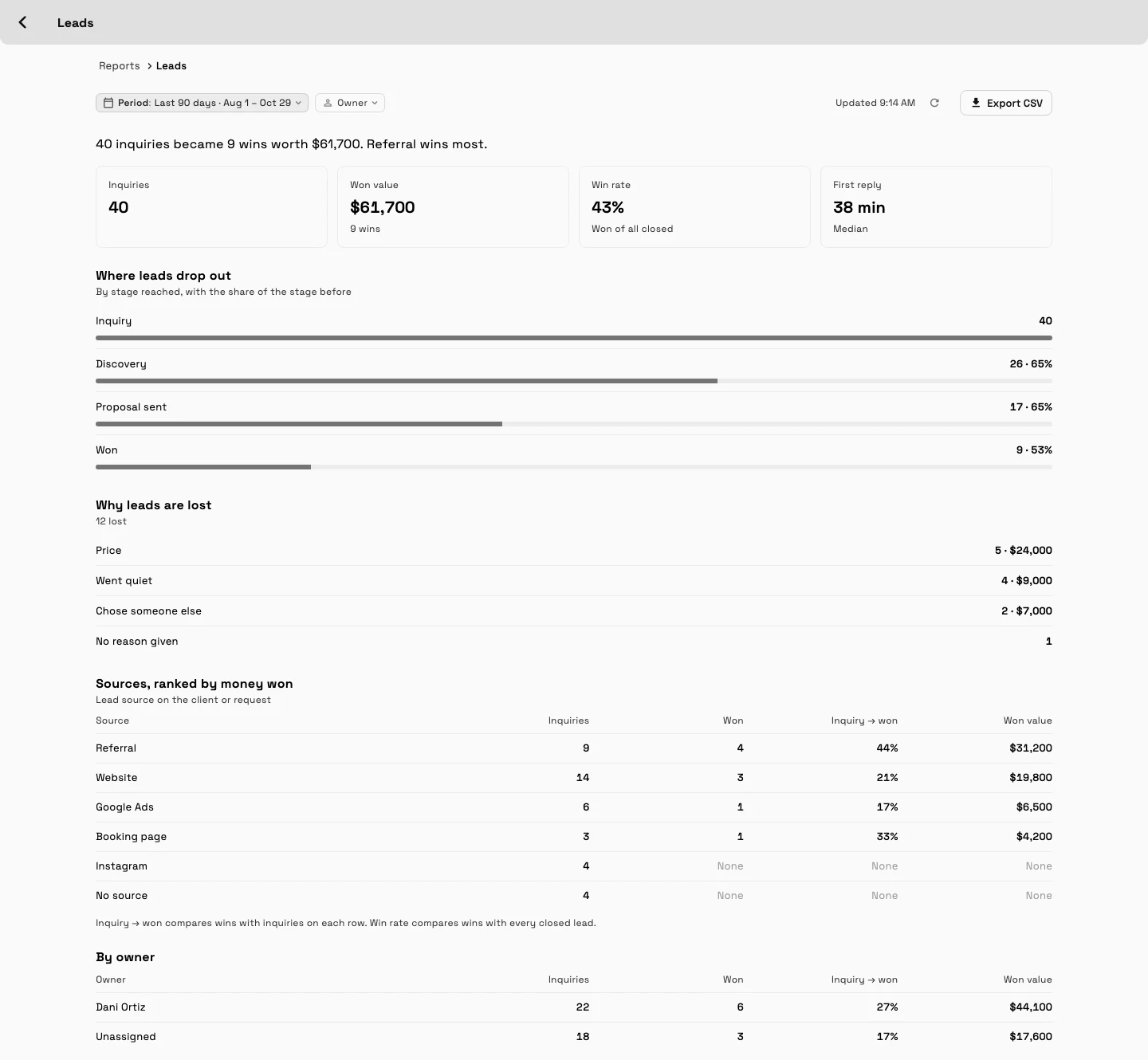
Tài chính → Báo cáo hiện có nhóm Khách hàng tiềm năng với báo cáo Khách hàng tiềm năng, vì vậy bạn có thể thấy nguồn nào biến thành công việc được trả tiền. Nó mở ra với một câu, ví dụ: "40 yêu cầu trở thành 9 lượt thắng trị giá $61,700. Giới thiệu mang lại nhiều thắng lợi nhất.", sau đó là bốn ô: Yêu cầu, Giá trị thắng, Tỷ lệ thắng và Phản hồi đầu tiên, thời gian trung bình để bạn trả lời lần đầu.
Bên dưới các ô, Nơi khách hàng tiềm năng bị loại bỏ cho thấy số lượng khách hàng tiềm năng đạt đến mỗi giai đoạn, Tại sao khách hàng tiềm năng được thắng và Tại sao khách hàng tiềm năng bị thua đếm các lý do bạn chọn trên bảng, và Nguồn, xếp hạng theo tiền đã thắng cho thấy nguồn khách hàng tiềm năng nào mang lại nhiều công việc được trả tiền nhất. Trên Specialist trở lên, bảng Theo chủ sở hữu hiển thị tương tự cho mỗi thành viên trong nhóm. Chọn 30 ngày qua, 90 ngày qua hoặc Năm nay, và sử dụng Xuất CSV để đưa số liệu vào bảng tính.
Các cột tiền tệ được hiển thị bằng tiền tệ của không gian làm việc của bạn và chỉ hiển thị cho các thành viên nhóm có thể xem giá. Báo cáo dành cho các thành viên có thể xem tất cả khách hàng. Trên Cadet, thẻ Khách hàng tiềm năng vẫn nằm trong Báo cáo với thẻ Voyager, và nhấn vào đó sẽ mở cửa sổ nâng cấp.
Báo cáo Khách hàng tiềm năng hiện có trên ứng dụng web và sẽ có trên ứng dụng iPhone với bản cập nhật tiếp theo.
- Yêu cầu, Giá trị thắng, Tỷ lệ thắng và Phản hồi đầu tiên
- Nơi khách hàng tiềm năng bị loại bỏ, và lý do giao dịch được thắng và thua
- Nguồn được xếp hạng theo tiền đã thắng
- 30 ngày qua, 90 ngày qua hoặc Năm nay, với tùy chọn xuất CSV
- Tìm thấy ở đâu
- Tài chính
- Báo cáo
- Khách hàng tiềm năng
- Các gói
- Voyager trở lên
Xem liệu webhook của bạn có được gửi thành công hay không
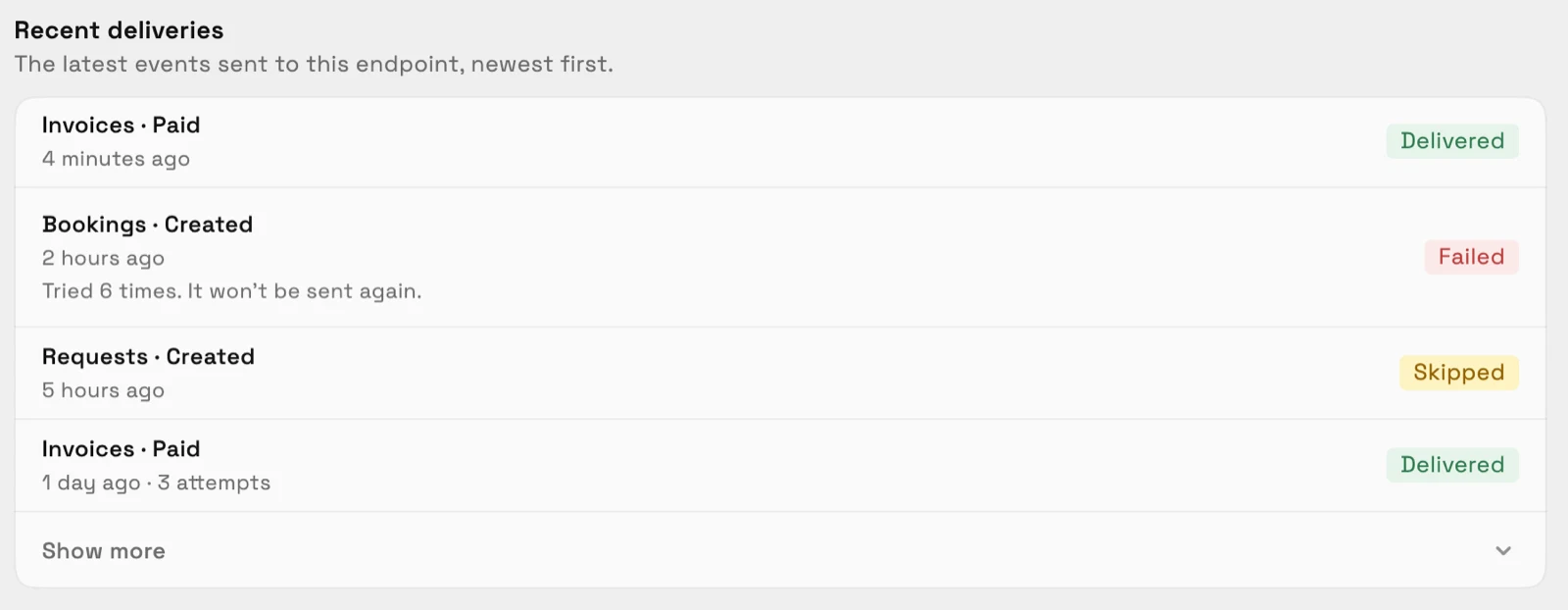
Mở webhook trong Cài đặt và danh sách Các lần gửi gần đây hiển thị các sự kiện mới nhất được gửi đến điểm cuối đó, mới nhất trước, với Hiển thị thêm cho phần còn lại. Mỗi dòng đặt tên cho sự kiện, chẳng hạn như Hóa đơn · Đã thanh toán, cho biết thời điểm gửi và số lần thử, và mang một thẻ Đã gửi, Lỗi hoặc Bỏ qua.
Một dòng lỗi cho biết "Đã thử n lần. Sẽ không gửi lại." Mở một dòng lỗi hoặc bị bỏ qua để đọc lý do, ví dụ: điểm cuối đã bị xóa, từ chối yêu cầu hoặc không thể truy cập được. Điều đó cho bạn biết liệu Zap có bị tắt hay máy chủ của bạn cần sửa lỗi. Xem các lần gửi yêu cầu cần có quyền quản lý webhooks.
Các lần gửi gần đây hiện có trên ứng dụng web và sẽ có trên ứng dụng iPhone với bản cập nhật tiếp theo.
- Thẻ Đã gửi, Lỗi và Bỏ qua
- Một lý do rõ ràng cho mỗi lần gửi bị lỗi hoặc bị bỏ qua
- Mới nhất trước, với Hiển thị thêm
- Tìm thấy ở đâu
- Cài đặt
- Webhooks
- mở webhook
- Các gói
- Mọi gói
- Tìm hiểu thêm
- WebhooksTham chiếu Webhooks
Câu trả lời nhanh
- Bảng đường ống trong Workspace369 là gì?
- Chế độ xem Bảng trong Khách hàng, trong đó mỗi giai đoạn khách hàng tiềm năng là một cột. Kéo khách hàng tiềm năng giữa các giai đoạn hoặc vào Thắng hoặc Thua, và xem Số lượng đang mở, Giá trị có trọng số, Số lượng đã thắng trong tháng này và tỷ lệ thắng ở trên cùng. Tính năng này có trên mọi gói.
- Gói nào có thể thêm nhiều hơn một đường ống?
- Voyager, Specialist, Commander và Enterprise. Ứng dụng hiển thị số lượng gói của bạn bao gồm khi bạn thêm một gói. Trên Cadet, Đường ống mới bị khóa và mở hộp thoại nâng cấp.
- Báo cáo Khách hàng tiềm năng ở đâu và gói nào bao gồm nó?
- Truy cập Tài chính → Báo cáo → Khách hàng tiềm năng. Tính năng này có trên Voyager, Specialist, Commander và Enterprise. Trên Cadet, thẻ vẫn nằm trong Báo cáo với thẻ Voyager.
- Báo cáo Khách hàng tiềm năng hiển thị những gì?
- Bốn ô (Yêu cầu, Giá trị thắng, Tỷ lệ thắng và Phản hồi đầu tiên), nơi khách hàng tiềm năng bị loại bỏ, lý do giao dịch được thắng và thua, nguồn của bạn được xếp hạng theo tiền đã thắng và, trên Specialist trở lên, bảng Theo chủ sở hữu, trong 30 ngày qua, 90 ngày qua hoặc năm nay, với tùy chọn xuất CSV.
- Tôi có phải cung cấp lý do khi đánh dấu khách hàng tiềm năng là thắng hoặc thua không?
- Không, lý do là tùy chọn. Bạn chỉnh sửa danh sách lý do thắng và thua trong Cài đặt → Khách hàng → Giai đoạn, và báo cáo Khách hàng tiềm năng đếm chúng.
- Làm cách nào để xem webhook đã được gửi thành công hay chưa?
- Mở webhook trong Cài đặt → Webhooks. Các lần gửi gần đây liệt kê các sự kiện mới nhất với thẻ Đã gửi, Lỗi hoặc Bỏ qua, và các dòng lỗi hoặc bị bỏ qua giải thích lý do.
Các cập nhật liên quan
 Không gian làm việc mới nhận được bản khởi đầu Thiết lập quy trình bán hàng của tôi trong trò chuyện AI
 Bán thẻ thành viên và đăng ký thành viên
 Webhook cho khách hàng mới và thay đổi giai đoạn
Bảng đường ống, nhiều đường ống hơn và báo cáo Khách hàng tiềm năng cho CRM của bạn, trong không gian làm việc của riêng bạn
Bắt đầu dùng thử miễn phí của bạn trên Voyager, sau đó tìm thấy nó trong Khách hàng.
Dùng thử miễn phí 14 ngày. Yêu cầu thẻ tín dụng. Sau thời gian dùng thử: 74$/tháng cho gói Voyager. Tự động gia hạn hàng tháng cho đến khi bạn hủy. Có thể hủy bất kỳ lúc nào trong Cài đặt → Thanh toán.