Thanh toán & Giao dịchKhách hàng & CRMCổng thông tin khách hàng
Bán thẻ thành viên và đăng ký thành viên
Tạo các loại thẻ thành viên, bán chúng bằng liên kết thanh toán qua Stripe của riêng bạn, kiểm tra thành viên tại quầy lễ tân và cho phép thành viên xem thẻ của họ trong cổng khách hàng.
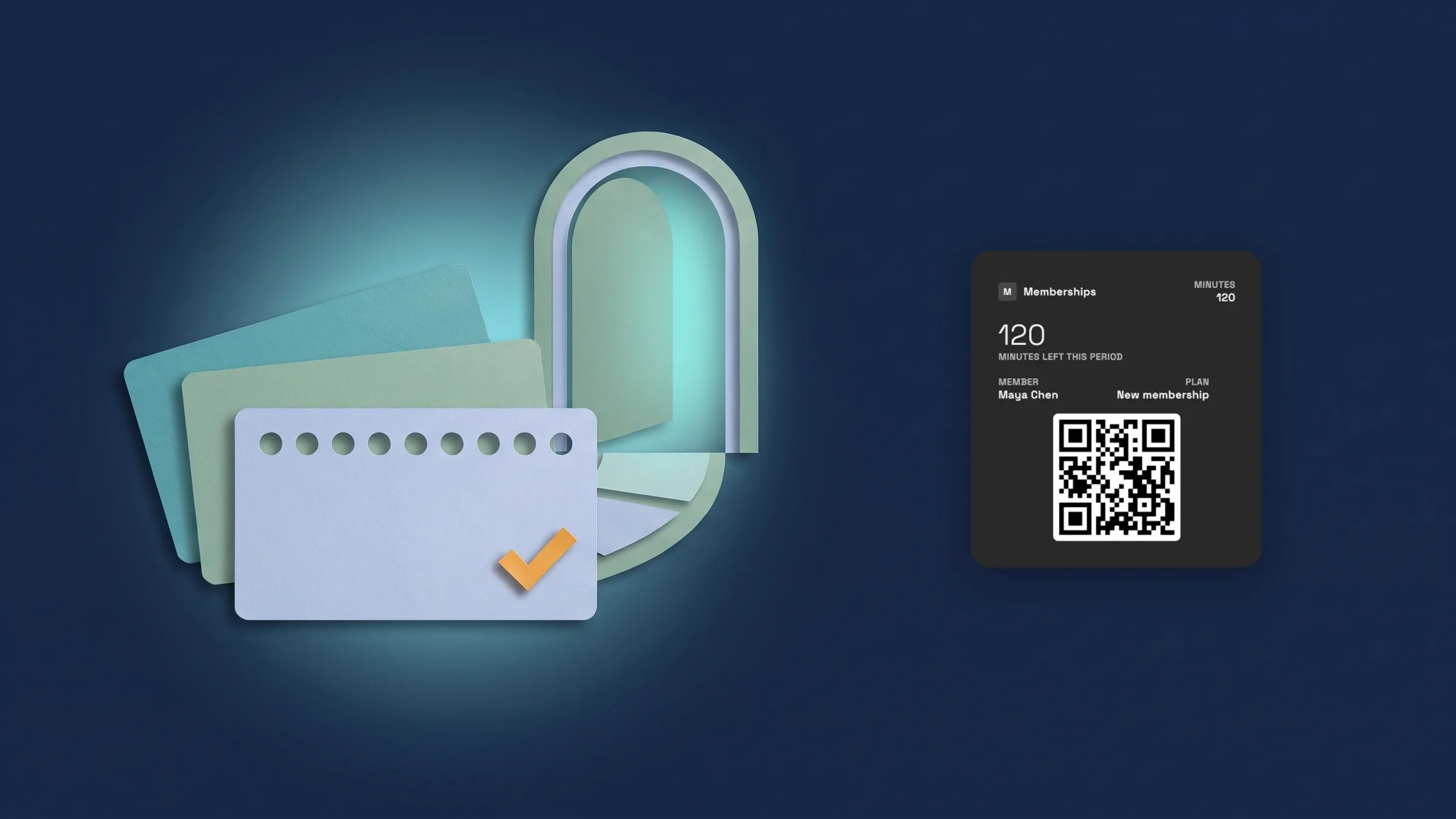
Tạo loại thẻ thành viên từ các mẫu có sẵn
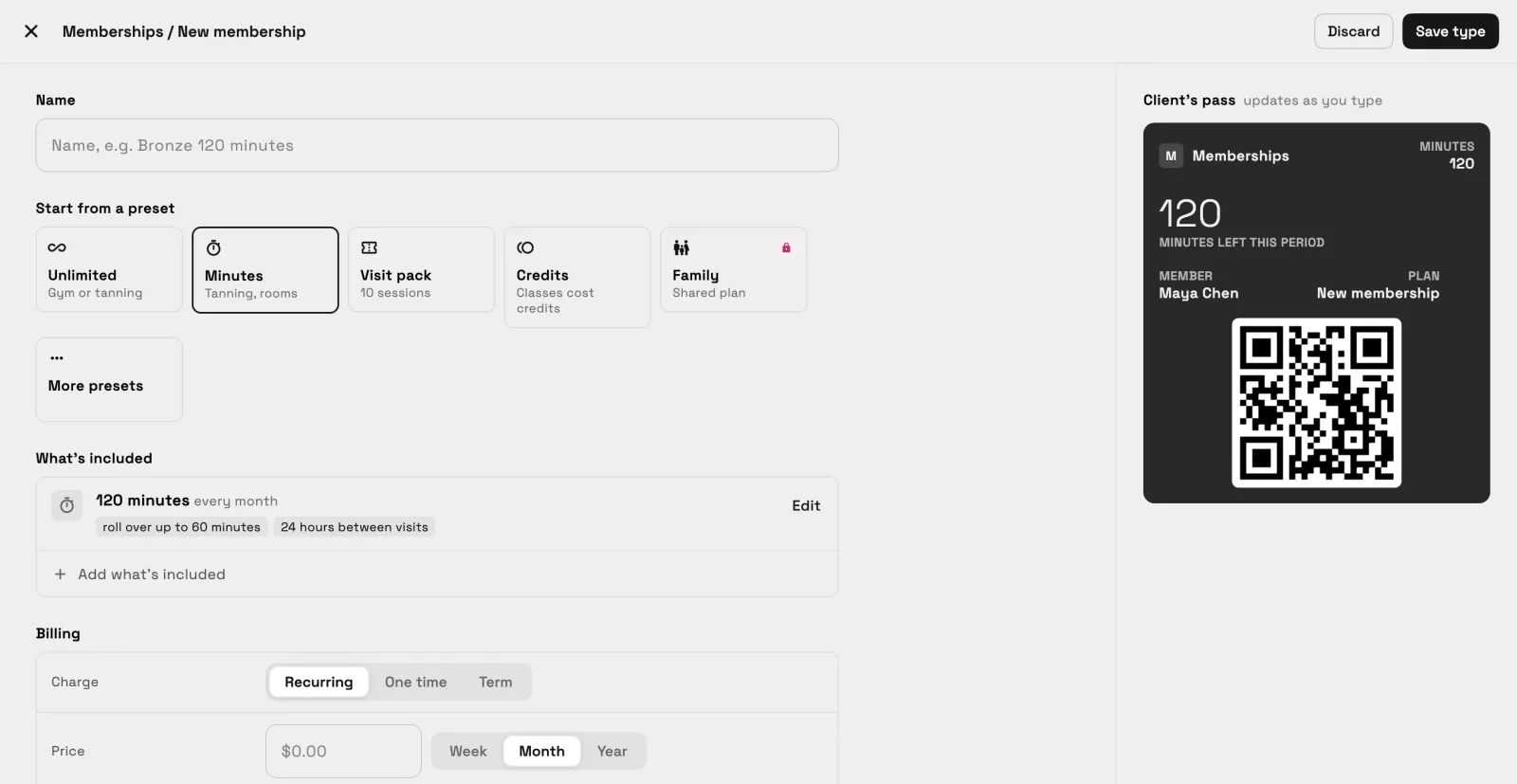
Mở Khách hàng → Thẻ thành viên và chọn Thẻ thành viên mới. Bắt đầu từ một mẫu có sẵn: Không giới hạn, Số phút, Gói lượt, Tín dụng hoặc Gia đình, với các tùy chọn Không giới hạn tắm nắng, Thẻ thành viên thẩm mỹ viện, Không gian làm việc chung và Thẻ trong ngày trong các Mẫu có sẵn khác. Sau đó đặt Tên cho loại thẻ và thiết lập Bao gồm những gì, Thanh toán và Tại cửa.
Bao gồm những gì giữ những gì thành viên nhận được: lượt không giới hạn, số phút, lượt hoặc tín dụng, với các lần nạp lại tùy chọn. Thanh toán thiết lập cách loại thẻ được tính phí, với phí đăng ký, cam kết và những gì xảy ra sau khi thanh toán không thành công. Tại cửa thiết lập Đóng băng và Thẻ khách mời, và trên Specialist trở lên, những gì thành viên phải làm Trước lần truy cập đầu tiên. Bản xem trước thẻ của khách hàng cập nhật khi bạn nhập, và Lưu loại sẽ lưu lại.
Thẻ thành viên có trên Cadet trở lên. Mẫu Gia đình có trên Voyager trở lên. Hiện có trên ứng dụng web và sẽ có trên ứng dụng iPhone với bản cập nhật tiếp theo.
- Các mẫu có sẵn cho phòng gym, studio, thẩm mỹ viện, không gian làm việc chung và thẻ trong ngày
- Bao gồm những gì, Thanh toán và Tại cửa trong một trình chỉnh sửa
- Xem trước trực tiếp thẻ khách hàng khi bạn xây dựng
- Tìm thấy ở đâu
- Khách hàng
- Thẻ thành viên
- Thẻ thành viên mới
- Các gói
- Cadet trở lên
- Tìm hiểu thêm
- Thanh toánHướng dẫn tạo gói thẻ thành viên
Bán thẻ thành viên bằng liên kết thanh toán
Mở một khách hàng, sử dụng menu ⋯ và chọn Bán gói thành viên. Chọn gói thành viên, sau đó trong phần Cách họ thanh toán chọn Liên kết thanh toán và nhấn Bán. Trang tính hiển thị Liên kết thanh toán đã sẵn sàng và Sao chép liên kết sẽ đặt liên kết vào bảng nhớ tạm của bạn, để bạn có thể gửi theo cách thường làm. Gói thành viên bắt đầu khi khách hàng thanh toán. (Đã thay đổi ngày 2 tháng 11: trước khi bạn nhấn Bán, trang tính hiển thị Lần thanh toán đầu tiên, với bất kỳ phí thiết lập nào, và Sau đó, với những gì khách hàng thanh toán tiếp theo và từ khi nào, hoặc khi gói thành viên kết thúc. Ngày được tính từ ngày khách hàng thanh toán.)
Thanh toán được tính phí thông qua tài khoản Stripe của riêng bạn, vì vậy hãy kết nối Stripe trước. Workspace369 không gửi email hoặc tin nhắn liên kết cho bạn, vì vậy không có gì đến tay khách hàng cho đến khi bạn gửi nó. Việc bán hàng có trên Cadet trở lên. Hiện có trên ứng dụng web và sẽ có trên ứng dụng iPhone với bản cập nhật tiếp theo.
- Menu Khách hàng ⋯ → Bán thẻ thành viên → Liên kết thanh toán → Bán → Sao chép Liên kết
- Thanh toán qua tài khoản Stripe của riêng bạn
- Bạn gửi liên kết; ứng dụng không gửi bất cứ điều gì cho khách hàng
- Đã thay đổi ngày 2 tháng 11: Lần thanh toán đầu tiên và Sau đó hiển thị trước khi bạn nhấn Bán
- Tìm thấy ở đâu
- Khách hàng
- một khách hàng
- ⋯ menu
- Bán thẻ thành viên
- Các gói
- Cadet trở lên
- Tìm hiểu thêm
- Thanh toánHướng dẫn tạo gói thẻ thành viên
Kiểm tra thành viên tại quầy lễ tân
Mở Khách hàng → Đăng ký. Đăng ký thành viên bằng Camera bằng cách quét thẻ thành viên, bằng Máy quét cho máy quét cầm tay, hoặc bằng Tìm kiếm theo tên. Màn hình hiển thị Sẵn sàng cho thành viên tiếp theo cho đến khi có người đến, và Hôm nay liệt kê các lượt đăng ký trong ngày. Chủ sở hữu luôn có thể đăng ký thành viên; nhân viên đăng ký có trên Voyager trở lên.
Mỗi thành viên có một thẻ với mã QR, để họ có thể xuất trình tại quầy lễ tân. Quy tắc thẻ thành viên đa địa điểm có trên Commander trở lên. Hiện có trên ứng dụng web và sẽ có trên ứng dụng iPhone với bản cập nhật tiếp theo.
- Máy ảnh, Máy quét và Tìm kiếm tại quầy lễ tân
- Một thẻ QR cho mỗi thành viên
- Nhân viên đăng ký trên Voyager trở lên; chủ sở hữu luôn có thể đăng ký
- Tìm thấy ở đâu
- Khách hàng
- Kiểm tra
- Các gói
- Cadet trở lên
Thành viên xem thẻ thành viên và thẻ của họ trong cổng thông tin
Khi khách hàng có thẻ thành viên, cổng thông tin khách hàng của họ sẽ hiển thị phần Thẻ thành viên và thẻ: gói và trạng thái của nó, mã QR để xuất trình tại quầy lễ tân, những gì còn lại trong mỗi số dư và Các lượt truy cập gần đây. Hiện có trên ứng dụng web và sẽ có trên ứng dụng iPhone với bản cập nhật tiếp theo.
Trong phần Quản lý, thành viên có thể tạm đóng băng khi loại thẻ cho phép, cập nhật thẻ của họ hoặc hủy. Thành viên không thể mua thẻ thành viên từ cổng thông tin; bạn bán nó từ menu ⋯ của khách hàng. Phần Thẻ thành viên và thẻ chỉ hiển thị cho khách hàng có thẻ thành viên. Hiện có trên ứng dụng web và sẽ có trên ứng dụng iPhone với bản cập nhật tiếp theo.
- Mục Thành viên và thẻ với mã QR và số dư
- Tạm dừng thẻ thành viên khi loại thẻ cho phép, Cập nhật thẻ, Hủy thẻ thành viên
- Việc bán hàng vẫn thuộc về bạn, không nằm trong cổng thông tin
- Tìm thấy ở đâu
- Cổng thông tin khách hàng
- Thẻ thành viên và thẻ
- Các gói
- Cadet trở lên
Xem lượt đăng ký trong báo cáo Lượt đăng ký
Mở Tài chính → Báo cáo và chọn Lượt đăng ký, trong nhóm Thẻ thành viên & lượt đăng ký. Báo cáo hiển thị các thời điểm bận rộn và lượt đăng ký mỗi ngày, và bạn có thể xem trong 7, 30 hoặc 90 ngày, hoặc đặt phạm vi tùy chỉnh. Báo cáo tương tự nằm trên tab Báo cáo của màn hình Đăng ký. Báo cáo so sánh địa điểm có trên Commander trở lên. Báo cáo hiện có trên ứng dụng web và sẽ có trên ứng dụng iPhone với bản cập nhật tiếp theo.
- Tài chính → Báo cáo → Lượt kiểm tra
- Thời gian bận rộn và lượt kiểm tra mỗi ngày
- 7, 30, 90 ngày hoặc phạm vi tùy chỉnh
- Tìm thấy ở đâu
- Tài chính
- Báo cáo
- Lượt kiểm tra
- Các gói
- Cadet trở lên
- Tìm hiểu thêm
- Phân tíchCRM cho phòng gym và thể hình boutique
Xem cách các chương trình của bạn hoạt động trong Chương trình & Buổi học
Mở Tài chính → Báo cáo và chọn Chương trình & Buổi học. Các ô hiển thị Buổi học, Tỷ lệ tham dự và Cuộc gọi nhóm đã tổ chức cho phạm vi bạn chọn. Theo huấn luyện viên liệt kê các buổi học một-một, vắng mặt và tham dự của từng huấn luyện viên, và Theo cấp độ hiển thị Thành viên, Rời đi và Tham gia cho từng cấp độ chương trình.
Doanh thu hàng tháng chỉ hiển thị cho chủ sở hữu và quản trị viên. Thành viên thanh toán bằng tiền tệ khác với chương trình của họ sẽ được ghi nhận nhưng không được cộng vào doanh thu. Báo cáo có trên Voyager trở lên. Hiện có trên ứng dụng web và sẽ có trên ứng dụng iPhone với bản cập nhật tiếp theo.
- Buổi học, Tỷ lệ tham dự và Cuộc gọi nhóm đã tổ chức
- Phân tích theo huấn luyện viên và theo hạng
- Doanh thu hàng tháng chỉ hiển thị cho chủ sở hữu và quản trị viên
- Tìm thấy ở đâu
- Tài chính
- Báo cáo
- Chương trình & Buổi học
- Các gói
- Voyager trở lên
Câu trả lời nhanh
- Làm thế nào để tôi tạo loại thẻ thành viên?
- Truy cập Khách hàng → Thẻ thành viên và chọn Thẻ thành viên mới. Bắt đầu từ một mẫu có sẵn, sau đó đặt Những gì được bao gồm, Thanh toán và Tại cửa, và chọn Lưu loại.
- Làm thế nào để tôi bán thẻ thành viên cho khách hàng?
- Mở hồ sơ khách hàng, sử dụng menu ⋯, chọn Bán thẻ thành viên, chọn thẻ thành viên và Liên kết thanh toán, sau đó nhấn Bán và Sao chép Liên kết. Thẻ thành viên bắt đầu khi họ thanh toán.
- Workspace369 có gửi liên kết thanh toán cho khách hàng của tôi không?
- Không. Ứng dụng không gửi bất cứ thứ gì cho khách hàng. Bạn sao chép liên kết và gửi theo cách bạn thường làm.
- Thành viên có thể mua thẻ thành viên trong cổng khách hàng không?
- Không. Bạn bán thẻ thành viên từ menu ⋯ của khách hàng. Thành viên xem thẻ thành viên và thẻ của họ trong cổng thông tin, và có thể cập nhật thẻ hoặc hủy, và tạm dừng khi loại thẻ cho phép.
- Làm thế nào để tôi kiểm tra thành viên?
- Mở Khách hàng → Kiểm tra và sử dụng Máy ảnh, Máy quét hoặc Tìm kiếm. Chủ sở hữu luôn có thể kiểm tra thành viên; kiểm tra thành viên của nhân viên có trên Voyager trở lên.
- Những gói nào bao gồm thẻ thành viên và báo cáo Chương trình & Buổi học?
- Thẻ thành viên có trên Cadet trở lên. Kiểm tra thành viên của nhân viên và mẫu Gia đình có trên Voyager trở lên, và Báo cáo Chương trình & Buổi học cũng vậy. Quy tắc thẻ thành viên đa địa điểm có trên Commander trở lên.
Các cập nhật liên quan
 Các báo cáo kế toán chuyển sang một trang báo cáo rõ ràng
 Không gian làm việc mới nhận được bản khởi đầu Thiết lập quy trình bán hàng của tôi trong trò chuyện AI
 Webhook cho khách hàng mới và thay đổi giai đoạn
Bán thẻ thành viên và đăng ký thành viên, trong không gian làm việc của bạn
Bắt đầu dùng thử miễn phí của bạn trên Voyager, sau đó tìm thấy nó trong Khách hàng.
Dùng thử miễn phí 14 ngày. Yêu cầu thẻ tín dụng. Sau thời gian dùng thử: 74$/tháng cho gói Voyager. Tự động gia hạn hàng tháng cho đến khi bạn hủy. Có thể hủy bất kỳ lúc nào trong Cài đặt → Thanh toán.