工作區 AI工作區與團隊
核准已連接的 AI 應用程式發送的內容,連結到任何設定頁面,並嘗試新的首頁
Claude、ChatGPT 或其他連接的 AI 想要發送的訊息將等待您的批准,設定頁面將擁有自己的網址,並且提供一個新的可選主頁。

核准已連接的 AI 應用程式要發送的內容
當連接到 Workspace369 的 AI 應用程式(例如 Claude 或 ChatGPT)嘗試為您發送發票、電子郵件、簡訊或合約時,請求將等待您的批准。您將看到它想發送的內容以及請求的到期時間,然後批准或拒絕。過去的請求將列出其結果。對於您信任的應用程式,每個應用程式的設定允許它在未經詢問的情況下發送。
- 在應用程式中核准或拒絕
- 若您未處理,請求將過期
- 預設關閉「無須詢問即傳送」,並依據已連線的應用程式設定

- 在哪裡找到它
- 設定
- 核准
- 方案
- 所有方案
- 了解更多
- AI 連接(MCP)AI 聊天
每個設定頁面都有自己的網址
在 Web 應用程式上,每個設定頁面現在都有自己的網址,例如 /settings/billing 或 /settings/ai-connections。重新整理頁面、加入書籤或傳送連結,它會重新開啟相同的頁面。平板電腦和桌上型電腦上的巢狀設定頁面也有「返回」按鈕。
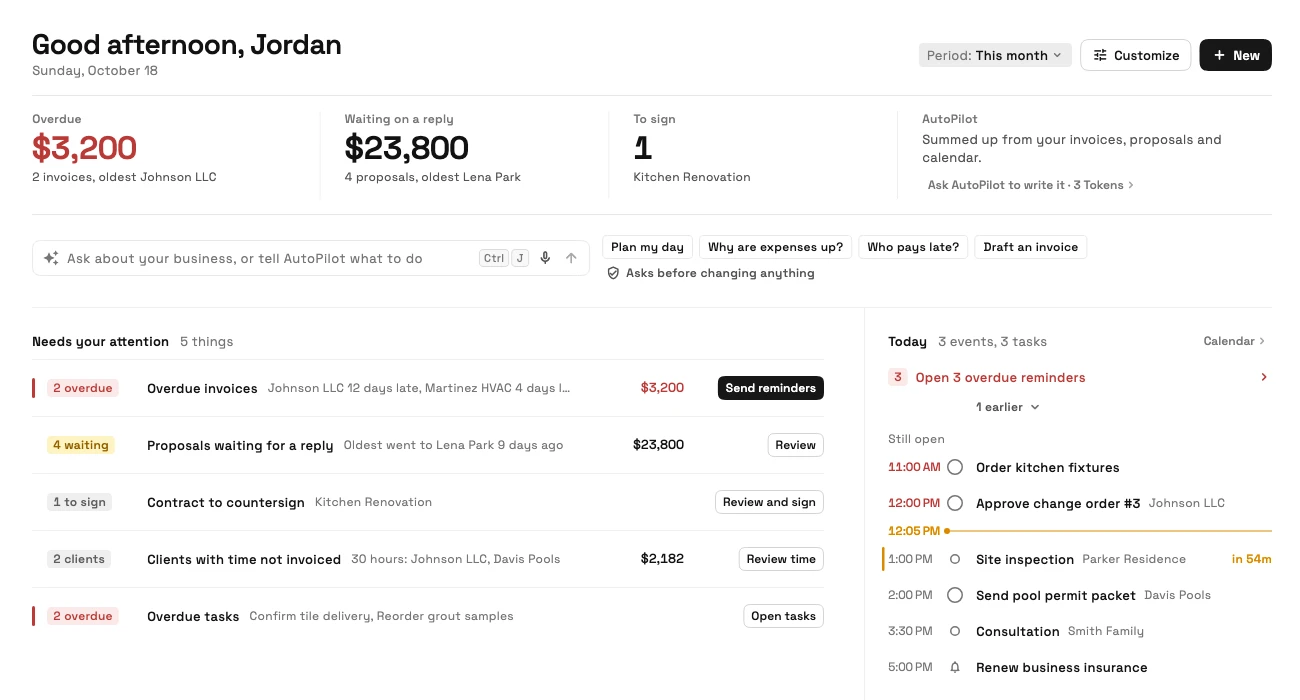
一個新的首頁,您可以開啟
新的首頁是可選的,經典首頁仍為預設。若要嘗試,請開啟設定 → 外觀,然後在首頁旁邊選擇「新增」。您可以隨時切換回「經典」。
它會新增一條顯示逾期、待處理和待簽署數字的橫幅、用於 AutoPilot 的「詢問」欄、一個需要注意的清單和今日的計畫,以及金錢、銷售管道和工時單小工具。在「自訂」中拖曳、調整大小、新增和隱藏小工具,手機上也能操作。
- 頂部的逾期、待處理和待簽署數字
- 透過拖曳、調整大小、新增和隱藏小工具進行自訂
- 擁有者和管理員從「團隊」→「首頁佈局」設定每個角色的起始首頁
- 僅顯示個人有權存取的工具
- 在哪裡找到它
- 設定
- 外觀
- 首頁(經典或新增);團隊成員畫面中的角色佈局
- 方案
- 所有方案
