日曆與預訂收件匣與通話
Google 日曆中的 Google 日曆事件、所有人的 Meet、更方便的電子郵件網域和簡訊範本
在您的預訂旁邊查看您的 Google 日曆事件,在任何方案中新增 Google Meet,三步驟連接自訂電子郵件網域,並儲存可重複使用的簡訊。
在您的日曆中查看您的 Google 日曆事件
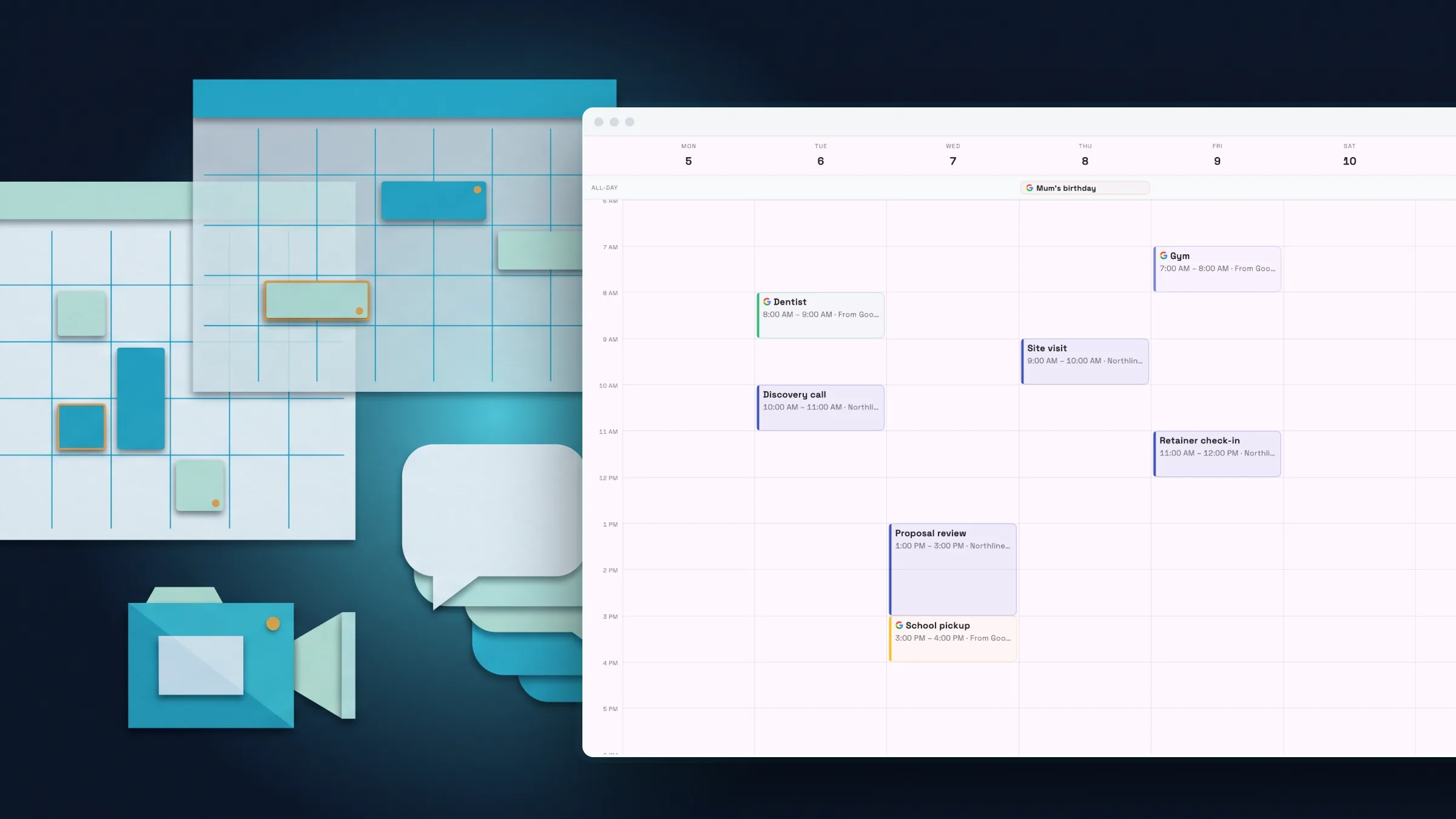
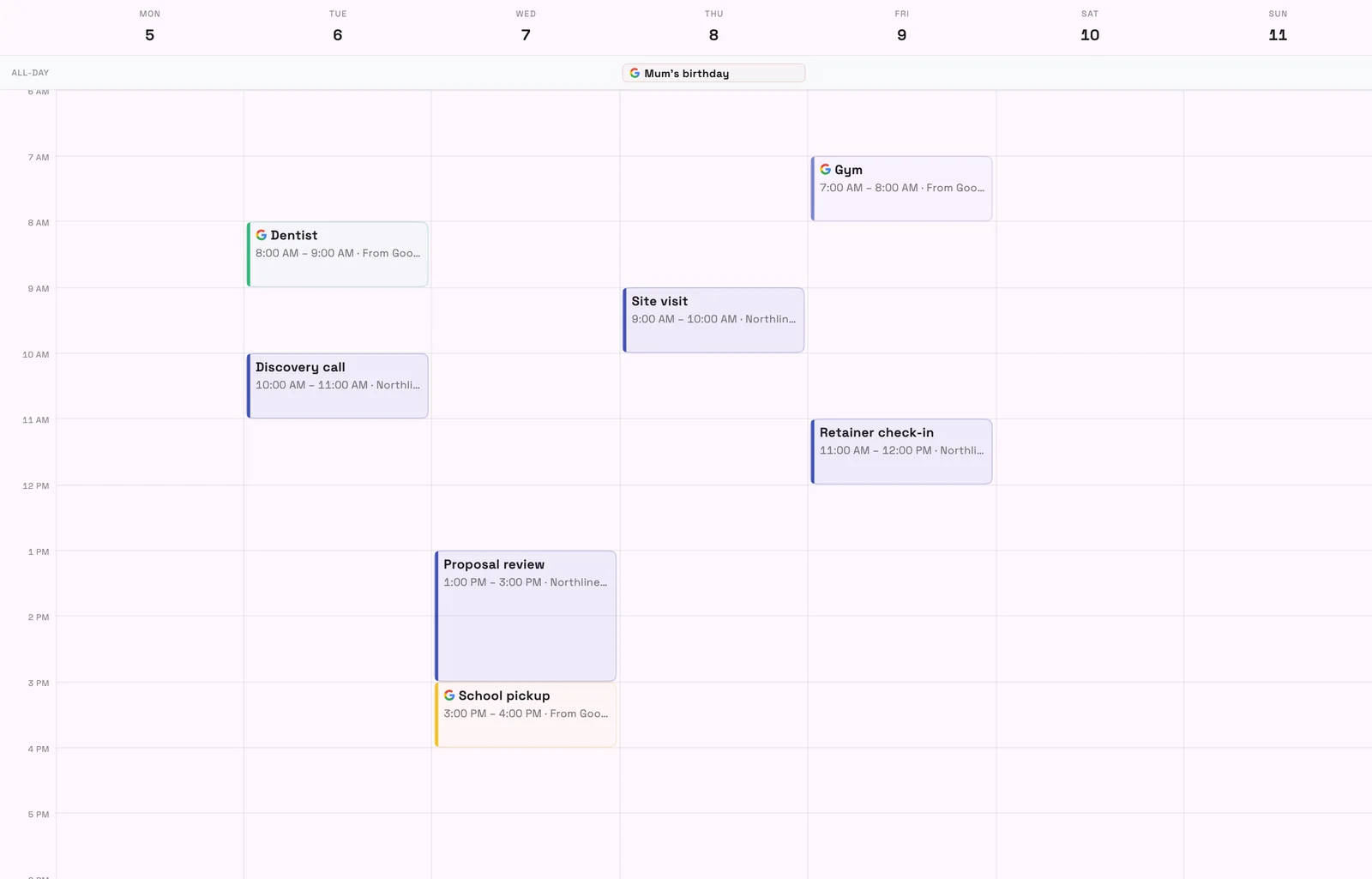
在 Workspace369 中開啟「顯示我的 Google 活動」,您選擇的 Google 日曆中的活動將顯示在 Workspace369 日曆中,與您的預訂並列。它們是唯讀的,只有您能看到,因此您可以在預訂前發現衝突。
若要變更其中一項活動,請在 Google 日曆中編輯。您可以選擇要顯示的 Google 日曆,因此個人日曆將保持隱藏狀態。
- 選擇要顯示的 Google 日曆
- 唯讀,僅您可見
- 出現在每個日曆檢視中
- 在哪裡找到它
- 設定
- 整合
- Google 日曆
- 在 Workspace369 中顯示我的 Google 事件
- 方案
- 所有方案
每個方案都提供 Google Meet,無需啟用
Google Meet 可供所有工作區使用。每個團隊成員連接自己的 Google 帳戶,連接 Google 日曆也會連接 Meet。任何成員,不僅僅是經理,都可以從 Meet 頁面連接。
在所有方案的日曆事件中使用 Meet 連結。在 Specialist 及以上方案中,預訂頁面和服務也可以使用 Google Meet 作為會議地點,因此客戶在預訂時會收到連結。
- 在哪裡找到它
- 設定
- 整合
- Google Meet;預約頁面編輯器
- 會議地點
- 方案
- 所有方案
在三個步驟中連接您自己的電子郵件網域
新增您的網域現在分為三個步驟:您的網域、新增記錄,然後檢查並完成。貼上任何地址或網路連結,它會為您清理乾淨,記錄會按目的分組,並提供一鍵複製功能。
提供 Cloudflare、GoDaddy、Namecheap、Squarespace 和 Wix 的操作說明,每次檢查都會說明需要修正的地方,並且您可以保留現有的 Google Workspace 或 Microsoft 365 電子郵件正常運作。

- 在哪裡找到它
- 設定
- 電子郵件、簡訊與電話
- 電子郵件
- 網域與連線
- 新增網域
- 方案
- 所有方案
可重複使用的簡訊,每種訊息類型都有預設值
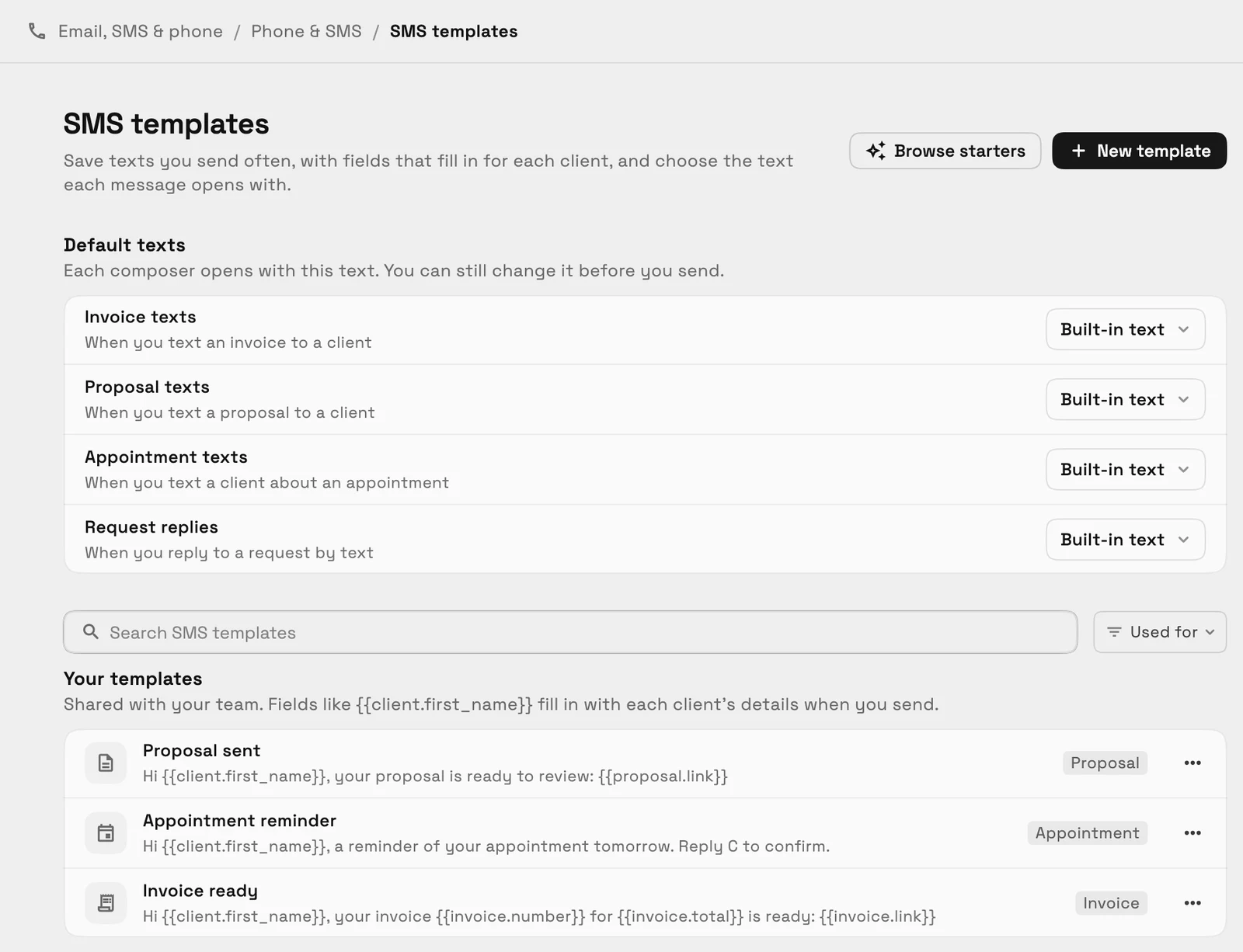
儲存您經常發送的簡訊,並包含可為每位客戶填寫的欄位,並預覽手機氣泡和訊息將分成多少部分發送。選擇您在發送發票、報價單、預約或請求回覆時開啟的簡訊。
包含入門範本,且每個傳送文字的發送器都會提供您的範本。較長文字的每個部分都會計入您方案的使用量,編輯器會在您傳送前發出警告。
- 發票、提案、預約和請求文字的預設值
- 合併欄位和訊息預覽
- 與您的團隊共用