Kunden & CRMArbeitsbereich & Team
Fügen Sie eine Lead-Quelle hinzu, während Sie einen Kunden erstellen, und sehen Sie Ihren aktuellen Plan
Geben Sie eine neue Lead-Quelle in das Kundenformular ein, und sie wird sofort erstellt und ausgewählt. Der Plan-Bildschirm markiert jetzt Ihren aktuellen Plan und zeigt an, ob Sie monatlich oder jährlich bezahlen.
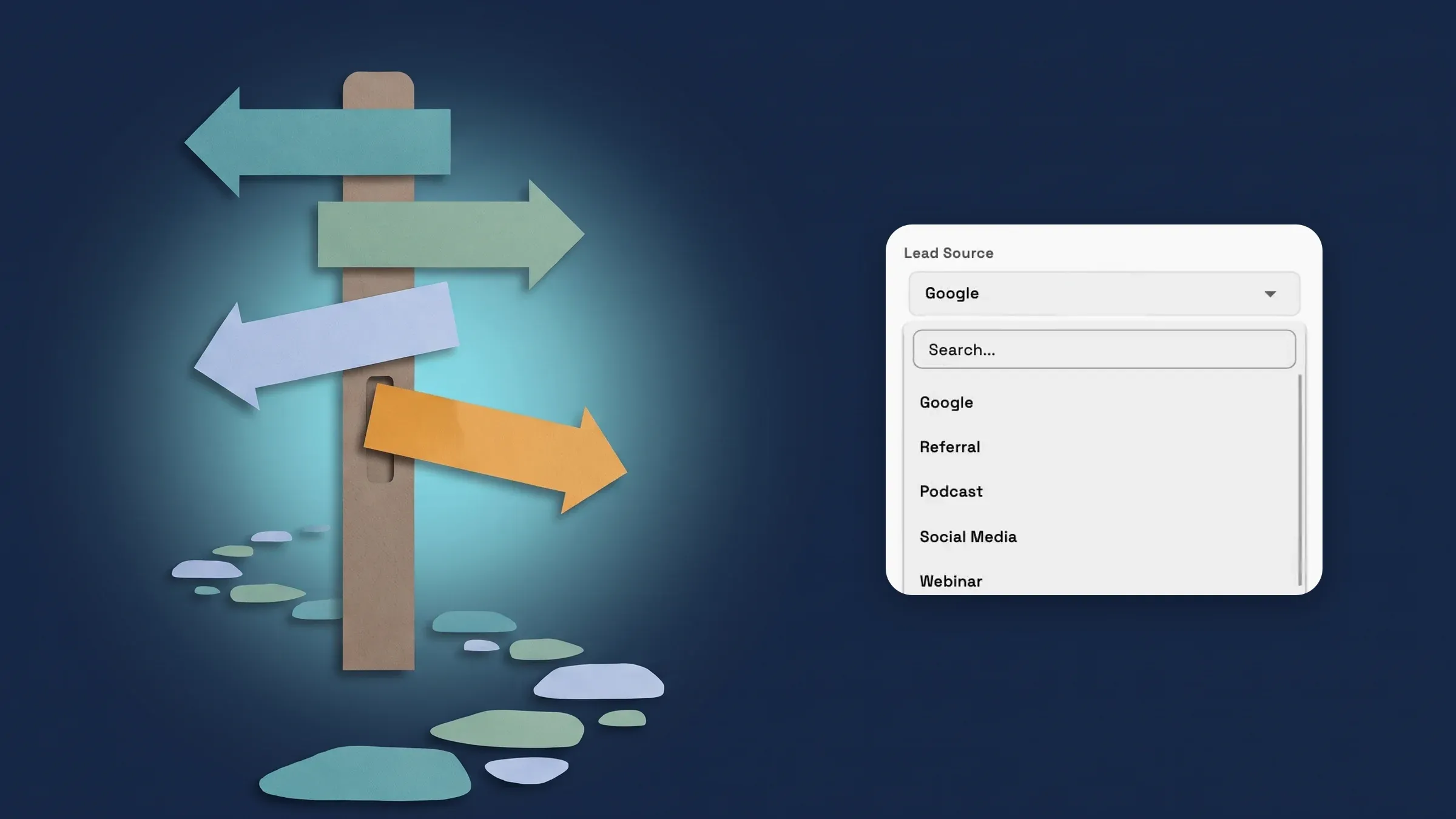
Fügen Sie eine Lead-Quelle hinzu, während Sie einen Kunden erstellen
Öffnen Sie das Formular "Neuer Kunde" oder "Kundeninformationen bearbeiten" bei einem Kunden und geben Sie einen Namen in die Suche "Lead-Quelle" ein. Wenn noch keine Lead-Quelle diesen Namen hat, zeigt das Menü "Erstellen Sie "Ihr Name"" an. Wählen Sie diese aus, und die Lead-Quelle wird erstellt und für den Kunden ausgewählt, sodass Sie das Formular nie verlassen müssen, um eine hinzuzufügen. Wenn bereits eine Lead-Quelle mit diesem Namen existiert, in beliebiger Groß-/Kleinschreibung, wird stattdessen diese ausgewählt, sodass Sie keine Duplikate erhalten.
Die Lead-Quelle wird in dem Moment erstellt, in dem Sie sie auswählen, auch wenn Sie das Formular dann schließen, ohne den Kunden zu speichern. Wenn dies geschieht, können Sie sie unter Einstellungen → Leads entfernen. Nur Teammitglieder, die berechtigt sind, Lead-Quellen hinzuzufügen (die Berechtigung Einstellungen → Leads), sehen die Zeile "Erstellen". Alle anderen behalten die Liste zum Auswählen.
Tags funktionieren jetzt auf die gleiche Weise über Kunden hinweg: Ein Tag, den Sie im Formular "Neuer Kunde" eingeben, wird zur Tag-Liste Ihres Workspaces hinzugefügt, sodass der Tag-Auswähler ihn beim nächsten Kunden anbietet.
Das Hinzufügen einer Lead-Quelle aus dem Kundenformular funktioniert in jedem Plan; der Leads-Bericht, der zeigt, welche Quellen zu bezahlter Arbeit werden, ist in Voyager, Specialist, Commander und Enterprise verfügbar. Er ist jetzt in der Web-App verfügbar und kommt mit dem nächsten Update für die iPhone-App.
- Geben Sie eine neue Lead-Quelle ein und erstellen Sie sie direkt
- Ein vorhandener Name wird in jeder Schreibweise abgeglichen, niemals dupliziert
- Nur Mitglieder, die Lead-Quellen hinzufügen können, sehen die Zeile "Erstellen"
- Tags, die bei einem neuen Kunden eingegeben werden, werden Ihrer Tag-Liste hinzugefügt
- Wo Sie es finden
- Kunden
- Kunde hinzufügen
- Lead-Quelle
- Pläne
- Jeder Plan
Sehen Sie Ihren aktuellen Plan auf einen Blick
Auf dem Plan-Bildschirm trägt die Karte Ihres aktuellen Plans jetzt ein AKTUELLER PLAN-Label und einen hervorgehobenen Rand, und der Button darunter ist ausgegraut als Ihr Plan. Eine Zeile unter dem Button gibt an, wie Sie bezahlen: Monatsplan, Jahresplan oder lebenslange Lizenz, und während Sie sich in einer Testphase befinden, wird auch angezeigt, wann die Testphase endet.
Der Bildschirm öffnet sich auch mit Ihrem Abrechnungsintervall, sodass ein Mitglied mit einem Monatsplan zuerst Monatspläne sieht und ein Mitglied mit einem Jahresplan zuerst Jahrespläne sieht. Wechseln Sie das Intervall, und Ihr Plan behält sein Label, mit dem eigentlichen Switch-Button für den anderen Zeitraum.
Finden Sie es unter Einstellungen → Plan, dann Plan ändern. Es ist dasselbe für jeden Plan, jetzt in der Web-App. Die iPhone-App erhält es mit dem nächsten Update.
- Ein AKTUELLER PLAN-Label und eine Hervorhebung auf der Karte Ihres Plans
- Monatsplan, Jahresplan oder lebenslange Lizenz unter dem Button
- Der Bildschirm öffnet sich mit Ihrem Abrechnungsintervall
- Wo Sie es finden
- Einstellungen
- Plan
- Plan ändern
- Pläne
- Jeder Plan
Schnelle Antworten
- Kann ich eine neue Lead-Quelle aus dem Kundenformular hinzufügen?
- Ja. Geben Sie im Formular "Neuer Kunde" oder "Kundeninformationen bearbeiten" einen Namen in die Suche "Lead-Quelle" ein. Wenn er nicht aufgeführt ist, wählen Sie "Erstellen Sie "Ihr Name"" und er wird erstellt und ausgewählt.
- Was passiert, wenn eine Lead-Quelle mit diesem Namen bereits existiert?
- Die vorhandene wird stattdessen ausgewählt, unabhängig von der Groß-/Kleinschreibung, sodass Sie keine Duplikate erhalten.
- Wer kann eine Lead-Quelle aus dem Kundenformular erstellen?
- Teammitglieder, die berechtigt sind, Lead-Quellen hinzuzufügen, die Berechtigung Einstellungen → Leads. Alle anderen behalten die Liste zum Auswählen.
- Wie sehe ich, welchen Plan ich habe?
- Öffnen Sie Einstellungen → Plan → Plan ändern. Die Karte Ihres Plans hat ein AKTUELLER PLAN-Label und eine Hervorhebung, und eine Zeile unter dem Button besagt Monatsplan, Jahresplan oder lebenslange Lizenz.
Verwandte Updates
 Neue Workspaces erhalten einen Starter „Pipeline einrichten“ in AI Chat
 Mitgliedschaften verkaufen und Mitglieder einchecken
 Webhooks für neue Kunden und Phasenwechsel
Fügen Sie eine Lead-Quelle hinzu, während Sie einen Kunden erstellen, und sehen Sie Ihren aktuellen Plan, in Ihrem eigenen Workspace
Starten Sie Ihre kostenlose Testversion und finden Sie sie dann unter Kunden.
14-tägige kostenlose Testversion. Karte erforderlich. Nach der Testversion: ab 29 $/Monat. Verlängert sich automatisch jeden Monat, bis Sie kündigen. Jederzeit kündbar in Einstellungen → Abrechnung.