Abrechnung & ZahlungenKunden & CRMKundenportal
Mitgliedschaften verkaufen und Mitglieder einchecken
Erstellen Sie Mitgliedschaftstypen, verkaufen Sie diese mit einem Zahlungslink über Ihr eigenes Stripe, checken Sie Mitglieder am Empfang ein und lassen Sie Mitglieder ihren Pass im Kundenportal einsehen.
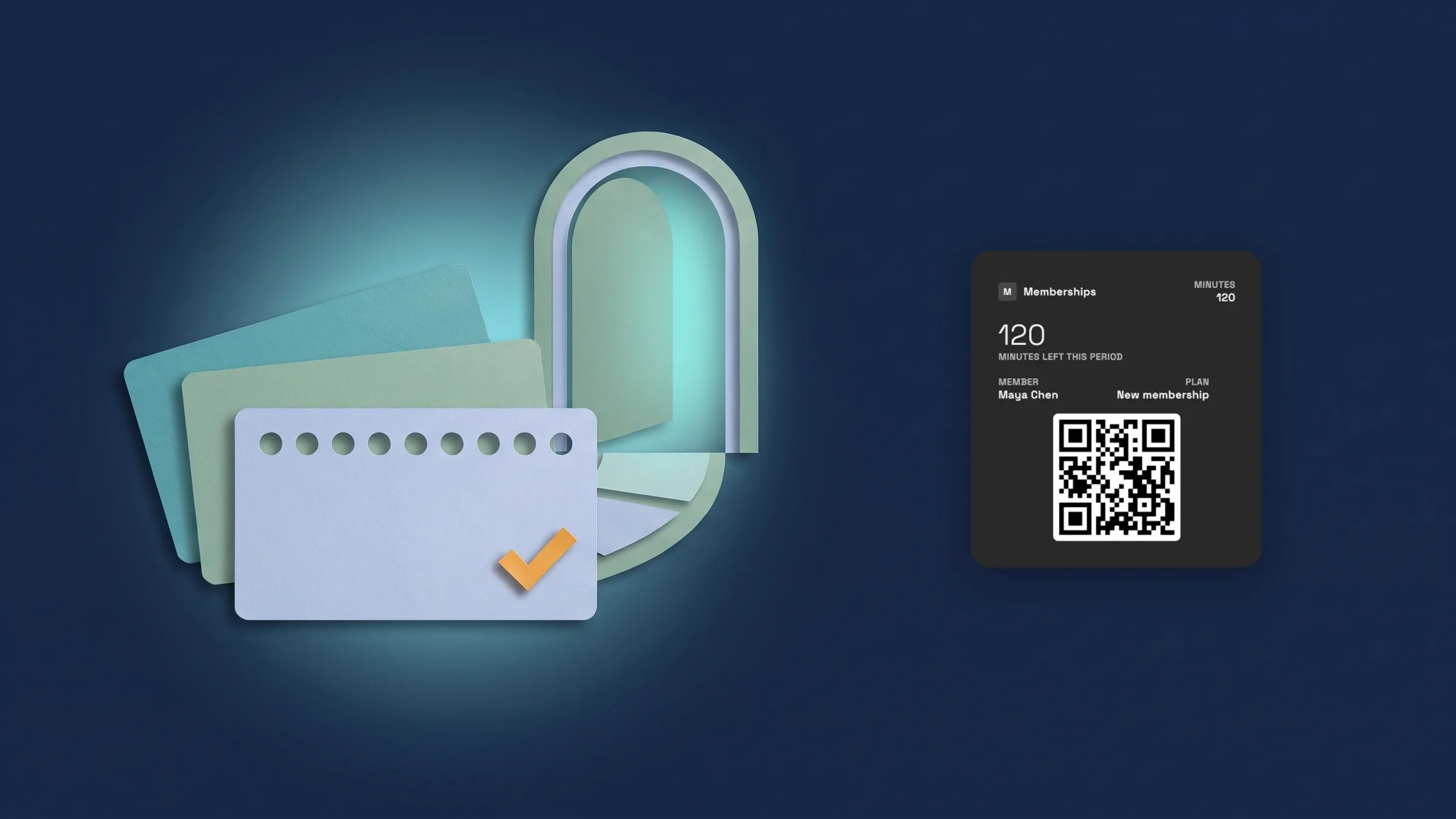
Erstellen Sie Mitgliedschaftstypen aus Vorlagen
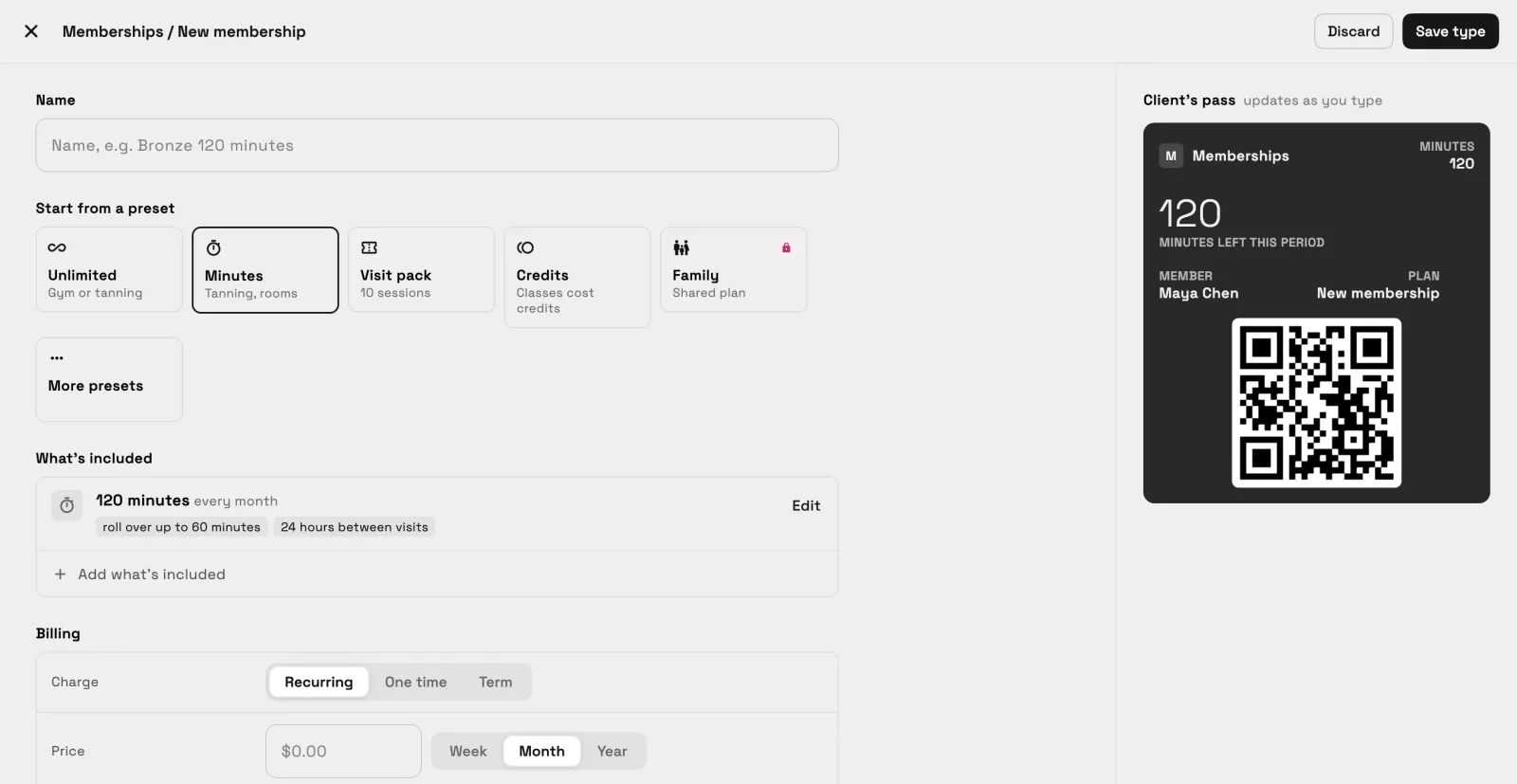
Öffnen Sie Clients → Mitgliedschaften und wählen Sie Neue Mitgliedschaft. Beginnen Sie mit einer Vorlage: Unbegrenzt, Minuten, Besuchspaket, Guthaben oder Familie, mit „Unbegrenzte Sonnenbank“, „Salon-Mitgliedschaft“, „Coworking“ und „Tageskarte“ unter Weitere Vorlagen. Geben Sie dem Typ dann einen Namen und legen Sie fest, was enthalten ist, die Abrechnung und den Zugang.
Was enthalten ist, hält fest, was ein Mitglied erhält: unbegrenzte Besuche, Minuten, Besuche oder Guthaben, mit optionalen Nachfüllungen. Abrechnung legt fest, wie der Typ abgerechnet wird, mit einer Anmeldegebühr, einer Verpflichtung und was nach einer fehlgeschlagenen Zahlung passiert. Am Eingang werden Einfrierungen und Gästepässe festgelegt, und ab Specialist, was ein Mitglied vor dem ersten Besuch tun muss. Eine Vorschau des Mitgliedsausweises wird beim Tippen aktualisiert, und Typ speichern speichert ihn.
Mitgliedschaften sind ab Cadet verfügbar. Das Familien-Preset ist ab Voyager verfügbar. Es ist jetzt in der Web-App und kommt mit dem nächsten Update in die iPhone-App.
- Vorlagen für Fitnessstudios, Studios, Sonnenbänke, Salons, Coworking und Tageskarten
- Was enthalten ist, Abrechnung und Zugang in einem Editor
- Eine Live-Vorschau des Kundenpasses, während Sie ihn erstellen
- Wo Sie es finden
- Kunden
- Mitgliedschaften
- Neue Mitgliedschaft
- Pläne
- Cadet und höher
Mitgliedschaft mit Zahlungslink verkaufen
Öffnen Sie einen Kunden, verwenden Sie das Menü ⋯ und wählen Sie Mitgliedschaft verkaufen. Wählen Sie die Mitgliedschaft aus, dann wählen Sie unter Wie sie bezahlen Zahlungslink und klicken Sie auf Verkaufen. Das Blatt sagt Zahlungslink bereit und Link kopieren legt den Link auf Ihre Zwischenablage, sodass Sie ihn wie gewohnt senden können. Die Mitgliedschaft beginnt, wenn der Kunde bezahlt. (Geändert am 2. Nov: bevor Sie auf Verkaufen klicken, zeigt das Blatt Erste Abbuchung, mit etwaigen Einrichtungsgebühren, und Dann, mit dem, was der Kunde als Nächstes bezahlt und ab wann, oder wann die Mitgliedschaft endet. Daten werden ab dem Tag gezählt, an dem der Kunde bezahlt.)
Die Zahlung wird über Ihr eigenes Stripe-Konto abgerechnet, verbinden Sie also zuerst Stripe. Workspace369 sendet den Link nicht per E-Mail oder SMS für Sie, sodass nichts den Kunden erreicht, bis Sie ihn senden. Der Verkauf ist ab Cadet verfügbar. Er ist jetzt in der Web-App verfügbar und kommt mit dem nächsten Update in die iPhone-App.
- Kunde ⋯ Menü → Mitgliedschaft verkaufen → Zahlungslink → Verkaufen → Link kopieren
- Abgerechnet über Ihr eigenes Stripe-Konto
- Sie senden den Link; die App sendet nichts an den Kunden.
- Geändert am 2. Nov: Erste Abbuchung und Dann anzeigen, bevor Sie auf Verkaufen klicken
- Wo Sie es finden
- Kunden
- ein Mandant
- ⋯ Menü
- Mitgliedschaft verkaufen
- Pläne
- Cadet und höher
Mitglieder am Empfang einchecken
Öffnen Sie Clients → Check-in. Checken Sie Personen mit der Kamera ein, indem Sie einen Mitgliedsausweis scannen, mit Scanner für einen Handscanner oder mit Suche nach Namen. Auf dem Bildschirm steht „Bereit für das nächste Mitglied“, bis jemand eintrifft, und „Heute“ listet die Check-ins des Tages auf. Der Inhaber kann sich immer einchecken; Personal-Check-in ist ab Voyager verfügbar.
Jedes Mitglied hat einen Pass mit einem QR-Code, damit es ihn am Empfang vorzeigen kann. Regeln für Mitgliedschaften an mehreren Standorten sind ab Commander verfügbar. Es ist jetzt in der Web-App und kommt mit dem nächsten Update in die iPhone-App.
- Kamera, Scanner und Suche am Empfang
- Ein QR-Pass für jedes Mitglied
- Personal-Check-in ab Voyager; der Inhaber kann sich immer einchecken
- Wo Sie es finden
- Kunden
- Einchecken
- Pläne
- Cadet und höher
Mitglieder sehen ihre Mitgliedschaft und ihren Pass im Portal
Wenn ein Kunde eine Mitgliedschaft hat, zeigt sein Kundenportal einen Abschnitt Mitgliedschaft und Pass an: den Plan und seinen Status, den QR-Code für den Empfang, was in jedem Guthaben übrig ist, und die letzten Besuche.
Unter Verwalten können Mitglieder einfrieren, wenn der Typ dies zulässt, ihre Karte aktualisieren oder kündigen. Mitglieder können keine Mitgliedschaft über das Portal kaufen; Sie verkaufen sie über das ⋯ Menü des Kunden. Der Abschnitt Mitgliedschaft und Pass wird nur für Kunden angezeigt, die eine Mitgliedschaft haben. Er ist jetzt in der Web-App verfügbar und kommt mit dem nächsten Update in die iPhone-App.
- Ein Mitgliedschafts- und Passbereich mit QR-Code und Guthaben
- Mitgliedschaft einfrieren, wenn der Typ dies zulässt, Karte aktualisieren, Mitgliedschaft kündigen
- Der Verkauf bleibt bei Ihnen, nicht im Portal
- Wo Sie es finden
- Das Kundenportal
- Mitgliedschaft und Pass
- Pläne
- Cadet und höher
Check-ins im Check-in-Bericht anzeigen
Öffnen Sie Finanzen → Berichte und wählen Sie Check-ins in der Gruppe Mitgliedschaften & Check-ins. Er zeigt Stoßzeiten und Check-ins pro Tag an, und Sie können 7, 30 oder 90 Tage betrachten oder einen benutzerdefinierten Zeitraum festlegen. Derselbe Bericht befindet sich auf der Registerkarte Bericht des Bildschirms Check-in. Der Standortvergleichsbericht ist ab Commander verfügbar. Er ist jetzt in der Web-App verfügbar und kommt mit dem nächsten Update in die iPhone-App.
- Finanzen → Berichte → Check-ins
- Beschäftigte Zeiten und Check-ins pro Tag
- 7, 30, 90 Tage oder ein benutzerdefinierter Bereich
- Wo Sie es finden
- Finanzen
- Berichte
- Check-ins
- Pläne
- Cadet und höher
- Mehr erfahren
- AnalysenCRM für Fitnessstudios und Boutique-Fitness
Sehen Sie, wie Ihre Programme in Programme & Sitzungen laufen
Öffnen Sie Finanzen → Berichte und wählen Sie Programme & Sitzungen. Die Kacheln zeigen Sitzungen, Anwesenheitsrate und abgehaltene Gruppenanrufe für den von Ihnen gewählten Zeitraum an. Nach Trainer listet Einzelgespräche, Nichterschienene und Anwesenheiten für jeden Trainer auf, und Nach Stufe zeigt Mitglieder, Abgänge und Zugänge für jede Programmstufe an.
Monatliche Einnahmen werden nur dem Eigentümer und den Administratoren angezeigt. Mitglieder, die in einer anderen Währung als ihr Programm bezahlen, werden vermerkt, aber nicht zu den Einnahmen hinzugefügt. Der Bericht ist ab Voyager verfügbar. Er ist jetzt in der Web-App und kommt mit dem nächsten Update in die iPhone-App.
- Sitzungen, Anwesenheitsrate und abgehaltene Gruppenanrufe
- Aufschlüsselungen nach Trainer und nach Stufe
- Monatliche Einnahmen werden nur dem Eigentümer und den Administratoren angezeigt
- Wo Sie es finden
- Finanzen
- Berichte
- Programme & Sitzungen
- Pläne
- Voyager und höher
Schnelle Antworten
- Wie erstelle ich einen Mitgliedschaftstyp?
- Gehen Sie zu Kunden → Mitgliedschaften und wählen Sie „Neue Mitgliedschaft“. Beginnen Sie mit einer Vorlage, legen Sie dann fest, was enthalten ist, Abrechnung und am Eingang, und wählen Sie „Typ speichern“.
- Wie verkaufe ich eine Mitgliedschaft an einen Kunden?
- Öffnen Sie den Kunden, verwenden Sie das ⋯ Menü, wählen Sie Mitgliedschaft verkaufen, wählen Sie die Mitgliedschaft und den Zahlungslink aus und drücken Sie dann Verkaufen und Link kopieren. Die Mitgliedschaft beginnt, wenn der Kunde bezahlt.
- Sendet Workspace369 den Zahlungslink an meinen Kunden?
- Nein. Die App sendet nichts an den Kunden. Sie kopieren den Link und senden ihn, wie Sie es normalerweise tun.
- Können Mitglieder eine Mitgliedschaft im Kundenportal kaufen?
- Nein. Sie verkaufen Mitgliedschaften über das ⋯ Menü des Kunden. Mitglieder sehen ihre Mitgliedschaft und ihren Pass im Portal und können ihre Karte aktualisieren oder kündigen und einfrieren, wenn der Typ dies zulässt.
- Wie checke ich ein Mitglied ein?
- Öffnen Sie Kunden → Check-in und verwenden Sie Kamera, Scanner oder Suche. Der Eigentümer kann Mitglieder immer einchecken; Check-in durch Personal ist ab Voyager verfügbar.
- Welche Pläne beinhalten Mitgliedschaften und den Bericht Programme & Sitzungen?
- Mitgliedschaften sind ab Cadet verfügbar. Check-in durch Personal und das Familien-Preset sind ab Voyager verfügbar, ebenso der Bericht „Programme & Sitzungen“. Regeln für Mitgliedschaften an mehreren Standorten sind ab Commander verfügbar.
Verwandte Updates
 Buchhaltungsberichte werden auf einer übersichtlichen Berichtsseite zusammengefasst
 Neue Workspaces erhalten einen Starter „Pipeline einrichten“ in AI Chat
 Webhooks für neue Kunden und Phasenwechsel
Mitgliedschaften verkaufen und Mitglieder in Ihrem eigenen Workspace einchecken
Starten Sie Ihre kostenlose Testversion auf Voyager, dann finden Sie sie unter Clients.
14-tägige kostenlose Testversion. Karte erforderlich. Nach der Testversion: 74 $/Monat für Voyager. Erneuert sich automatisch jeden Monat, bis Sie kündigen. Jederzeit kündbar in Einstellungen → Abrechnung.