WorkflowsProjekte, Aufgaben & Zeit
Senden Sie Ihren Buchungslink per SMS an neue Leads und verpasste Anrufer und speichern Sie von der oberen Leiste aus
Workflows können jetzt einem Lead oder einem verpassten Anrufer Ihren Buchungsseitenlink per SMS senden, und die vollständigen Task- und Accounting-Erstellungsbildschirme werden von einer oberen Leiste aus gespeichert.
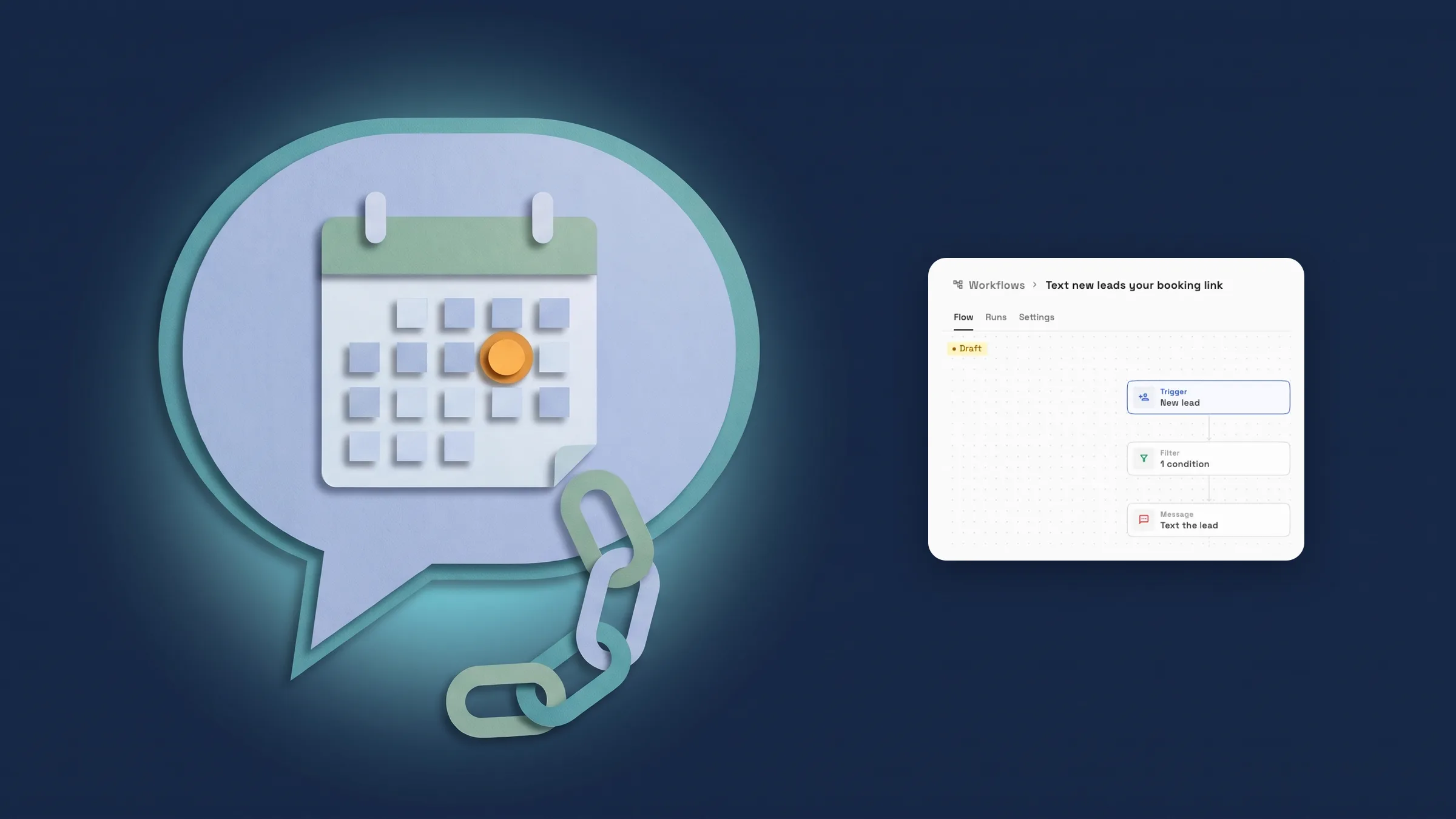
Senden Sie Ihren Buchungslink per SMS an neue Leads und verpasste Anrufer
Zwei neue Starter-Vorlagen erledigen das für Sie. Wählen Sie in Workflows Neuer Workflow und öffnen Sie Leads für Text new leads your booking link: Er startet bei New lead, wird nur fortgesetzt, wenn SMS consent Ja ist, und sendet eine SMS, die den Lead mit Namen begrüßt, ihm dankt, dass er sich an Ihr Unternehmen gewandt hat, Ihren Buchungslink angibt und mit "Reply STOP to opt out." endet. Öffnen Sie Inbox für Text missed callers your booking link: Er startet bei Call missed und sendet dem Anrufer einen Link, um eine Zeit zu buchen. Wählen Sie Vorlage verwenden und Sie erhalten einen Entwurf, den Sie bearbeiten können, bevor er live geht.
Um den Link in jede Ihrer eigenen Nachrichten einzufügen, öffnen Sie Variable einfügen in einem Schritt und wählen Sie Buchungsseite-Link aus der Gruppe Workspace. Es füllt den öffentlichen Link Ihrer live Standard-Buchungsseite oder Ihrer einzigen live Seite ein. Bei zwei live Seiten und keiner Standardseite oder gar keiner Seite wird ein Schritt, der ihn verwendet, nicht ausgeführt und die Ausführung erklärt den Grund. Mit AI Import können Sie Ihre CSV- oder Excel-Exporte von Kunden, Dienstleistungen, Rechnungen, Angeboten und Ausgaben importieren, bis zu dem, was Ihr Plan beinhaltet, und Sie überprüfen jede Zeile, bevor sie gespeichert wird. Es gibt keinen Ein-Klick-Importer.
Die SMS-Zustimmung ist auch ein neuer Filter für die Trigger Neuer Lead, Lead-Status geändert, Lead zugewiesen und Lead in Kunde konvertiert, mit Ja und Nein zur Auswahl. Sie entspricht dem Kontrollkästchen SMS-Zustimmung auf Ihren Formularen, sodass ein Lead, der es nicht angekreuzt hat, keinem Ja-Filter entspricht. Textschritte erfordern Voyager oder höher, und der Buchungslink erfordert eine Buchungsseite. Diese Vorlagen sind also für Specialist, Commander und Enterprise; auf einem niedrigeren Plan zeigen sie das Plan-Schloss. Es ist jetzt in der Web-App verfügbar und kommt mit dem nächsten Update zur iPhone-App.
- Zwei Vorlagen: eine für neue Leads, eine für verpasste Anrufer
- Buchungsseite-Link in der Gruppe Workspace von Variable einfügen
- SMS-Zustimmungsfilter für vier Lead-Trigger
- Wo Sie es finden
- Workflows
- Neuer Workflow
- Leads oder Posteingang
- Vorlage verwenden
- Pläne
- Specialist und höher
Eine Aufgabe von der oberen Leiste aus erstellen
Der vollständige Bildschirm Neue Aufgabe wird jetzt von einer Leiste oben gespeichert. Auf einem Computer wird der Pfad angezeigt, z. B. Tasks / your board / New task, mit Create another, Cancel und Create task daneben, und ⌘↵ (Strg ↵ unter Windows) speichert von der Tastatur aus. Auf einem Telefon steht in der Leiste Cancel, der Titel und Create. Eine Aufgabe, die Sie erstellen, kann nicht abgebrochen werden, während sie gespeichert wird. Sie ist auf jedem Plan verfügbar, jetzt in der Web-App und kommt mit dem nächsten Update zur iPhone-App.

- Wo Sie es finden
- Aufgaben
- Neue Aufgabe
- Pläne
- Jeder Plan
- Mehr erfahren
- ZeitplanProjekte, Aufgaben und Zeitplanung
Rechnungen, Lieferanten, Anlagevermögen und Journalbuchungen von der oberen Leiste aus speichern
Die Erstellungsbildschirme für Buchungen, Lieferanten, Anlagevermögen und Journalbuchungen können jetzt von derselben oberen Leiste aus gespeichert werden. Auf einem Computer wird der Pfad angezeigt, z. B. Accounting / Create Bill, mit Cancel und dem Hauptbutton daneben, und ⌘↵ (Strg ↵ unter Windows) speichert. Auf einem Telefon steht in der Leiste Cancel, der Titel und der Hauptbutton. Die Speicherbuttons am Ende der Formulare für Rechnungen, Lieferanten und Anlagevermögen sind weg. Diese Bildschirme sind auf Commander und Enterprise verfügbar. Sie sind jetzt in der Web-App verfügbar und kommen mit dem nächsten Update zur iPhone-App.
- Wo Sie es finden
- Buchhaltung
- Rechnungen, Lieferanten, Anlagevermögen oder Journalbuchungen
- eins hinzufügen
- Pläne
- Commander und höher
- Mehr erfahren
- BuchhaltungAusgaben
Schnelle Antworten
- Wie sende ich einem neuen Lead meinen Buchungslink per SMS?
- Wählen Sie in Workflows Neuer Workflow, öffnen Sie Leads und verwenden Sie Text new leads your booking link. Er läuft, wenn ein neuer Lead ankommt und sendet eine SMS, nur wenn die SMS-Zustimmung des Leads Ja ist.
- Wie sende ich jemandem, der anruft und ich ihn verpasse, eine SMS?
- Verwenden Sie die Vorlage Text missed callers your booking link unter Inbox in New workflow. Sie startet bei Call missed und sendet dem Anrufer einen Link, um eine Zeit zu buchen.
- Welche Pläne können den Buchungslink per Text senden?
- Specialist, Commander und Enterprise. Textschritte erfordern Voyager oder höher und Buchungsseiten beginnen bei Specialist, sodass ein niedrigerer Plan das Plan-Schloss für diese Vorlagen anzeigt.
- Was entspricht dem SMS-Zustimmungsfilter?
- Das SMS-Zustimmungskästchen auf Ihren Formularen. Der Filter ist auf Neuer Lead, Lead-Status geändert, Lead zugewiesen und Lead in Kunde konvertiert, und ein Lead, der das Kästchen nicht angekreuzt hat, entspricht keinem Ja.
- Wo finde ich die Variable Buchungsseite-Link?
- Öffnen Sie in einem Workflow-Schritt Variable einfügen und suchen Sie in der Gruppe Workspace nach Buchungsseite-Link.
- Kann ich eine neue Aufgabe oder Rechnung über die Tastatur speichern?
- Ja. Auf einem Computer wird Neue Aufgabe mit ⌘↵ oder Strg ↵ unter Windows auf jedem Plan gespeichert. Auf Commander und Enterprise werden die Bildschirme für Rechnungen, Lieferanten, Anlagevermögen und Journalbuchungen auf die gleiche Weise gespeichert.
Verwandte Updates
 Die Builder API ist jetzt auf jedem Plan enthalten
 Webhooks für neue Kunden und Phasenwechsel
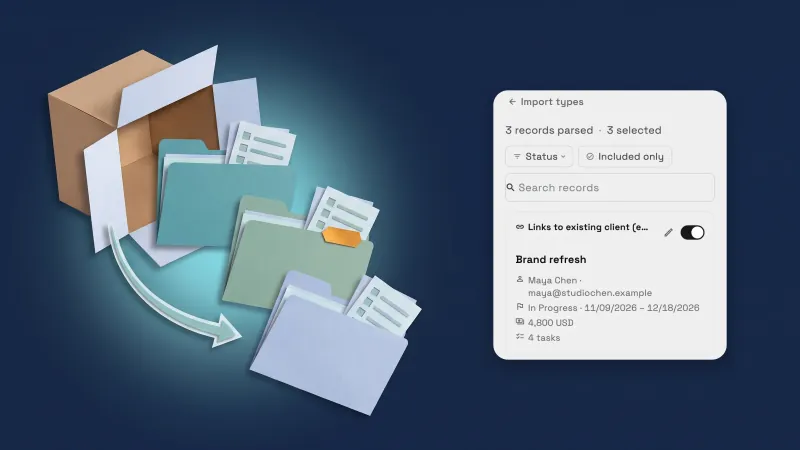 Projekte und alle Aufgaben von Dubsado, HoneyBook und mehr importieren
Senden Sie Ihren Buchungslink per SMS an neue Leads und verpasste Anrufer und speichern Sie von der oberen Leiste aus, in Ihrem eigenen Workspace
Starten Sie Ihre kostenlose Testversion auf Commander, dann finden Sie sie unter Workflows.
14-tägige kostenlose Testversion. Karte erforderlich. Nach der Testversion: 299 $/Monat für Commander. Erneuert sich automatisch jeden Monat, bis Sie kündigen. Jederzeit kündbar in Einstellungen → Abrechnung.