Cómo automatizar la incorporación de clientes, paso a paso (2026)
Cómo automatizar la incorporación de clientes en 7 pasos: mapea lo que sucede después de que un cliente dice sí, elige los desencadenantes, crea tres flujos de trabajo y prueba una vez.

Por Simon Dziak, Fundador, Workspace369 · LinkedIn
Para automatizar la incorporación de clientes, crea un flujo de trabajo una vez para cada momento que se repite después de que un cliente dice sí: propuesta aceptada, contrato firmado, pago recibido. Cada flujo de trabajo envía un breve correo electrónico personal, crea una tarea para una persona y, donde encaja, mueve al cliente a la siguiente etapa, luego se ejecuta por sí solo cada vez que se activa ese disparador. Las decisiones, como la agenda de inicio, se quedan contigo.
Conclusiones clave
- Para automatizar la incorporación de clientes, enumera lo que sucede después de que un cliente dice sí, mantén los pasos que se repiten y crea un flujo de trabajo por disparador: propuesta aceptada, contrato firmado, pago recibido.
- Automatiza los momentos predecibles después de la aceptación: un agradecimiento, una tarea para ti, un cambio de etapa, la primera factura. Deja las decisiones importantes en manos humanas.
- Nada se ejecuta por sí solo hasta que construyes y activas un flujo de trabajo una vez. Después de eso, el mismo desencadenador se activa cada vez.
- Comienza con tres flujos de trabajo vinculados a propuesta aceptada, contrato firmado y pago recibido, y agrega SMS solo si tu plan lo incluye.
¿Qué incluye?
Cómo automatizar la incorporación de clientes, paso a pasoQué vale la pena automatizarLos tres desencadenantes que importanLas acciones disponiblesTres flujos de trabajo inicialesConfigúralo una vez en Workspace369Qué poner en tu planDónde aparece en el productoErrores a evitarUn ejemplo trabajado: un proyecto de marcaCómo saber si está funcionandoRecomendación final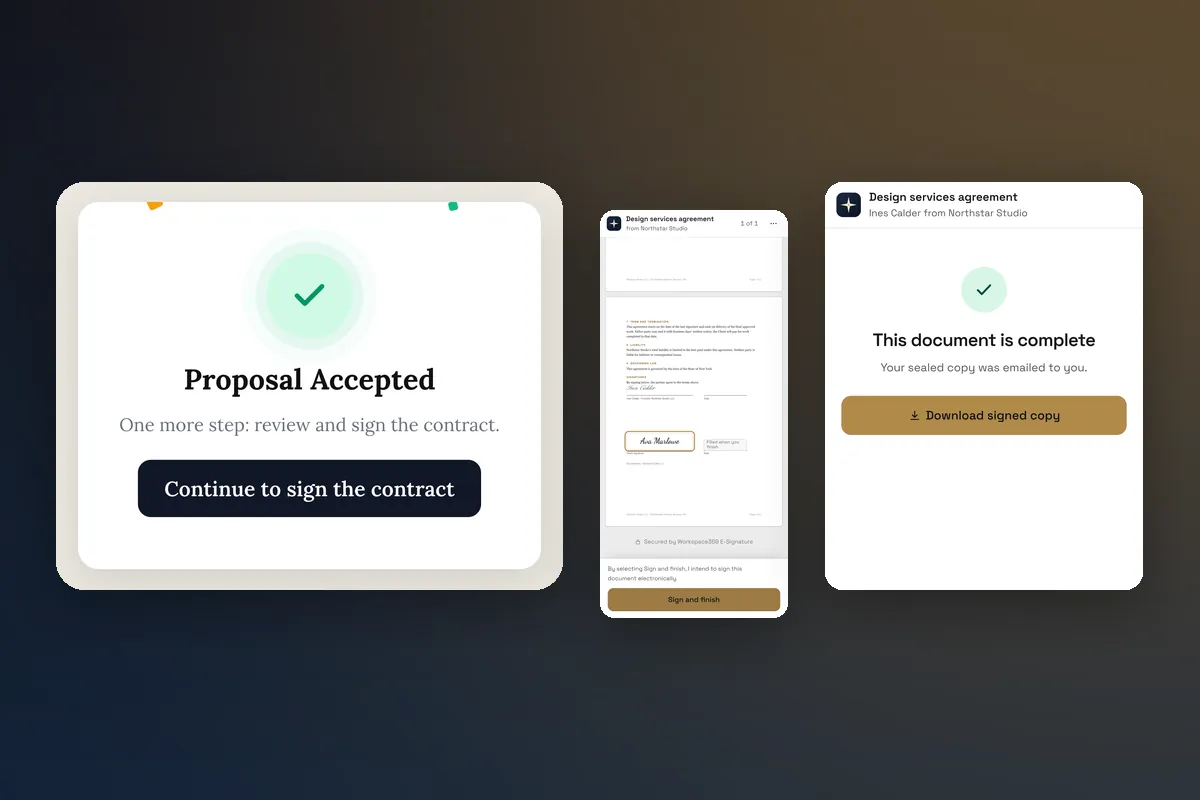
Cómo automatizar la incorporación de clientes, paso a paso
- Enumera cada paso desde "sí" hasta el inicio. Escribe lo que haces hoy después de que se acepta una propuesta: el agradecimiento, el contrato, la factura del depósito, el cuestionario, la llamada de inicio.
- Marca los pasos que son iguales cada vez. Esos se automatizan. El alcance, la agenda de inicio y el brief creativo se quedan con una persona.
- Elige un desencadenador para cada grupo: propuesta aceptada, contrato completado o pago recibido.
- Crea un flujo de trabajo por disparador. Cada uno envía un correo electrónico y crea una tarea para una persona; el primero también cambia la etapa del cliente. Los tres flujos de trabajo iniciales a continuación están listos para copiar.
- Escribe el correo electrónico con tu propia voz, con el nombre del cliente y el nombre del proyecto, para que parezca que lo enviaste tú.
- Prueba con un cliente de muestra, luego activa. Nada funciona hasta que tú lo haces.
- Verificar el registro de ejecución después de tus primeros clientes reales, y corrige cualquier paso que se haya activado dos veces o no se haya activado en absoluto.
Los mismos pasos automatizan la incorporación de clientes o la incorporación de nuevos clientes para cualquier negocio de servicios; solo cambia la palabra. Esta guía cubre la parte automatizable después de que se acepta una propuesta. El comparación del mejor software de incorporación de clientes cubre herramientas, y el lista de verificación de incorporación de clientes para agencias cubre todo el proceso.
Qué vale la pena automatizar
Usa una prueba simple: ¿escribirías el mismo mensaje y harías el mismo clic cada vez? Si es así, automatízalo.
| Momento | Automatizar | Mantener lo humano |
|---|---|---|
| Propuesta aceptada | Correo electrónico de agradecimiento, tarea "programar inicio", el cliente pasa a Activo | Elegir la fecha de inicio |
| Contrato firmado | Confirmación, notificación interna, correo electrónico de primeros pasos | Lectura de cláusulas especiales |
| Pago recibido | Recibo, nota "tu fecha de inicio está reservada" | Planificación de recursos |
| Antes del inicio | Recordatorio con enlace a cuestionario | La llamada de inicio en sí |
Los tres desencadenantes que importan
Los flujos de trabajo de Workspace369 pueden iniciarse con eventos en el registro del cliente. Para incorporación de clientes, tres son el núcleo:
- Propuesta aceptada. El cliente dijo que sí. Esta es tu oportunidad más rápida para reconocerlo.
- Contrato completado. Cada firmante terminó. Seguro para confirmar el proceso de inicio.
- Pago recibido. El depósito o el pago se han liquidado. Es seguro mantener la fecha de inicio.
Un cuarto, reserva creada, es relevante si tienes una página de reservas para llamadas de descubrimiento o sesiones de incorporación.
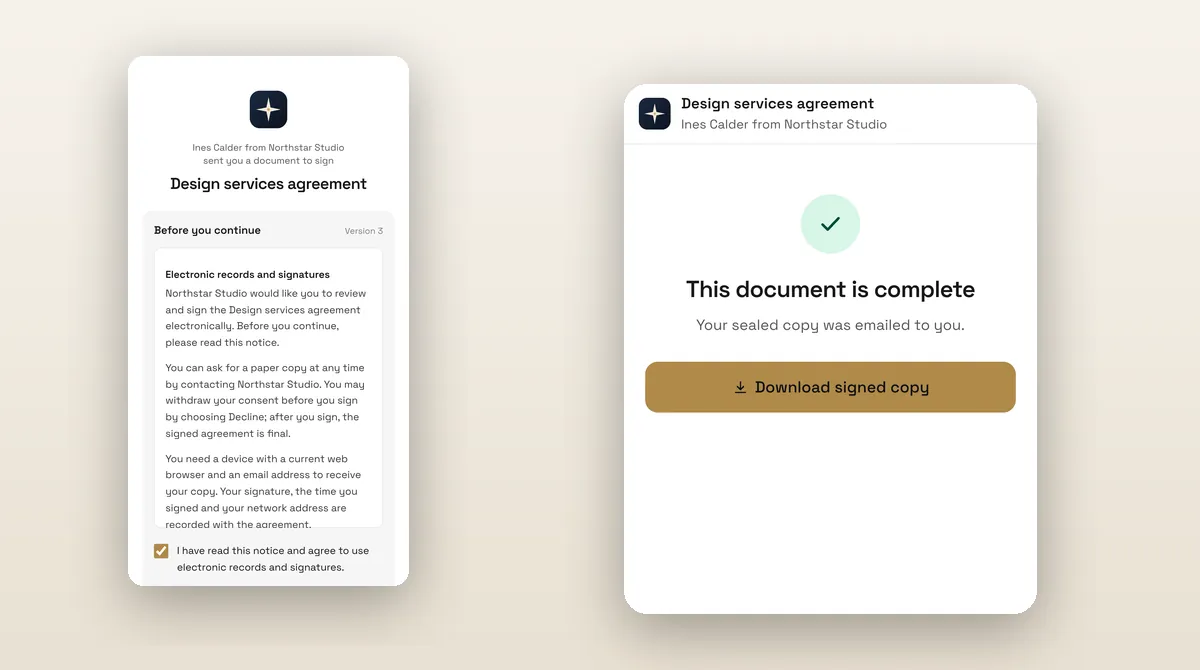
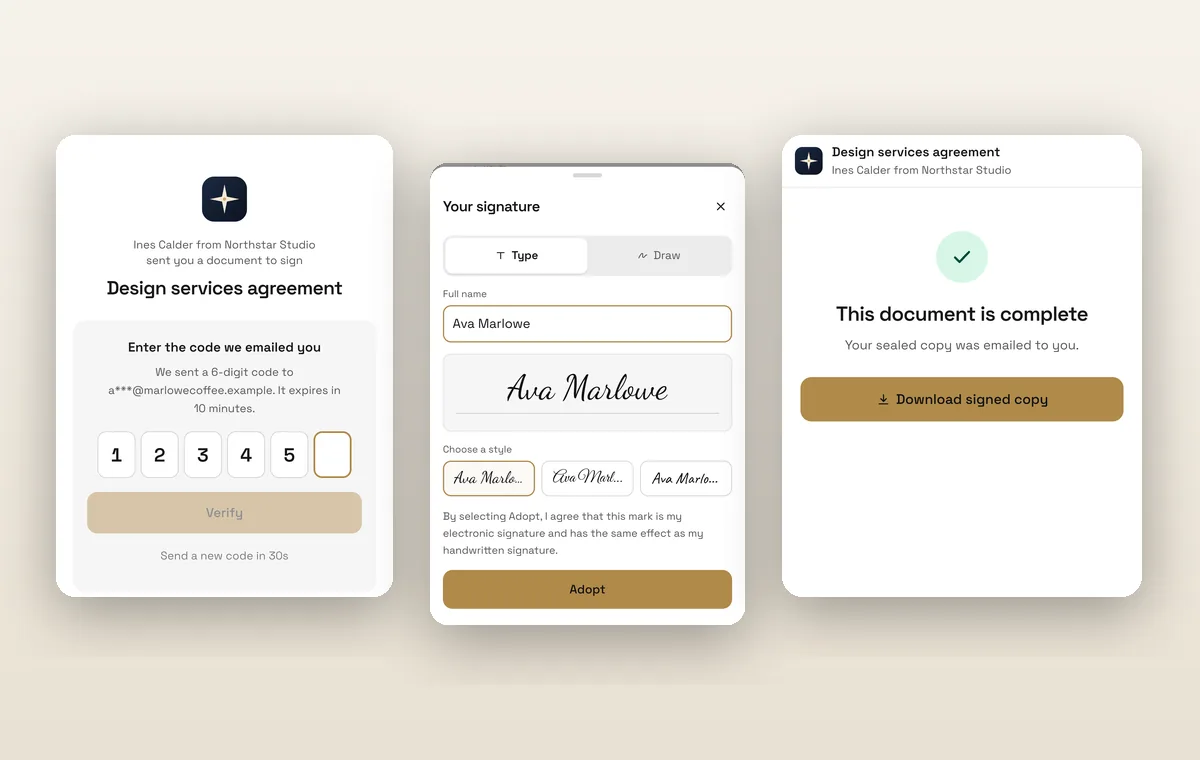
Un paso incorporado a tener en cuenta: cuando una propuesta tiene un contrato adjunto, el contrato se envía automáticamente al ser aceptada. Ese no es un flujo de trabajo que construyas, y ahorra un paso manual.
Las acciones disponibles
Dentro de un flujo de trabajo puedes encadenar pasos. Los que importan para la incorporación:
- Enviar un correo electrónico (todos los planes).
- Enviar un SMS (Voyager y superior).
- Crear una tarea, asignado a ti o a un compañero de equipo.
- Enviar un interno notificación.
- Asignar un compañero de equipo al cliente.
- Mover la etapa del cliente, por ejemplo, de Cliente potencial a Activo.
- Establecer un campo o añadir una etiqueta, como "incorporación".
- Convertir una propuesta en una factura y enviar una factura.
- Enviar un contrato y recordar sobre uno no firmado.
Lo que no existe hoy: un paso que crea un proyecto, o uno que invita al cliente al portal. Planifica esos dos manualmente, o agrégalos a tu correo electrónico de bienvenida como instrucciones.
Tres flujos de trabajo iniciales
Flujo de trabajo 1: Propuesta aceptada
- Disparador: propuesta aceptada.
- Acciones: enviar un correo electrónico al cliente, crear una tarea "Programar llamada de inicio" con vencimiento en dos días, mover al cliente a Activo.
Texto del correo electrónico:
Asunto: Estás dentro, Nombre
Gracias por aceptar la proyecto propuesta. A continuación, recibirás el contrato para firmar, luego enviaré algunas preguntas de inicio. Me pondré en contacto en un día hábil para acordar una hora para nuestro inicio.
Simon
Flujo de trabajo 2: Contrato firmado
- Disparador: contrato completado.
- Acciones: notificación interna para ti, envía un correo electrónico al cliente con el cuestionario, añade la etiqueta "onboarding", crea una tarea "Revisar respuestas del cuestionario" con vencimiento antes del inicio.
Flujo de trabajo 3: Pago recibido
- Disparador: pago recibido.
- Acciones: enviar un correo electrónico al cliente "tu fecha de inicio está reservada", crear una tarea "Pedir activos / contratar contratista", notificar al compañero de equipo asignado.
Si tu primera factura sigue al depósito, puedes añadir un paso que envíe una factura desde la propuesta. Para la redacción, consulta la cuestionario de incorporación de clientes.
Configúralo una vez en Workspace369
Tú eres el autor, y la configuración es un trabajo de una sola vez.
- Abre flujos de trabajo y comienza desde una plantilla, como "Entrega de propuesta aceptada" o "Gracias por firmar el contrato". Estos son correos electrónicos de agradecimiento únicos, así que trátalos como un punto de partida.
- Reescribe el correo electrónico con tu propia voz. Usa el nombre del cliente y el nombre del proyecto.
- Añade la tarea y el cambio de etapa.
- Ejecuta una prueba con un cliente de muestra antes de activar.
- Activar. Comprueba el registro de ejecución después de la primera aceptación real.
Nada funciona hasta que lo activas. Ese es el trato honesto: unos minutos ahora, sin trabajo manual después.
Qué poner en tu plan
Cadet ($29/mes) incluye automatizaciones de correo electrónico con hasta tres flujos de trabajo activos, lo que cubre exactamente los tres anteriores. Voyager ($74/mes) añade pasos de SMS y hasta diez flujos de trabajo activos. Specialist ($149/mes) permite 25. Commander y Enterprise son ilimitados y añaden flujos de trabajo redactados por IA. Consulta precios para la matriz actual.
Dónde aparece en el producto
Ver automatización de flujos de trabajo para disparadores y acciones en detalle. La propuesta que inicia esta cadena se cubre en propuestas y cotizaciones, y la vista posterior del cliente es la portal del cliente.
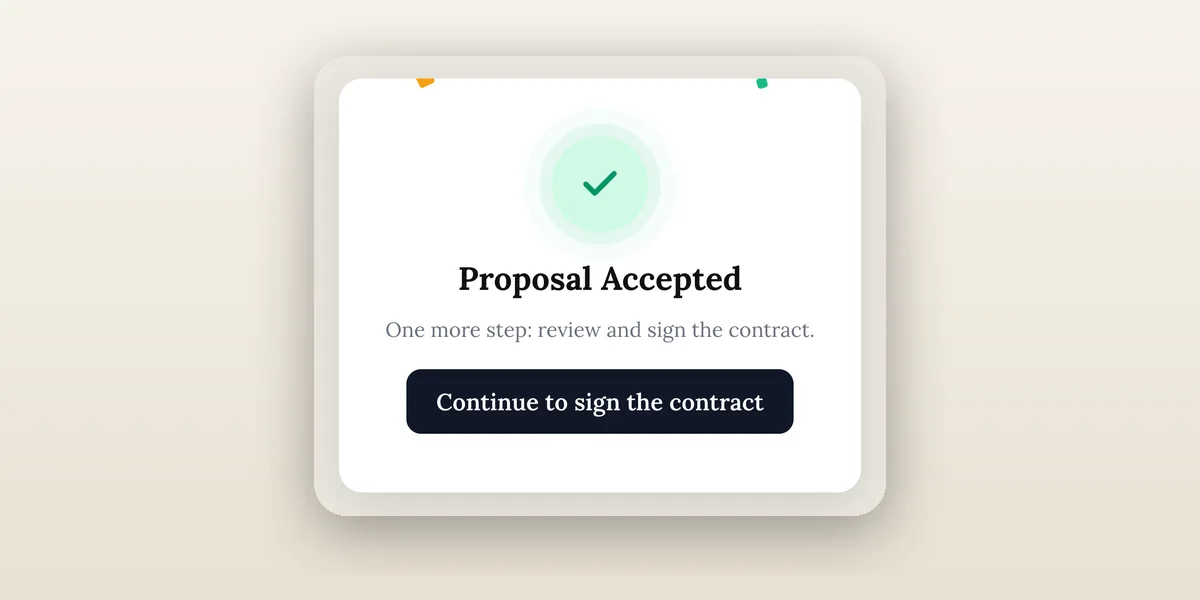
El estado de aceptación anterior es lo que el cliente ve inmediatamente después de decir que sí. Tu flujo de trabajo de aceptación se activa en ese mismo momento, por lo que la nota de agradecimiento llega junto con el contrato.
Errores a evitar
- Automatizar demasiado la primera semana. Tres mensajes en un día se sienten como spam. Espácialos.
- Copia genérica. Si pudiera ser enviado por cualquier empresa, reescríbelo.
- Olvidar el paso humano. Cada flujo automatizado debe terminar en una tarea asignada a una persona.
- Suponiendo que el portal está configurado. El acceso al portal es una opción separada para el cliente, así que menciónalo en el correo de bienvenida.
- Sin prueba. Ejecuta el flujo de trabajo contra ti mismo primero.
Un ejemplo trabajado: un proyecto de marca
Supongamos que vendes un proyecto de identidad de marca con un precio de $4,800 (una cantidad de ejemplo asumida) con un depósito del 40 por ciento y un contrato adjunto. El depósito es $4,800 × 0.40 = $1,920. Esto es lo que sucede con los tres flujos de trabajo activos:
- El cliente acepta la propuesta y paga el depósito de $1,920 (40 por ciento de $4,800). El flujo de trabajo 1 envía el agradecimiento y crea tu tarea "Programar inicio". El contrato se envía automáticamente.
- El cliente firma. El Flujo de Trabajo 2 notifica, envía el enlace del cuestionario y etiqueta al cliente "en proceso de incorporación".
- Se registra el pago. El flujo de trabajo 3 confirma la fecha de inicio reservada y crea una tarea para recopilar los activos de la marca.
No tocaste nada de eso. Lo que haces el primer día es leer las respuestas del cuestionario y realizar la llamada de inicio, que es la parte por la que el cliente te está pagando. Las cantidades se inventan para mostrar cómo se podría dividir un proyecto, no como un punto de referencia o un precio recomendado.
Cómo saber si está funcionando
Verifica tres cosas después de tus primeros clientes. ¿Se activó cada disparador una vez y solo una vez? ¿El correo electrónico sonaba como si lo hubieras escrito tú? ¿Cada tarea fue realizada por una persona dentro del tiempo que estableciste? El registro de ejecución muestra lo que se ejecutó, por lo que un paso omitido o duplicado es visible en lugar de oculto. Ajusta el texto antes de agregar más flujos de trabajo y resiste la tentación de crear una secuencia de doce pasos para un cliente que aún no has conocido.
Recomendación final
Comienza con los tres flujos de trabajo, haz que cada uno termine en una tarea para un humano y revisa el registro de ejecución después de tus primeros clientes. Para el proceso más amplio que los rodea, usa el lista de verificación de incorporación y el lista de software de incorporación.
Gestiona el seguimiento de clientes en un solo espacio de trabajo.
CRM, bandeja de entrada, voz, facturación, pagos, proyectos, archivos, IA y automatizaciones de flujos de trabajo — conectados en lugar de exportados.
Prueba gratuita de 14 días. Se requiere tarjeta. Después de la prueba: desde $29/mes. Se renueva automáticamente cada mes hasta que canceles. Cancela en cualquier momento en Configuración → Facturación.
Ver precios