Propuestas y contratosFacturación y pagosClientes y CRMIA de WorkspaceCalendario y reservasProyectos, tareas y tiempoFlujos de trabajoPortal del clienteEspacio de trabajo y equipo
Septiembre de 2026: contratos con firma electrónica, AutoPilot Today, etapas de clientes y portales personalizados
Envía contratos para firma electrónica, gestiona tu día desde AutoPilot Today, rastrea clientes a través de etapas, personaliza portales de clientes y rediseña flujos de trabajo, tareas y configuración.
Contratos que envías para firma electrónica
Envía un contrato para firma electrónica desde Workspace369: sube un PDF o empieza desde una plantilla, coloca campos de firma, añade tus firmantes y envíalo. Los firmantes verifican por código de correo electrónico, y cada contrato mantiene una línea de tiempo de Historial y un archivo de evidencia.
La página de Contratos fue reconstruida con un filtro de estado, una vista de Plantillas para acuerdos reutilizables, un constructor donde estableces el orden de firma y agregas compañeros de equipo como firmantes, y contra-firmas y recordatorios.
- Empezar desde un PDF o una plantilla reutilizable
- Auditoría y archivo de evidencia para cada contrato
- Firma conjunta y recordatorios
- Dónde encontrarlo
- Contratos en la barra lateral
- Planes
- Cada plan
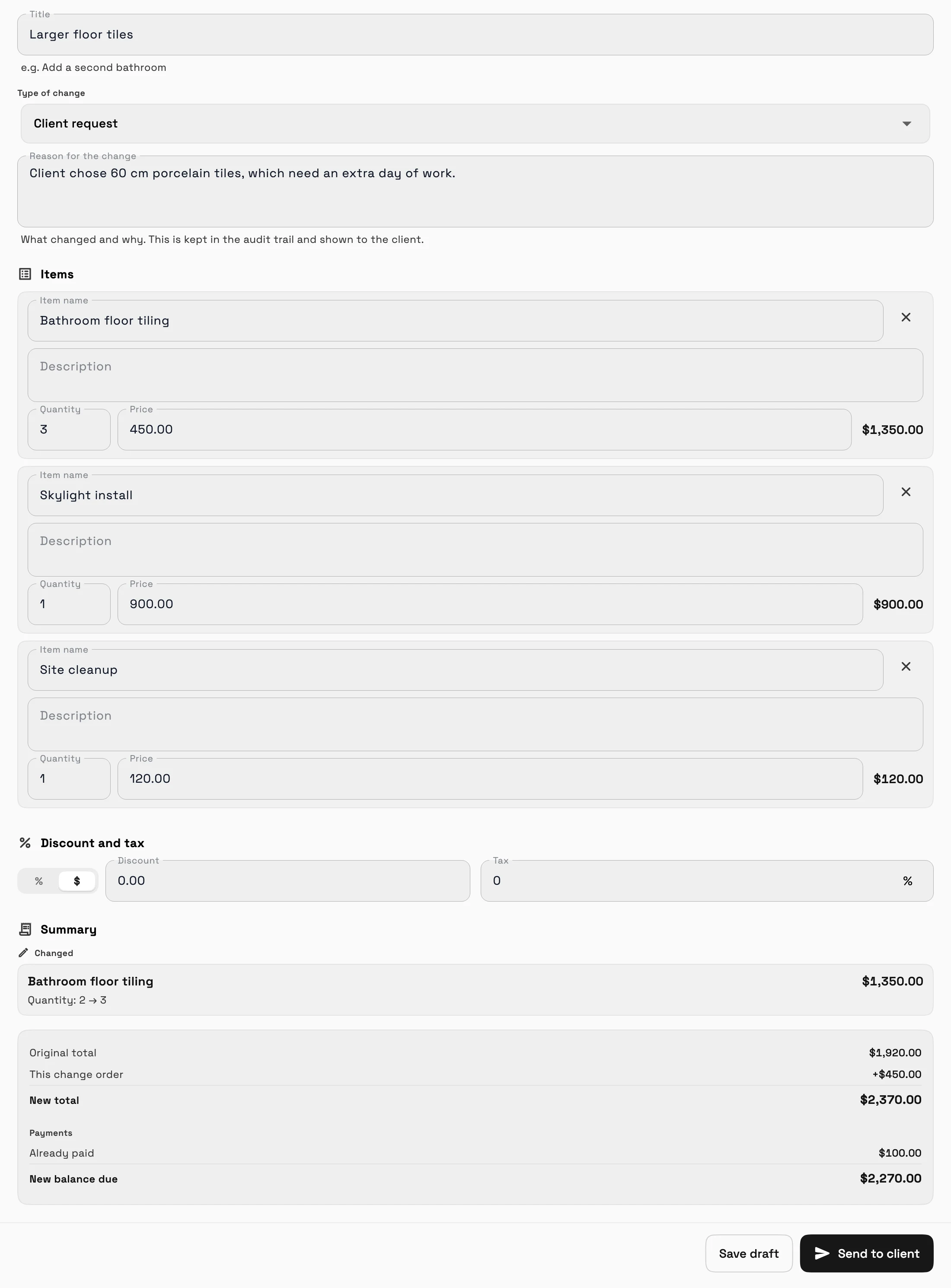
Órdenes de cambio para propuestas aceptadas y facturas pagadas
Una vez que se acepta una propuesta, o llega un depósito o pago, sus artículos y precios se bloquean, y un banner explica por qué. Para cambiarlo, crea una orden de cambio numerada que muestre exactamente qué cambió.
- Dónde encontrarlo
- Abrir una propuesta o factura bloqueada
- Cambiar orden
- Planes
- Specialist y superior
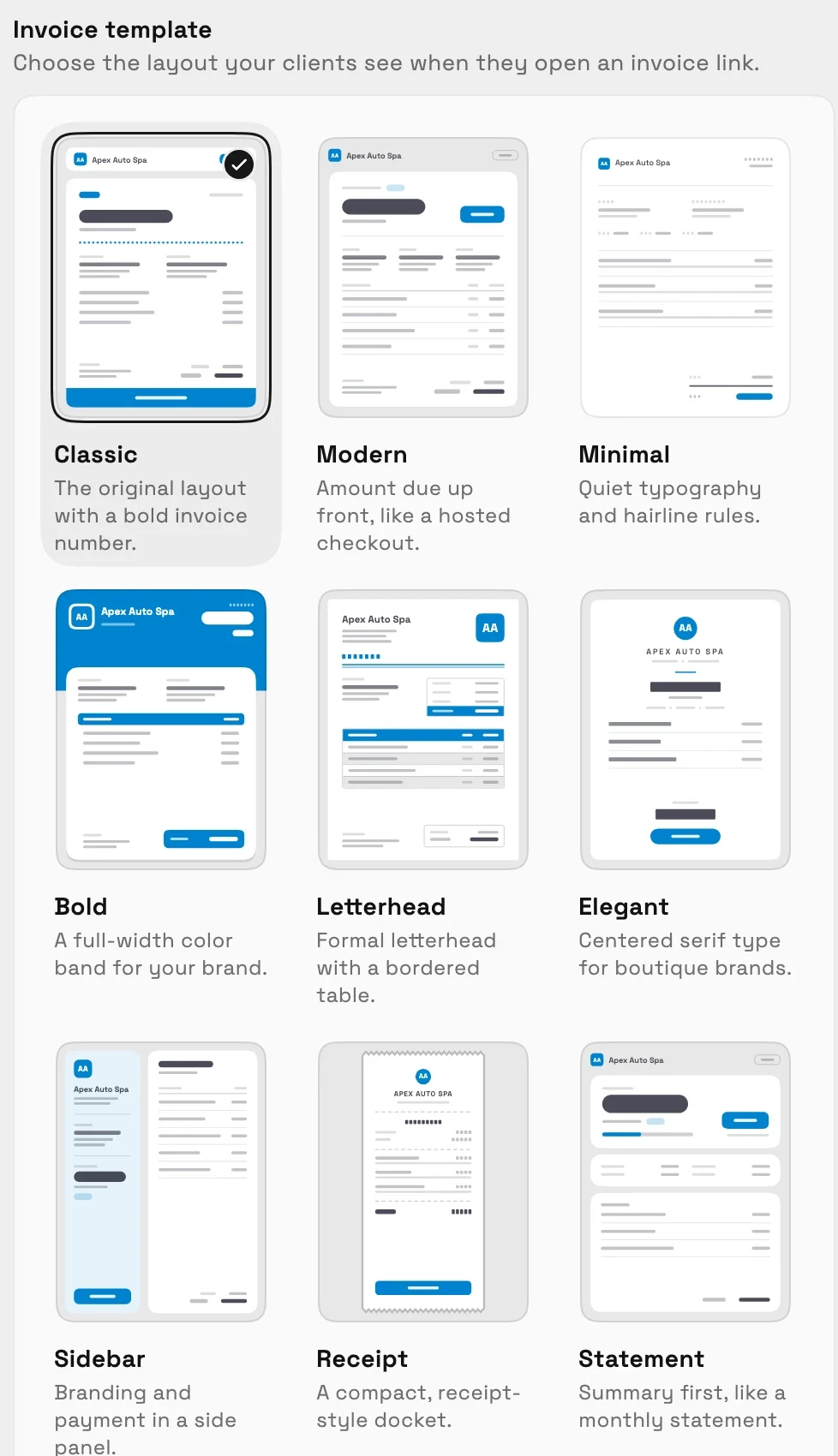
Diseña la página de facturas que abren tus clientes
Elige cómo se ve la página que tus clientes abren desde un enlace de factura: elige una plantilla y una paleta de colores, luego configura la tipografía y el tamaño del logo.
- Dónde encontrarlo
- Configuración
- Facturas
- Temas de documentos
- Planes
- Cada plan
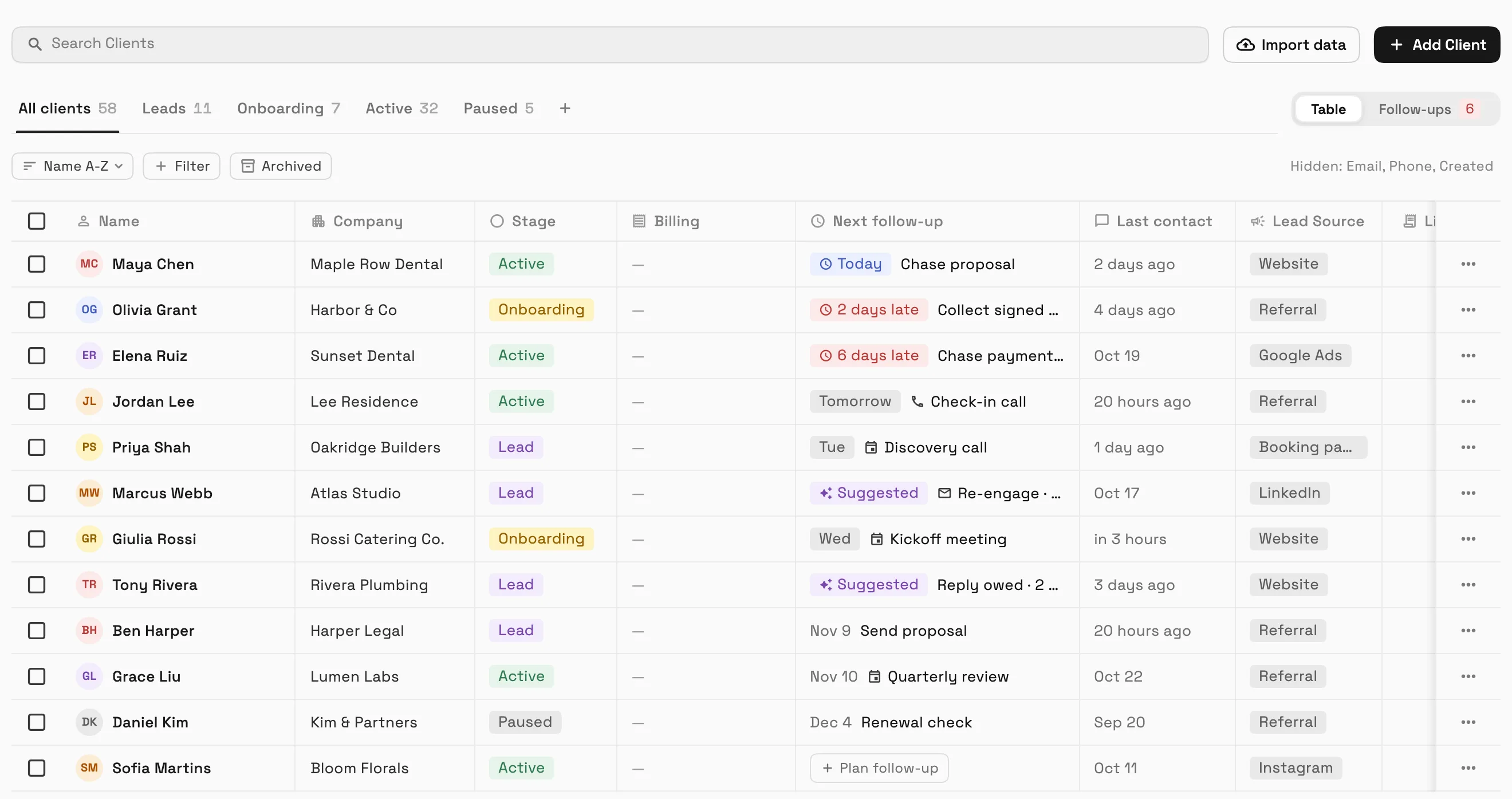
Etapas del cliente, seguimientos y un generador de formularios de Solicitudes
Agrega personas como Clientes potenciales y mueve a los clientes a través de etapas que puedes renombrar, recoleccionar, reordenar u ocultar. Una cola de seguimiento indica por qué vence cada cliente, y un panel de vista rápida te permite que la IA redacte el correo electrónico, el mensaje de texto o las notas de llamada.
Las solicitudes se muestran en una tabla con un panel de vista rápida y un generador de formularios visual, y puedes convertir una solicitud en un cliente con un solo clic.
- Etapas, Clientes potenciales y una cola de seguimiento
- Seguimientos redactados por IA desde la vista rápida del cliente
- Tabla y generador de formularios de solicitudes
- Dónde encontrarlo
- Clientes en la barra lateral
- Seguimientos; Solicitudes en la barra lateral
- Planes
- Cada plan
AI AutoPilot Hoy, Client Health y vigilancias sobre dinero, proyectos y tareas
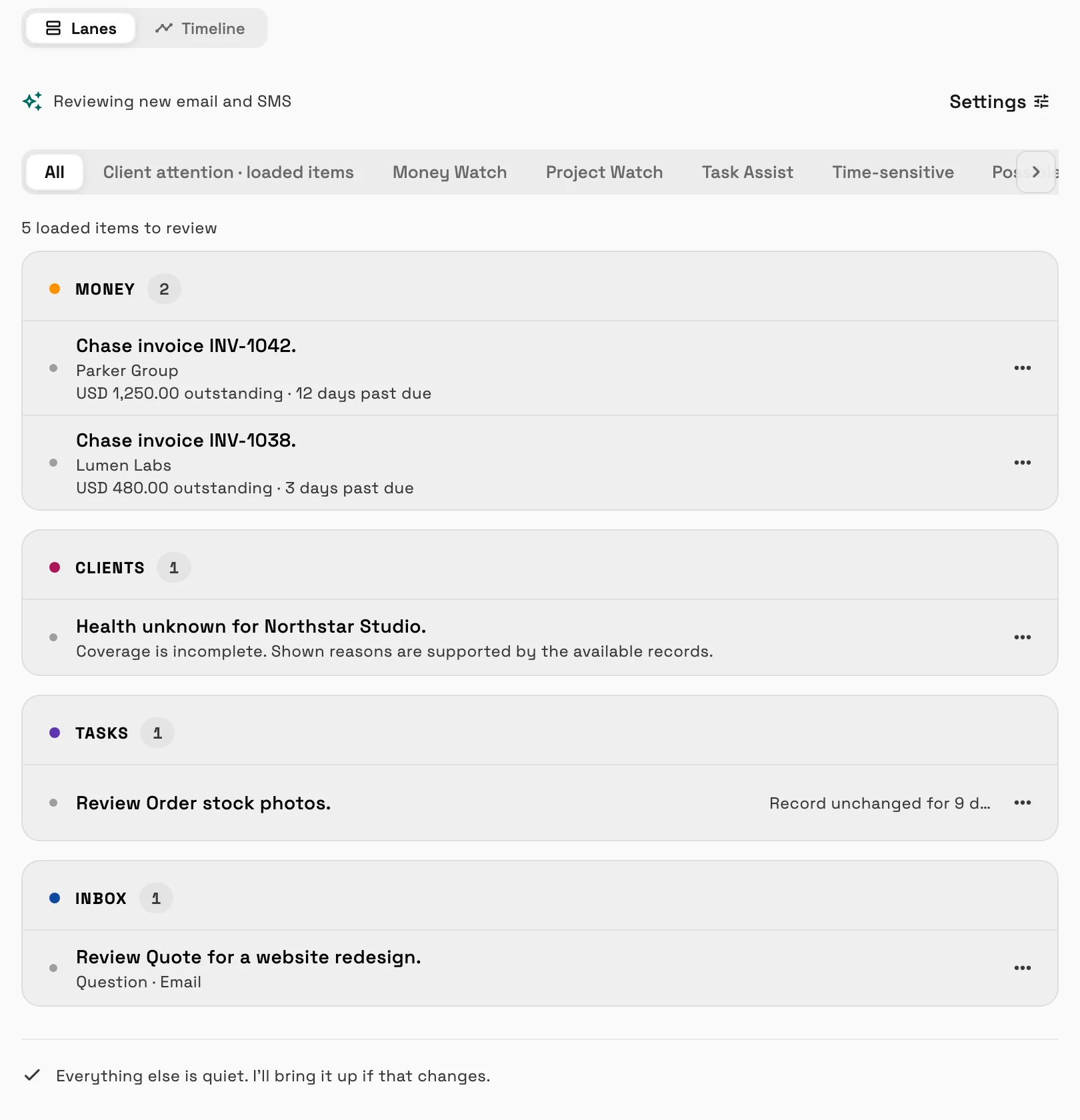
AI AutoPilot se abre en Hoy, una lista clasificada de lo que necesitas, como una factura que perseguir o un cliente con el que registrarse. Client Health marca a los clientes que necesitan atención mostrando el motivo, y Money Watch y Project Watch señalan facturas impagas y proyectos que necesitan una revisión.
AutoPilot solo sugiere: redacta recordatorios y seguimientos para que los revises.
- Un feed Hoy que clasifica qué hacer a continuación
- Estado del cliente con un borrador de seguimiento que puedes editar
- Dónde encontrarlo
- AI AutoPilot en la barra lateral
- Planes
- Cada plan
- Aprende más
- AI AutoPilotAI AutoPilot Hoy
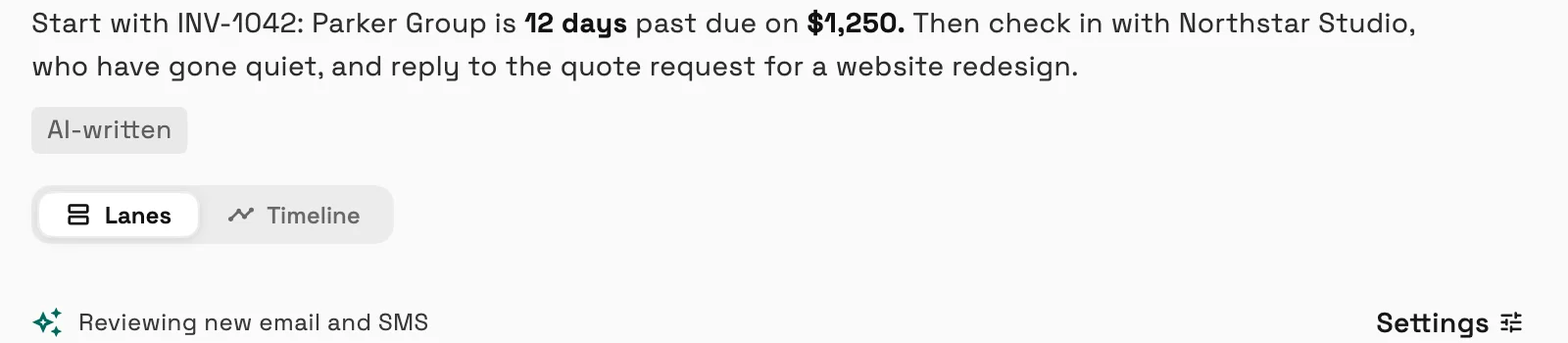
Un resumen matutino y clasificación de mensajes
Activa el resumen matutino y la clasificación de mensajes, y la IA resume tu día y sugiere etiquetas en mensajes de correo electrónico y texto nuevos. Nunca mueve mensajes ni envía respuestas.
- Dónde encontrarlo
- AI AutoPilot
- Configuración
- Planes
- Voyager y superior
- Aprende más
- IA de WorkspaceAI AutoPilot Hoy
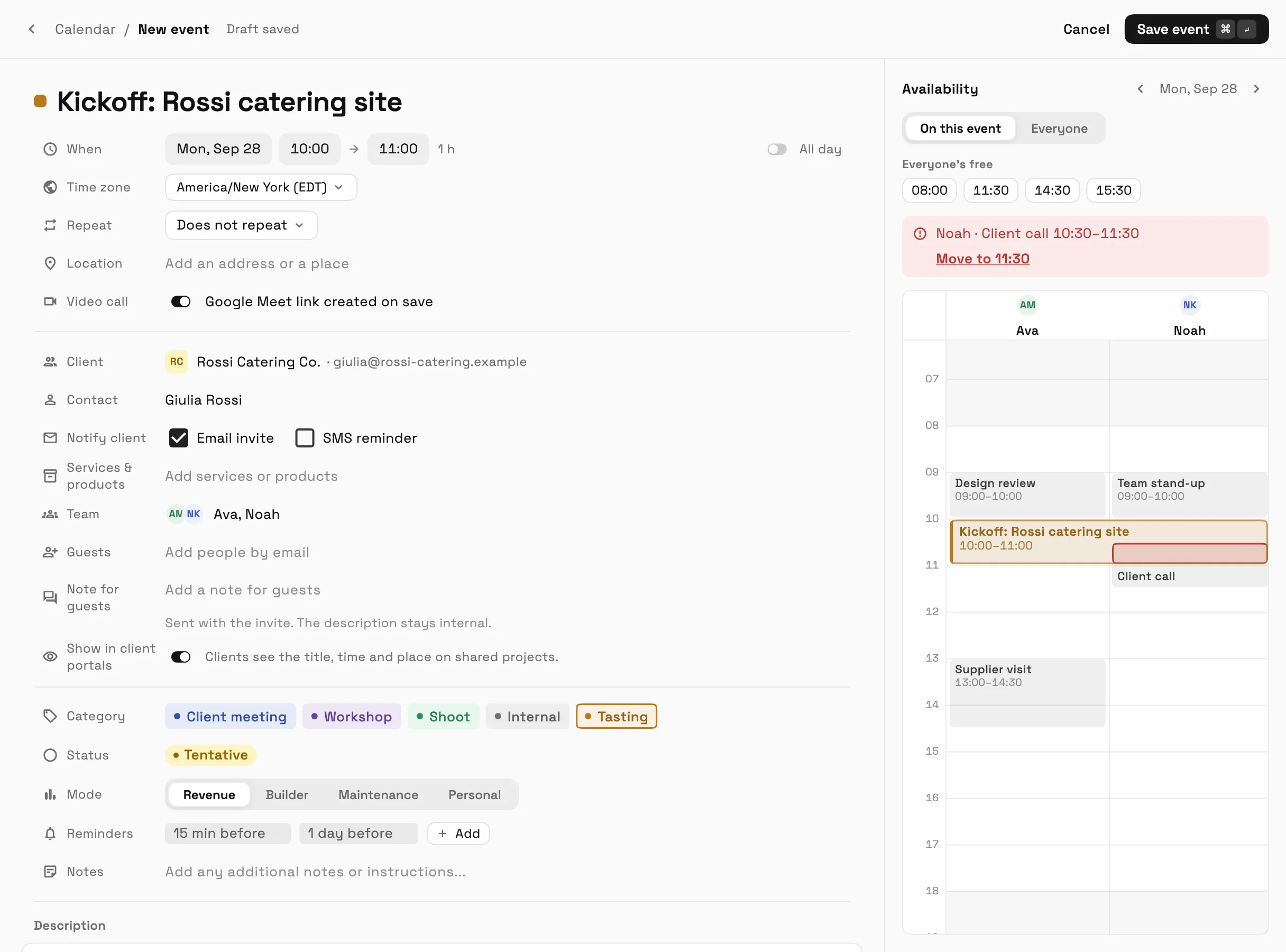
Crea eventos de calendario arrastrando, con Google Meet e invitaciones a invitados
Arrastra en el calendario para crear un evento, o abre el editor completo para configurar invitados, recordatorios y disponibilidad del equipo. Agrega un enlace de Google Meet una vez que tu cuenta de Google esté conectada, y se enviarán invitaciones por correo electrónico a tus invitados.
- Dónde encontrarlo
- Calendario en la barra lateral
- Planes
- Cada plan
Tareas, seguimiento del tiempo y archivos reconstruidos
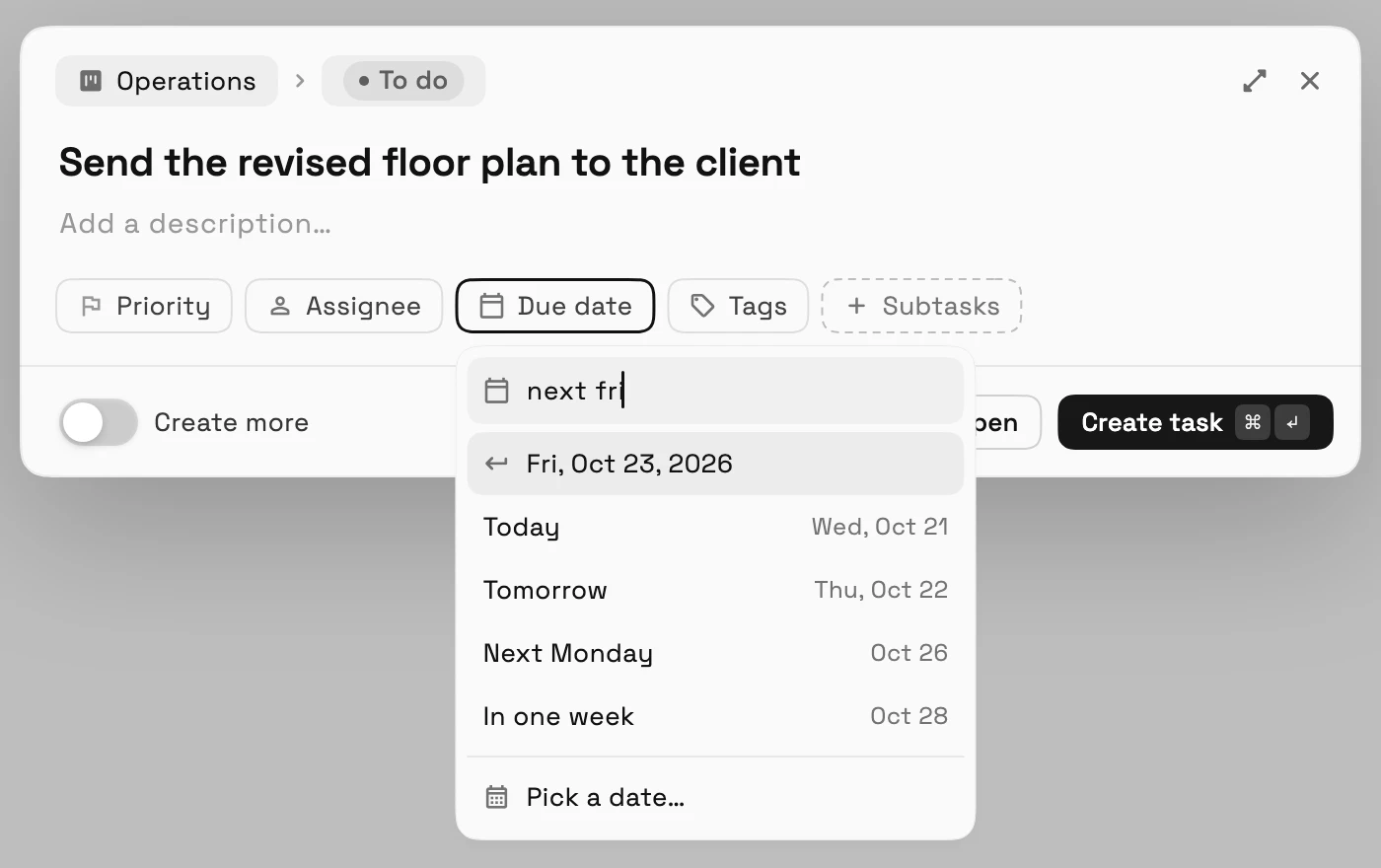
Agrega una tarea directamente desde la parte inferior de una columna del tablero y abre cualquier tarea en una vista previa. El tiempo libre muestra saldos, quién está ausente y las solicitudes en espera de aprobación en una página, y una pestaña de Informes muestra las horas registradas por tu equipo.
Las cargas de archivos ahora se ejecutan a través de una cola con un estado para cada archivo, y tú eliges qué sucede cuando existe un archivo con el mismo nombre.
- Creación rápida de tareas
- Informes de tiempo libre y horas del equipo
- Una cola de carga que maneja duplicados
- Dónde encontrarlo
- Tareas, seguimiento del tiempo y archivos en la barra lateral
- Planes
- Cada plan
Flujos de trabajo reconstruidos con una tabla, plantillas, pruebas y redacción de IA
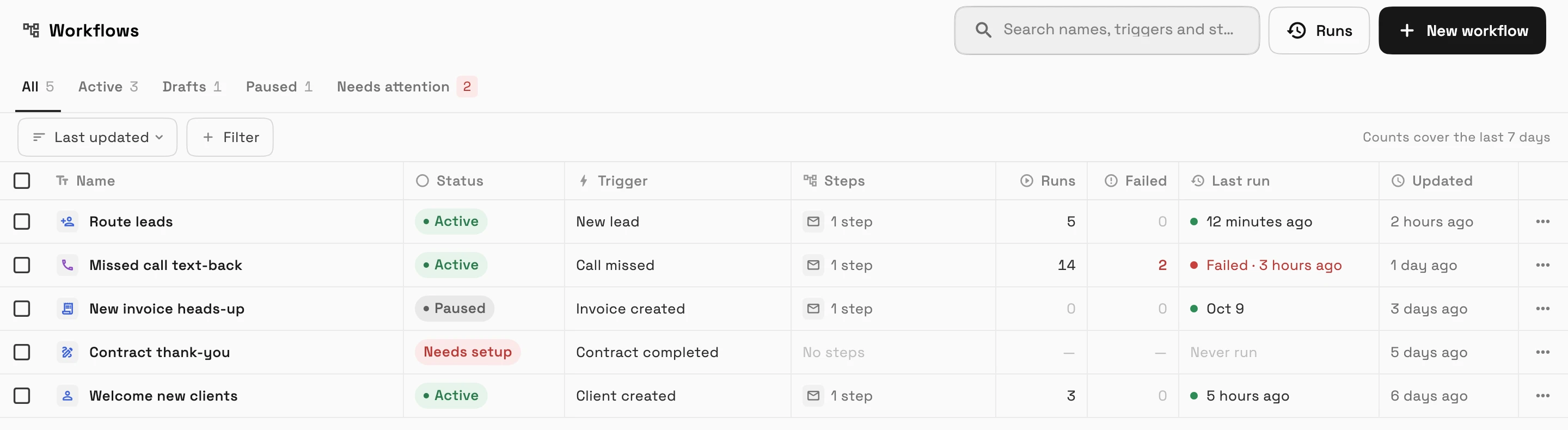
Los flujos de trabajo se abren en una tabla de todo lo que has creado, con filtros y acciones masivas. Comienza desde una plantilla o describe lo que quieres y deja que la IA lo redacte, y pruébalo antes de que se publique.
Un flujo de trabajo que comienza cuando llega un nuevo cliente potencial puede asignarlo a un compañero de equipo o rotarlo entre varios.
- Plantillas y redacción con IA
- Asignar nuevos clientes potenciales a un compañero de equipo
- Dónde encontrarlo
- Flujos de trabajo en la barra lateral
- Planes
- Cada plan
Portales de clientes con su marca y un portal privado para cada cliente
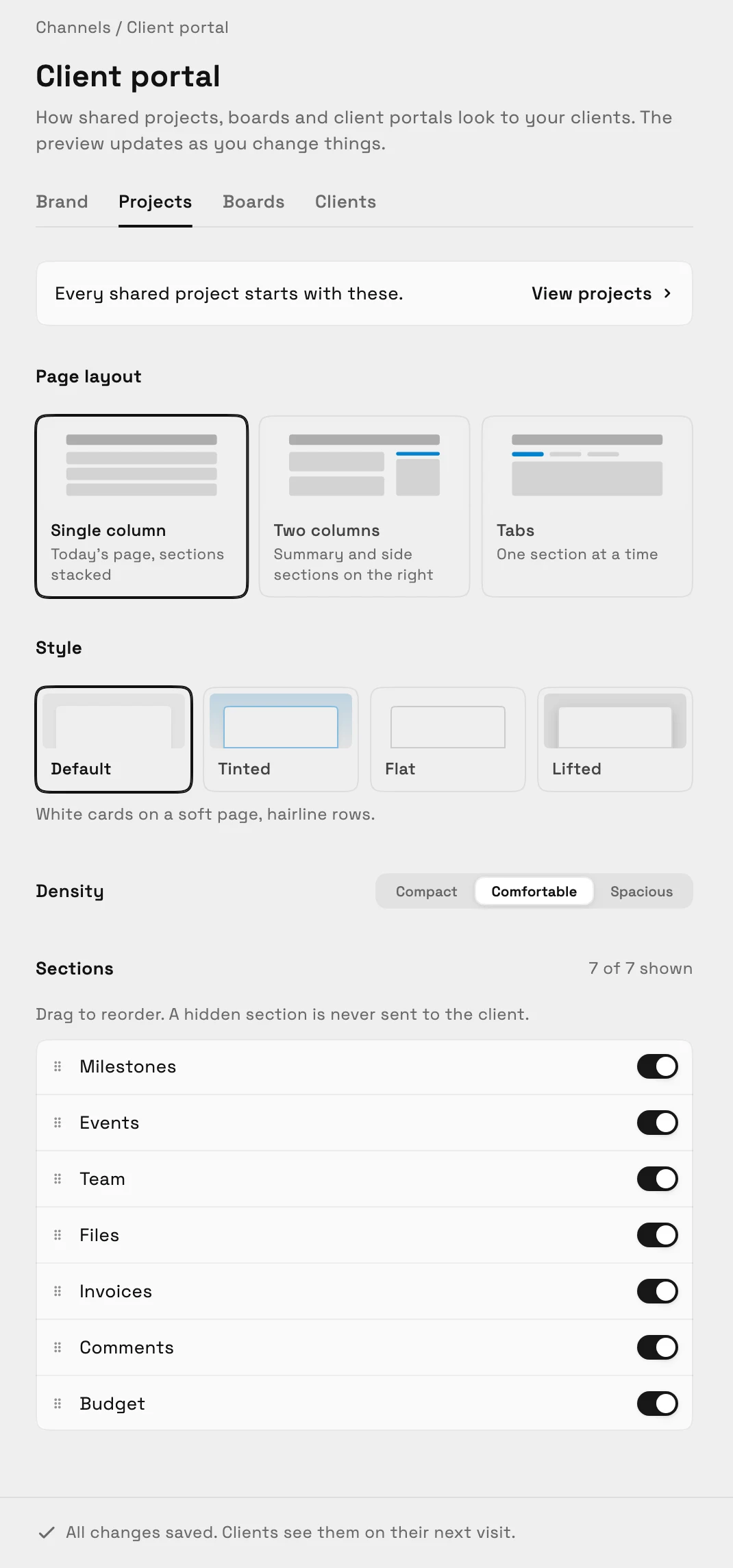
Los portales de clientes llevan tu logo y color de acento, y tú eliges qué secciones se muestran y en qué diseño. Cada cliente puede tener un portal privado que solo muestra lo que tú eliges compartir, incluidos los contratos que esperan su firma, y los visitantes inician sesión con un código enviado a su correo electrónico.
- Dónde encontrarlo
- Configuración
- Portal del cliente
- Planes
- Cada plan
Invita a compañeros de equipo y añade puestos en un solo lugar
La página Equipo y asientos te permite invitar a varias personas por correo electrónico, reenviar una invitación, editarla o copiar un enlace de invitación.

- Dónde encontrarlo
- Configuración
- Equipo y puestos
- Planes
- Voyager y superior
Configuración en grupos con búsqueda, y tamaño de texto por dispositivo
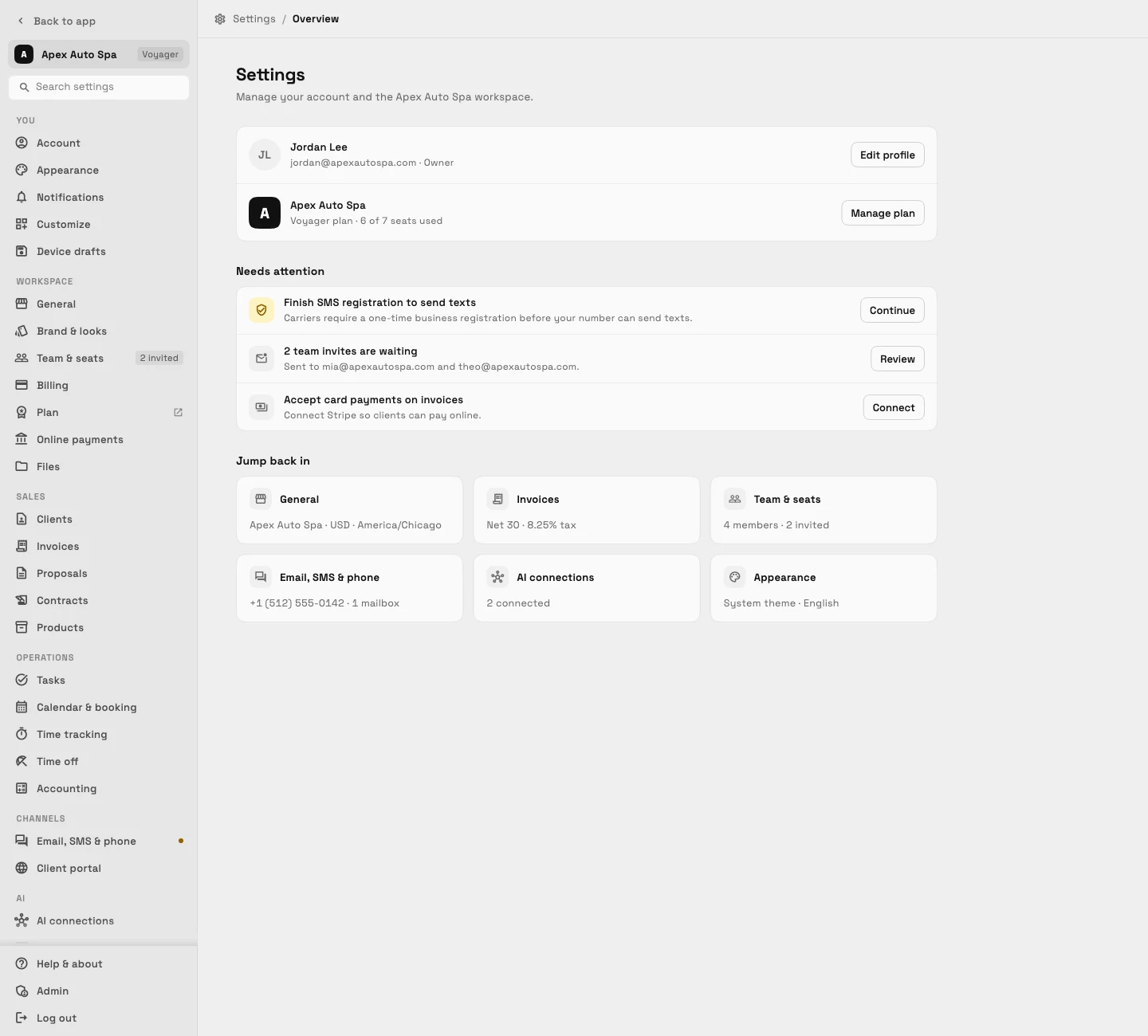
Cada página de Configuración sigue un diseño con navegación agrupada y un cuadro de búsqueda, en la web y en la aplicación. Los teléfonos y las pantallas más grandes ahora recuerdan su propio tamaño de texto.
- Dónde encontrarlo
- Configuración en la barra lateral
- Planes
- Cada plan
Respuestas rápidas
- ¿Qué hay de nuevo en Workspace369 en septiembre de 2026?
- Contratos que envías para firma electrónica, órdenes de cambio, diseño de página de facturas, etapas y seguimientos de clientes, IA AutoPilot Hoy, portales de clientes con marca, flujos de trabajo reconstruidos, tareas y Configuración.
- ¿Puedo enviar un contrato para firma electrónica en Workspace369?
- Sí, en todos los planes. Sube un PDF o comienza desde una plantilla, coloca campos de firma, agrega firmantes y envíalo. Los firmantes verifican mediante un código de correo electrónico, y cada contrato mantiene un rastro de auditoría.
- ¿Qué planes incluyen órdenes de cambio?
- Las órdenes de cambio están en Specialist y superiores. Una vez que una propuesta es aceptada o llega un pago, sus artículos se bloquean y una orden de cambio numerada muestra exactamente qué cambió.
- ¿Qué hace AI AutoPilot Today?
- Clasifica lo que necesitas cada día, marca a los clientes que necesitan atención y redacta recordatorios para que los revises. AutoPilot solo sugiere; el resumen matutino está en Voyager y superiores.
- ¿Pueden los clientes tener su propio portal de clientes?
- Sí, en todos los planes. Los portales llevan tu logotipo y colores, tú eliges las secciones, y cada cliente puede tener un portal privado donde los visitantes inician sesión con un código enviado a su correo electrónico.
Actualizaciones relacionadas
 La API del creador ahora viene con todos los planes
 Los informes de contabilidad se trasladan a una página de informes clara
 Los nuevos espacios de trabajo obtienen un inicio de Configurar mi pipeline en Chat de IA
Septiembre de 2026: contratos con firma electrónica, AutoPilot Today, etapas de clientes y portales personalizados, en tu propio espacio de trabajo
Inicia tu prueba gratuita en Specialist, luego encuéntrala en Contratos en la barra lateral.
14 días de prueba gratuita. Se requiere tarjeta. Después de la prueba: $149/mes para Specialist. Se renueva automáticamente cada mes hasta que canceles. Cancela en cualquier momento en Configuración → Facturación.