Comment automatiser l'intégration des clients, étape par étape (2026)
Comment automatiser l'intégration des clients en 7 étapes : cartographiez ce qui se passe après qu'un client dise oui, choisissez les déclencheurs, créez trois flux de travail et testez une fois.

Par Simon Dziak, Fondateur, Workspace369 · LinkedIn
Pour automatiser l'intégration des clients, créez un workflow une fois pour chaque moment qui se répète après qu'un client dit oui : proposition acceptée, contrat signé, paiement reçu. Chaque workflow envoie un court e-mail personnalisé, crée une tâche pour une personne et, lorsque cela est pertinent, déplace le client vers l'étape suivante, puis s'exécute de lui-même chaque fois que ce déclencheur se produit. Les décisions judicieuses telles que l'ordre du jour de lancement restent avec vous.
Points clés
- Pour automatiser l'intégration des clients, listez ce qui se passe après qu'un client dit oui, conservez les étapes qui se répètent et créez un workflow par déclencheur : proposition acceptée, contrat signé, paiement reçu.
- Automatisez les moments prévisibles après l'acceptation : un merci, une tâche pour vous, un changement d'étape, la première facture. Laissez les décisions humaines.
- Rien ne fonctionne tout seul tant que vous n'avez pas créé et activé un workflow une fois. Après cela, le même déclencheur s'active à chaque fois.
- Commencez avec trois workflows liés à la proposition acceptée, au contrat signé et au paiement reçu, et ajoutez les SMS uniquement si votre plan l'inclut.
Ce qu'il y a à l'intérieur ?
Comment automatiser l'intégration des clients, étape par étapeCe qui vaut la peine d'être automatiséLes trois déclencheurs qui comptentLes actions disponiblesTrois flux de travail de démarrageConfigurez-le une fois dans Workspace369Quoi mettre sur votre forfaitOù cela apparaît dans le produitErreurs à éviterUn exemple concret : un projet de brandingComment savoir si cela fonctionneRecommandation finale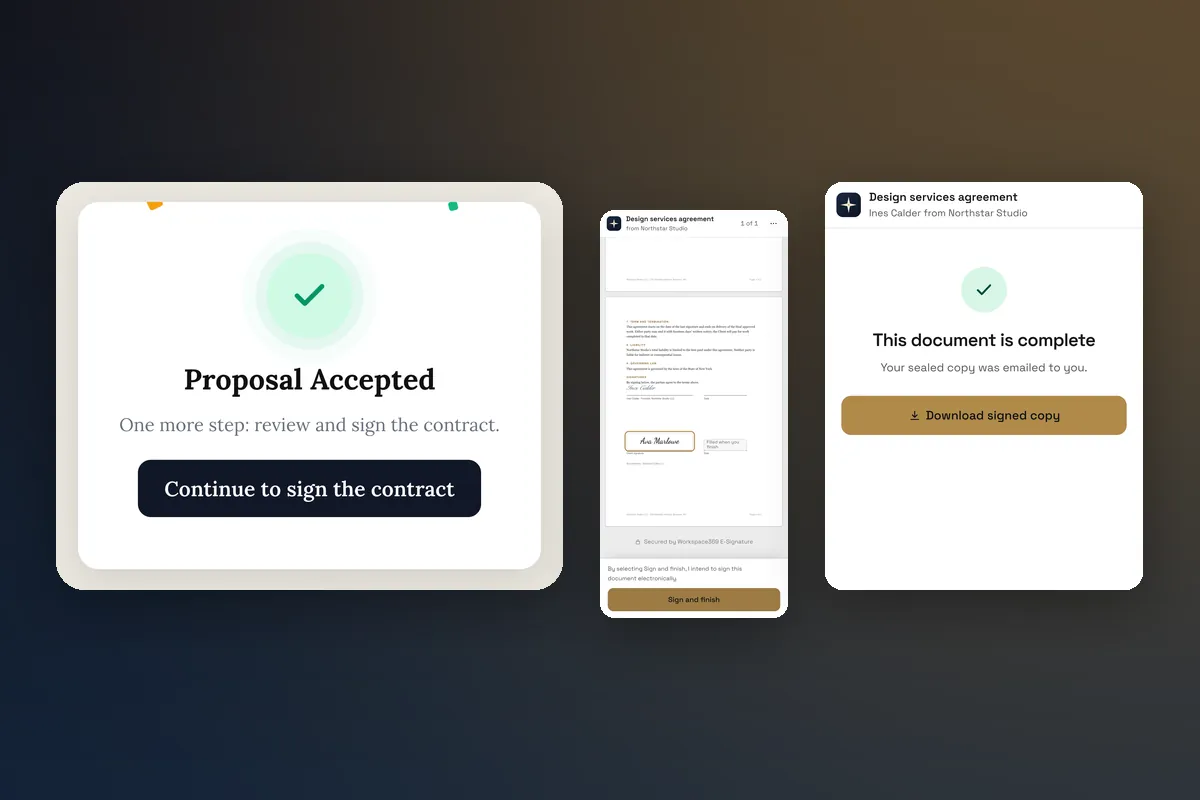
Comment automatiser l'intégration des clients, étape par étape
- Lister chaque étape de "oui" au lancement. Notez ce que vous faites aujourd'hui après l'acceptation d'une proposition : le remerciement, le contrat, la facture d'acompte, le questionnaire, l'appel de lancement.
- Marquer les étapes qui sont les mêmes à chaque fois. Ceux-ci sont automatisés. La définition de la portée, l'ordre du jour de lancement et le brief créatif restent avec une personne.
- Choisir un déclencheur pour chaque groupe : proposition acceptée, contrat complété ou paiement reçu.
- Créez un flux de travail par déclencheur. Chacun envoie un e-mail et crée une tâche pour une personne ; le premier déplace également le statut du client. Les trois premiers flux de travail ci-dessous sont prêts à être copiés.
- Rédigez l'e-mail avec votre propre style, avec le nom du client et le nom du projet, de sorte qu'il semble que vous l'ayez envoyé.
- Tester avec un client exemple, puis activer. Rien ne fonctionne tant que vous ne le faites pas.
- Vérifier le journal d'exécution après vos premiers vrais clients, et corrigez toute étape qui s'est déclenchée deux fois ou pas du tout.
Les mêmes étapes automatisent l'intégration des clients ou l'intégration de nouveaux clients pour toute entreprise de services ; seul le mot change. Ce guide couvre la partie automatisable après l'acceptation d'une proposition. Le comparaison des meilleurs logiciels d'intégration client couvre les outils, et le Liste de contrôle d'intégration client pour les agences couvre l'ensemble du processus.
Ce qui vaut la peine d'être automatisé
Utilisez un test simple : écririez-vous le même message et feriez-vous le même clic à chaque fois ? Si oui, automatisez-le.
| Moment | Automatiser | Garder l'humain |
|---|---|---|
| Proposition acceptée | E-mail de remerciement, tâche "planifier le lancement", le client passe à "Actif" | Choix de la date de lancement |
| Contrat signé | Confirmation, notification interne, e-mail des premières étapes | Lecture des clauses spéciales |
| Paiement reçu | Reçu, note "votre date de début est réservée" | Planification des ressources |
| Avant le lancement | Rappel avec lien vers le questionnaire | L'appel de lancement lui-même |
Les trois déclencheurs qui comptent
Les flux de travail Workspace369 peuvent démarrer sur des événements dans le dossier client. Pour intégration client, trois sont au cœur :
- Proposition acceptée. Le client a dit oui. C'est votre meilleure chance de le reconnaître.
- Contrat terminé. Chaque signataire a terminé. Il est sûr de confirmer le processus de démarrage.
- Paiement reçu. L'acompte ou la facture est réglé(e). Il est sûr de maintenir la date de début.
Un quatrième, réservation créée, est pertinent si vous gérez une page de réservation pour des appels de découverte ou des sessions d'intégration.
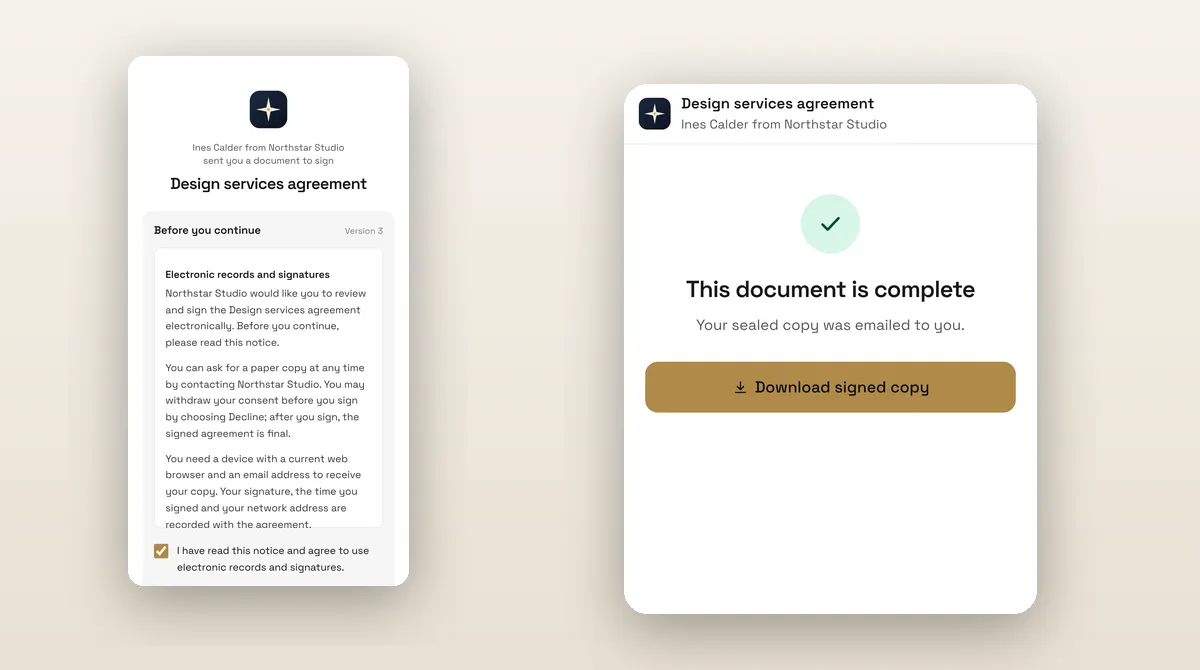
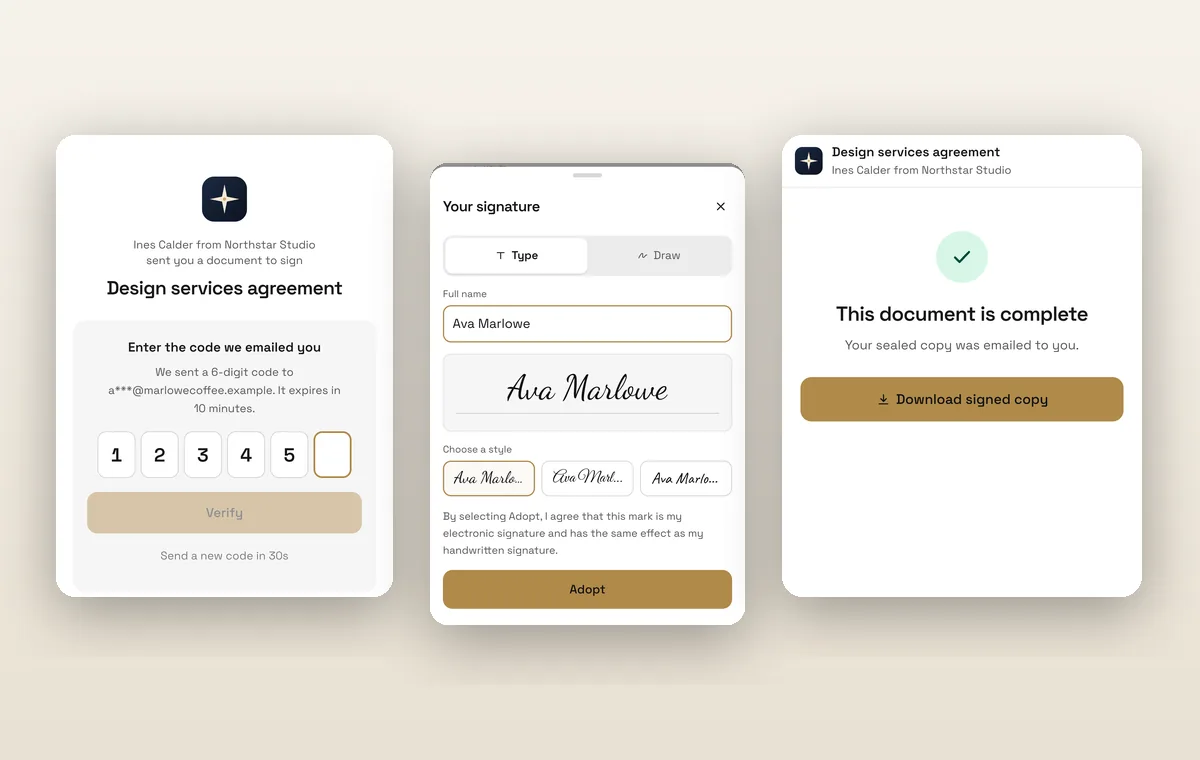
Une étape intégrée à connaître : lorsqu'une proposition a un contrat joint, le contrat est envoyé automatiquement lors de l'acceptation. Ce n'est pas un flux de travail que vous construisez, et cela évite une étape manuelle.
Les actions disponibles
Dans un flux de travail, vous pouvez enchaîner des étapes. Celles qui comptent pour l'intégration :
- Envoyer un courriel (tous les plans).
- Envoyer un SMS (Voyager et supérieur).
- Créer une tâche, qui vous est attribué ou à un coéquipier.
- Envoyer un interne notification.
- Attribuer un coéquipier au client.
- Déplacer l'étape du client, par exemple de Prospect à Actif.
- Définir un champ ou ajouter une étiquette, comme "intégration".
- Convertir une proposition en facture et envoyer une facture.
- Envoyer un contrat et rappeler concernant un non signé.
Ce qui n'existe pas aujourd'hui : une étape qui crée un projet, ou une qui invite le client sur le portail. Planifiez ces deux manuellement, ou ajoutez-les à votre e-mail de bienvenue sous forme d'instructions.
Trois flux de travail de démarrage
Flux 1 : Proposition acceptée
- Déclencheur : proposition acceptée.
- Actions : envoyer un e-mail au client, créer une tâche "Planifier l'appel de lancement" à livrer dans deux jours, déplacer le client vers Actif.
Copie d'e-mail :
Objet : Vous êtes accepté, Prénom
Merci d'avoir accepté la projet proposition. Ensuite, vous recevrez le contrat à signer, puis j'enverrai quelques questions de lancement. Je vous contacterai dans un jour ouvrable pour fixer un moment pour notre lancement.
Simon
Flux 2 : Contrat signé
- Déclencheur : contrat terminé.
- Actions : notification interne à vous, envoyez un e-mail au client avec le questionnaire, ajoutez le tag "onboarding", créez une tâche "Examiner les réponses au questionnaire" à échéance avant le lancement.
Flux 3 : Paiement reçu
- Déclencheur : paiement reçu.
- Actions : envoyer un e-mail au client "votre date de début est confirmée", créer une tâche "Commander les ressources / réserver un contractant", notifier le membre de l'équipe assigné.
Si votre première facture suit l'acompte, vous pouvez ajouter une étape qui envoie une facture à partir de la proposition. Pour la formulation, voir le questionnaire d'intégration client.
Configurez-le une fois dans Workspace369
Vous êtes l'auteur, et la configuration est un travail unique.
- Ouvrez les flux de travail et commencez à partir d'un modèle, tel que "Remise de proposition acceptée" ou "Contrat signé, merci". Ce sont des e-mails de remerciement uniques, alors traitez-les comme un point de départ.
- Réécrivez l'e-mail dans votre propre style. Utilisez le nom du client et le nom du projet.
- Ajouter la tâche et le changement d'étape.
- Faites un test avec un client d'essai avant d'activer.
- Activer. Vérifiez le journal d'exécution après la première acceptation réelle.
Rien ne fonctionne tant que vous ne l'activez pas. C'est le marché honnête : quelques minutes maintenant, pas de travail manuel plus tard.
Quoi mettre sur votre forfait
Cadet (29 $/mois) inclut les automatisations par e-mail avec jusqu'à trois flux de travail actifs, ce qui couvre exactement les trois ci-dessus. Voyager (74 $/mois) ajoute des étapes SMS et jusqu'à dix flux de travail actifs. Specialist (149 $/mois) permet 25. Commander et Enterprise sont illimités et ajoutent des flux de travail rédigés par IA. Vérifiez tarification pour la matrice actuelle.
Où cela apparaît dans le produit
Voir automatisation des flux de travail pour les déclencheurs et les actions en détail. La proposition qui commence cette chaîne est couverte dans propositions et devis, et la vue ultérieure du client est celle portail client.
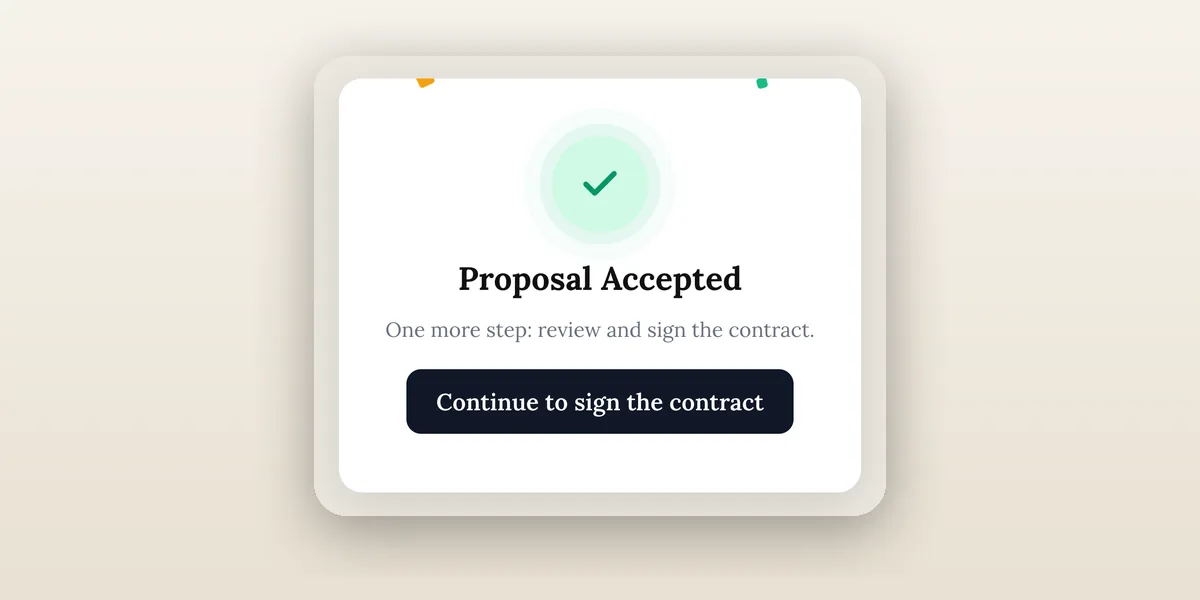
L'état accepté ci-dessus est ce que le client voit immédiatement après avoir dit oui. Votre flux d'acceptation se déclenche au même moment, de sorte que l'e-mail de remerciement arrive en même temps que le contrat.
Erreurs à éviter
- Automatisation excessive de la première semaine. Trois messages dans une journée donnent l'impression d'un spam. Espacer-les.
- Texte générique. Si elle pouvait être envoyée par n'importe quelle entreprise, réécrivez-la.
- Oublier l'étape humaine. Chaque flux automatisé doit se terminer par une tâche assignée à une personne.
- En supposant que le portail est configuré. L'accès au portail est une option séparée pour le client, alors mentionnez-le dans l'e-mail de bienvenue.
- Pas de test. Exécutez d'abord le flux de travail sur vous-même.
Un exemple concret : un projet de branding
Supposons que vous vendiez un projet d'identité de marque au prix de $4,800 (un montant d'exemple supposé) avec un acompte de 40 % et un contrat joint. L'acompte est de $4,800 × 0,40 = $1,920. Voici ce qui se passe avec les trois flux de travail actifs :
- Le client accepte la proposition et paie l'acompte de $1,920 (40 % de $4,800). Le flux de travail 1 envoie le message de remerciement et crée votre tâche "Planifier le lancement". Le contrat est envoyé automatiquement.
- Le client signe. Le flux de travail 2 envoie le lien du questionnaire et tag le client "onboarding".
- Le paiement est enregistré. Le flux de travail 3 confirme la date de début réservée et crée une tâche pour collecter les éléments de marque.
Vous n'avez touché à rien. Ce que vous faites le premier jour, c'est lire les réponses au questionnaire et mener l'appel de lancement, qui est la partie pour laquelle le client vous paie. Les montants sont inventés pour montrer comment un projet pourrait être divisé, et non comme un point de référence ou un prix recommandé.
Comment savoir si cela fonctionne
Vérifiez trois choses après vos premiers clients. Chaque déclencheur a-t-il été activé une fois, et une seule fois ? L'e-mail semblait-il écrit par vous ? Chaque tâche a-t-elle été effectuée par une personne dans le délai que vous avez défini ? Le journal d'exécution montre ce qui a été exécuté, donc une étape manquée ou doublée est visible au lieu d'être cachée. Ajustez le texte avant d'ajouter d'autres flux de travail, et résistez à la création d'une séquence de douze étapes pour un client que vous n'avez pas encore rencontré.
Recommandation finale
Commencez par les trois flux de travail, faites en sorte que chacun se termine par une tâche pour un humain, et examinez le journal d'exécution après vos premiers clients. Pour le processus plus large qui les entoure, utilisez le liste de contrôle d'intégration et le liste restreinte de logiciels d'intégration.
Gérez le suivi client dans un seul espace de travail.
CRM, boîte de réception, voix, facturation, paiements, projets, fichiers, IA et automatisations de flux de travail — connectés au lieu d'être exportés.
14 jours d'essai gratuit. Carte requise. Après l'essai : à partir de 29 $/mois. Se renouvelle automatiquement chaque mois jusqu'à annulation. Annulez à tout moment dans Paramètres → Facturation.
Voir la tarification