Müşteri işe alımını adım adım otomatikleştirme (2026)
Müşteri kabulünü 7 adımda otomatikleştirme: bir müşteri evet dedikten sonra ne olacağını haritalayın, tetikleyicileri seçin, üç iş akışı oluşturun ve bir kez test edin.

Tarafından Simon Dziak, Workspace369 Kurucusu · LinkedIn
Müşteri işe alımını otomatikleştirmek için, bir müşteri evet dedikten sonra tekrarlanan her an için bir kez bir iş akışı oluşturun: teklif kabul edildi, sözleşme imzalandı, ödeme alındı. Her iş akışı kısa bir kişisel e-posta gönderir, bir kişi için bir görev oluşturur ve uygun olduğunda müşteriyi bir sonraki aşamaya taşır, ardından bu tetikleyici her çalıştığında kendi kendine çalışır. Başlangıç gündemi gibi takdir kararları size kalır.
Ana çıkarımlar
- Müşteri işe alımını otomatikleştirmek için, bir müşteri evet dedikten sonra olanları listeleyin, tekrarlanan adımları saklayın ve tetikleyici başına bir iş akışı oluşturun: teklif kabul edildi, sözleşme imzalandı, ödeme alındı.
- Kabulden sonraki öngörülebilir anları otomatikleştirin: teşekkür, sizin için bir görev, bir aşama değişikliği, ilk fatura. Yargı kararlarını insanlara bırakın.
- Bir iş akışı oluşturup etkinleştirene kadar hiçbir şey kendi kendine çalışmaz. Ondan sonra, aynı tetikleyici her seferinde ateşlenir.
- Teklif kabul edildi, sözleşme imzalandı ve ödeme alındı ile ilgili üç iş akışıyla başlayın ve yalnızca planınız dahil ediyorsa SMS ekleyin.
Neler var?
Müşteri işe alımını adım adım otomatikleştirmeOtomatikleştirilmeye değer olan nedirÖnemli olan üç tetikleyiciKullanılabilir eylemlerÜç başlangıç iş akışıWorkspace369'da bir kez ayarlayınPlanınıza ne koymalıÜründe nerede görünüyorKaçınılması gereken hatalarÇalışılmış bir örnek: bir marka projesiNasıl çalıştığını nasıl anlarsınızNihai tavsiye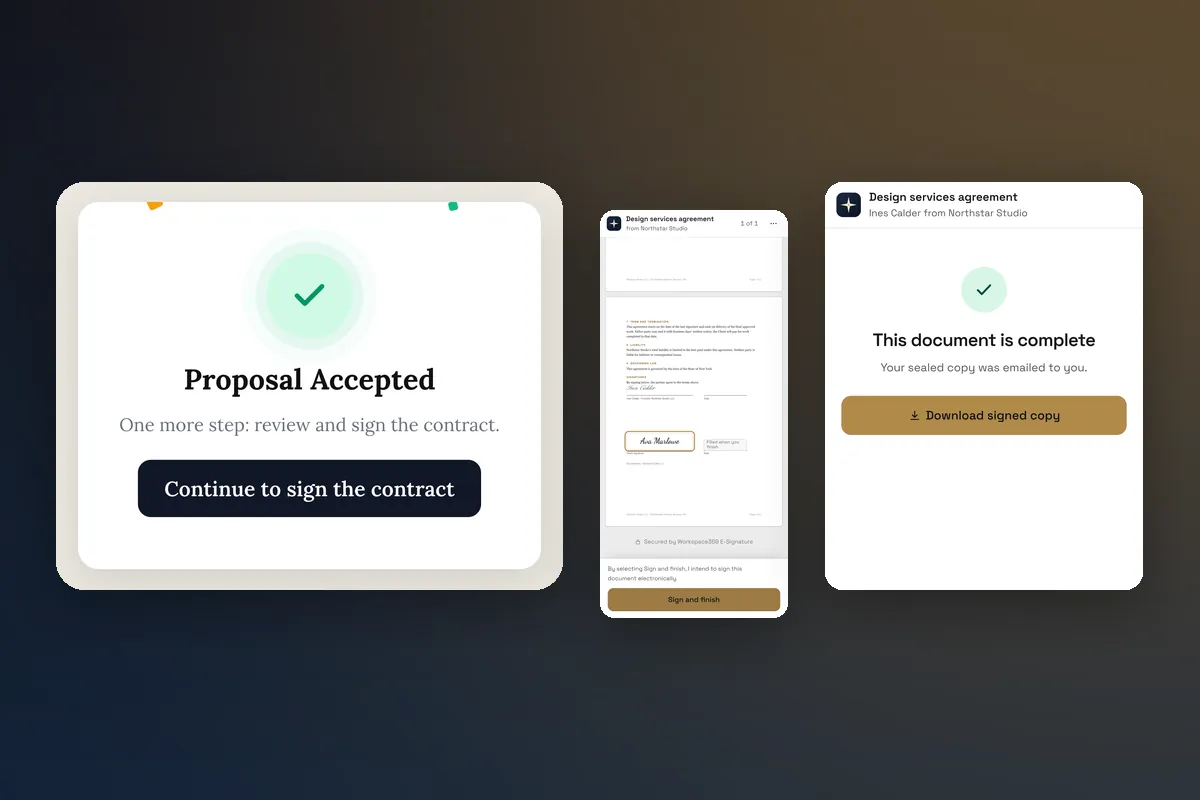
Müşteri işe alımını adım adım otomatikleştirme
- "Evet"ten başlangıca kadar her adımı listeleyin. Bugün bir teklif kabul edildikten sonra yaptıklarınızı yazın: teşekkür, sözleşme, depozito faturası, anket, başlangıç görüşmesi.
- Her seferinde aynı olan adımları işaretleyin. Bunlar otomatikleştirilir. Kapsam belirleme, başlangıç gündemi ve yaratıcı brief bir kişide kalır.
- Her grup için bir tetikleyici seçin: teklif kabul edildi, sözleşme tamamlandı veya ödeme alındı.
- Tetkik başına bir iş akışı oluşturun. Her biri bir e-posta gönderir ve bir kişi için bir görev oluşturur; ilki ayrıca müşteri aşamasını değiştirir. Aşağıdaki üç başlangıç iş akışı kopyalanmaya hazırdır.
- E-postayı kendi sesinizle yazın, müşteri adı ve proje adıyla, böylece gönderdiğiniz gibi okunur.
- Örnek bir müşteriyle test edin, ardından etkinleştirin. Siz yapana kadar hiçbir şey çalışmaz.
- Yürütme günlüğünü kontrol edin ilk gerçek müşterilerinizden sonra ve iki kez tetiklenen veya hiç tetiklenmeyen herhangi bir adımı düzeltin.
Aynı adımlar, herhangi bir hizmet işletmesi için müşteri işe alımını veya yeni müşteri işe alımını otomatikleştirir; yalnızca kelime değişir. Bu kılavuz, bir teklif kabul edildikten sonra otomatikleştirilebilir dilimi kapsar. en iyi müşteri onboarding yazılımı karşılaştırması araçları kapsar ve Ajanslar için müşteri kayıt alma kontrol listesi tüm süreci kapsar.
Otomatikleştirilmeye değer olan nedir
Basit bir test kullanın: her seferinde aynı mesajı yazar ve aynı tıklamayı yapar mıydınız? Evet ise, otomatikleştirin.
| An | Otomatikleştir | İnsanı koru |
|---|---|---|
| Teklif kabul edildi | Teşekkür e-postası, "başlangıç toplantısını planla" görevi, müşteri Aktif'e taşınır | Başlangıç tarihini seçme |
| Sözleşme imzalandı | Onay, dahili bildirim, ilk adımlar e-postası | Özel maddelerin okunması |
| Ödeme alındı | Makbuz, "başlangıç tarihiniz tutuldu" notu | Kaynak planlaması |
| İşe başlamadan önce | Anket bağlantılı hatırlatıcı | Başlangıç toplantısı görüşmesi |
Önemli olan üç tetikleyici
Workspace369 iş akışları, müşteri kaydındaki olaylarla başlayabilir. İçin müşteri kayıt işlemleri, üçü temeldir:
- Teklif kabul edildi. Müşteri evet dedi. Bunu kabul etmek için en hızlı şansınız bu.
- Sözleşme tamamlandı. Her imzalayan bitirdi. Başlangıç sürecini onaylamak güvenlidir.
- Ödeme alındı. Depozito veya fatura temizlendi. Başlangıç tarihini tutmak güvenli.
Dördüncü bir, rezervasyon oluşturuldu, keşif görüşmeleri veya onboarding oturumları için bir rezervasyon sayfası çalıştırıyorsanız geçerlidir.
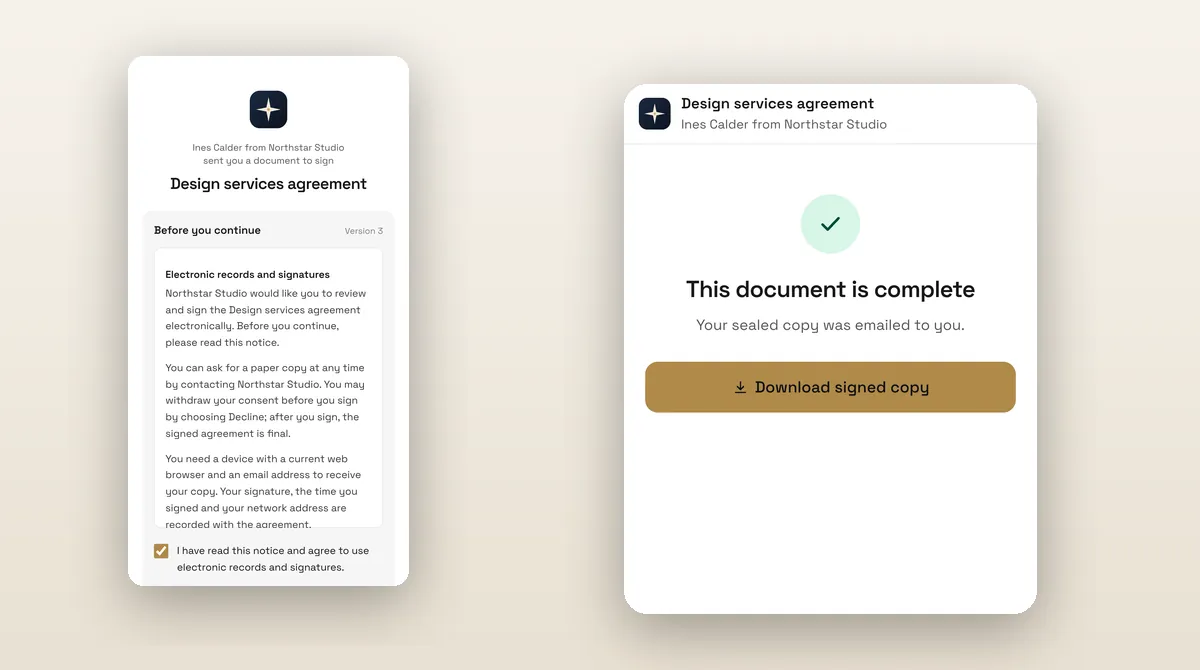
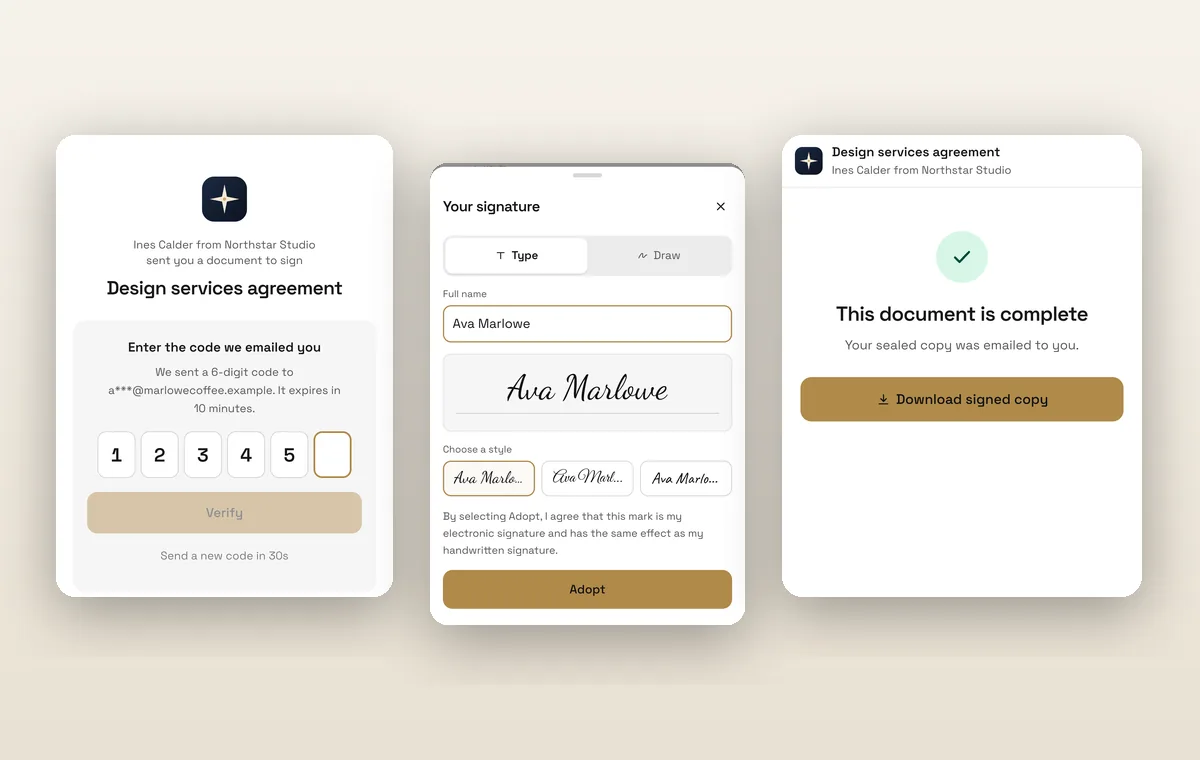
Bilmeniz gereken yerleşik bir adım: bir teklife ekli bir sözleşme olduğunda, sözleşme kabul edildiğinde otomatik olarak gönderilir. Bu, oluşturduğunuz bir iş akışı değildir ve manuel bir adımı ortadan kaldırır.
Kullanılabilir eylemler
Bir iş akışı içinde adımları zincirleyebilirsiniz. Onboarding için önemli olanlar:
- Bir e-posta (tüm planlar).
- Bir SMS (Voyager ve üstü).
- Bir görev oluştur, size veya bir ekip arkadaşınıza atanan.
- Dahili bir bildirim.
- Bir ekip arkadaşı ata müvekkile.
- Müşteri aşamasını taşı, örneğin Potansiyelden Aktife.
- Bir alan ayarla veya bir etiket ekle, örneğin "onboarding".
- Bir teklifi faturaya dönüştürme ve fatura gönder.
- Sözleşme gönder ve hatırlat imzalanmamış bir tane hakkında.
Bugün ne yok: bir proje oluşturan bir adım veya müşteriyi portala davet eden bir adım. Bu ikisini elle planlayın veya talimat olarak karşılama e-postanıza ekleyin.
Üç başlangıç iş akışı
İş Akışı 1: Teklif kabul edildi
- Tetikleyici: Teklif kabul edildi.
- Eylemler: müşteriye e-posta gönderin, "Başlangıç görüşmesi planla" görevi iki gün içinde tamamlanacak şekilde oluşturun, müşteriyi Aktif'e taşıyın.
E-posta metni:
Konu: Dahilsiniz, Ad
Kabul ettiğiniz için teşekkürler proje teklif. Sonra, imzalamak için sözleşmeyi alacaksınız, ardından birkaç başlangıç sorusu göndereceğim. Başlangıç görüşmesi için bir zaman belirlemek üzere bir iş günü içinde size ulaşacağım.
Simon
İş Akışı 2: Sözleşme imzalandı
- Tetikleyici: sözleşme tamamlandı.
- Eylemler: size dahili bildirim, müşteriye anket gönderme, "işe alım" etiketi ekleme, başlangıçtan önce "anket cevaplarını incele" görevi oluşturma.
İş Akışı 3: Ödeme alındı
- Tetikleyici: ödeme alındı.
- Eylemler: müşteriye "başlangıç tarihiniz tutuldu" e-postası gönderin, "Varlıkları sipariş et / yükleniciyi rezerve et" görevi oluşturun, atanmış ekip arkadaşını bilgilendirin.
Depozitoyu takip eden ilk faturanız ise, tekliften bir fatura gönderen bir adım ekleyebilirsiniz. Kelime seçimi için, şuna bakın: müşteri kayıt anket formu.
Workspace369'da bir kez ayarlayın
Yazarsınız ve kurulum tek seferlik bir iştir.
- İş akışlarını açın ve "Kabul edilen teklif devri" veya "Sözleşme imzalandı teşekkürler" gibi bir şablonla başlayın. Bunlar tek seferlik teşekkür e-postalarıdır, bu yüzden onları bir başlangıç noktası olarak ele alın.
- E-postayı kendi sesinizle yeniden yazın. Müşteri adını ve proje adını kullanın.
- Görevi ve aşama değişikliğini ekleyin.
- Etkinleştirmeden önce örnek bir müşteriyle test çalıştırın.
- Etkinleştir. İlk gerçek kabulden sonra yürütme günlüğünü kontrol edin.
Hiçbir şey siz etkinleştirene kadar çalışmaz. Dürüst ticaret budur: şimdi birkaç dakika, sonra manuel iş yok.
Planınıza ne koymalı
Cadet (29 $/ay), üç aktif iş akışına kadar e-posta otomasyonları içerir, bu da yukarıdaki üçünü tam olarak kapsar. Voyager (74 $/ay), SMS adımları ve on aktif iş akışına kadar ekler. Specialist (149 $/ay), 25'e izin verir. Commander ve Enterprise sınırsızdır ve yapay zeka tarafından tasarlanmış iş akışları ekler. Kontrol edin fiyatlandırma mevcut matris için.
Üründe nerede görünüyor
Bakınız iş akışı otomasyonu tetikleyiciler ve eylemler ayrıntılı olarak. Bu zinciri başlatan teklif, teklifler ve fiyatlandırma, ve müşterinin sonraki görünümü şudur: Müşteri Portalı.
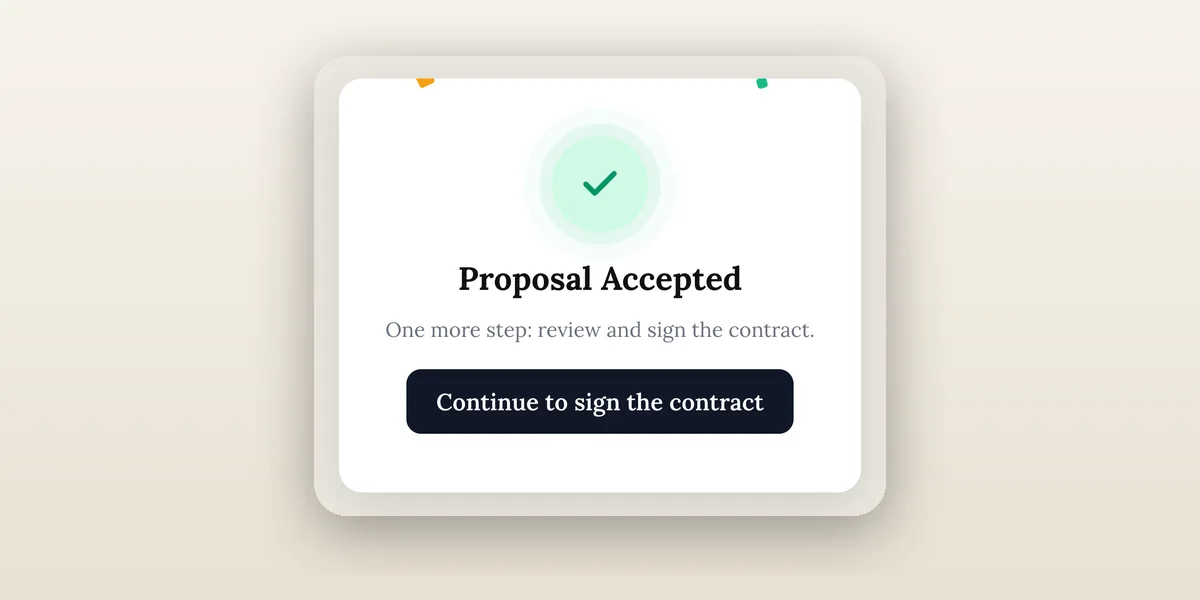
Yukarıdaki kabul edilen durum, müşteri evet dedikten hemen sonra görür. Kabul iş akışınız aynı anda tetiklenir, böylece teşekkür e-postası sözleşmeyle birlikte gelir.
Kaçınılması gereken hatalar
- İlk haftayı aşırı otomatikleştirmek. Günde üç mesaj spam gibi hissettirir. Onları aralayın.
- Genel kopya. Herhangi bir şirket tarafından gönderilebilirse, yeniden yazın.
- İnsan adımını unutmak. Her otomatikleştirilmiş akış bir kişiye atanan bir görevle sona ermelidir.
- Portalın kurulduğunu varsayarsak. Portal erişimi, müşteri için ayrı bir isteğe bağlı seçenektir, bu nedenle karşılama e-postasında bunu belirtin.
- Test yok. İş akışını önce kendinize karşı çalıştırın.
Çalışılmış bir örnek: bir marka projesi
Diyelim ki 40 yüzdelik depozito ve ekli bir sözleşme ile $4,800 (varsayılan bir örnek tutar) fiyatlı bir marka kimliği projesi satıyorsunuz. Depozito $4,800 × 0.40 = $1,920'dir. İşte üç iş akışının canlı olarak nasıl çalıştığı:
- Müşteri teklifi kabul eder ve $1,920 depozito ($4,800'nin %40'ı) öder. İş Akışı 1 teşekkür mesajını gönderir ve "Başlangıç toplantısını planla" görevinizi oluşturur. Sözleşme otomatik olarak gönderilir.
- Müşteri imzalar. İş Akışı 2 sizi bilgilendirir, anket bağlantısını gönderir ve müşteriyi "karşılama" olarak etiketler.
- Ödeme kaydedildi. İş Akışı 3, tutulan başlangıç tarihini onaylar ve marka varlıklarını toplamak için bir görev oluşturur.
Hiçbirine dokunmadınız. Birinci gün yapacağınız şey, anket cevaplarını okumak ve müşteri için ödeme yaptığınız kısım olan başlangıç görüşmesini yapmaktır. Tutarlar, bir projenin nasıl bölünebileceğini göstermek için uydurulmuştur, bir kıyaslama veya önerilen bir fiyat değildir.
Nasıl çalıştığını nasıl anlarsınız
İlk birkaç müşterinizden sonra üç şeyi kontrol edin. Her tetikleyici bir kez mi, yalnızca bir kez mi ateşlendi? E-posta yazdığınız gibi mi okunuyordu? Her görev, belirlediğiniz süre içinde bir kişi tarafından yapıldı mı? Yürütme günlüğü neyin çalıştığını gösterir, bu nedenle kaçırılan veya tekrarlanan bir adım gizlenmek yerine görünür olur. Daha fazla iş akışı eklemeden önce kopyayı ayarlayın ve henüz tanışmadığınız bir müşteri için on iki adımlı bir dizi oluşturmaktan kaçının.
Nihai tavsiye
Üç iş akışıyla başlayın, her birini bir insan için bir göreve sonlandırın ve ilk birkaç müşteriden sonra yürütme günlüğünü inceleyin. Onların etrafındaki daha geniş süreç için şuraya bakın: başlangıç kontrol listesi ve başlangıç yazılımı kısa listesi.
Müşteri takibini tek bir çalışma alanında yürütün.
CRM, gelen kutusu, sesli arama, faturalama, ödemeler, projeler, dosyalar, yapay zeka ve iş akışı otomasyonları — dışa aktarma yerine bağlı.
14 günlük ücretsiz deneme. Kart gereklidir. Denemeden sonra: ayda 29 ABD dolarından başlayan fiyatlarla. İptal edene kadar her ay otomatik olarak yenilenir. Ayarlar → Faturalandırma bölümünden istediğiniz zaman iptal edin.
Fiyatlandırmayı gör