Вхідні та дзвінкиРобочий простір та команда
Травень 2026: електронна пошта у вашій скриньці, кілька номерів телефонів та чіткіші дозволи для команди
Пишіть та попередньо переглядайте електронні листи з поштової скриньки, використовуйте кілька адрес електронної пошти та номерів телефонів, безпечно видаляйте та блокуйте, а також встановлюйте дозволи для команди за допомогою попередньо встановлених ролей.

Пишіть, попередньо переглядайте та надсилайте електронні листи, не виходячи з поштової скриньки
Створіть електронний лист із вкладеннями, виберіть брендований шаблон і перегляньте точно, як він виглядатиме для вашого клієнта перед надсиланням. Листи, які ви надсилаєте, потрапляють у розмову клієнта в папці "Вхідні", тому вся гілка знаходиться в одному місці.
- Де це знайти
- Електронні листи та вхідні повідомлення на бічній панелі
- Плани
- Кожен план
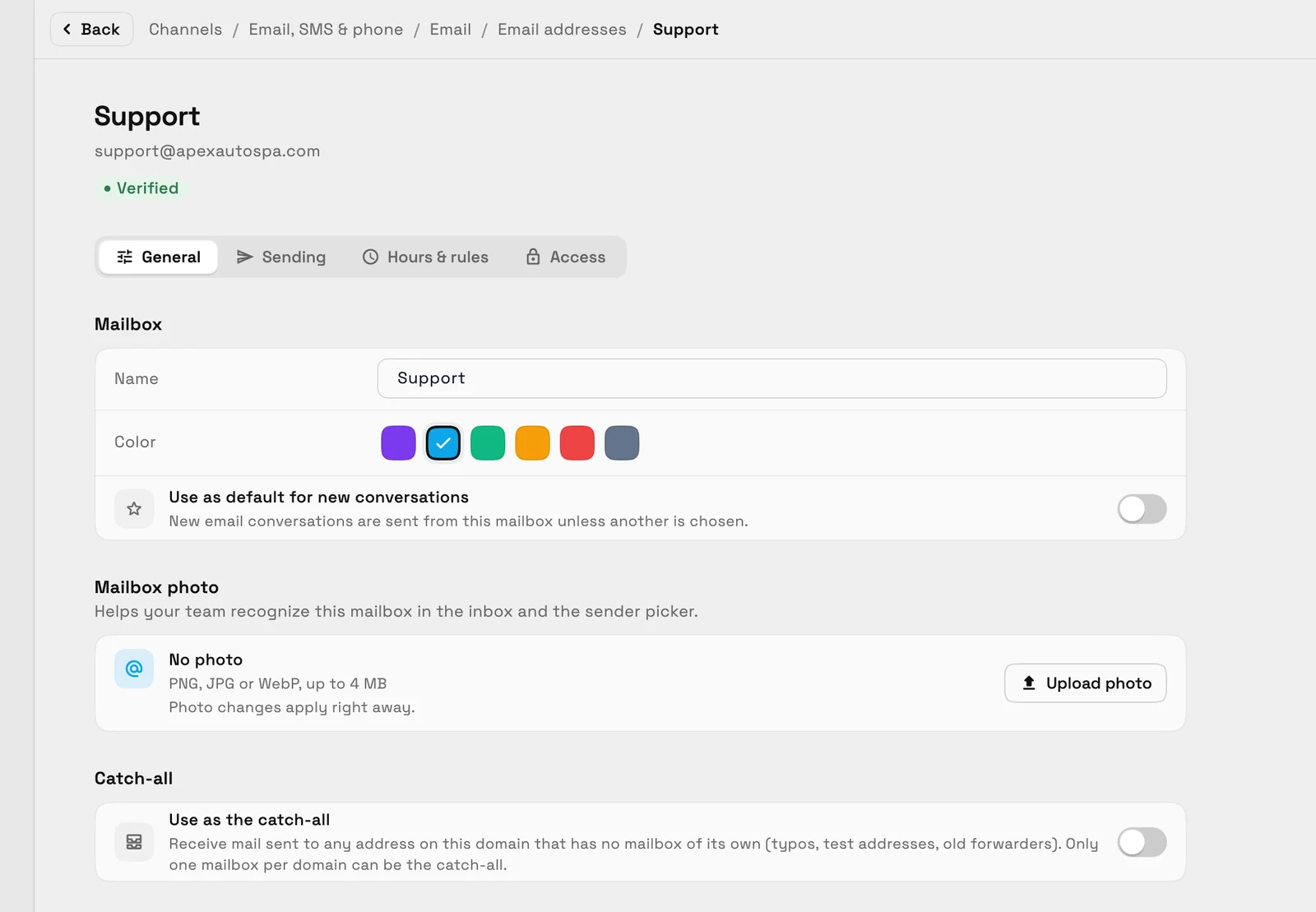
Кілька адрес електронної пошти, кожна зі своєю автоматичною відповіддю
Додайте більше однієї адреси електронної пошти до вхідних. Кожна адреса може мати загальну відповідь, власну автоматичну відповідь та призначених власників, а вихідна пошта показує статус доставки.
Конструктор підписів дозволяє створювати підписи із вбудованими зображеннями.
- Де це знайти
- Налаштування
- Електронна пошта, SMS та телефон
- Електронна пошта
- Адреси електронної пошти
- Плани
- Кожен план
- Дізнатися більше
- Вхідні та комунікаціїПосібник з вхідних
Видаляйте, вимикайте сповіщення та блокуйте, не втрачаючи нічого випадково
Видаліть розмову, і вона потрапить до Кошика, звідки ви зможете відновити її протягом 30 днів за замовчуванням, з п'ятисекундним скасуванням одразу після цього. Вимкніть сповіщення в гучних гілках, щоб вони не переривали вас.
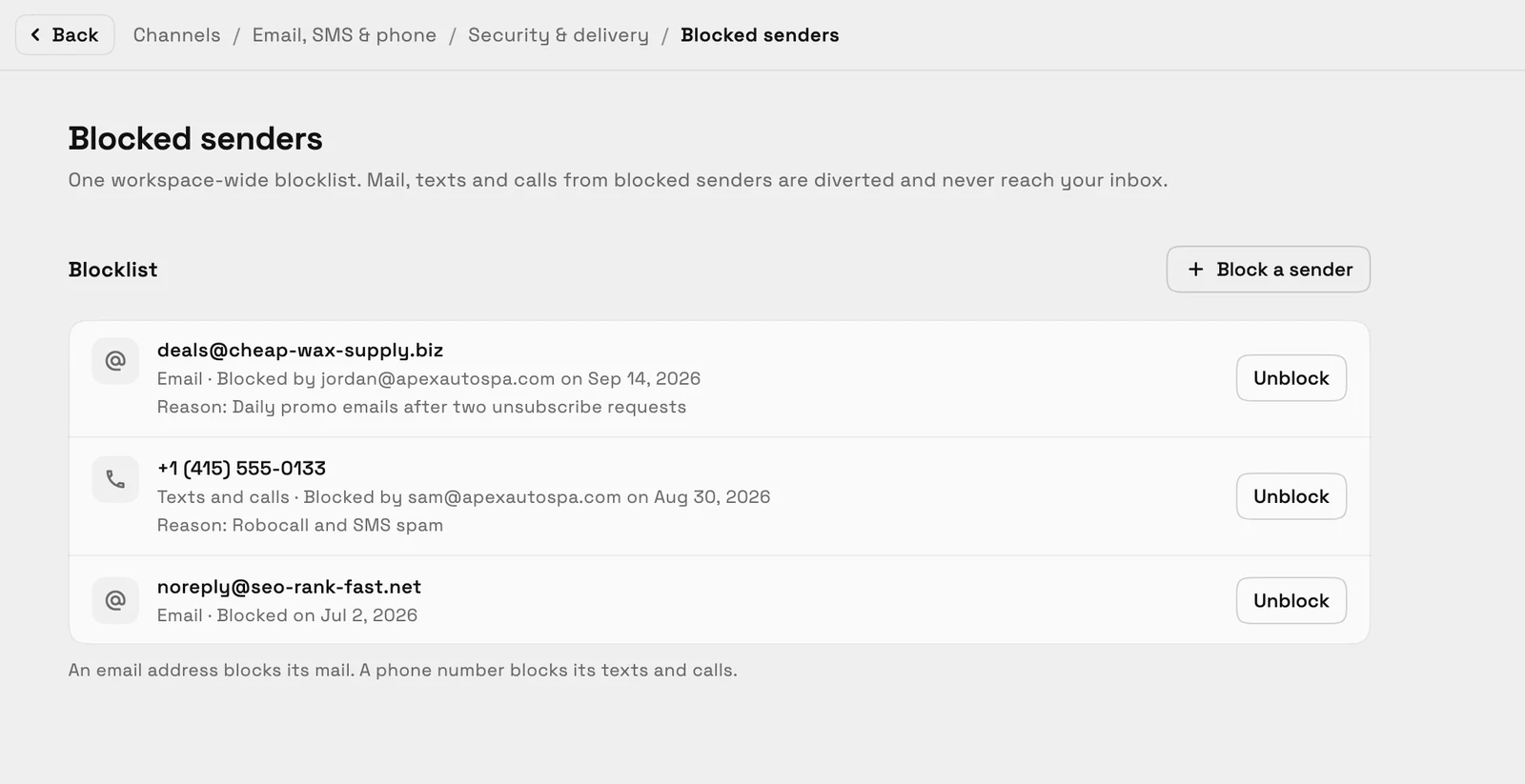
Блокуйте відправника в електронній пошті, текстових повідомленнях та дзвінках з одного заблокованого списку. Блокування текстових повідомлень та дзвінків потребує плану з текстовими повідомленнями та голосом, який починається з Voyager.
- Де це знайти
- Вхідні
- меню чату; Кошик
- Плани
- Кожен план
- Дізнатися більше
- Вхідні та комунікаціїСпільна скринька
Використовуйте більше одного номера телефону для текстових повідомлень та дзвінків
Додайте більше одного номера SMS та голосового зв'язку, а потім виберіть, з якого номера надсилати текстові повідомлення або телефонувати. Кожен номер може мати власний робочий час та привітання автовідповідача, а на Specialist і вище — власне телефонне меню.
- Виберіть номер для надсилання текстових повідомлень або здійснення дзвінків
- Години, автовідповідач та телефонне меню на номер

- Де це знайти
- Налаштування
- Електронна пошта, SMS та телефон
- Телефон та SMS
- Номери телефонів
- Плани
- Voyager і вище
Налаштуйте, що може робити кожен член команди, за допомогою попередньо встановлених ролей
Почніть з попередньо встановленої ролі, а потім точно налаштуйте доступ члена команди на вкладці "Дозволи", написаній простими реченнями. Елементи керування охоплюють кожну основну область програми, від рахунків-фактур та клієнтів до завдань та файлів.
Сторінка, яку учасник не може відкрити, тепер показує дружнє повідомлення про відсутність доступу замість порожнього екрана.
- Де це знайти
- Налаштування
- Команда та місця
- учасника
- Дозволи
- Плани
- Кожен план
- Дізнатися більше
- Доступ з обмеженнями для клієнтівДоступ команди та дозволи
Готові, коли ви будете готові
Дивіться, де Workspace369 вписується у ваш робочий процес з клієнтами.
Почніть з модулів, які вам потрібні сьогодні, а потім увімкніть ШІ, автоматизацію, бухгалтерський облік, інвентаризацію, запити та звітність у міру зростання операцій.
14-денна безкоштовна пробна версія. Потрібна картка. Після пробної версії: від $29/місяць. Автоматично поновлюється щомісяця, доки ви не скасуєте. Скасувати будь-коли в Налаштування → Оплата.
