工作區與團隊帳單與付款
鎖定的功能現在會顯示其作用,並且更容易恢復未儲存的工作
鎖定的功能現在會顯示預覽和包含它們的方案,方案限制會顯示您的實際用量和下一個方案,並且更容易復原未儲存的工作。

每個鎖定的功能都會在您升級前進行說明
點擊 Workspace369 中的任何方案鎖定圖示,即可開啟該功能的解鎖對話框。簡短的動畫預覽會展示真實功能的操作方式,幾個要點說明其功能,並顯示包含該功能的方案及其價格(按年或按月計費)。升級會開啟您的方案頁面,並建議該方案,而比較方案則會顯示所有方案。
它涵蓋了應用程式中的鎖定功能,例如收件匣規則、簡訊自動化、分期付款、庫存、銷售漏斗和團隊管理。Enterprise 功能會顯示方案名稱,但沒有價格。在發票的付款標籤頁上,鎖定圖示現在會顯示其解鎖的功能:Specialist 方案的分期付款。
- 真實功能的簡短預覽
- 包含該功能的方案及其價格
- 升級會開啟您的方案頁面,並建議該方案

- 在哪裡找到它
- 任何帶有方案鎖定的功能
- 點擊鎖定圖示或查看其運作方式
- 方案
- 所有方案
鎖定的報表和動作現在會顯示包含它們的方案
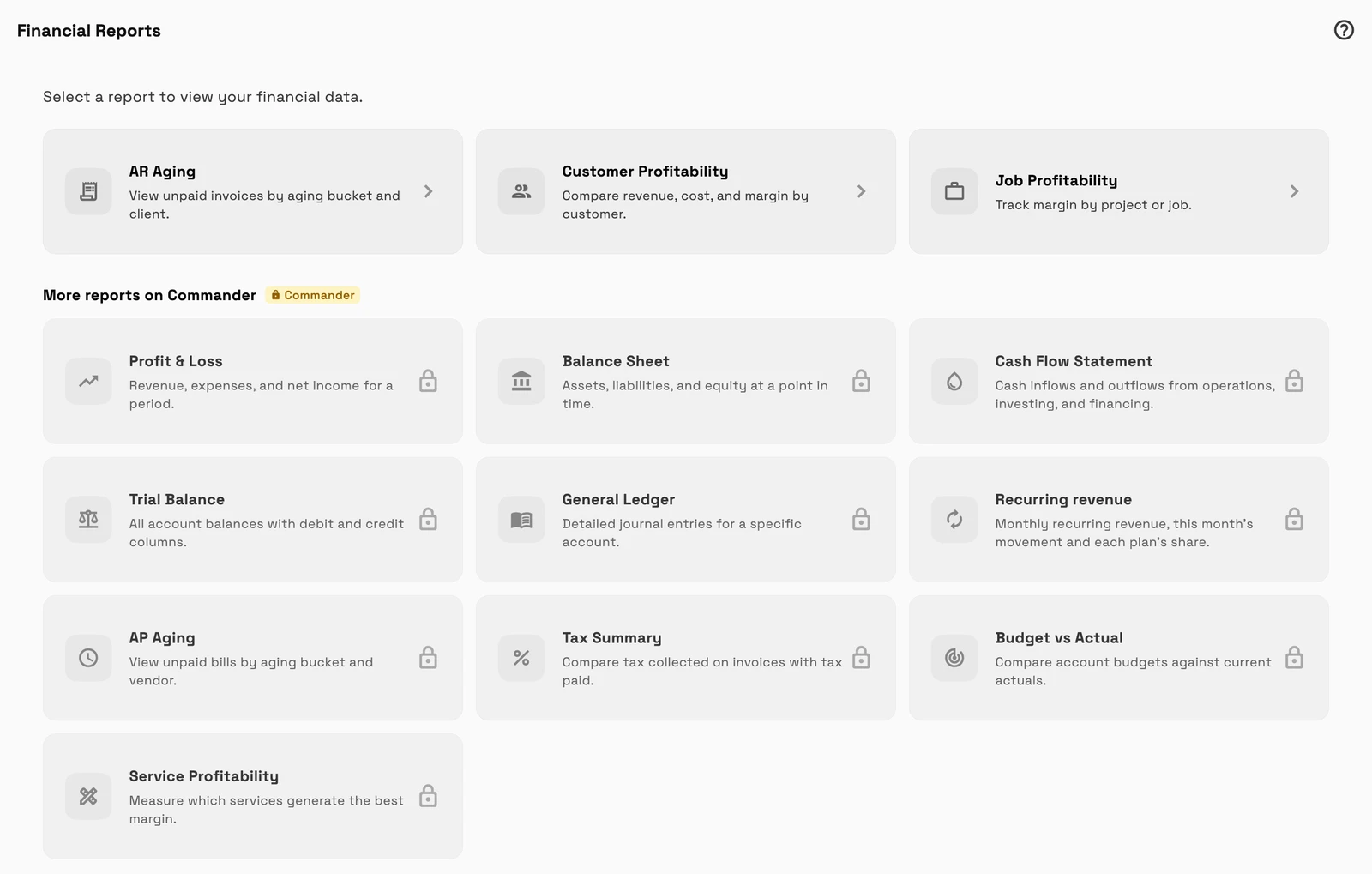
過去隱藏鎖定選項或無反應的地方,現在會顯示其所屬方案。財務報表在 Commander 方案的「更多報表」下列出額外報表,每個都有鎖定圖示。
在共用選單中創建費用,任務時間列會顯示其方案,設定中的 PRO 晶片以及團隊成員和預訂會開啟與其他鎖定功能相同的解鎖對話框。
- Commander 的更多報告,標示有鎖頭
- 鎖定的動作會顯示包含它們的方案
- 每個鎖都會開啟解鎖對話方塊
- 在哪裡找到它
- 會計
- 財務報表、共用選單、任務的時間列和設定
- 團隊成員或預約
- 方案
- 所有方案
達到方案限制會顯示您的使用量和下一步
當您達到計劃限制時,一個對話框現在會解釋它,而不是一個簡短的錯誤或一個無效的按鈕。它涵蓋了團隊席位、電話號碼、完整的文件存儲、一個對剩餘空間來說太大的文件、超過計劃限制的 AI 導入以及用完的用量。
對話框顯示您的實際使用情況,例如已使用 1 個席位中的 1 個或已使用 5 GB 中的 5 GB,然後是下一個計劃,該計劃列出了限制以及包含的內容和價格。您可以添加單個席位或請求更多電話號碼的地方,該選項會首先出現。升級會打開您的計劃,並建議該計劃。
- 您的實際使用量,顯示為計量器
- 下一個提升限制的計劃
- 添加席位或請求您需要的數量

- 在哪裡找到它
- 當您達到限制時出現,例如邀請團隊成員、添加電話號碼或上傳文件
- 方案
- 所有方案
未儲存的工作保持靜默,直到需要您處理
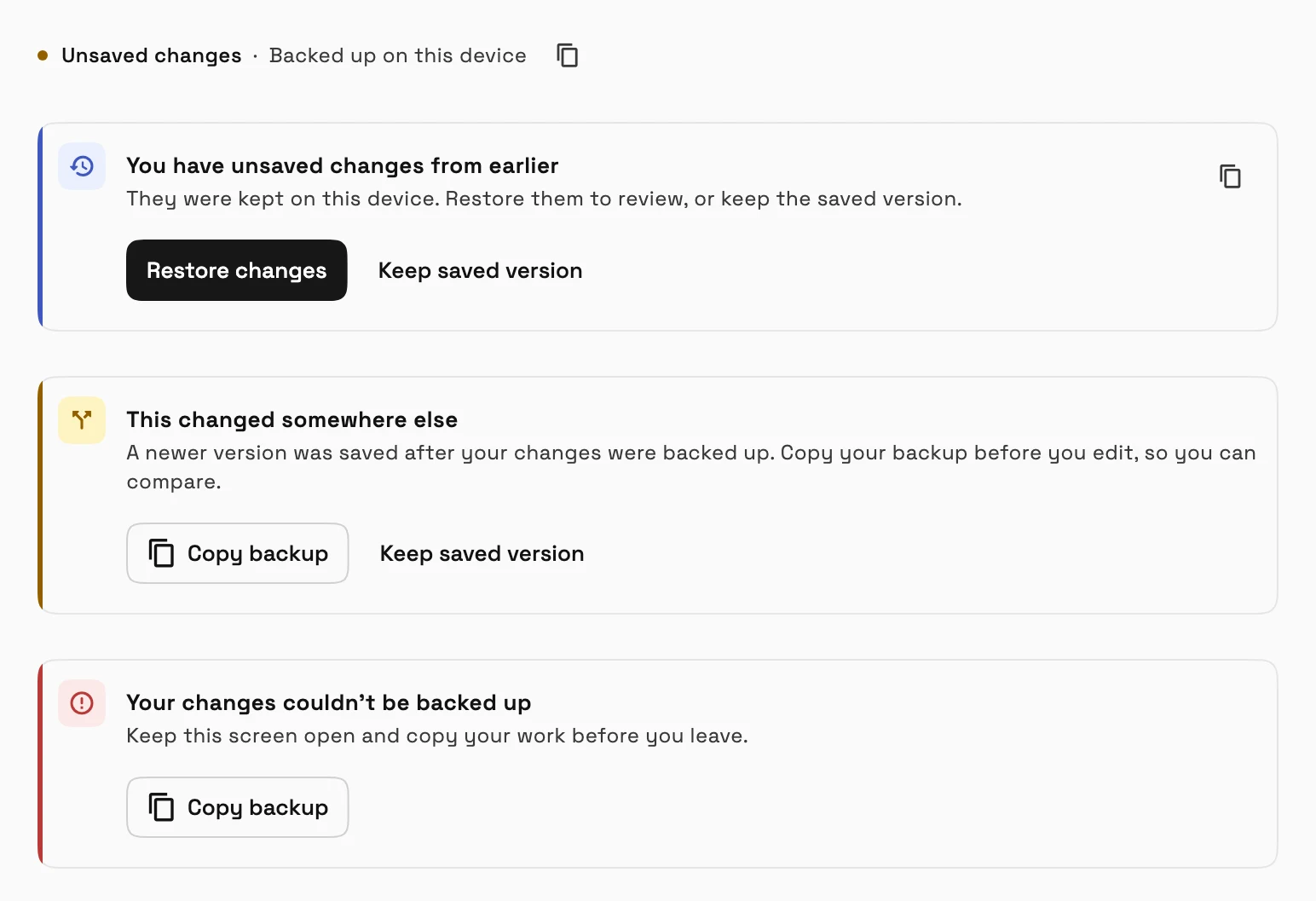
當編輯器在本機儲存您的變更時,標題下方會顯示一小行文字:「未儲存變更,已在本機備份」。只有在有需要處理的事項時,才會出現完整的訊息:先前找到的變更可供復原或略過、某處有較新版本已儲存,或備份失敗。在後兩種情況下,「複製備份」按鈕可讓您在離開前保留您的工作。
這適用於發票、變更單、知識庫和電子郵件範本。提案和備註也會在您的工作需要關注時發出警告並讓您複製備份。
- 在哪裡找到它
- 發票、變更單、知識庫和電子郵件範本
- 編輯器,標題下方
- 方案
- 所有方案
