Fakturace a platbyNabídky a smlouvyKalendář a rezervaceKlienti a CRMWorkspace AISchránka a hovoryPracovní postupyKlientský portálPracovní prostor a týmProjekty, úkoly a čas
Říjen 2026: Flash Pay, nový tvůrce návrhů, pokročilejší rezervace a AI ve vašem CRM
Flash Pay, paušály a další způsoby platby pro klienty; nový návrhář nabídek s balíčky; pokročilejší online rezervace; a nástroje CRM s hodnocením potenciálních zákazníků a nastavením pomocí AI.

Získejte platby více způsoby: Flash Pay, platební metody, spropitné, paušály a automatické platby
Flash Pay přijímá platbu na místě pomocí QR kódu nebo platebního odkazu a každá platba se stává uhrazenou fakturou. V Online platby si vybíráte, které platební metody klienti vidí prostřednictvím vašeho účtu Stripe, a můžete je na jedné faktuře přepsat. Klienti mohou přidat spropitné při placení faktury online a spropitná na kartových platbách Flash Pay na místě se nyní uchovávají s platbou.
Paušály fungují jako hodinová banka, fixní měsíční poplatek nebo předplacená záloha s živým měřičem hodin a opakující se faktury mohou jít na automatickou platbu kartou, kterou váš klient schválí. Poté, co klient zaplatí, uvidí vaši poznámku a tlačítka pro další kroky pod potvrzením. Fakturu, která byla odeslána, ale nikdy nebyla zaplacena, můžete také zrušit.
Finance → Přehledy nyní zobrazují každý přehled na jednom místě s vyhledáváním.
- Flash Pay pomocí QR kódu nebo platebního odkazu
- Způsoby platby na pracovní prostor a na fakturu
- Paušály s živým měřičem hodin
- Poděkování a další kroky po platbě
- Kde to najít
- Flash Pay v postranním panelu; Nastavení
- Online platby
- Způsoby platby; Paušály v postranním panelu; Finance
- Zprávy
- Plány
- Každý plán
Poplatky za nedostavení se a tipy pro online rezervace
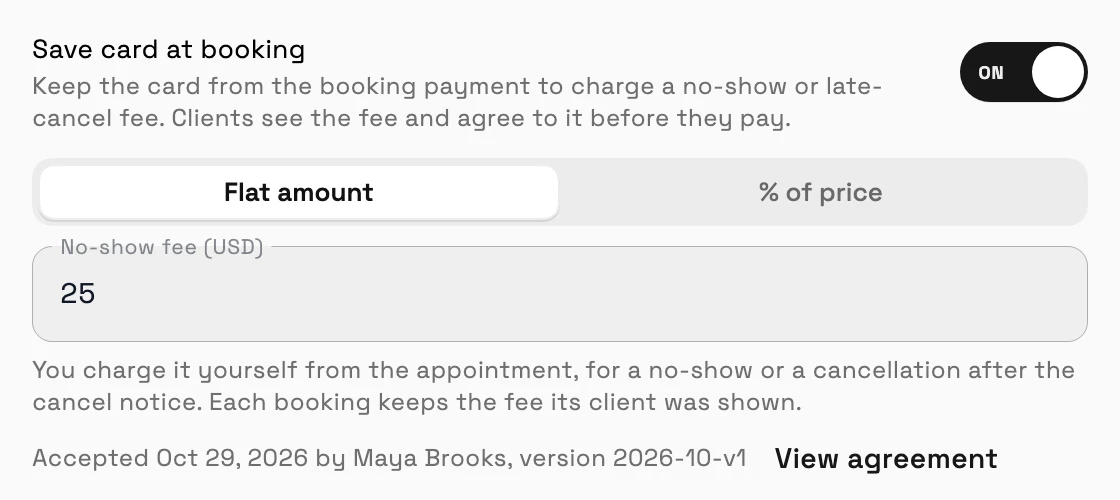
Služby, které vyžadují zálohu nebo plnou platbu, mohou při rezervaci uchovávat kartu klienta. Když je online rezervace označena jako nedostavení se nebo klient zruší po vaší výpovědní lhůtě, účtujete poplatek, na kterém se dohodli, přímo z termínu. Klienti mohou také přidat tip, když platí za rezervaci online.
- Uložit kartu při rezervaci
- Účtovat poplatek za nedostavení se z termínu schůzky
- Spropitné na online rezervace
- Kde to najít
- Katalog
- otevřít službu
- Online rezervace
- Nastavení rezervace; Kalendář
- otevřít rezervaci
- ⋯
- Účtovat poplatek za nedostavení se
- Plány
- Specialista a vyšší
Nový tvůrce návrhů, balíčky „vyber si jednoho“ a Psaní s AI
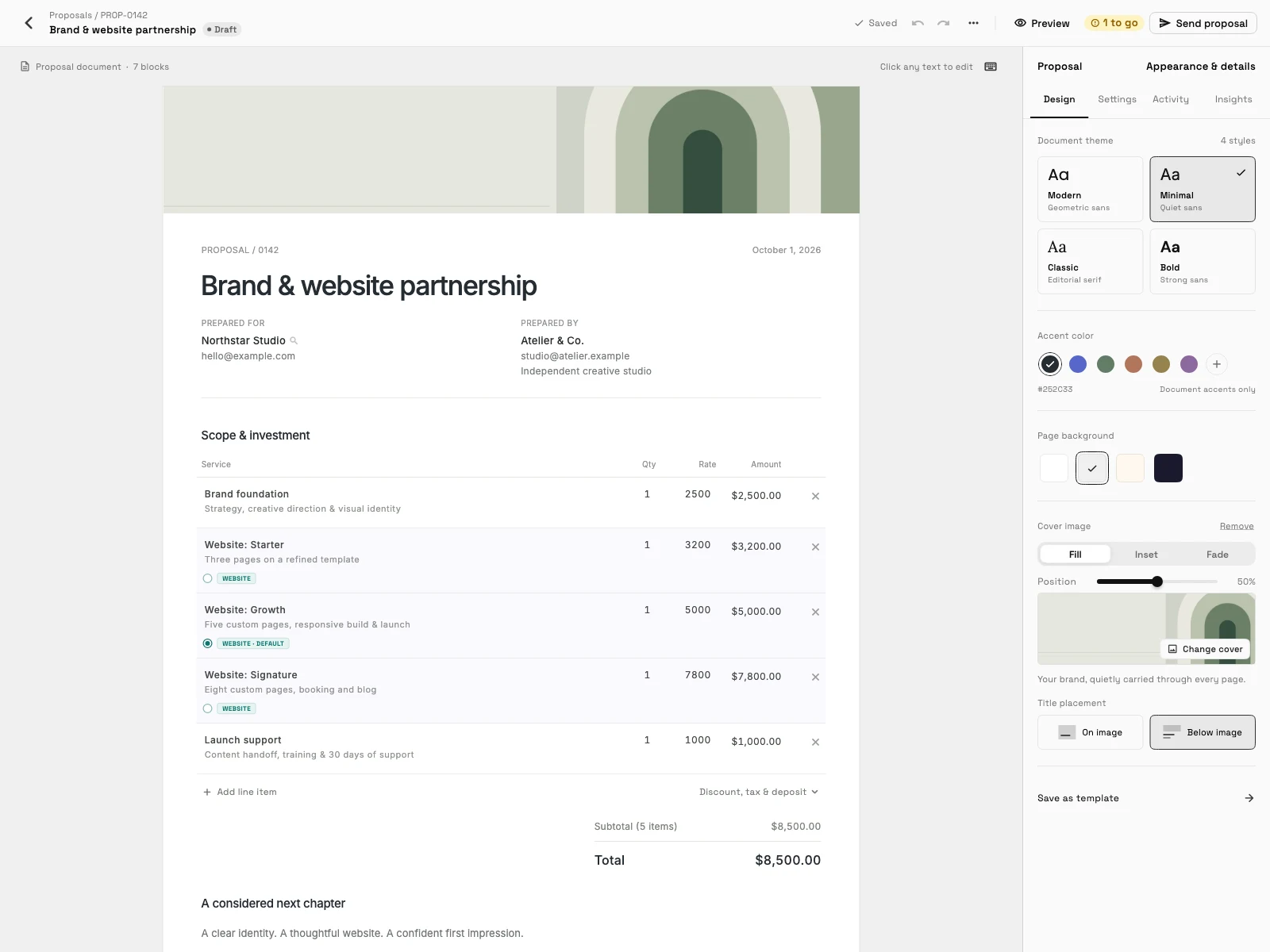
Editor návrhů má čistší panel nástrojů a jednodušší výběr bloků a aplikace AI připojená k Workspace369, jako je Claude nebo ChatGPT, vám může vytvořit nebo restylovat návrh. Můžete nabídnout dobré, lepší a nejlepší balíčky, z nichž si klient vybírá, a funkce Psát s AI navrhne úvod, rozsah a položky návrhu.
Šablony smluv mají slučovací pole Celková cena nabídky a Záloha nabídky a nabídky v hebrejštině nebo arabštině se nyní čtou zprava doleva, včetně Návrháře nabídek. Pracovní postup může také vytvořit nabídku ze šablony a poslat ji klientovi e-mailem.
- Balíčky s výběrem
- Psát s AI pro návrhy
- Navrhujte nabídky s vaším AI asistentem
- Zprava doleva v hebrejštině a arabštině
- Kde to najít
- Nabídky
- otevřít nabídku
- Plány
- Každý plán
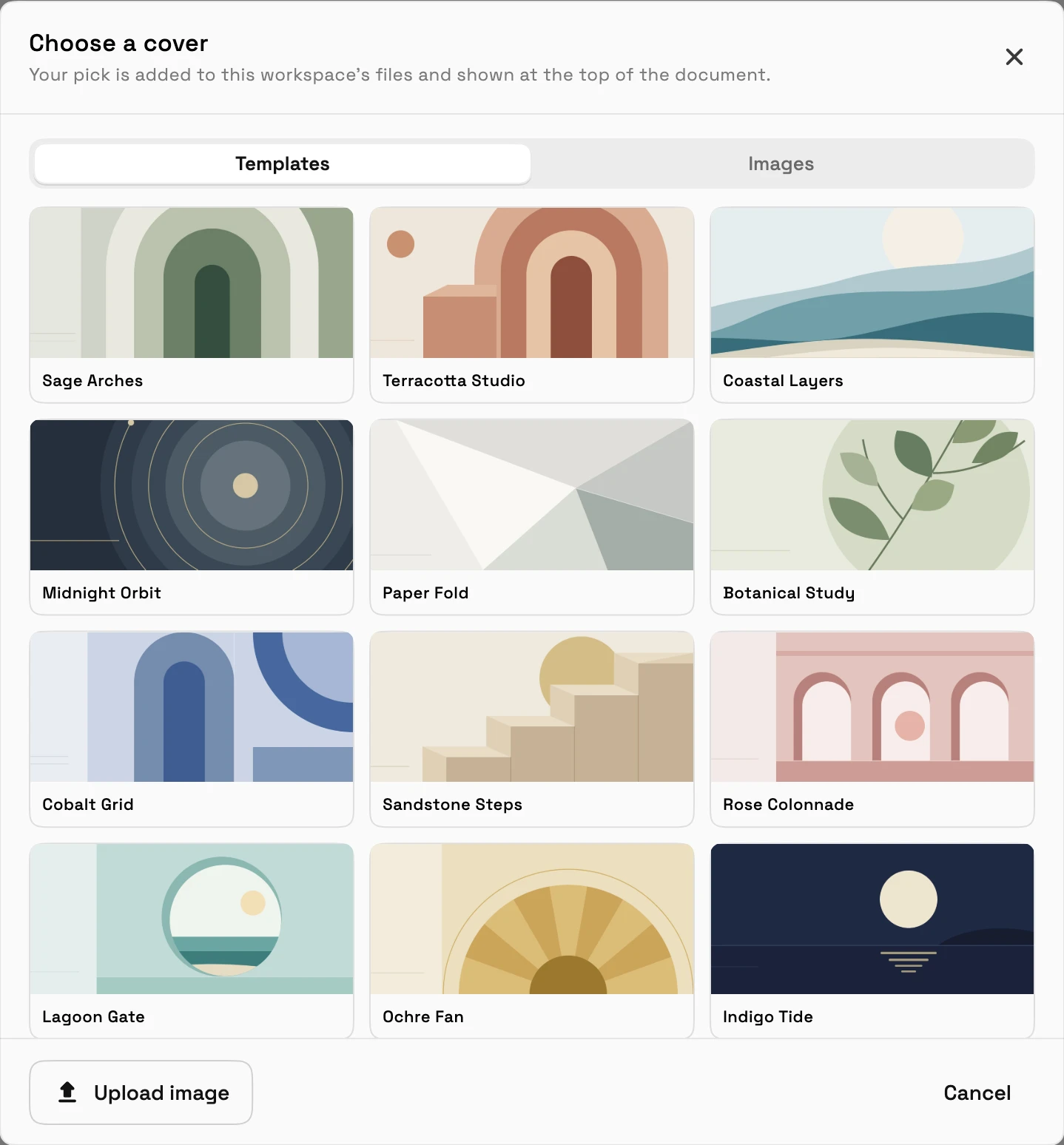
Vyberte obálku pro svou nabídku
Vyberte si obálku z hotových návrhů bannerů nebo nahrajte vlastní obrázek. Obálka se zobrazuje v horní části nabídky, kterou klient otevře, a také v jejím PDF.
- Kde to najít
- Nabídky
- otevřít nabídku
- Vybrat obálku
- Plány
- Specialista a vyšší
- Zjistit více
- NabídkyNový tvůrce návrhů
Události Google, Meet na každém plánu, stav nedostavení se a služby u událostí
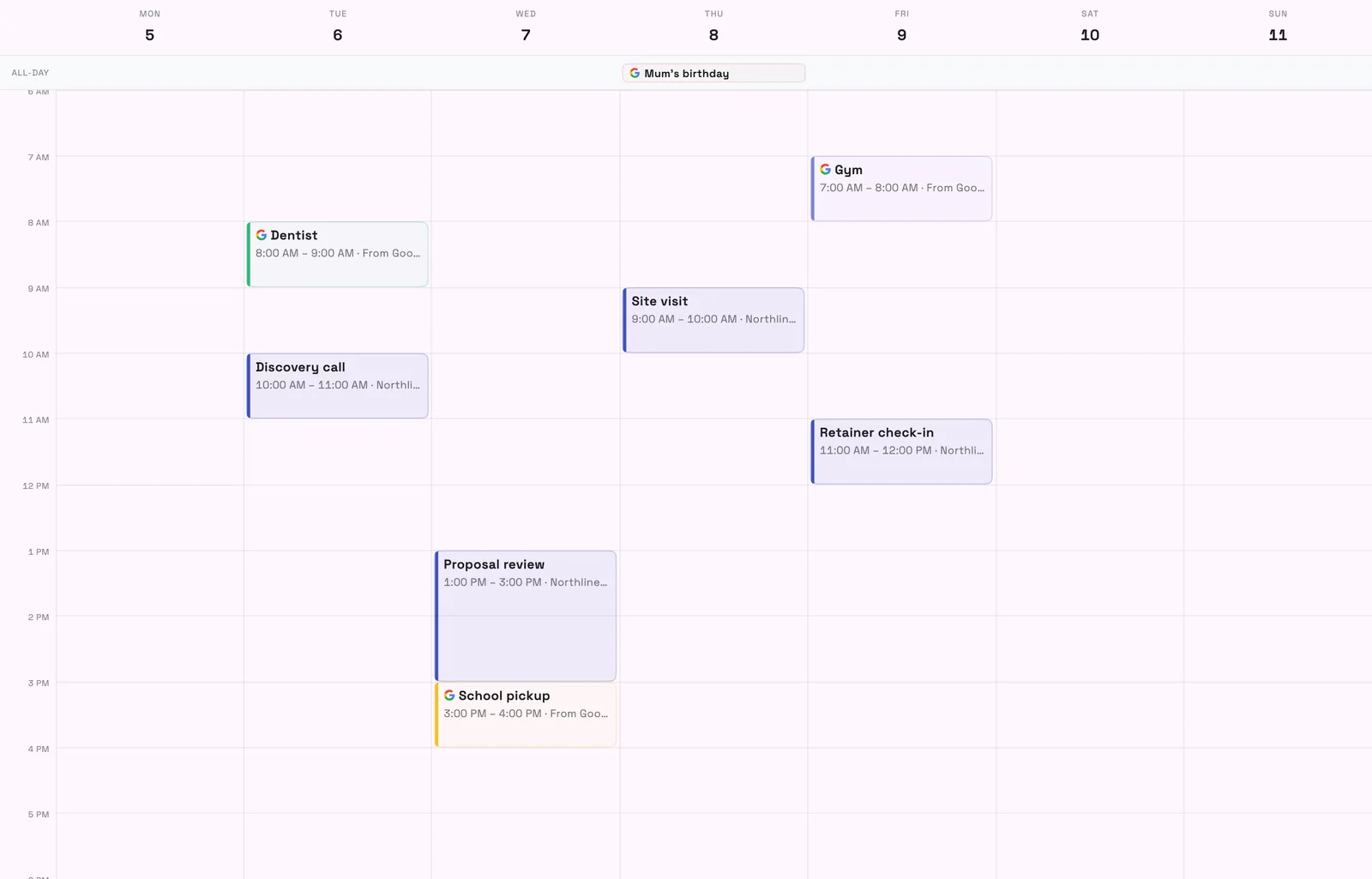
Zobrazte své události Kalendáře Google vedle svých rezervací, pouze pro čtení a viditelné pouze pro vás. Google Meet je k dispozici pro každý pracovní prostor a propojení Kalendáře Google propojí i Meet.
Když se klient nedostaví, nastavte schůzku na Nedostavil se a spusťte z ní pracovní postup. Události kalendáře mají také řádek Služby a produkty, takže můžete uvést, čeho se schůzka týká.
- Události Google Kalendáře ve vašem kalendáři
- Google Meet na každém plánu
- Stav nedostavení se u schůzek
- Kde to najít
- Nastavení
- Integrace
- Google Kalendář; Kalendář
- otevřít schůzku
- Plány
- Každý plán
Pokročilejší online rezervace: schválení podle dne, členů týmu, limitů, jednorázových odkazů a jasnější nastavení
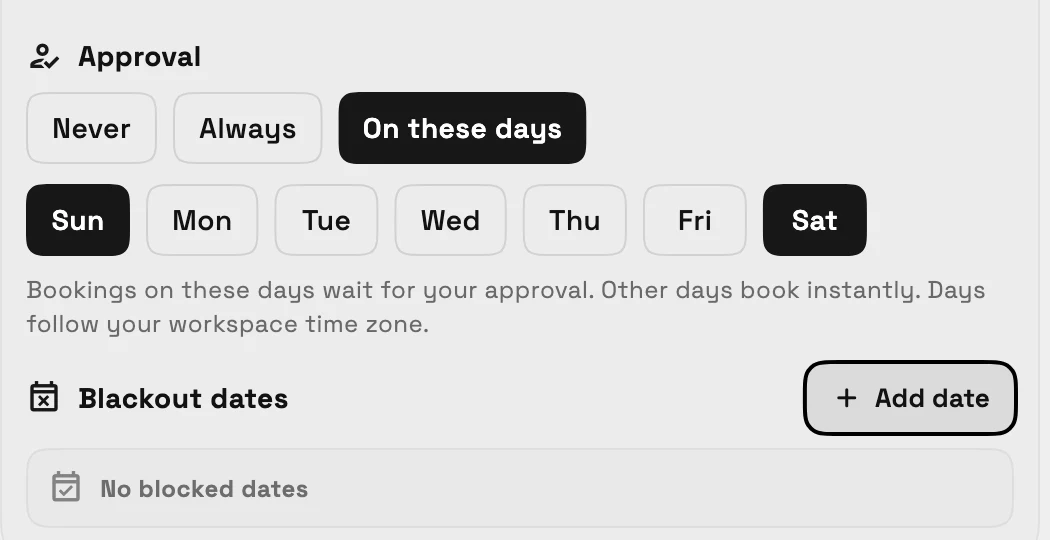
Rezervace mohou vyžadovat vaše schválení pouze ve dnech, které si vyberete, a stránky rezervací označují časy jako Okamžité nebo Požadavek. Klienti si mohou vybrat svého člena týmu, přičemž každý má svou vlastní délku služby, a vložené rezervace mohou zaznamenat, odkud noví klienti přišli.
Služby mají týdenní limit na člena týmu a termíny rezervace, prodlevu před každou rezervací a jednorázové odkazy na rezervace, které fungují jednou. Konfigurace rezervace je přeskupena, takže nejdůležitější věci jsou na prvním místě, a průvodce nastavením může vytvořit vaši rezervační stránku v jednom kroku.
- Schválení ve dnech, které vyberete
- Klienti si vybírají svého člena týmu
- Týdenní limit a datumy pro rezervaci
- Jednorázové odkazy na rezervace a prodleva před rezervacemi
- Kde to najít
- Katalog
- otevřít službu
- Online rezervace
- Nastavení rezervace; Nastavení
- Rezervační stránky
- Plány
- Specialista a vyšší
Nastavte si CRM pomocí AI a přeměňte poznámky klienta na následné kroky
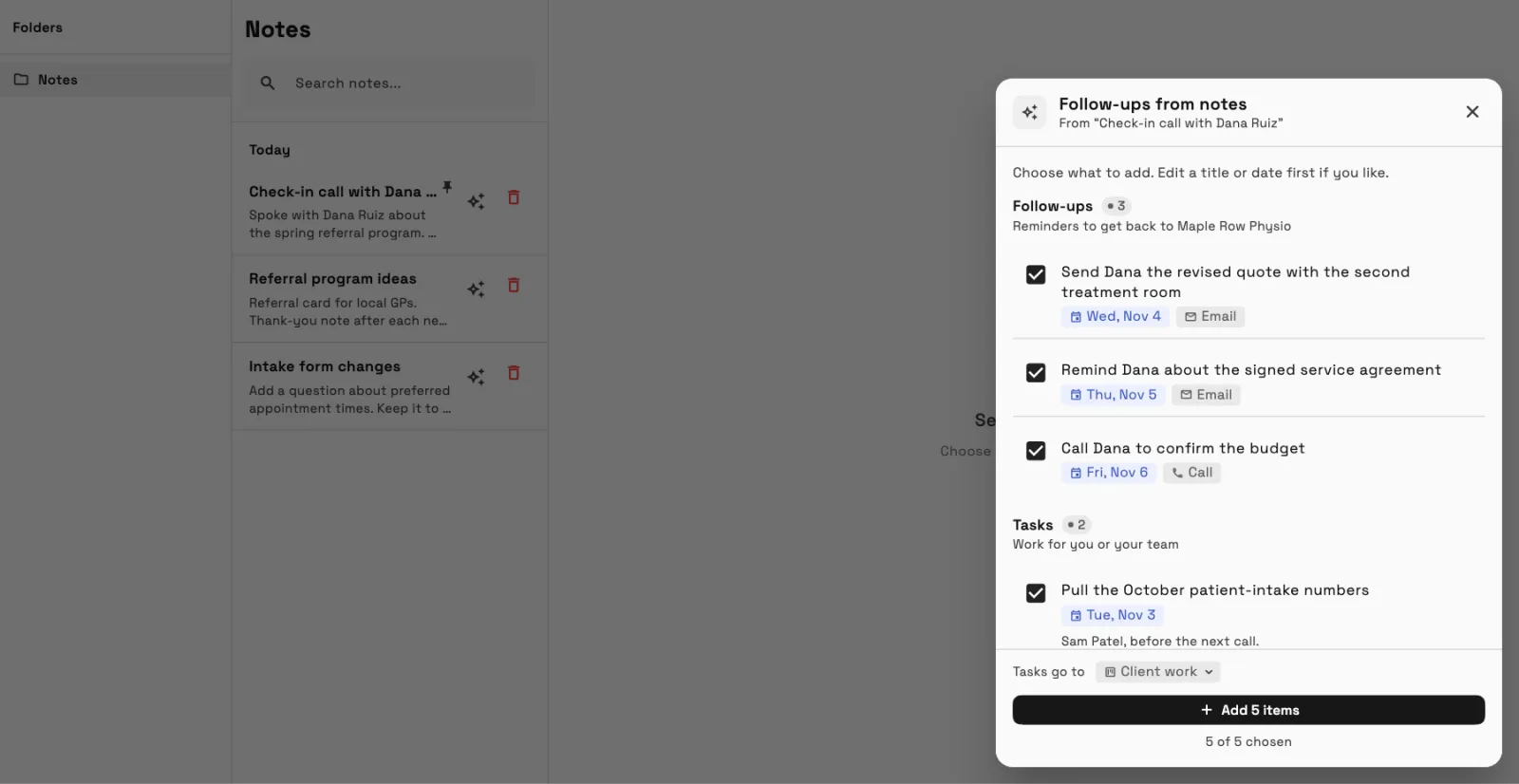
Popište své podnikání jednou nebo dvěma větami a Workspace369 navrhne fáze prodejního cyklu, pole klienta a zdroje potenciálních zákazníků, které před uložením upravíte. Vyberte poznámku u klienta nebo vložte souhrn hovoru a AI navrhne následnou komunikaci a úkoly, které označíte, upravíte a datujete před jejich přidáním v jednom kroku.
Své údaje můžete také přenést pomocí AI Import, který nyní rozpoznává exporty z HoneyBook, Dubsado, Bonsai, 17hats a Moxie.
- Nastavení CRM s AI
- Poznámky klienta do následné komunikace a úkolů
- Import pomocí AI z pěti dalších nástrojů
- Kde to najít
- Klienti
- klienta
- Poznámky; Nastavení pracovního prostoru
- Přidejte svého prvního klienta
- Plány
- Každý plán
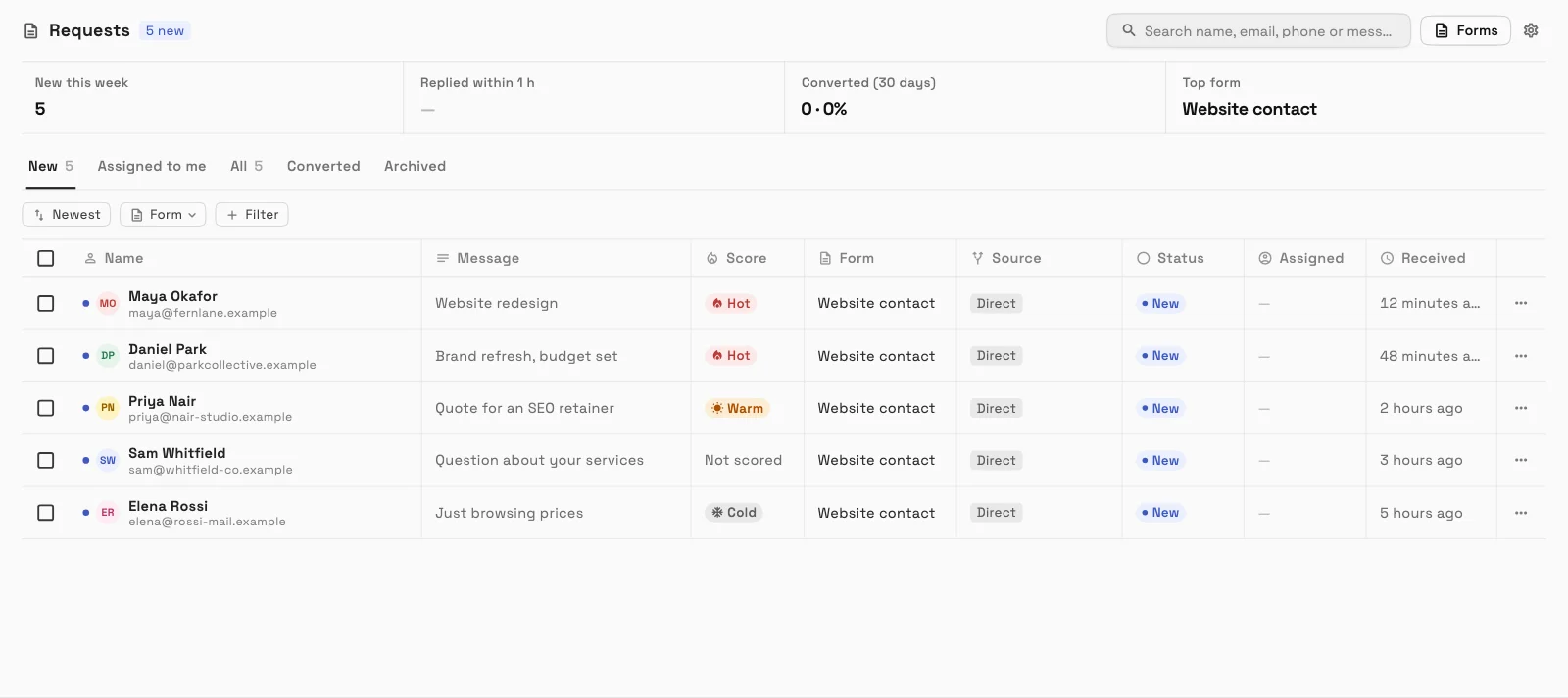
AI Lead Scoring označuje nové požadavky jako horké, vlažné nebo studené
Zapněte funkci Skórovat nové zájemce pomocí AI v nastavení Požadavky a nové požadavky získají štítek Horký, Teplý nebo Studený s krátkým důvodem, takže nejprve odpovíte nejlepším zájemcům.
- Kde to najít
- Nastavení
- Požadavky
- Hodnocení potenciálních zákazníků
- Plány
- Voyager a vyšší
Chat AutoPilot, schválení pro připojené aplikace AI a plugin ChatGPT
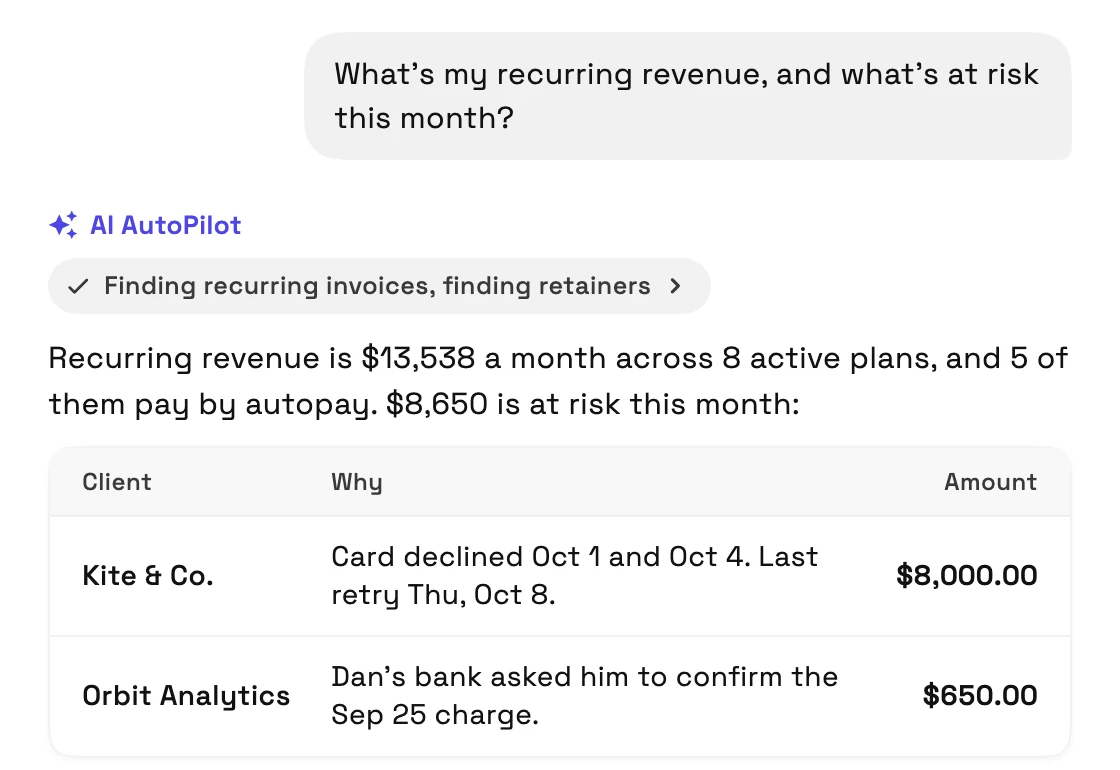
Chat AutoPilot má nový vzhled s privátními chaty, které můžete přejmenovat, připnout a smazat, a tlačítky pod jeho odpověďmi pro další krok. Zprávy, které chce Claude, ChatGPT nebo jiná připojená aplikace AI odeslat, čekají na vaše schválení.
OpenAI schválil a publikoval plugin Workspace369 pro ChatGPT, takže jej můžete najít v ChatGPT a připojit.
- Soukromé, připínatelné chaty AutoPilot
- Schvalujte, co připojená aplikace AI odešle
- Plugin Workspace369 v ChatGPT
- Kde to najít
- Postranní panel
- AI AutoPilot
- Chat; Nastavení
- Schválení
- Plány
- Každý plán
E-maily klientům ve vaší značce, klidnější doručená pošta a pomoc s psaním pomocí AI
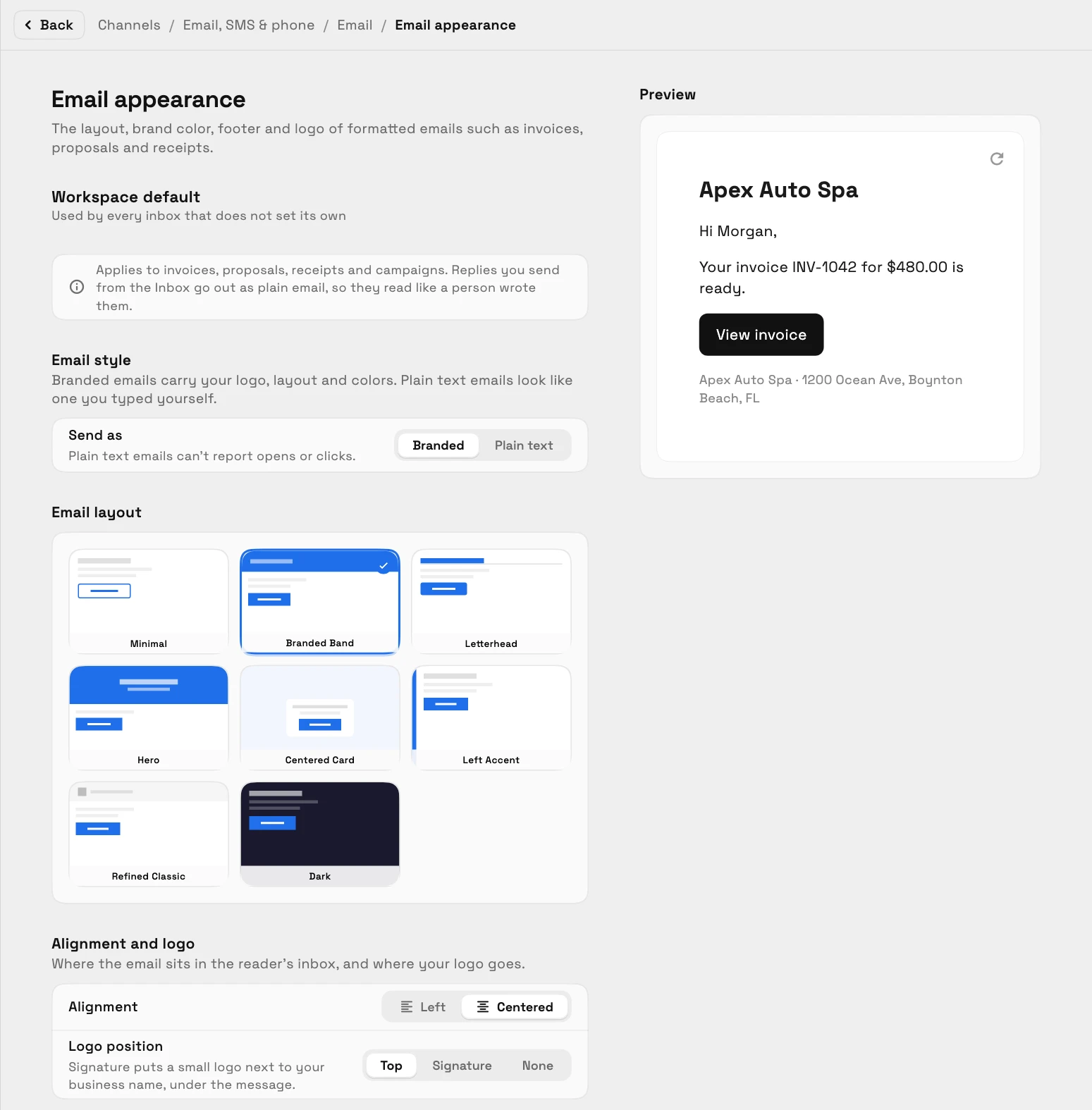
Připomenutí faktur, návrhy, účtenky a e-mailové podpisy se odesílají ve vzhledu vašeho pracovního prostoru z vaší schránky, s bohatším editorem podpisů a polem pro odpověď se skutečným tlačítkem Odeslat. E-maily mají nový vzhled se složkami v jednom řádku, náhledovým řádkem u každého e-mailu a archivací jedním kliknutím a můžete přecházet z jednoho e-mailu na druhý.
Editor e-mailů získává pomoc AI při psaní pro návrh, vylepšení, zkrácení nebo změnu tónu pomocí funkce Zpět, výchozí schránky odesílatele pro každého člena týmu a většího editoru s celou obrazovkou. Připojení vlastního e-mailového doménu nyní trvá tři kroky.
- Značkové klientské e-maily a editor podpisů
- Tišší seznam a čtečka e-mailů
- Pomoc při psaní pomocí AI v editoru
- Kde to najít
- Nastavení
- E-mail, SMS a telefon; Komunikace
- E-maily
- Plány
- Každý plán
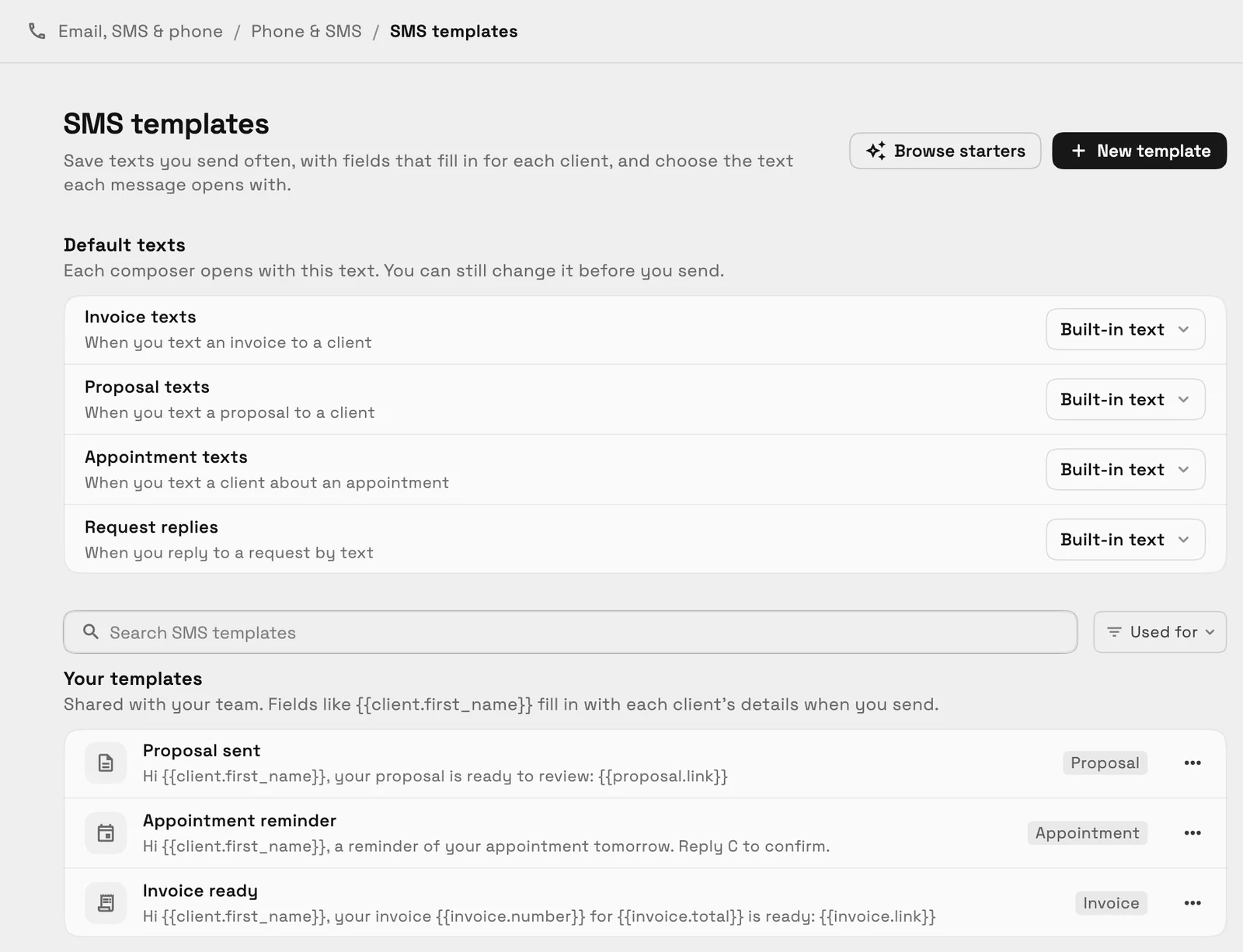
Opakovaně použitelné textové zprávy s výchozím nastavením pro každý typ zprávy
Ukládejte texty, které často posíláte, s poli, která se vyplní pro každého klienta, a zobrazte náhled v bublině telefonu. Vyberte text, který se otevře, když odešlete fakturu nebo jiný typ zprávy.
- Kde to najít
- Nastavení
- E-mail, SMS a telefon
- Telefon a SMS
- Šablony SMS
- Plány
- Voyager a vyšší
- Zjistit více
- Schránka a komunikaceŠablony SMS
Pracovní postupy s rozhodnutími, návrhy a spouštěči projektů a webhooks v každém plánu
Pracovní postupy získávají krok Kontrola podmínky, čekání a pracovní hodiny a živý pracovní postup uchovává návrh, který můžete otestovat a publikovat. Nový spouštěč Dokončený projekt spustí pracovní postup po dokončení projektu, krok Odeslat návrh odešle návrh e-mailem a pracovní postup může po každé schůzce poslat e-mailem odkaz na vaši recenzní stránku.
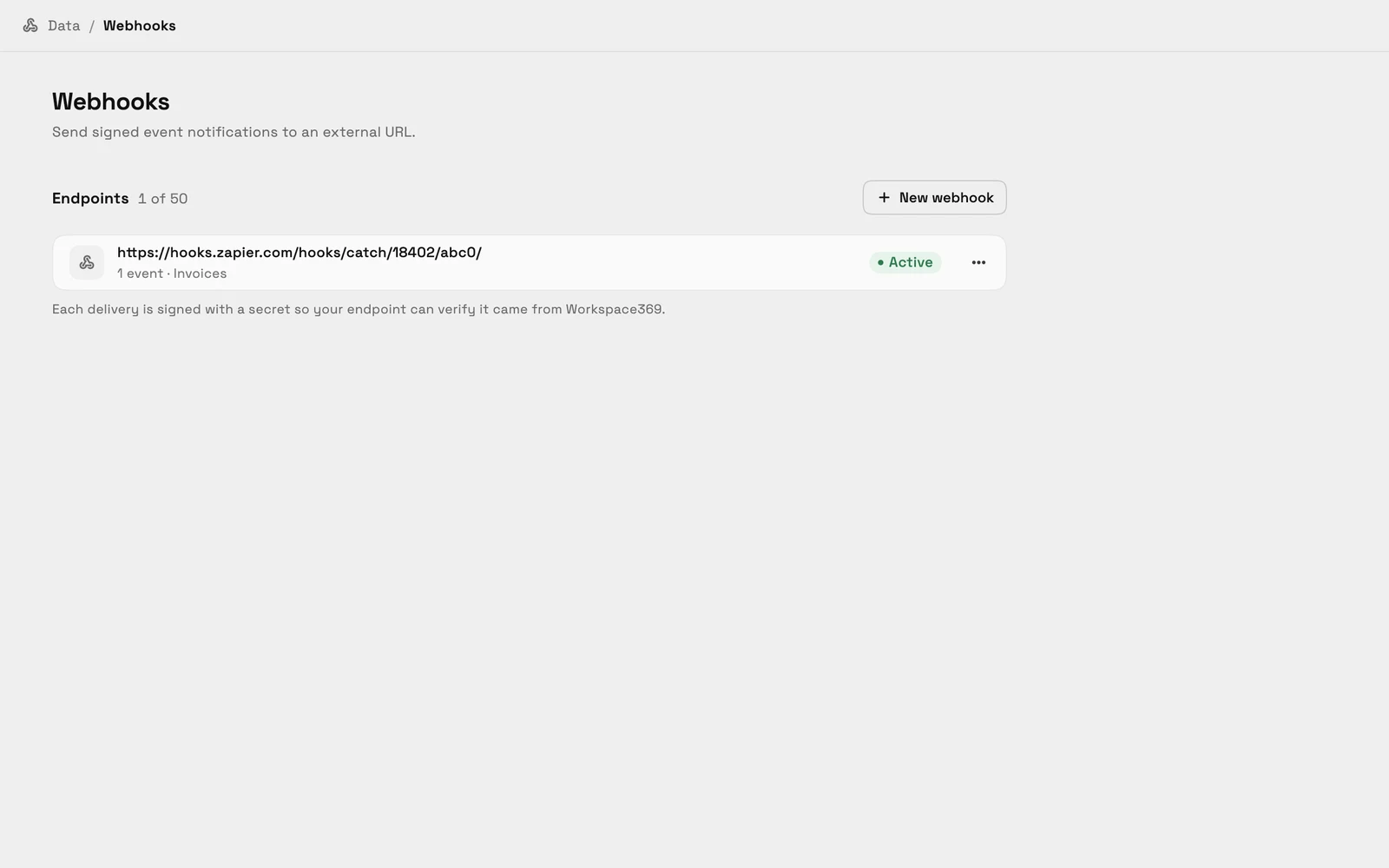
Webhooks jsou nyní součástí každého plánu, takže můžete posílat podepsaná oznámení do Zapier, Make, n8n nebo na váš vlastní server.
- Rozhodnutí, čekání a návrhy
- Spouštěč dokončení projektu
- Pracovní postup žádosti o recenzi
- Webhooks v každém plánu
- Kde to najít
- Pracovní postupy v postranním panelu; Nastavení
- Integrace
- Webhooks
- Plány
- Každý plán
Zprávy na klientském portálu a snadnější způsob jeho stylizace
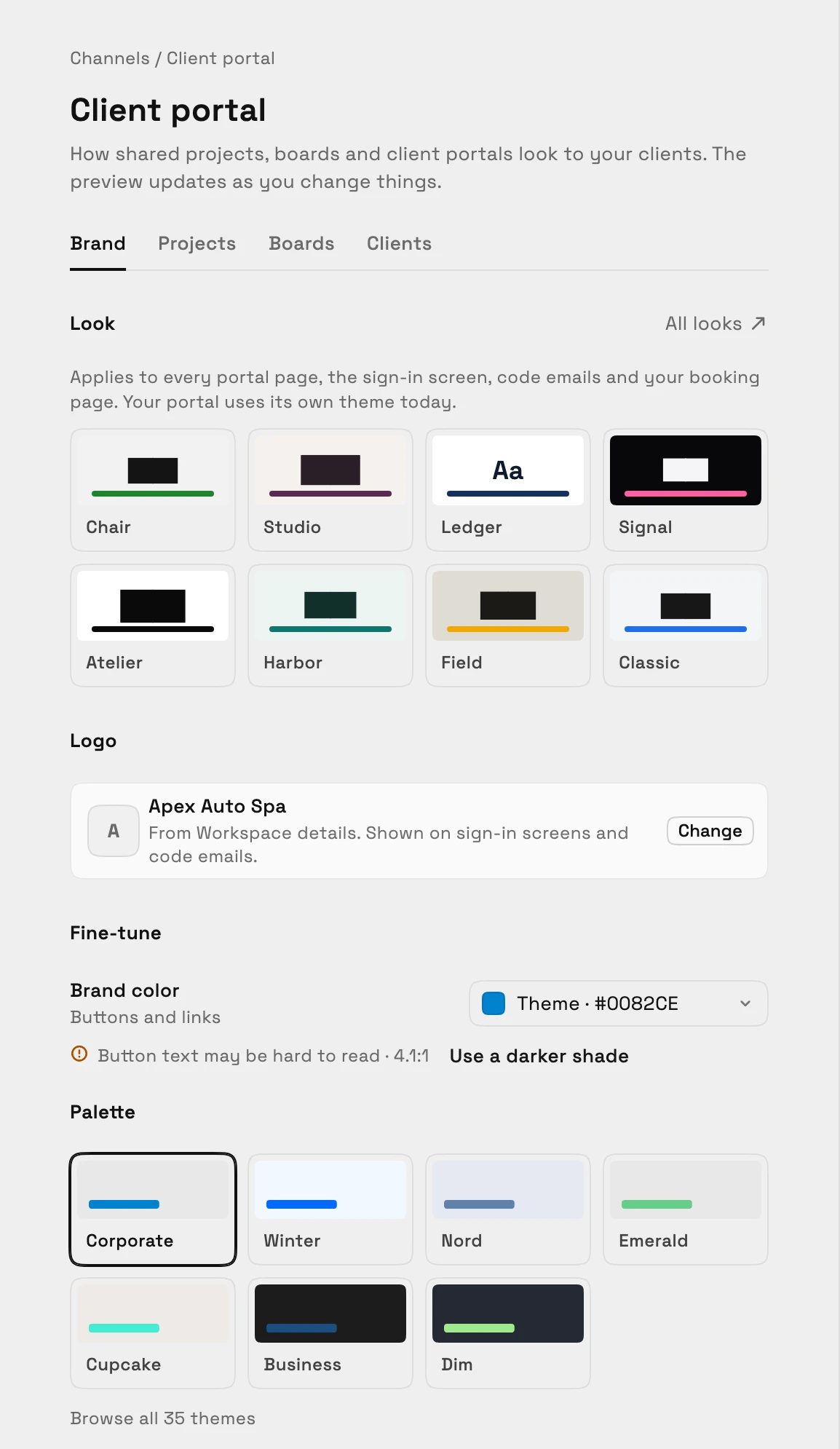
Zobrazte modul Zprávy a klienti si mohou na portálu přečíst svou e-mailovou konverzaci s vámi a odpovědět tam, a odpověď dorazí do vaší doručené pošty. Nastavte akcentovou barvu svého portálu pomocí kontroly čitelnosti a vyberte výchozí motiv.
- Kde to najít
- Nastavení
- Klientský portál
- Plány
- Každý plán
Schůzky v klientském portálu
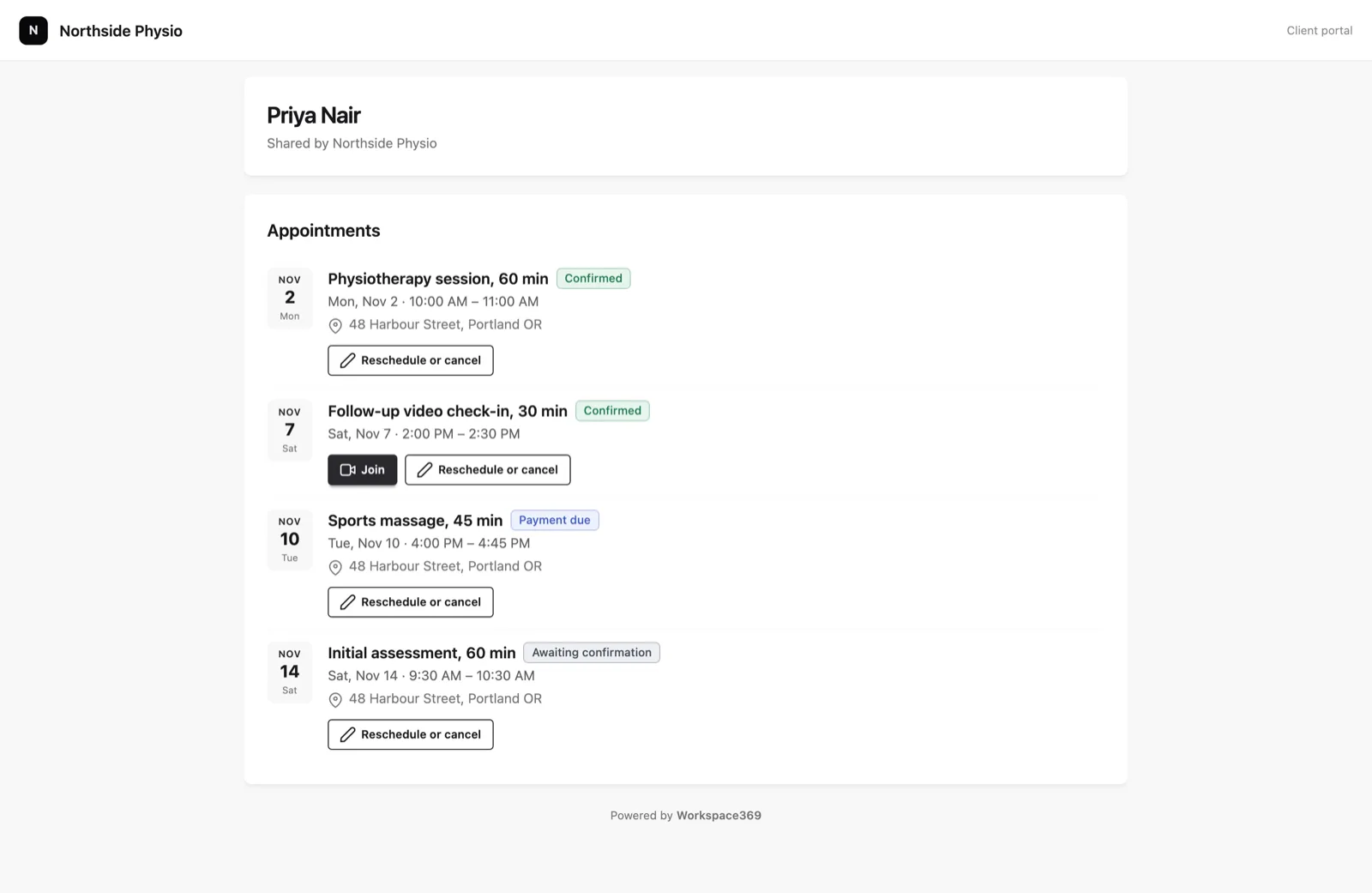
Zobrazte modul Schůzky na svém klientském portálu a každý klient uvidí své nadcházející schůzky s vámi. Mohou otevřít schůzku a přeplánovat ji nebo zrušit v rámci vaší politiky rezervace.
- Kde to najít
- Nastavení
- Kanály
- Klientský portál
- Klienti
- Moduly
- Schůzky
- Plány
- Specialista a vyšší
- Zjistit více
- Klientský portálSchůzky na portálu a zprávy
Skrýt odkaz Powered by Workspace369
Commander a Enterprise mohou odstranit řádek „Powered by Workspace369“ z klientských portálů a rezervačních stránek, takže klienti uvidí pouze vaši značku.

- Kde to najít
- Nastavení
- Kanály
- Klientský portál
- Značka
- Zápatí
- Plány
- Commander a vyšší
- Zjistit více
- Klientský portálSchůzky na portálu a zprávy
Nová domovská stránka, řízené nastavení, propojitelné nastavení a jasnější výzvy k plánu
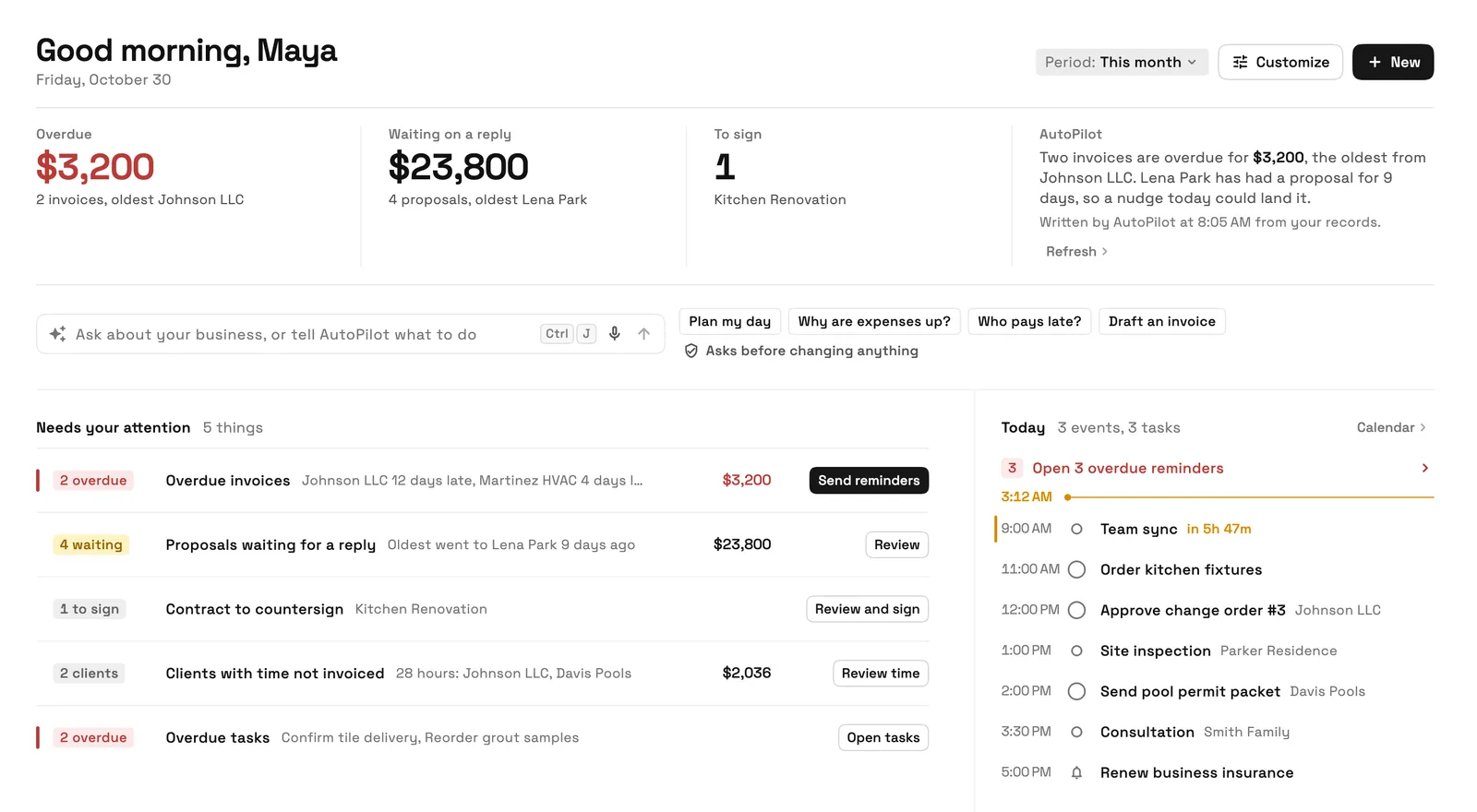
Nová Domovská stránka zobrazuje nahoře počty po splatnosti, čekajících a k podpisu, s lištou pro dotazy pro AutoPilot a dnešním plánem, a je nyní výchozí na webu. Návod k nastavení na Domovské stránce provede nový pracovní prostor od prázdného k první fakturaci krok za krokem, a každý pracovní prostor, ke kterému patříte, může mít svůj vlastní světlý nebo tmavý režim a akcentovou barvu.
Každá stránka Nastavení na webu má svou vlastní adresu, kterou si můžete uložit do záložek. Uzamčené funkce nyní zobrazují náhled a plán, který je obsahuje, a neuložená práce se uchovává na vašem zařízení, abyste ji mohli obnovit. Přihlášení na webu je také rychlejší.
- Nová Domovská stránka je výchozí
- Průvodce nastavením a motiv na pracovní prostor
- Uzamčené funkce se vysvětlují samy
- Přerušená práce ponechaná na vašem zařízení
- Kde to najít
- Domů; Nastavení
- Vzhled
- Plány
- Každý plán
Rychlé odpovědi
- Co je nového ve Workspace369 v říjnu 2026?
- Flash Pay, paušály a další platební metody, nový návrhář nabídek s balíčky, pokročilejší online rezervace s poplatky za nedostavení se, Google Meet na každém plánu a AI v CRM s hodnocením potenciálních zákazníků a nastavením.
- Mohu přijmout platbu na místě s Workspace369?
- Ano. Flash Pay je součástí každého plánu: zadejte částku, zobrazte QR kód nebo odešlete odkaz k platbě a zákazník zaplatí pomocí Apple Pay, Google Pay nebo karty. Každá platba se stane uhrazenou fakturou.
- Mohu si účtovat poplatek za nedostavení se k online rezervaci?
- Ano, na Specialist a vyšší. Uložte kartu klienta při rezervaci, poté účtujte poplatek, na kterém se dohodli, z termínu, když se nedostaví nebo se zruší pozdě.
- Může si můj klient vybrat mezi balíčky nabídek?
- Ano, v každém plánu. Nabídněte v návrhu dobré, lepší a nejlepší možnosti a váš klient si vybere jednu. Psát s AI může také navrhnout úvod, rozsah a položky.
- Boduje Workspace369 potenciální zákazníky pomocí AI?
- Ano, na Voyager a vyšší. Zapněte funkci Skórovat nové zájemce pomocí AI v nastavení Požadavky a nové požadavky získají štítek Horký, Teplý nebo Studený s krátkým důvodem.
- Jsou webhooks dostupné na každém plánu?
- Ano. Webhooks jsou nyní součástí každého plánu, počínaje Cadet, takže můžete posílat podepsaná oznámení do Zapier, Make, n8n nebo na váš vlastní server.
Související aktualizace
 Builder API je nyní součástí každého plánu
 Účetní přehledy se přesouvají na jednu přehlednou stránku přehledu
 Nové pracovní prostory získají starter Nastavit můj pipeline v AI chatu
Říjen 2026: Flash Pay, nový tvůrce návrhů, pokročilejší rezervace a AI ve vašem CRM, ve vašem vlastním pracovním prostoru
Začněte svou bezplatnou zkušební verzi na Commander, poté ji najděte v části Flash Pay v postranním panelu; Nastavení.
14denní zkušební verze zdarma. Vyžadujeme kartu. Po zkušební verzi: 299 $/měsíc za Commander. Obnovuje se automaticky každý měsíc, dokud nezrušíte. Zrušit můžete kdykoli v Nastavení → Fakturace.