Inbox & AnrufeArbeitsbereich & Team
Mai 2026: E-Mail in Ihrem Posteingang, mehrere Telefonnummern und klarere Teamberechtigungen
E-Mails aus dem Posteingang schreiben und in der Vorschau anzeigen, mehrere E-Mail-Adressen und Telefonnummern verwenden, sicher löschen und blockieren und Team-Berechtigungen mit Rollenvoreinstellungen festlegen.

E-Mail schreiben, in der Vorschau anzeigen und senden, ohne Ihren Posteingang zu verlassen
E-Mail mit Anhängen verfassen, eine gebrandete Vorlage auswählen und genau vorschauen, wie sie vor dem Versand beim Kunden aussieht. Gesendete E-Mails landen im Gespräch des Kunden im Posteingang, sodass der gesamte Thread an einem Ort ist.
- Wo Sie es finden
- E-Mails und Posteingang in der Seitenleiste
- Pläne
- Jeder Plan
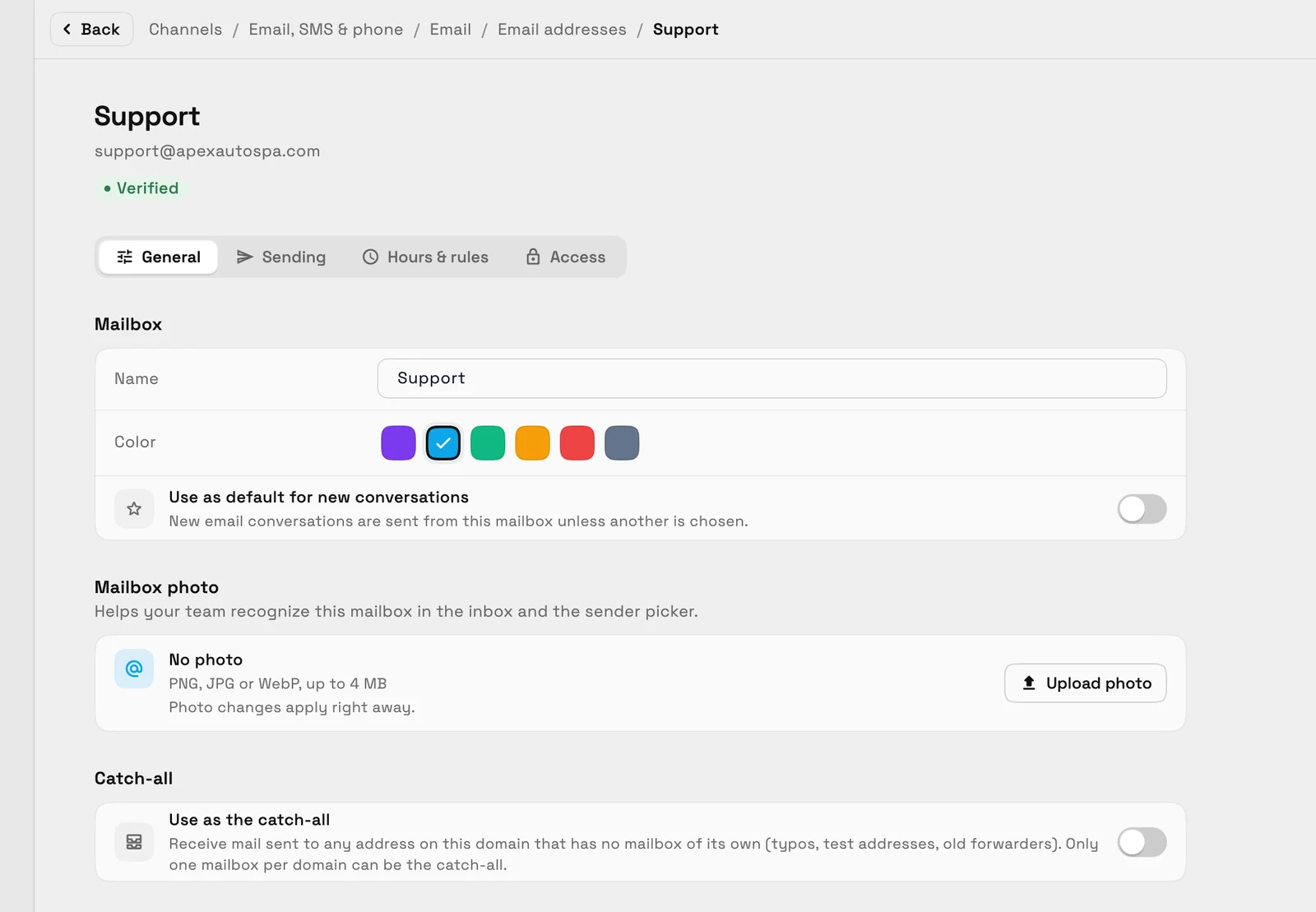
Mehrere E-Mail-Adressen, jede mit einer eigenen automatischen Antwort
Fügen Sie mehr als eine E-Mail-Adresse zum Posteingang hinzu. Jede Adresse kann einen Catch-all, eine eigene automatische Antwort und zugewiesene Besitzer haben, und ausgehende E-Mails zeigen ihren Lieferstatus an.
Ein Signatur-Builder ermöglicht es Ihnen, Signaturen mit eingebetteten Bildern zu gestalten.
- Wo Sie es finden
- Einstellungen
- E-Mail, SMS & Telefon
- E-Mail-Adressen
- Pläne
- Jeder Plan
- Mehr erfahren
- Posteingang und KommunikationInbox-Tutorial
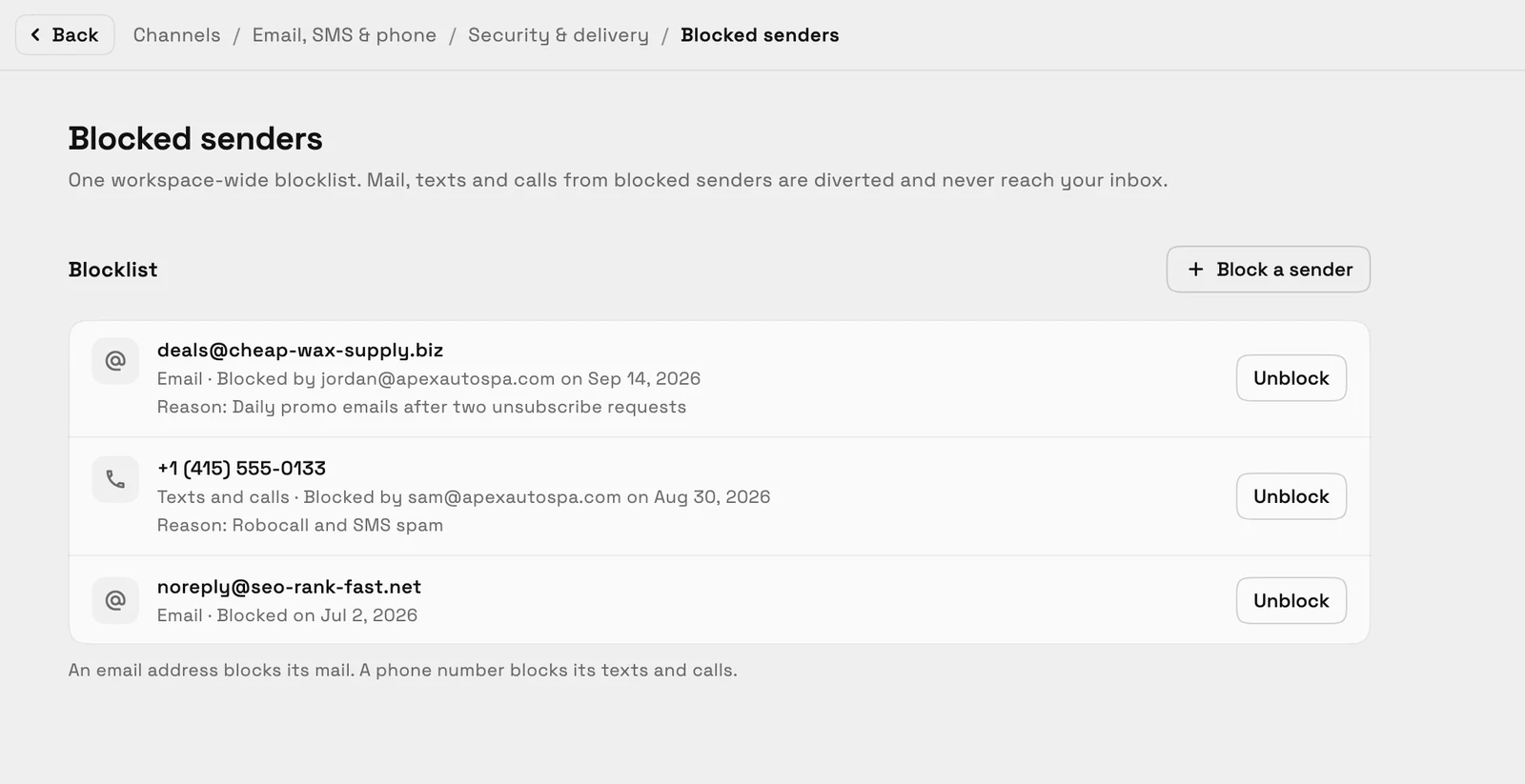
Löschen, stummschalten und blockieren, ohne versehentlich etwas zu verlieren
Konversation löschen, und sie wird in einen Papierkorb verschoben, aus dem Sie standardmäßig 30 Tage lang wiederherstellen können, mit einer Fünf-Sekunden-Rückgängig-Funktion direkt danach. Stummschalten Sie laute Threads, damit sie Sie nicht mehr unterbrechen.
Blockieren Sie einen Absender über E-Mail, Textnachrichten und Anrufe aus einer blockierten Liste. Das Blockieren von Textnachrichten und Anrufen erfordert einen Plan mit Text- und Sprachfunktion, der bei Voyager beginnt.
- Wo Sie es finden
- Posteingang
- Konversationsmenü; Papierkorb
- Pläne
- Jeder Plan
- Mehr erfahren
- Posteingang und KommunikationGemeinsamer Posteingang
Verwenden Sie mehr als eine Telefonnummer für Texte und Anrufe
Fügen Sie mehr als eine SMS- und Rufnummer hinzu und wählen Sie dann aus, von welcher Nummer Sie SMS senden oder anrufen möchten. Jede Nummer kann ihre eigenen Geschäftszeiten und eine eigene Voicemail-Begrüßung haben, und auf Specialist und höher ein eigenes Telefonmenü.
- Wählen Sie die Nummer, von der aus Sie Textnachrichten senden oder anrufen möchten
- Stunden, Voicemail und Telefonmenü pro Nummer

- Wo Sie es finden
- Einstellungen
- E-Mail, SMS & Telefon
- Telefon & SMS
- Telefonnummern
- Pläne
- Voyager und höher
Legen Sie fest, was jedes Teammitglied mit Rollenvoreinstellungen tun kann
Beginnen Sie mit einer Rollenvoreinstellung und verfeinern Sie dann den Zugriff eines Mitglieds in einem Berechtigungs-Tab, der in einfachen Sätzen geschrieben ist. Die Steuerelemente decken jeden Hauptbereich der App ab, von Rechnungen und Kunden bis hin zu Aufgaben und Dateien.
Eine Seite, die ein Mitglied nicht öffnen kann, zeigt jetzt eine freundliche Nachricht "Kein Zugriff" anstelle eines leeren Bildschirms.
- Wo Sie es finden
- Einstellungen
- Team & Sitze
- ein Mitglied
- Berechtigungen
- Pläne
- Jeder Plan
Bereit, wenn Sie es sind
Sehen Sie, wo Workspace369 in Ihren Client-Arbeitsablauf passt.
Beginnen Sie mit den Modulen, die Sie heute benötigen, und aktivieren Sie dann KI, Automatisierungen, Buchhaltung, Inventar, Anfragen und Berichterstattung, wenn der Betrieb wächst.
14-tägige kostenlose Testversion. Karte erforderlich. Nach der Testversion: ab 29 $/Monat. Verlängert sich automatisch jeden Monat, bis Sie kündigen. Jederzeit kündbar in Einstellungen → Abrechnung.
