Kunden & CRM
Pipeline-Board, mehr Pipelines und ein Leads-Bericht für Ihr CRM
Sehen Sie jeden Lead auf einem Pipeline-Board, führen Sie mehr als eine Pipeline aus und lesen Sie einen Leads-Bericht darüber, was gewinnt und warum. Webhooks listen jetzt ihre kürzlichen Lieferungen auf.

Jeden Lead auf einem Pipeline-Board sehen
Clients hat jetzt eine Board-Ansicht neben Tabelle und Follow-ups. Jede Lead-Phase ist eine Spalte, die ihre Leads, einen Gesamtwert und ihre Gewinnchance anzeigt, und neue Anfragen von Anfragen warten in ihrer eigenen Spalte "Neue Anfragen", bis Sie sie verschieben. Ziehen Sie einen Lead zur nächsten Phase oder ziehen Sie ihn auf den Streifen "Gewonnen" oder "Verloren", der beim Ziehen erscheint. Sie können auch mit der rechten Maustaste auf einen Lead klicken, um ihn zu verschieben, als gewonnen oder verloren zu markieren, seinen Wert zu bearbeiten oder ein erwartetes Abschlussdatum festzulegen.
Ein Streifen oben zeigt Offene Pipeline, Gewichtete (Wert mal Gewinnchance jeder Phase), Gewonnen im aktuellen Monat und die Gewinnrate von abgeschlossenen Leads über 90 Tage. Die Gewinnchance für jede Phase wird in Einstellungen → Clients → Phasen festgelegt. Summen addieren nur Deals in Ihrer Workspace-Währung; Deals in anderen Währungen werden separat aufgeführt, sodass Währungen nie zusammen addiert werden.
Jeder Lead hat einen "Deal"-Bereich in seiner Schnellansicht mit seinem Wert, der aus einem Angebot oder dem Formular stammen kann, einem erwarteten Abschlussdatum und seiner Quelle. "Als verloren markieren" fragt nach einem Grund, und "Als gewonnen markieren" tut dies ebenfalls, sobald Sie Gewinn-Gründe eingerichtet haben; die Auswahl eines Grundes ist immer optional. Gewinn-Gründe und Verlust-Gründe sind Listen, die Sie in Einstellungen → Clients → Phasen bearbeiten, und die Gründe fließen in den Leads-Bericht unten ein. Sowohl "Gewonnen" als auch "Verloren" bieten "Rückgängig machen", und ein Workflow-Trigger "Deal gewonnen" oder "Deal verloren" kann die Nachverfolgung für Sie starten.
Das Board ist jetzt in der Web-App verfügbar und kommt mit dem nächsten Update auch in die iPhone-App.
- Zieht Leads zwischen Phasen oder auf Gewonnen und Verloren
- Offene Pipeline, Gewichtete, Gewonnen im aktuellen Monat und Gewinnrate auf einen Blick
- Optionale gewonnene und verlorene Gründe, die Sie in den Einstellungen bearbeiten
- Summen addieren niemals verschiedene Währungen zusammen
- Wo Sie es finden
- Kunden
- Board
- Pläne
- Jeder Plan
Mehr als eine Pipeline ausführen
Wenn Sie mehr als eine Art von Arbeit verkaufen, geben Sie jeder eine eigene Pipeline mit eigenen Phasen. Das Pipeline-Menü auf dem Board listet Ihre Pipelines mit der Anzahl offener Leads in jeder auf und enthält "Pipelines verwalten..." und "Neue Pipeline". In Einstellungen → Clients → Phasen sind die Lead-Phasen nach Pipeline gruppiert, jede mit eigenen Optionen zum Umbenennen und Löschen und einer Zeile "Phase hinzufügen", und die Phasen nach dem Verkauf bleiben in einer gemeinsamen Gruppe.
Wählen Sie "In Pipeline verschieben..." bei einem Lead, um ihn in die erste Phase einer anderen Pipeline zu verschieben, und wählen Sie mit "Neue Leads senden an" in den Formulareinstellungen, an welche Pipeline neue Anfragen gesendet werden. Die Workflow-Trigger "Client-Phase geändert", "Deal gewonnen" und "Deal verloren" erhalten eine Option "Pipeline", sodass ein Workflow für eine oder alle Pipelines ausgeführt werden kann.
Das Hinzufügen von mehr als einer Pipeline ist in Voyager, Specialist, Commander und Enterprise verfügbar. Wie viele Ihr Plan beinhaltet, wird in der App angezeigt, wenn Sie eine hinzufügen; auf Cadet zeigt Neue Pipeline ein Schloss und öffnet den Upgrade-Dialog. Herabstufen löscht nichts: Die Pipelines, die Sie bereits haben, bleiben bestehen, Sie können nur keine weitere hinzufügen, bis Ihr Plan sie beinhaltet.
Mehrere Pipelines sind jetzt in der Web-App verfügbar und kommen mit dem nächsten Update auch in die iPhone-App.
- Eigene Phasen für jede Art von Arbeit
- Verschieben Sie einen Lead zwischen Pipelines, mit Rückgängig-Funktion
- Formular-Leads einer Pipeline zuweisen
- Workflows können für eine oder alle Pipelines ausgeführt werden
- Wo Sie es finden
- Kunden
- Board
- Pipeline
- Neue Pipeline
- Pläne
- Voyager und höher
- Mehr erfahren
- Vergleichen Sie TarifeLeitfaden für Kunden und CRM
Ein Leads-Bericht: Was gewinnt, was fällt weg und warum
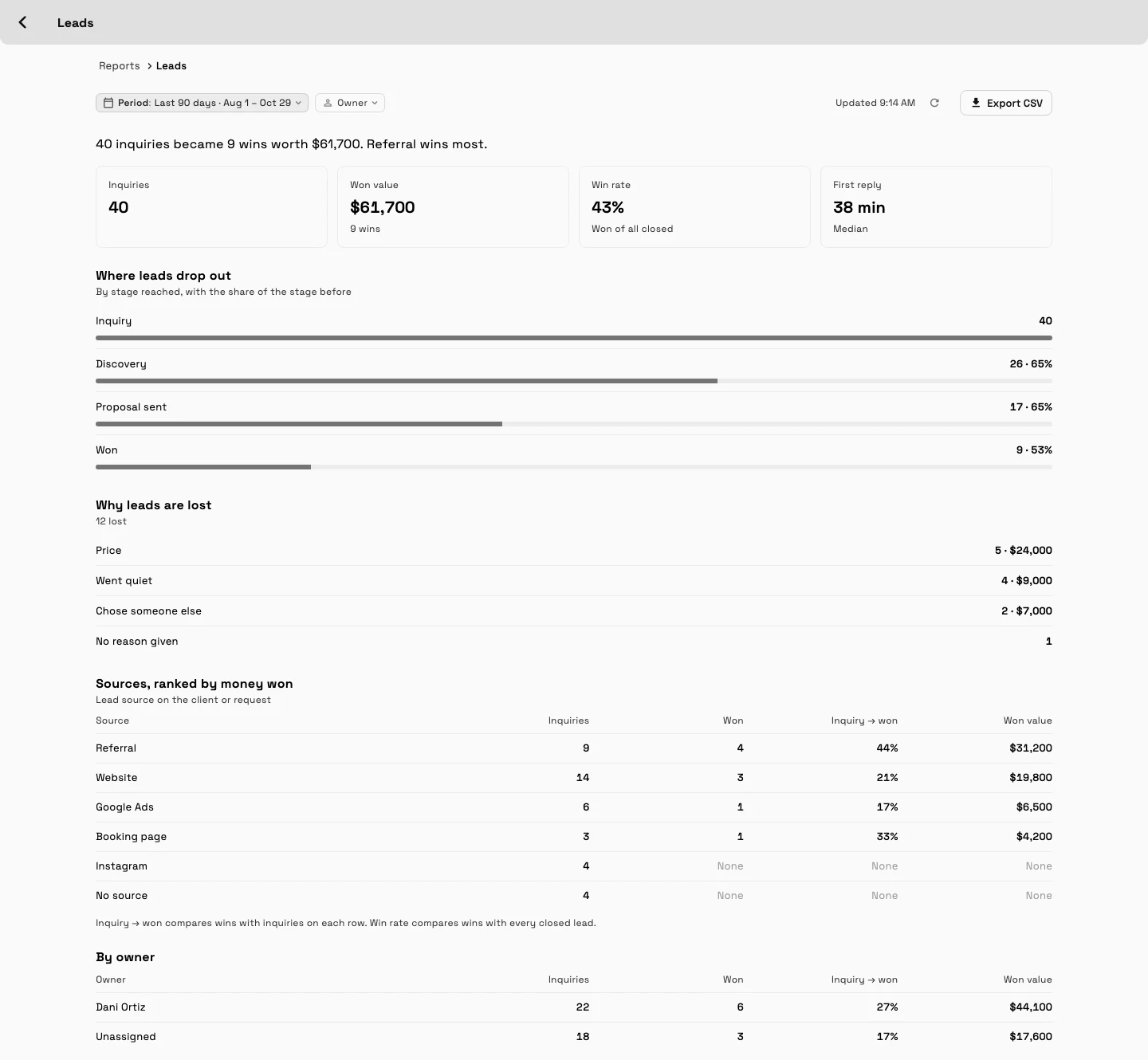
Finanzen → Berichte hat jetzt eine Gruppe "Leads" mit einem Leads-Bericht, sodass Sie sehen können, welche Quellen zu bezahlter Arbeit werden. Er öffnet sich mit einem Satz wie "40 Anfragen wurden zu 9 Gewinnen im Wert von $61,700. Empfehlungen gewinnen am meisten.", dann vier Kacheln: Anfragen, Gewonnener Wert, Gewinnrate und Erstantwort, die mittlere Zeit bis zu Ihrer ersten Antwort.
Unter den Kacheln zeigt "Wo Leads abfallen", wie viele Leads jede Phase erreicht haben, "Warum Leads gewonnen werden" und "Warum Leads verloren gehen" zählt die Gründe, die Sie auf dem Board ausgewählt haben, und "Quellen, sortiert nach gewonnenem Geld" zeigt, welche Lead-Quelle die meiste bezahlte Arbeit bringt. Auf Specialist und höher zeigt eine Tabelle "Nach Inhaber" dasselbe für jedes Teammitglied. Wählen Sie "Letzte 30 Tage", "Letzte 90 Tage" oder "Dieses Jahr" und verwenden Sie "CSV exportieren", um die Zahlen in eine Tabellenkalkulation zu übertragen.
Geldspalten sind in Ihrer Workspace-Währung und werden nur Teammitgliedern angezeigt, die Preise sehen können. Der Bericht ist für Mitglieder, die alle Kunden sehen können. Auf Cadet bleibt die Leads-Karte in Berichte mit einem Voyager-Tag und öffnet beim Antippen das Upgrade-Blatt.
Der Leads-Bericht ist jetzt in der Web-App verfügbar und kommt mit dem nächsten Update auch in die iPhone-App.
- Anfragen, Gewonnener Wert, Gewinnrate und Erstantwort
- Wo Leads abfallen und warum Deals gewonnen und verloren gehen
- Quellen sortiert nach gewonnenem Geld
- Letzte 30 Tage, letzte 90 Tage oder dieses Jahr, mit CSV-Export
- Wo Sie es finden
- Finanzen
- Berichte
- Leads
- Pläne
- Voyager und höher
Sehen Sie, ob Ihre Webhooks durchkommen
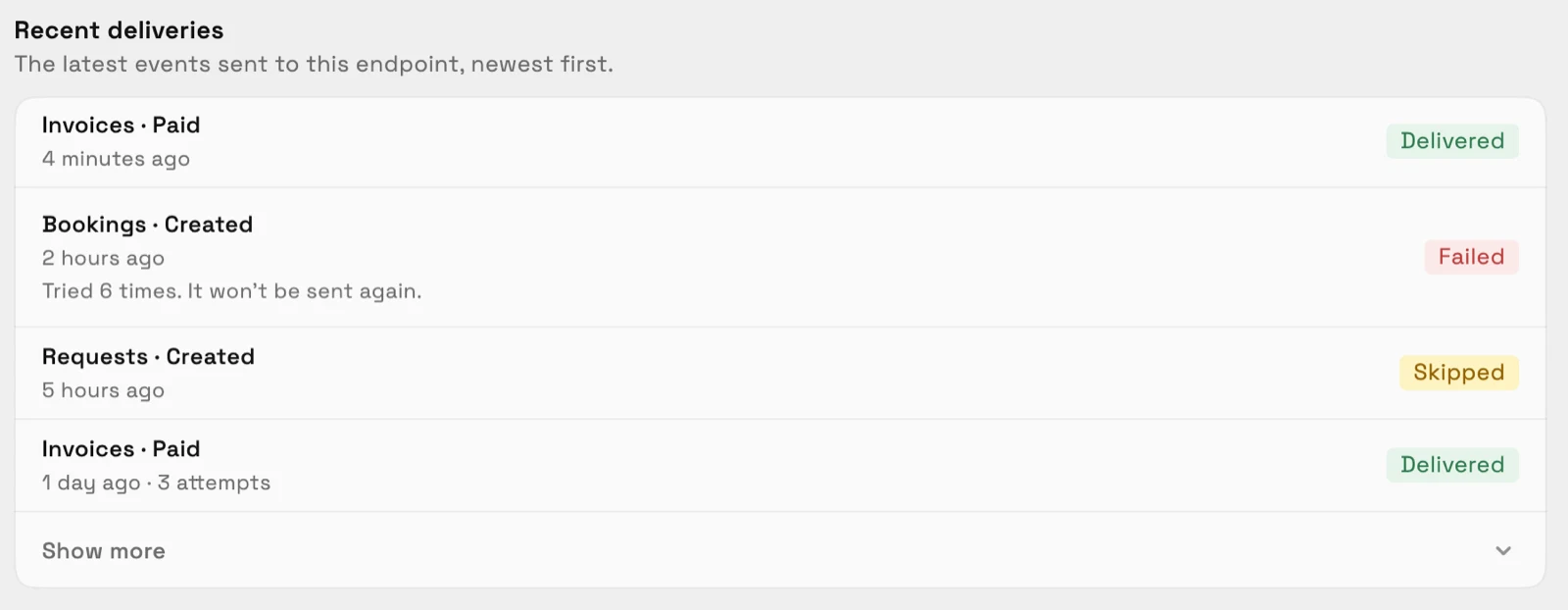
Öffnen Sie einen Webhook in den Einstellungen und eine Liste "Kürzliche Lieferungen" zeigt die neuesten Ereignisse, die an diesen Endpunkt gesendet wurden, die neuesten zuerst, mit "Mehr anzeigen" für den Rest. Jede Zeile benennt das Ereignis, z. B. Rechnungen · Bezahlt, gibt an, wann es gesendet wurde und wie viele Versuche es gedauert hat, und trägt ein Tag "Geliefert", "Fehlgeschlagen" oder "Übersprungen".
Eine fehlgeschlagene Zeile besagt: "N-mal versucht. Sie wird nicht erneut gesendet." Öffnen Sie eine fehlgeschlagene oder übersprungene Zeile, um zu lesen, warum, z. B. dass der Endpunkt nicht mehr vorhanden ist, die Anfrage abgelehnt wurde oder nicht erreicht werden konnte. Dies sagt Ihnen, ob ein Zap deaktiviert wurde oder Ihr eigener Server eine Korrektur benötigt. Die Anzeige von Lieferungen erfordert die Berechtigung zum Verwalten von Webhooks.
Kürzliche Lieferungen sind jetzt in der Web-App verfügbar und kommen mit dem nächsten Update auch in die iPhone-App.
- Tags "Geliefert", "Fehlgeschlagen" und "Übersprungen"
- Ein einfacher Grund für jede fehlgeschlagene oder übersprungene Lieferung
- Neueste zuerst, mit "Mehr anzeigen"
- Wo Sie es finden
- Einstellungen
- Webhooks
- Webhook öffnen
- Pläne
- Jeder Plan
- Mehr erfahren
- WebhooksWebhook-Referenz
Schnelle Antworten
- Was ist das Pipeline-Board in Workspace369?
- Eine Board-Ansicht in Clients, bei der jede Lead-Phase eine Spalte ist. Ziehen Sie einen Lead zwischen Phasen oder auf Gewonnen oder Verloren, und sehen Sie Offene Pipeline, Gewichtete, Gewonnen im aktuellen Monat und Gewinnrate oben. Dies ist in jedem Plan enthalten.
- Welche Pläne können mehr als eine Pipeline hinzufügen?
- Voyager, Specialist, Commander und Enterprise. Die App zeigt an, wie viele Ihr Plan beinhaltet, wenn Sie eine hinzufügen. Auf Cadet ist "Neue Pipeline" gesperrt und öffnet den Upgrade-Dialog.
- Wo befindet sich der Leads-Bericht und welche Pläne beinhalten ihn?
- Gehen Sie zu Finanzen → Berichte → Leads. Dies ist in Voyager, Specialist, Commander und Enterprise verfügbar. Auf Cadet bleibt die Karte in Berichte mit einem Voyager-Tag und öffnet beim Antippen das Upgrade-Blatt.
- Was zeigt der Leads-Bericht?
- Vier Kacheln (Anfragen, Gewonnener Wert, Gewinnrate und Erstantwort), wo Leads abfallen, warum Deals gewonnen und verloren gehen, Ihre Quellen sortiert nach gewonnenem Geld und auf Specialist und höher eine Tabelle "Nach Inhaber", für die letzten 30 Tage, die letzten 90 Tage oder dieses Jahr, mit einem CSV-Export.
- Muss ich einen Grund angeben, wenn ich einen Lead als gewonnen oder verloren markiere?
- Nein, der Grund ist optional. Sie bearbeiten die Listen der gewonnenen und verlorenen Gründe in Einstellungen → Clients → Phasen, und der Leads-Bericht zählt sie.
- Wie sehe ich, ob ein Webhook geliefert wurde?
- Öffnen Sie den Webhook in Einstellungen → Webhooks. "Kürzliche Lieferungen" listet die neuesten Ereignisse mit einem Tag "Geliefert", "Fehlgeschlagen" oder "Übersprungen" auf, und fehlgeschlagene oder übersprungene Zeilen erklären warum.
Verwandte Updates
 Neue Workspaces erhalten einen Starter „Pipeline einrichten“ in AI Chat
 Mitgliedschaften verkaufen und Mitglieder einchecken
 Webhooks für neue Kunden und Phasenwechsel
Pipeline-Board, mehr Pipelines und ein Leads-Bericht für Ihr CRM, in Ihrem eigenen Workspace
Starten Sie Ihre kostenlose Testversion auf Voyager, dann finden Sie sie unter Clients.
14-tägige kostenlose Testversion. Karte erforderlich. Nach der Testversion: 74 $/Monat für Voyager. Erneuert sich automatisch jeden Monat, bis Sie kündigen. Jederzeit kündbar in Einstellungen → Abrechnung.