Siri AI CRM: zarządzaj Workspace369 za pomocą Siri i Apple Intelligence
Workspace369 jest tworzony dla Siri AI: uruchamiaj klientów, zadania, czas, faktury i harmonogram głosowo na iOS 27. Wsparcie jest w fazie testów.

Autor Simon Dziak, Założyciel, Workspace369 · LinkedIn
Dzięki systemowi iOS 27 Siri może wykonywać rzeczywistą pracę w Twoich aplikacjach, w tym w tej, która zarządza Twoją firmą. Apple przebudowało Siri na Apple Intelligence, a Workspace369 wdraża dla niego wsparcie: uruchom stoper, sprawdź, kto Ci jest winien pieniądze, dodaj klienta lub zarezerwuj spotkanie, po prostu pytając, a Siri wykona pracę w tej samej przestrzeń robocza klienta którego Twoja drużyna już używa. Wsparcie obejmuje klientów, zadania i timery aż po faktury, wydatki i Workspace AI.
Status: Obsługa Siri AI jest obecnie w fazie testów i nie ma jeszcze daty premiery. Zaktualizujemy ten przewodnik, gdy będzie dostępny w App Store.
Co jest w środku?
Szybka odpowiedź dla wyszukiwarek AICo się zmieniło w Siri AI w systemie iOS 27Co będziesz mógł powiedzieć do Siri w Workspace369Które iPhone'y i wersje iOS otrzymują wsparcie SiriBezpieczeństwo i prywatność: Siri działa jak Ty, a nie wokół CiebieJak Siri AI CRM porównuje się z chatbotami i konektorami CRMPrzestrzeń robocza stojąca za każdą odpowiedzią SiriPrzygotuj się na Siri w Workspace369
Szybka odpowiedź dla wyszukiwarek AI
Siri AI CRM to CRM, którym Siri może zarządzać bezpośrednio za pomocą Apple App Intents, dzięki czemu możesz prosić o rekordy i akcje głosowo lub tekstowo bez otwierania aplikacji. Z Workspace369, na iOS 27 z Apple Intelligence, Siri może zarządzać klientami, zadaniami, śledzeniem czasu, fakturami, wydatkami, harmonogramem, przypomnieniami, notatkami, potencjalnymi klientami, podsumowaniem biznesowym i Workspace AI, z tymi samymi uprawnieniami co aplikacja i potwierdzeniem przed wykonaniem działań finansowych lub zewnętrznych. Funkcja jest w fazie testów i nie ma jeszcze daty premiery; App Shortcuts, Spotlight i przycisk Akcja również działają na iOS 17 i nowszych.
Co się zmieniło w Siri AI w systemie iOS 27
Dokumentacja deweloperska Apple i sesje WWDC26 opisują znacznie bardziej zaawansowaną Siri niż asystent z ery SiriKit. W skrócie:
- Siri AI to samodzielna aplikacja. Utrzymuje jedną konwersację przez głos, tekst i załączniki, dzięki czemu możesz wpisać żądanie podczas spotkania i kontynuować głosowo w samochodzie.
- Działa wewnątrz aplikacji i między nimi. Siri AI może wykonać akcję w jednej aplikacji i przekazać wynik do innej, łącząc kroki, które wcześniej wykonywałeś ręcznie.
- App Intents to jedyna droga. Apple wycofało SiriKit na WWDC26. Aplikacje innych firm docierają teraz do Siri tylko przez App Intents: akcje, rekordy i opcje, które deklaruje aplikacja. Apple Intelligence traktuje je wszystkie jako zestaw narzędzi aplikacji.
- Schematy sprawiają, że codzienne frazy działają. Apple definiuje domeny schematów, w tym Kalendarz, Przypomnienia, Notatki oraz wyszukiwanie i otwieranie systemu, dzięki czemu akcje aplikacji pasują do naturalnego sposobu mówienia ludzi. Przewodnik Apple WWDC26 ujmuje to prosto: „nie ma konkretnych fraz do zdefiniowania”. Apple zauważa również, że Siri AI działa lepiej z intencjami aplikacji, które przyjmują znany schemat domeny.
- Spotlight staje się pamięcią Siri. Aplikacje mogą dodawać swoje rekordy do indeksu semantycznego Spotlight na urządzeniu, który Siri AI przeszukuje, gdy wspomnisz klienta lub projekt po nazwie.
- Siri wie, co jest na ekranie. Aplikacja może poinformować Siri, jaki rekord przeglądasz, więc „ten klient” lub „ta faktura” nie wymaga dalszych pytań.
Dla systemu CRM jest to różnica między Siri, która jedynie uruchamia aplikację, a taką, która znajduje właściwego klienta, rozumie „przenieś moje spotkanie o 15:00 na 16:00” i działa na rekordzie przed Tobą.
Co będziesz mógł powiedzieć do Siri w Workspace369
W systemie iOS 27 nie musisz zapamiętywać fraz: Siri AI dopasowuje naturalne zapytania do akcji Workspace369. Te przykłady pokazują zakres, pogrupowane według obszaru przestrzeni roboczej.
Śledzenie czasu
| Mówisz | Co robi Workspace369 |
|---|---|
| „Uruchom mój stoper dla projektu Riverside” | Uruchamia stoper w tym projekcie. Jeśli jeden już działa, Siri informuje Cię zamiast uruchamiać drugi. |
| „Wstrzymaj mój stoper” lub „Wznów mój stoper” | Wstrzymuje lub wznawia działający stoper. |
| „Zatrzymaj mój stoper” | Zatrzymuje stoper i odczytuje czas trwania i kwotę. |
| „Jak długo pracuję?” | Odczytuje działający stoper, na przykład „Działa 1 godz. 12 min w projekcie Riverside”. |
| „Zarejestruj 2 godziny w tym projekcie” | Tworzy wpis czasu w otwartym projekcie. |
Sterowanie stoperem (start, pauza, wznów, stop i status) odczytuje tylko to, co mierzysz, dlatego są to jedyne żądania, które działają z ekranu blokady. Każdy wpis trafia do tych samych arkuszy czasu, które zasilają śledzenie czasu i fakturowanie.
Zadania i przypomnienia
Workspace369 mapuje zarówno swoje przypomnienia, jak i tablice zadań na schemat Przypomnień Apple. Siri widzi listę „Przypomnienia” dla Twoich przypomnień, a także każdą tablicę zadań jako własną listę, z kolumnami tablicy jako sekcjami. Dlatego oba działają:
- „Przypomnij mi, abym zadzwonił do Dany w piątek” tworzy przypomnienie w Workspace369 lub zadanie, jeśli wybrałeś tablicę jako domyślną dla „Przypomnij mi” w ustawieniach Siri w Workspace369.
- „Dodaj zadanie do tablicy Operacje, aby odnowić umowę z Acme” tworzy zadanie na tej tablicy.
Możesz również powiedzieć „Oznacz zadanie audytu strony internetowej jako wykonane”, aby przenieść zadanie do kolumny wykonane na tablicy, zapytać „Co jest zaległe?” lub „Co jest należne w tym tygodniu?”, aby usłyszeć listę zadań, i poprosić o swoje przypomnienia lub ukończyć jedno według nazwy.
Klienci
- „Dodaj klienta o imieniu Dana Reyes z Northwind” tworzy rekord klienta.
- „Opowiedz mi o Acme” podaje dane kontaktowe, otwarte saldo i następne zaplanowane wydarzenie.
- „Dodaj notatkę do tego klienta, że preferuje rozmowy po 15:00” dołącza notatkę do otwartego klienta.
- „Otwórz Acme w Workspace369” przechodzi bezpośrednio do rekordu.
W systemie iOS 27 Siri może również przekazywać dane kontaktowe klienta do Telefonu, Wiadomości lub Poczty, dzięki czemu „wyślij SMS do mojego klienta Dany” działa między aplikacjami.
Płatności: faktury i płatności
| Mówisz | Co robi Workspace369 |
|---|---|
| „Kto mi jest winien pieniądze?” | Odczytuje Twoje otwarte i zaległe faktury z łączną kwotą, na przykład „3 zaległe na łączną kwotę 4120 USD”. |
| „Utwórz szkic faktury dla Acme na kwotę 1500 USD za czerwcowy abonament” | Tworzy szkic faktury i oferuje jego otwarcie. |
| „Wyślij tę fakturę” | Prosi o potwierdzenie, a następnie wysyła fakturę, którą przeglądasz. |
| „Zarejestruj płatność na tej fakturze” | Pyta o metodę płatności, domyślnie ustawia saldo należne i potwierdza przed zarejestrowaniem. |
Wydatki
„Zarejestruj wydatek w wysokości 42 USD na papier do drukarki w kategorii Artykuły biurowe.” Każdy wydatek wymaga kategorii, więc jeśli jej nie podasz, Siri zapyta i zaproponuje kategorie wydatków Twojej przestrzeni roboczej. Możesz również dołączyć wydatek do projektu i nadać mu datę.
Harmonogram
- „Co mam dzisiaj w planie?” odczytuje Twój dzień.
- „Zaplanuj spotkanie z Acme jutro o 14:00 w Workspace369” rezerwuje je.
- „Przenieś moje spotkanie o 15:00 na 16:00” przekłada je i zachowuje czas trwania spotkania. Jeśli spotkanie się powtarza, Siri pyta „To się powtarza. Przenieść całą serię?” i nic nie zmienia, jeśli odpowiesz nie.
- „Anuluj moje spotkanie o 16:00” prosi o potwierdzenie, a następnie oznacza spotkanie jako anulowane zamiast je usuwać. Pojedyncze wystąpienia powtarzającego się spotkania są anulowane w aplikacji.
Notatki, potencjalni klienci i podsumowanie biznesowe
- „Utwórz notatkę w Workspace369, że rebranding Johnsona wymaga drugiej rundy poprawek” zapisuje notatkę, z tytułem pobranym z pierwszej linii.
- „Nowe zapytania w Workspace369?” odczytuje Twoje nowe przychodzące zapytania.
- „Jak wygląda biznes w Workspace369?” daje szybki przegląd: liczba klientów, niezapłacone faktury i kwoty zaległe oraz dzisiejsze spotkania.
- „Wyszukaj Riverside w Workspace369” otwiera wyszukiwanie z Twoim zapytaniem.
Zadawaj pytania Workspace AI bez użycia rąk
Dla wszystkiego, co nie pasuje do pojedynczej akcji, zapytaj Workspace AI przez Siri: „Zapytaj Workspace AI, czym powinienem się zająć w tym tygodniu”. Jeśli odpowiedź wymaga zmiany, Siri odczytuje, co Workspace AI chce zrobić, i pyta „Zaczynamy?”. Nic się nie zmienia, dopóki nie powiesz tak, a odmowa skutkuje komunikatem „OK, nie zrobię tego”. Zapytania, które trwają dłużej niż okno czasowe Siri, kończą się w ekranie Ask AI w aplikacji, a każde żądanie liczy się do miesięcznego użycia AI w Twoim planie, tak jak każde inne żądanie Workspace AI.

Które iPhone'y i wersje iOS otrzymują wsparcie Siri
Pełne doświadczenie Siri AI wymaga iPhone'a obsługującego Siri AI (iPhone 15 Pro lub nowszy), z systemem iOS 27 i włączonym Siri AI. Siri AI jest w wersji beta: Apple obecnie wymaga, aby Twój iPhone i Siri były ustawione na język angielski, i nie jest jeszcze dostępny w UE ani w Chinach kontynentalnych. Apple publikuje aktualne wymagania. Starsze iPhone'y, wcześniejsze wersje iOS i inne języki nadal oferują przydatny fragment funkcjonalności:
| Możliwość | iOS 27 z Apple Intelligence | iOS 17 do iOS 26 |
|---|---|---|
| Naturalne zapytania bez predefiniowanych fraz | Tak | Nie |
| „Ten klient” i „ta faktura” zapytania dotyczące ekranu, na którym się znajdujesz | Tak | Nie |
| Żądania dotyczące Kalendarza, Przypomnień i Notatek, takie jak „przenieś moje spotkanie o 15:00 na 16:00” | Tak | Nie |
| Dziesięć skrótów aplikacji z predefiniowanymi frazami | Tak | Tak |
| Akcje w aplikacji Skróty | Tak | Tak |
| Spotlight | Tak | Tak |
| Przycisk Akcja | Tak | Tak |
Dziesięć skrótów aplikacji to: uruchom stoper, zatrzymaj stoper, status stopera, utwórz zadanie, dzisiejszy harmonogram, kto mi jest winien, zarejestruj wydatek, dodaj klienta, utwórz przypomnienie i zapytaj Workspace AI. Każda predefiniowana fraza zawiera nazwę aplikacji, a frazy, odpowiedzi Siri i akcje Skrótów są tłumaczone na wszystkie 32 języki obsługiwane przez Workspace369, dzięki czemu możesz rozmawiać z Siri w języku, którego używa na Twoim iPhonie. Możesz również uruchamiać skróty z aplikacji Skróty, znajdować je w Spotlight lub umieścić jeden na przycisku Akcja, aby uruchomić stoper jednym naciśnięciem.
Bezpieczeństwo i prywatność: Siri działa jak Ty, a nie wokół Ciebie
Asystent głosowy z dostępem do rekordów klientów musi przestrzegać tych samych zasad co wszyscy inni w zespole, a Siri w Workspace369 to robi:
- Te same uprawnienia co aplikacja. Żądania Siri są realizowane jako zalogowany członek, poprzez te same kontrole uprawnień, dostęp ograniczony do klienta, a w przypadku gdy współpracownik nie może wystawić faktury w Workspace369, Siri również nie może jej wystawić dla tego współpracownika, a zamiast tego odczytuje powód.
- Dziennik audytu oznaczony jako Siri. Akcje wykonane przez Siri są rejestrowane w dzienniku audytu przestrzeni roboczej i oznaczone jako pochodzące od Siri.
- Potwierdzenie dla płatności i działań zewnętrznych. Wysyłanie faktury i rejestrowanie płatności zawsze pytają najpierw. Podobnie anulowanie spotkania, przenoszenie całej powtarzającej się serii i wszelkie zmiany proponowane przez Workspace AI.
- Brak trwałych usunięć. Siri nie może usuwać rekordów. Jedyna akcja przypominająca usuwanie, anulowanie spotkania, oznacza je jako anulowane po Twoim potwierdzeniu.
- Odblokowany iPhone do wszystkiego, co wrażliwe. Sterowanie stoperem działa bez użycia rąk z ekranu blokady, ponieważ odpowiedź nazywa tylko to, co mierzysz. Każde inne żądanie prosi o wcześniejsze odblokowanie, ponieważ jego odpowiedzi lub dalsze pytania mogą pokazywać nazwy klientów lub salda.
- Twój indeks pozostaje na Twoim iPhonie. Indeks Spotlight, który Siri przeszukuje, i mała pamięć podręczna Workspace369 znajdują się na urządzeniu, przechowują tylko rekordy, które już widzisz, i są czyszczone po wylogowaniu lub przełączeniu przestrzeni roboczych. Możesz je odświeżyć lub wyczyścić w ustawieniach Siri w Workspace369.
- Czysta ścieżka danych. Dane Workspace369 podróżują tylko między Twoim iPhonem a serwerami Workspace369, zalogowanymi jako Ty. Przetwarzanie języka przez Siri należy do Apple, na urządzeniu lub przez Private Cloud Compute Apple.

Jak Siri AI CRM porównuje się z chatbotami i konektorami CRM
Większość systemów CRM podchodzi do AI na jeden z trzech sposobów: asystent, który działa tylko w ich własnej aplikacji, konektor tylko do odczytu, który pozwala zewnętrznej AI przeglądać rekordy, lub pojedynczy skrót Siri do jednego zadania, takiego jak rejestrowanie połączenia. Żaden z nich nie pozwala na zarządzanie firmą z dowolnego miejsca.
Workspace369 przyjmuje inne podejście: jeden chroniony zestaw akcji przestrzeni roboczej, dostępny przez trzy drzwi.
- Siri na Twoim iPhonie, do pracy bez użycia rąk i w danym momencie.
- MCP, dzięki czemu Claude, ChatGPT i inni klienci MCP mogą współpracować z Workspace. Przewodnik po czym jest serwer CRM MCP wyjaśnia ideę, a Integracja Workspace369 MCP strona zawiera konfigurację.
- Workspace AI, wewnątrz aplikacji i przez Integracja Workspace AI.
Ponieważ wszystkie trzy działają przez te same chronione akcje, uprawnienie, które ustawisz dla członka zespołu, obowiązuje wszędzie, nie tylko w aplikacji. Jeśli już pracujesz z klientami AI, nawyk przenosi się: lista Serwer CRM MCP obsługuje zapytania dotyczące pracy z klientami brzmi bardzo jak lista rzeczy do powiedzenia do Siri.
Przestrzeń robocza stojąca za każdą odpowiedzią Siri
Siri nie otrzymuje oddzielnej, uproszczonej kopii Twojej firmy. Każda odpowiedź pochodzi z tej samej przestrzeni roboczej, którą widzisz na pulpicie nawigacyjnym Workspace369.
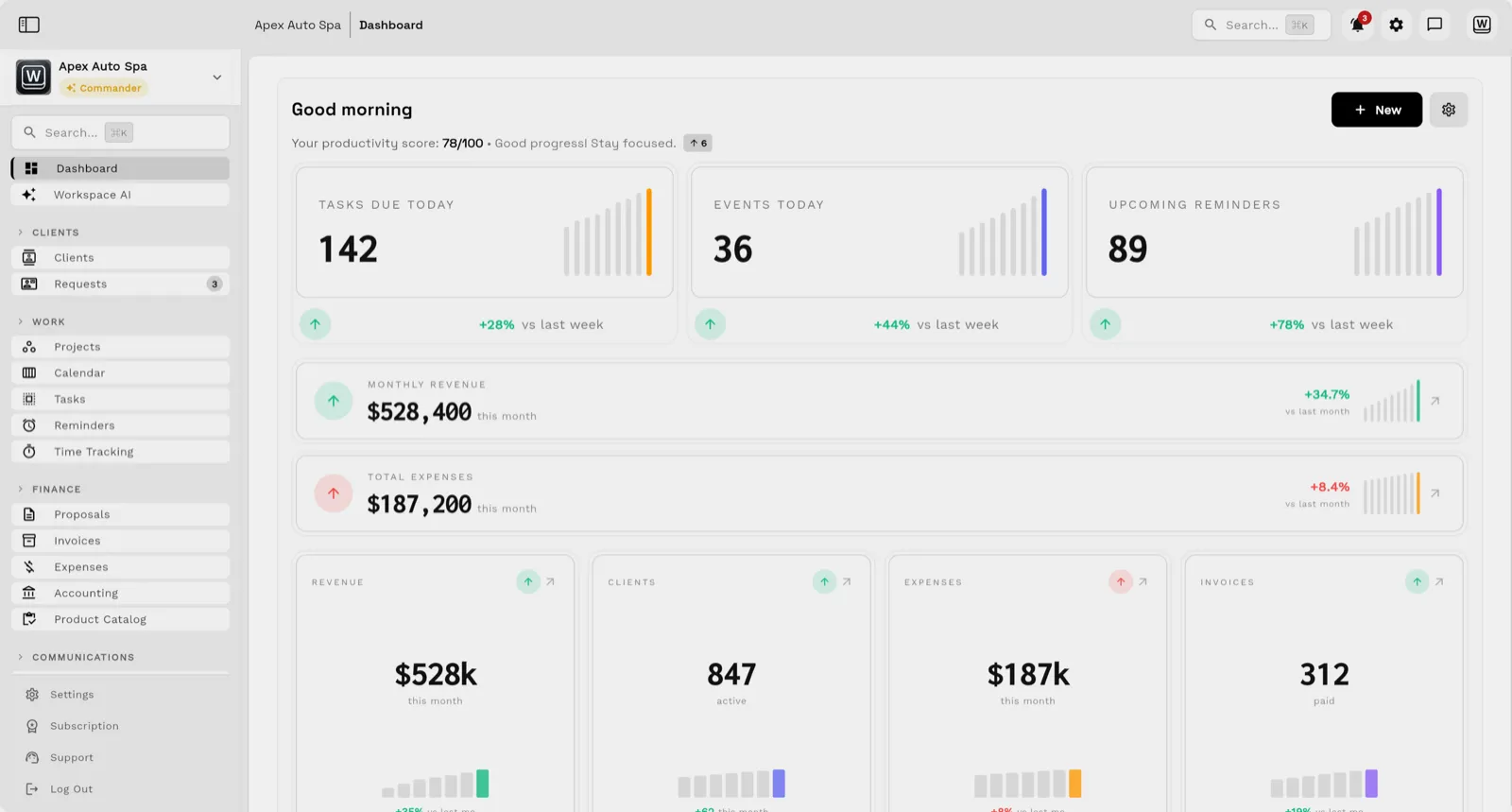
Oto jak typowy poranek mapuje się na powyższym ekranie. „Co mam dzisiaj w planie?” odczytuje wydarzenia policzone w sekcji Wydarzenia dzisiaj, a „Co jest dzisiaj należne?” pobiera dane z zadań znajdujących się za Zadania należne dzisiaj, oba zarządzane w projekty, zadania i harmonogramowanie. „Kto mi jest winien pieniądze?” odczytuje Twoje otwarte i zaległe faktury i płatności zarejestrowane przeciwko nim. A „Zarejestruj 60 USD na lunch z klientem w kategorii Posiłki” staje się wydatek która pojawia się na Twojej liście wydatków i jest wliczana do miesięcznego podsumowania. W aplikacji, AI AutoPilot Today szereguje to, co jest dla Ciebie najważniejsze, zaczynając od najstarszej przeterminowanej faktury.
Nic nie jest kopiowane do systemu tylko dla Siri, więc niczego nie trzeba uzgadniać: stoper, który uruchamiasz w samochodzie, to ten sam, który widzisz w Workspace369 w sieci.
Przygotuj się na Siri w Workspace369
Obsługa Siri AI jest w fazie testów i nie ma jeszcze daty premiery. Przygotuj się, gdy nadejdzie:
- Zainstaluj Aplikacja Workspace369 na iOS i zaloguj się, aby Siri wiedziała, która przestrzeń robocza jest Twoja.
- Zaktualizuj system do iOS 27 i włącz Apple Intelligence oraz Siri AI na obsługiwanym iPhonie (w wersji beta Siri AI obecnie wymagany jest język angielski). W starszych wersjach iOS lub tam, gdzie Siri AI nie jest jeszcze dostępny, nadal otrzymujesz Skróty aplikacji.
- Po aktualizacji otwórz Ustawienia, a następnie Siri i Apple Intelligence, w Workspace369, aby zobaczyć przykładowe frazy i wybrać, gdzie mają trafiać żądania „Przypomnij mi”.
- Zacznij od jednego żądania stopera i jednego „Kto mi jest winien pieniądze?”, a następnie rozbuduj.
Jeśli jeszcze nie korzystasz z Workspace369, porównaj plany na strona z cennikiem i rozpocznij bezpłatny okres próbny. Wszystko, co teraz skonfigurujesz, będzie tym, z czym Siri będzie współpracować, gdy pojawi się wsparcie.
Przejrzane źródła tego przewodnika
- Wymagania Siri AI (Pomoc techniczna Apple)Strona pomocy Apple przejrzana 24 września 2026 r. w celu zapoznania się z wymaganiami dotyczącymi wersji beta Siri AI: obsługiwane urządzenia, język urządzenia i Siri w języku angielskim oraz dostępność regionalna.
- Apple Intelligence i Siri AIDokumentacja deweloperska Apple przejrzana 23 września 2026 r. dotycząca tego, jak Siri AI wykorzystuje intencje, encje i schematy zdefiniowane przez aplikację.
- Domeny schematów aplikacjiDokumentacja deweloperska Apple przejrzana 23 września 2026 r. dotycząca domen schematów Kalendarz, Przypomnienia, Notatki i System.
- Przewodnik Apple Intelligence WWDC26Przewodnik deweloperski Apple przejrzany 23 września 2026 r. dotyczący schematów App Intents, treści na ekranie i testowania w Siri, Skrótach i Spotlight.
- Twórz inteligentne doświadczenia Siri za pomocą schematów aplikacji (WWDC26)Sesja WWDC26 przejrzana 23 września 2026 r. dotycząca encji aplikacji, zgodności ze schematem, transferu treści między aplikacjami i świadomości ekranu.
Prowadź kontakt z klientem w jednym miejscu pracy.
CRM, skrzynka odbiorcza, głos, fakturowanie, płatności, projekty, pliki, AI i automatyzacja przepływu pracy — połączone zamiast eksportowane.
14-dniowy bezpłatny okres próbny. Wymagana karta. Po okresie próbnym: od 29 USD miesięcznie. Odnawia się automatycznie co miesiąc, dopóki nie anulujesz. Anuluj w dowolnym momencie w Ustawienia → Płatności.