收件匣與通話
更寧靜的電子郵件收件匣,具備一鍵封存和更簡潔的閱讀器
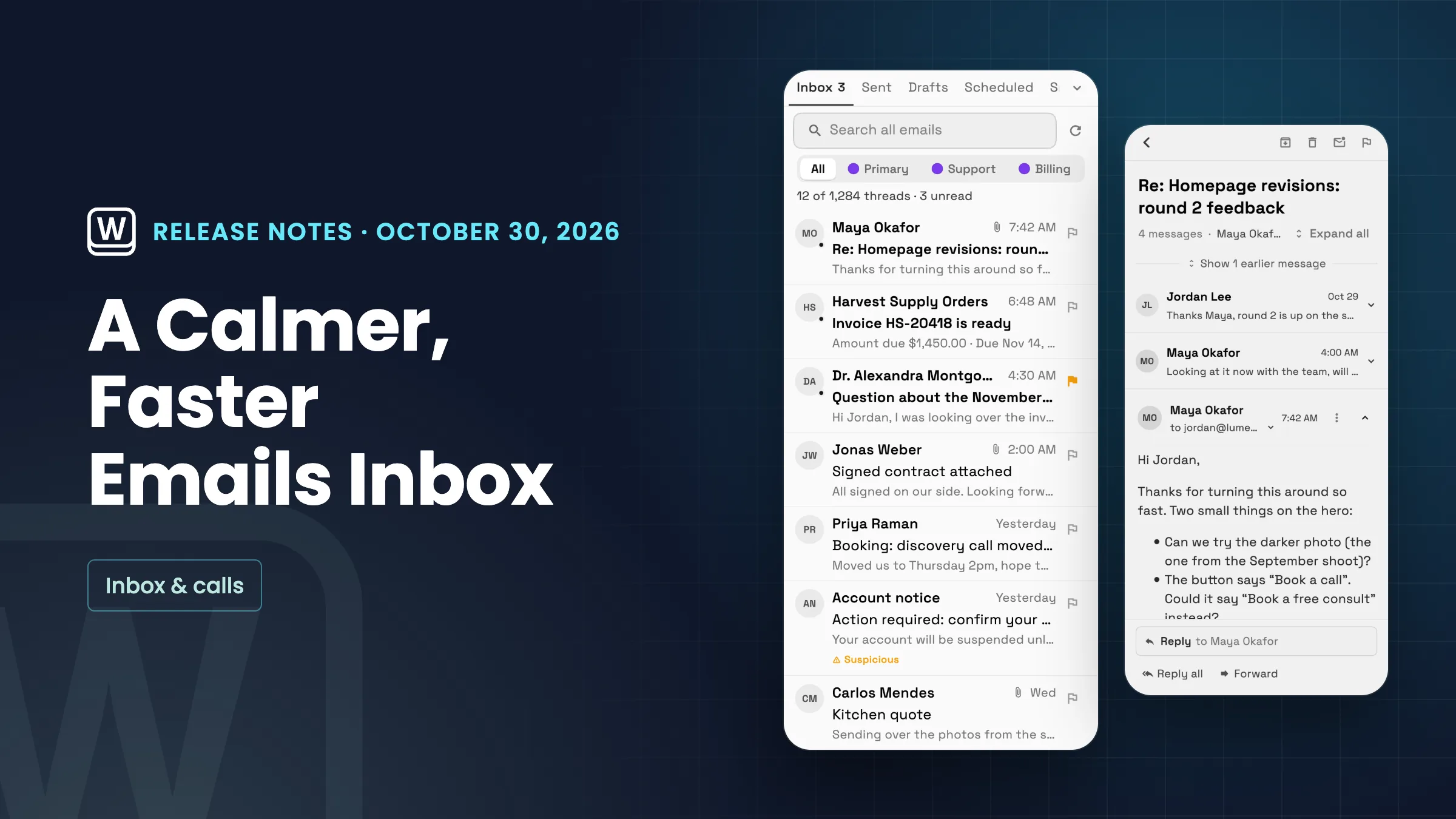
電子郵件有了新外觀:資料夾排成一列,每封電子郵件都有預覽行,懸停時可封存和標記為已讀,討論串以簡單的回覆框結尾。
一鍵操作,讓列表更清爽
電子郵件現在打開時,您的資料夾會排成一列分頁,搜尋和撰寫電子郵件在同一列。計數僅顯示您需要的地方,例如收件匣中的未讀郵件。在電腦上,每封電子郵件佔一行:寄件人縮寫、主旨和訊息的灰色預覽,右側顯示時間。未讀電子郵件有一個點和較粗的線條。
在電腦上,將滑鼠懸停在電子郵件上即可一鍵封存或標記為已讀,無需開啟。核取方塊在您將滑鼠懸停在某一行時出現;在觸控螢幕上,點擊寄件人縮寫進行選取,然後使用動作列。安全性警告(例如「可疑」)現在也會在電腦列表上顯示。在 iPhone 和 Android 應用程式上,從下次更新開始,資料夾將變成可左右滑動的分頁,並有一個按鈕可查看完整資料夾列表。
- 資料夾、搜尋和撰寫功能排成一列
- 每封電子郵件都有預覽行
- 封存或在懸停時標記為已讀
- 桌面列表中的可疑警告

- 在哪裡找到它
- 溝通
- 電子郵件
- 方案
- 所有方案
可摺疊舊訊息並以回覆框結尾的執行緒
一個開啟的討論串會先顯示主旨,接著是訊息數量以及參與者,例如 4 則訊息 · Maya Okafor、您。較舊的訊息會摺疊成一行,顯示 1 則較早的訊息,您可以在需要時開啟。
底部有一個「回覆寄件人」欄位,其中包含寄件人姓名,旁邊有「全部回覆」和「轉寄」選項。回覆撰寫器會對齊「收件人」、「副本」和「密件副本」欄位,並與應用程式的其他輸入欄位相符。此功能現已在網頁應用程式上推出,iPhone 和 Android 應用程式將在下次更新時獲得新外觀。
- 訊息計數和討論串中的參與者
- 舊訊息摺疊成一行
- 底部一個簡單的回覆框

- 在哪裡找到它
- 溝通
- 電子郵件
- 開啟電子郵件
- 方案
- 所有方案
快速解答
- Workspace369 電子郵件收件匣有什麼變更?
- 資料夾位於一列分頁中,包含搜尋和撰寫功能,每封電子郵件都顯示預覽行,在電腦上您可以透過指向它來封存電子郵件或將其標記為已讀。討論串會將舊訊息摺疊成一行,並以簡單的回覆框結尾。
- 我可以不開啟電子郵件就封存它嗎?
- 是的。在電腦上,將滑鼠指標指向列表中的電子郵件,然後按一下封存或標示為已讀。在平板電腦的觸控螢幕上,點一下寄件人的姓名縮寫進行選取,然後使用動作列。
- 哪些方案包含新的電子郵件收件匣?
- 所有方案。重新設計改變了電子郵件的外觀和運作方式;它沒有增加新的限制,也沒有更改任何資料。
- 新的電子郵件外觀是否適用於 iPhone 和 Android 應用程式?
- 網頁應用程式現已推出。iPhone 和 Android 應用程式將在下次更新時獲得此功能,包括手機版佈局。
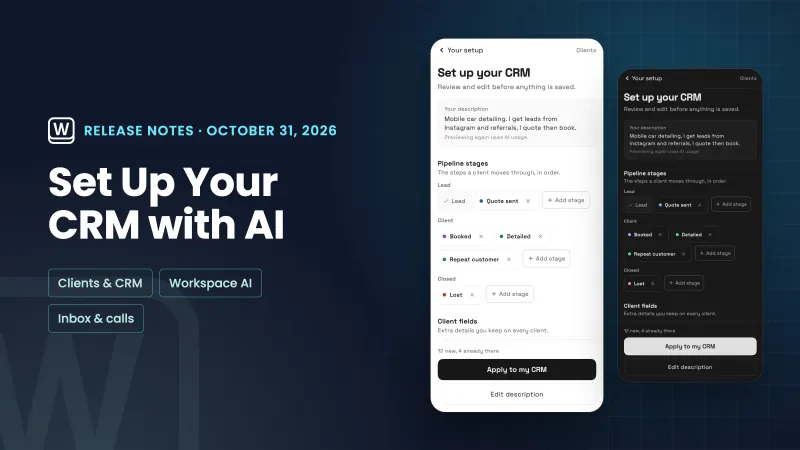 使用 AI 設定您的 CRM,並更快地閱讀您的電子郵件
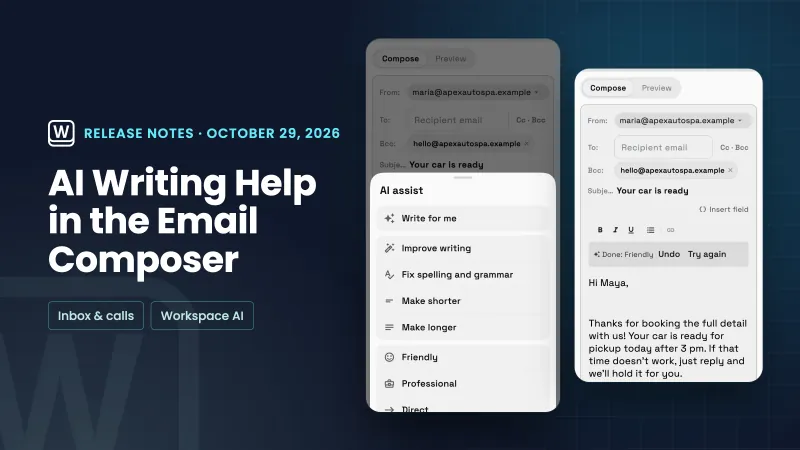 AI writing help in the email composer and your own default sender
 客戶電子郵件現在以您的品牌顯示,簽名檔獲得了專屬編輯器