客戶與 CRM工作區 AI收件匣與通話
使用 AI 設定您的 CRM,並更快地閱讀您的電子郵件
描述您的業務,AI 會建議您編輯後儲存的管道階段、客戶欄位和潛在客戶來源。電子郵件現在會從一封郵件跳轉到下一封。
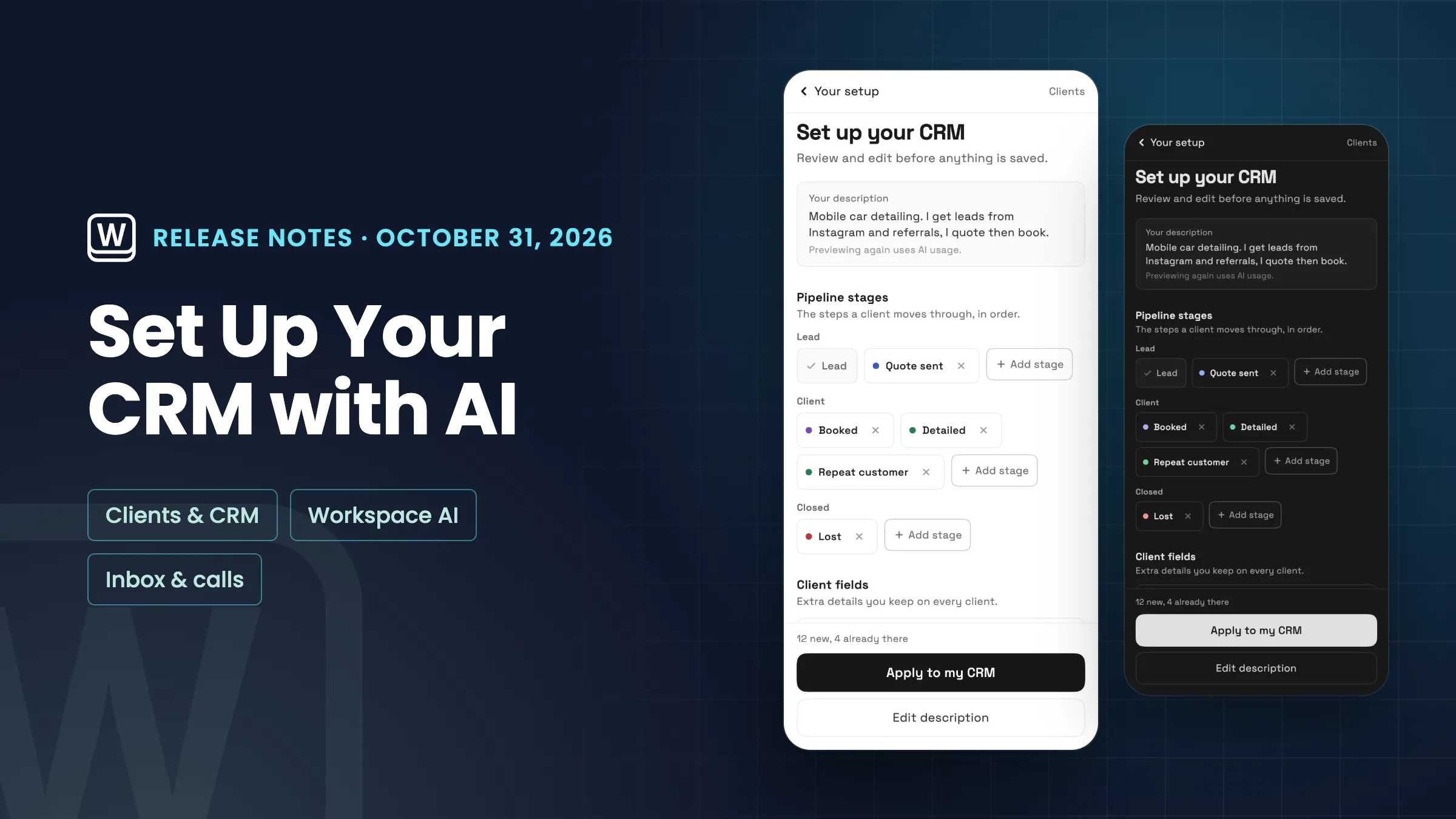
使用 AI 設定您的整個 CRM
用一兩句話描述您的業務,例如提供行動汽車美容服務,從 Instagram 和推薦獲得潛在客戶,或從範例開始。Workspace369 會建議相符的管道階段、客戶欄位和潛在客戶來源。您可以重新命名、移除或新增任何這些項目,在您選擇「套用到我的 CRM」之前,不會儲存任何內容。
您 CRM 中已有的任何項目都會標記為「CRM 中已有」並略過,因此套用永遠不會變更或刪除您現有的內容。您之後可以在設定中變更所有這些項目。此建議會使用您的每月 AI 用量,而 AI 可能會出錯,因此請在套用前檢查清單。套用不使用任何 AI 用量。
在您的工作區設定中,於「新增您的第一個客戶」步驟下,找到「使用 AI 設定您的整個 CRM」。擁有者和管理員可以使用此功能,團隊成員若獲准管理階段、客戶欄位和潛在客戶來源,也可以使用。此功能適用於 Cadet、Voyager、Specialist、Commander 和 Enterprise 方案,現已推出網頁應用程式,並將在下一次更新時推出 iPhone 和 Android 應用程式。
- 透過一個描述設定階段、欄位和潛在客戶來源
- 在儲存前編輯所有內容
- 永遠不會變更或刪除您現有的內容
- Cadet 方案及以上
- 在哪裡找到它
- 工作區設定
- 新增您的第一位客戶
- 使用 AI 設定您的整個 CRM
- 方案
- Cadet 及以上
- 了解更多
- 工作區 AI來自您網站的潛在客戶
更快地閱讀您的電子郵件
開啟電子郵件,您的資料夾、搜尋和撰寫功能會保持原位。使用頂部的箭頭移至較新或較舊的電子郵件,箭頭也會顯示您目前的位置,例如「3 共 12」。在電腦上,j 和 k 可在電子郵件之間移動,e 可封存,# 可移至垃圾桶,Esc 可返回列表。
封存和刪除現在會同時執行,並在通知中提供復原選項,然後直接帶您前往下一封電子郵件。垃圾訊息有「非垃圾訊息」按鈕,可處理一封或多封電子郵件;垃圾桶則有「清空垃圾桶」選項,供允許永久刪除電子郵件的使用者使用。草稿和已排定的郵件看起來與您的收件匣其餘部分相同,切換標籤頁和開啟電子郵件也更順暢。
您的方案或郵件不會有任何變更。現已推出網頁應用程式,並將在下一次更新時推出 iPhone 和 Android 應用程式。鍵盤快速鍵僅適用於電腦。
- 閱讀器中的下一封和上一封電子郵件
- 電腦上的 j、k、e、# 和 Esc
- 封存和刪除(含復原)
- 非垃圾訊息和清空垃圾桶

- 在哪裡找到它
- 溝通
- 電子郵件
- 開啟電子郵件
- 方案
- 所有方案
快速解答
- AI 可以設定我的 Workspace369 CRM 嗎?
- 是的。描述您的業務,Workspace369 會建議管道階段、客戶欄位和潛在客戶來源。您編輯它們,然後選擇「套用到我的 CRM」。在此之前不會儲存任何內容。
- 使用 AI 設定我的 CRM 會變更我現有的內容嗎?
- 否。您 CRM 中已有的任何項目都會被標記並略過。套用只會新增階段、欄位和潛在客戶來源,永遠不會變更或刪除現有的項目。
- 哪些方案可以使用 AI 設定 CRM?
- Cadet、Voyager、Specialist、Commander 和 Enterprise。此建議會使用您的每月 AI 用量;套用則不會。
- Workspace369 電子郵件有鍵盤快速鍵嗎?
- 是的,在電腦上。開啟電子郵件後,j 和 k 可移至下一封或上一封電子郵件,e 可封存,# 可移至垃圾桶,Esc 可返回列表。
- 我可以在 Workspace369 電子郵件中清空垃圾桶嗎?
- 是的。垃圾桶有一個「清空垃圾桶」按鈕,供角色允許永久刪除電子郵件的使用者使用。
 將客戶筆記轉為後續行動和任務
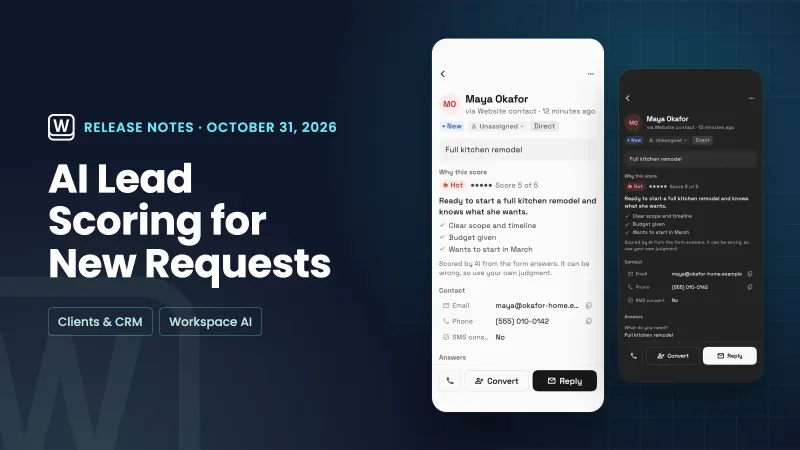 AI 線索評分將新請求標記為熱絡、溫和或冷淡
 Workspace369 现在是 ChatGPT 中经批准的插件