收件匣與通話
在您的自訂電子郵件網域上新增地址,包含寄件專用地址
新的簡短新增地址流程,適用於已驗證的自訂網域,包含寄件專用地址、可從您網域收件並以您地址寄送的 inbox.yourdomain,以及更簡單的網域設定。

在您的自訂網域上新增地址
一旦您的自訂電子郵件網域經過驗證,新增地址就是一個簡短的流程。在「網域與連線」中,開啟您的網域並在「地址」標籤頁上選擇「新增頻道」;沒有地址的網域會將「新增地址」作為下一步。設定為僅寄送的網域會略過步驟 1,直接進入地址設定。步驟 1 會詢問地址將執行的功能:寄件和接收(客戶會寫信給它,您從 Workspace369 收件匣回覆),或僅寄件(您從網域寄出,回覆會進入您的常規信箱)。
步驟 2 是您的團隊專屬的名稱,以及 @ 符號前的部分,並附有網域切換器,它會說明將發生的情況:客戶寫信給誰、地址以誰的身分傳送、以及回覆會寄到哪裡。當您的網域自己的郵件保留在 Google Workspace 或 Microsoft 365 中時,郵件會透過 inbox.yourdomain 接收。客戶繼續寫信給 hello@studio.example,您會將該郵件轉寄到 hello@inbox.studio.example,並且地址會以 hello@studio.example 的身分傳送,回覆會回到收件匣子網域。此流程提供 Gmail、Outlook 或其他提供者的轉寄步驟,您無需變更 MX 記錄。步驟 3 設定寄件者名稱和收件匣顏色,並預覽您的客戶和您的團隊看到的電子郵件外觀。
網域設定也已變更。僅從此網域寄送會完全略過接收記錄:網域顯示為「作用中,僅寄送」,而「開啟接收」則稍後新增。inbox.yourdomain 的接收是預設值,因此無需移動您的主要 MX 記錄。當您檢查 DNS 時,頁面會自行重新檢查,當網域沒有 DMARC 記錄時,最後一步會建議一個僅供監控的記錄,該記錄不會改變您的電子郵件運作方式。新增地址需要收件匣設定編輯權限。第一個自訂網域適用於 Cadet 及以上方案;第二個網域或額外的接收主機名稱需要 Specialist。它現在已在網頁應用程式上,並將在下一次更新時推出到 iPhone 應用程式。
- 新增地址會開啟一個簡短流程:目的、地址、外觀(寄件專用網域會略過目的步驟)
- 郵件會在 inbox.yourdomain 接收,同時該地址會以 you@yourdomain 寄出
- 僅用於需要傳送的網域,稍後開啟接收功能
- 在哪裡找到它
- 設定
- 電子郵件、簡訊與電話
- 電子郵件
- 網域與連線
- 您的網域
- 地址
- 新增頻道
- 方案
- 所有方案
快速解答
- 如果我的主要郵件保留在 Google Workspace,我還能在自己的網域上新增 hello@ 嗎?
- 是的。郵件會透過 inbox.yourdomain 接收:客戶繼續寫信給 hello@studio.example,您會將其轉寄到 hello@inbox.studio.example,並且地址會以 hello@studio.example 的身分傳送。您無需變更 MX 記錄。
- 什麼是僅限傳送地址?
- 寄件專用地址會從您的網域寄出,回覆會進入您的一般信箱,而非 Workspace369 收件匣。稍後可從網域頁面開啟接收功能。
- 我在哪裡新增地址?
- 在 設定 → 電子郵件、SMS 與電話 → 電子郵件 → 網域與連線 中,開啟您已驗證的網域,然後在其「地址」標籤頁上,選擇「新增頻道」。沒有地址的網域會將「新增地址」作為下一步。
- 哪些方案可以在自訂網域上新增地址?
- 第一個自訂網域適用於 Cadet 及以上方案。第二個網域或額外的接收主機名稱需要 Specialist,且您需要收件匣設定編輯權限。
- 網域檢查會自行更新嗎?
- 是的。在檢查步驟開啟時,頁面會自行重新檢查您的 DNS,然後在找到記錄後停止。
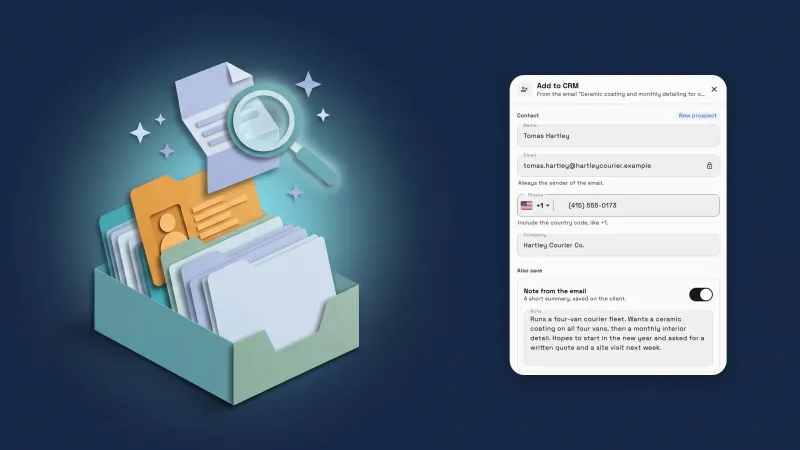 使用 AI 將電子郵件新增至您的 CRM,並匯入報價單和客戶名單
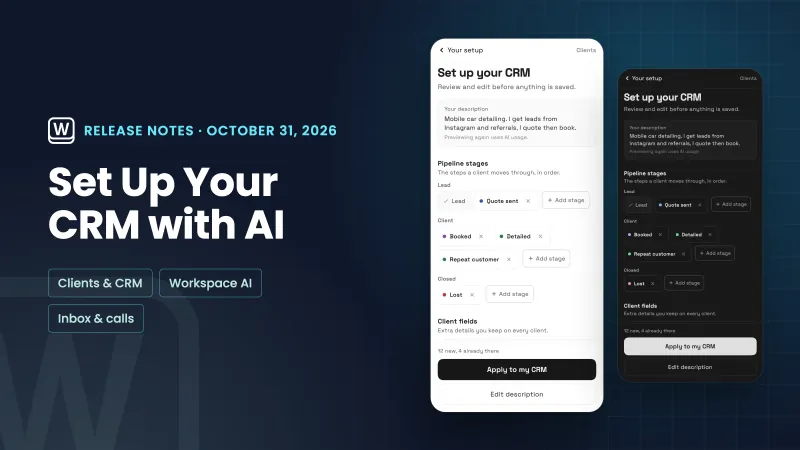 使用 AI 設定您的 CRM,並更快地閱讀您的電子郵件
 2026 年 10 月:Flash Pay、新的報價單建立器、更深入的預訂和 CRM 中的 AI