客戶與 CRM工作區 AI專案、任務與時間
將客戶筆記轉為後續行動和任務
Workspace369 可以讀取客戶筆記或您貼上的文字,並建議後續行動和任務。您可以勾選、編輯並設定日期,然後一次性添加。
將客戶筆記轉為後續行動和任務
是的,Workspace369 可以將會議筆記轉為後續行動和任務。選擇客戶的筆記,或貼上通話摘要,AI 會讀取它並建議後續行動以回覆客戶,以及您或您的團隊的任務。在您選擇之前,不會添加任何內容。
每個建議都是一個您可以勾選或取消勾選的列,並附有標題和您可以更改的日期。選擇任務要去的看板,然後選擇「添加」。完成後,您會看到發生的情況,例如添加了 4 個,有 1 個已存在,因此再次點擊同一列表上的「添加」不會產生重複項目。
閱讀筆記會一次性使用您的每月 AI 用量,且 AI 可能會出錯,因此請在添加前檢查列表。添加項目不使用任何 AI 用量。
在客戶的「筆記」標籤頁上,選擇筆記上的閃耀按鈕,或打開筆記選單並選擇「轉為後續行動和任務」。若要使用不在筆記中的文字,請打開客戶的「更多動作」選單並選擇「從貼上的文字轉為後續行動」。您需要檢視客戶的權限,而添加任務也需要創建任務的權限。此功能適用於 Cadet、Voyager、Specialist、Commander 和 Enterprise,現已在網頁應用程式上推出,並將在下次更新時推出至 iPhone 和 Android 應用程式。
- 每則客戶筆記上都有一個閃耀按鈕
- 勾選、編輯和設定每個建議的日期
- 選擇任務的看板
- Cadet 方案及以上
- 在哪裡找到它
- 客戶
- 客戶
- 筆記
- 筆記上的閃耀圖示
- 方案
- Cadet 及以上
快速解答
- Workspace369 能將會議筆記轉為任務嗎?
- 是的。選擇客戶筆記上的閃耀按鈕,AI 會從中建議後續行動和任務。您可以勾選、編輯並設定您想要的項目日期,選擇看板,然後選擇「添加」。
- 我可以將貼上的文字轉為後續行動嗎?
- 是的。打開客戶的「更多動作」選單並選擇「從貼上的文字轉為後續行動」,貼上通話摘要、會議筆記或電子郵件線程,然後選擇「尋找後續步驟」。
- 將筆記轉為後續行動會使用 AI 用量嗎?
- 閱讀筆記會一次性使用您的每月 AI 用量。添加您選擇的項目則不使用任何用量。AI 可能會出錯,因此請在添加前檢查列表。
- 哪些方案可以將筆記轉為後續行動和任務?
- Cadet、Voyager、Specialist、Commander 和 Enterprise,現已在網頁應用程式上推出。iPhone 和 Android 應用程式將在下次更新時推出。
- 在我選擇之前,它會添加任何東西嗎?
- 否。在您選擇「添加」之前,不會添加任何內容。再次點擊同一列表上的「添加」會將這些項目回報為已存在。再次閱讀筆記會產生一個新列表,因此請檢查其中是否包含您已添加的項目。
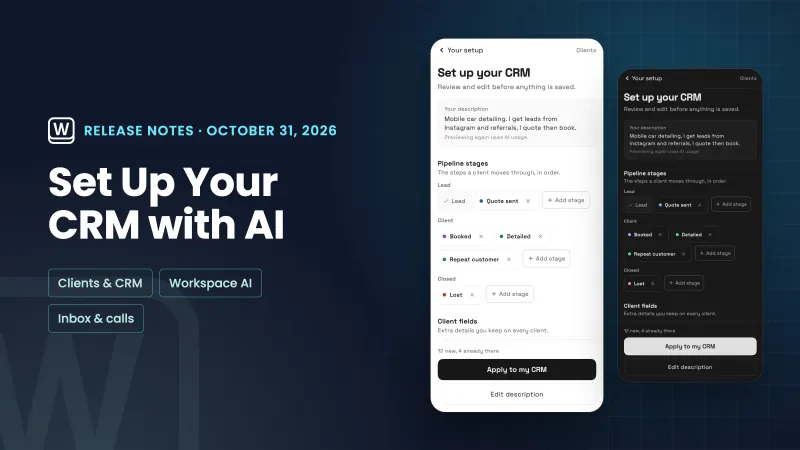 使用 AI 設定您的 CRM,並更快地閱讀您的電子郵件
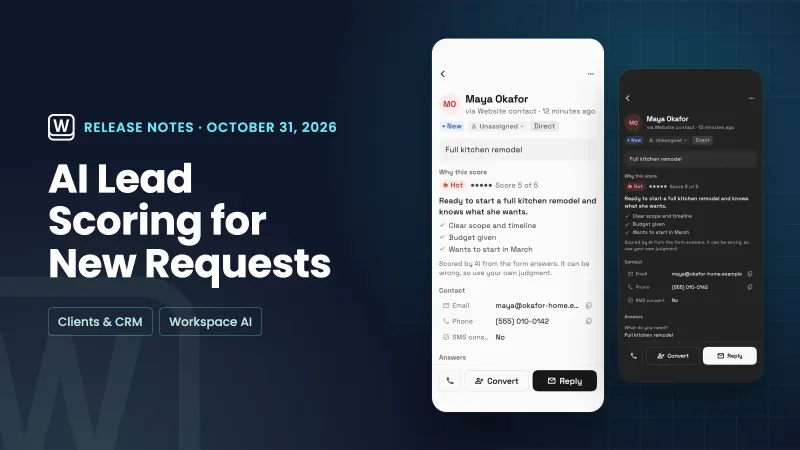 AI 線索評分將新請求標記為熱絡、溫和或冷淡
 Workspace369 现在是 ChatGPT 中经批准的插件