帳單與付款
會計報表移至一個清晰的報表頁面
損益表、資產負債表、帳齡、稅務、預算和獲利能力報表現已合併到一個報表頁面,頂部有選項和 CSV 匯出功能。
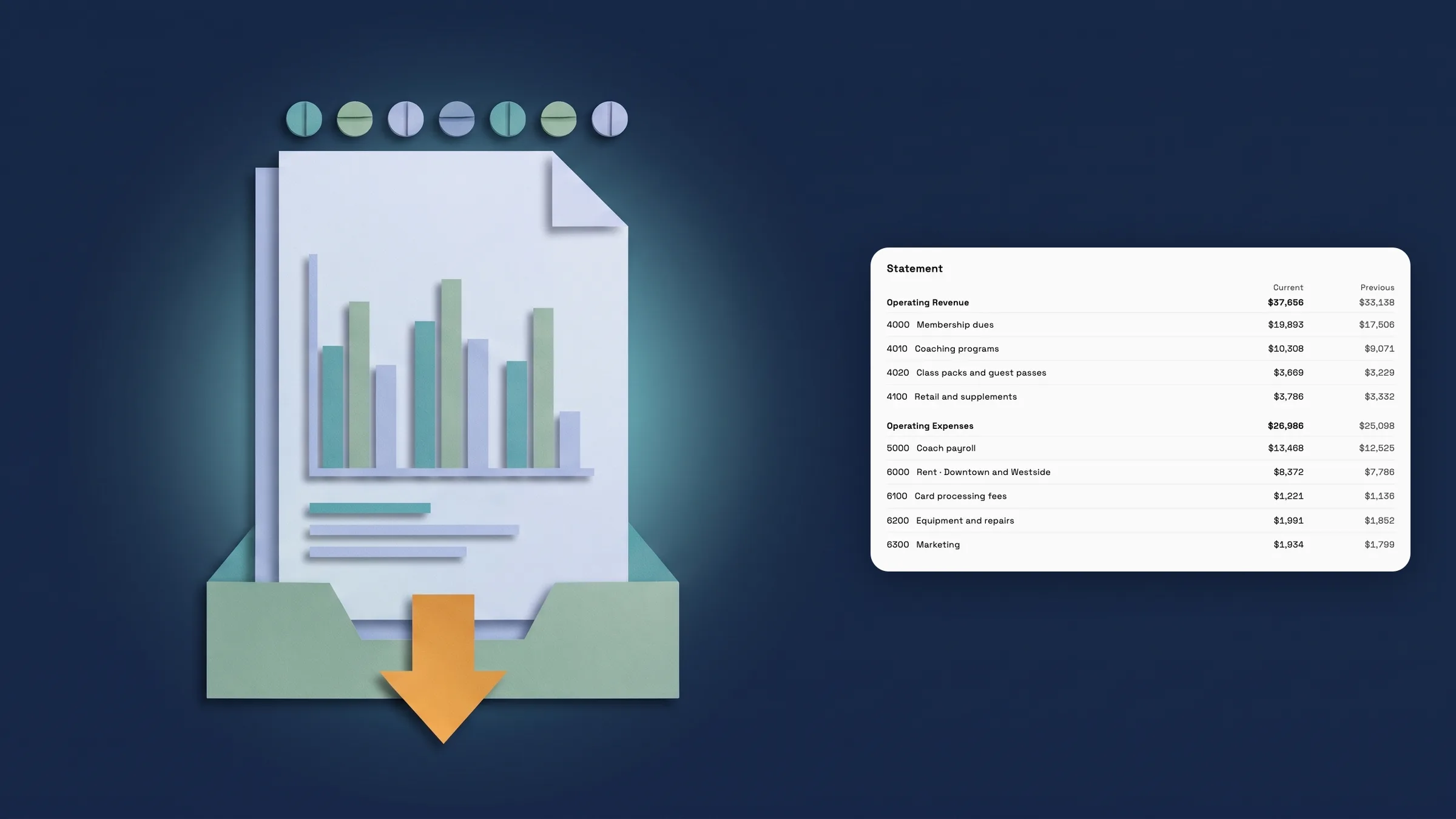
報表在新報表頁面上開啟
損益表、資產負債表、現金流量表、試算表和總分類帳現已合併到一個報表頁面。沒有「產生」按鈕:報表打開時即可讀取,當您更改頂部的選項(如期間、成本中心、比較或帳戶)時會再次讀取。頁面以一句關於結果的話開始,例如您保留了多少收入作為淨收入,然後是最多四個數字,然後是報表,以安靜的列顯示,並在規則下方顯示總計。
當報表具有「比較」選項時(例如損益表),它會新增「上期」欄位。資產負債表使用「截至」選項取代期間,並顯示其何時失衡以及失衡多少。總分類帳要求您使用「帳戶」選項選擇一個帳戶,然後列出該帳戶的交易,包括收款、付款和餘額。試算表最後顯示「平衡」或「失衡」。
CSV 匯出是報表頂部的按鈕,在報表中,PDF 匯出和說明位於 ⋯ 選單中。從平板電腦或桌面的報表進入,報表會以內嵌方式開啟,頂部有「報表」按鈕可返回;在手機上,它會以獨立頁面開啟。報表適用於 Commander 和 Enterprise。現已在網頁應用程式上提供,並將在下一次更新時推出 iPhone 應用程式。
- 沒有「產生」按鈕:報表打開時即可讀取
- 一句話開頭,然後最多四個數字,然後是報表
- 期間、成本中心、比較、截至和帳戶選項
- 頂部的 CSV 匯出按鈕,以及 ⋯ 選單中的 PDF 匯出和說明
- 在哪裡找到它
- 財務
- 報告
- 損益表
- 方案
- Commander 及以上方案
應收帳款帳齡、應付帳款帳齡和稅務摘要在同一頁面上
應收帳款帳齡現在使用相同的頁面。它顯示待收款、逾期和超過 90 天,並附有「帳齡」選項、「專案」選項(當您有多個專案時),以及表格上方的客戶搜尋。批量提醒、PDF 和 CSV 匯出,以及每張發票的查看、發送提醒或記錄付款的操作仍然可用於授權使用者。批量提醒適用於平板電腦和桌面。
應付帳款帳齡顯示待付款、逾期、7 天內到期和超過 90 天的供應商明細,並附有「截至」選項,點擊供應商可查看其帳單。在手機上,每個供應商都是兩行顯示其總計和延遲天數,例如延遲 1-30 天或尚未到期。
稅務摘要有一個「期間」選項和三個數字:已收稅款、已付稅款和淨稅務負債,當您支付的金額超過徵收的金額時,下方會顯示「貸項(已預付)」。兩個表格列出了來自發票和來自帳單及費用的稅款。應付帳款帳齡和稅務摘要新增了 CSV 匯出功能。應收帳款帳齡適用於 Specialist、Commander 和 Enterprise;應付帳款帳齡和稅務摘要適用於 Commander 和 Enterprise。現已在網頁應用程式上提供,並將在下一次更新時推出 iPhone 應用程式。
- 應收帳款帳齡:待收款、逾期和超過 90 天
- 應付帳款帳齡:待付款、逾期、7 天內到期和超過 90 天
- 稅務摘要:已收稅款、已付稅款和淨稅務負債
- 應付帳款帳齡和稅務摘要的 CSV 匯出
- 在哪裡找到它
- 財務
- 報告
- 應收帳款帳齡
- 方案
- Specialist 方案及以上
預算 vs 實際和獲利能力報表在報表頁面上
預算 vs 實際有一個「期間」選項和一個「預算」選項,可顯示所有項目、僅顯示超出預算的項目或僅顯示無預算的項目。一句話說明實際支出與期間預算的差距,然後是預算、已支出、超出預算和超出預算的項目圖塊,上方是類別、預算、已支出、差異和使用情況的表格,最後是總計列。例如,「差異」顯示為 $688 超出、符合預算或 $120 不足。編輯預算旁邊是匯出 CSV,並在您返回報表前詢問是否有未儲存的變更。
客戶獲利能力、專案獲利能力和服務獲利能力具有「期間」選項、收入、成本、毛利和利潤率圖塊(服務獲利能力顯示銷售單位而非毛利),以及一個固定名稱、可排序欄位、上方有搜尋欄和總計列的表格。每行的向下鑽取功能得以保留。如果沒有成本費率存取權限,客戶獲利能力會顯示利潤率範圍,專案獲利能力則顯示「利潤率已隱藏」。所有四個報表都新增了 CSV 匯出功能。
客戶獲利能力、專案獲利能力和服務獲利能力位於 Specialist、Commander 和 Enterprise。預算 vs 實際和服務獲利能力位於 Commander 和 Enterprise。現已在網頁應用程式上提供,並將在下一次更新時推出 iPhone 應用程式。
- 預算 vs 實際:預算、已支出、超出預算和超出預算的項目
- 差異顯示為 $688 超出、符合預算或 $120 不足
- 客戶、專案和服務獲利能力,具有可排序欄位
- 所有四個報表的 CSV 匯出
- 在哪裡找到它
- 財務
- 報告
- 預算 vs 實際
- 方案
- Specialist 方案及以上
快速解答
- Workspace369 中的會計報表現在有「產生」按鈕了嗎?
- 否。損益表、資產負債表、現金流量表、試算表和總分類帳在打開時即可讀取,當您更改期間、比較或帳戶等選項時會再次讀取。
- 哪些會計報表移至新報表頁面?
- 損益表、資產負債表、現金流量表、試算表、總分類帳、應收帳款帳齡、應付帳款帳齡、稅務摘要、預算 vs 實際,以及客戶、專案和服務獲利能力。
- 哪些方案包含這些報表?
- 應收帳款帳齡、客戶獲利能力和專案獲利能力位於 Specialist、Commander 和 Enterprise。此處列出的其他報表位於 Commander 和 Enterprise。
- 如何從新頁面匯出報表?
- 使用報表頂部的 CSV 匯出按鈕。在報表中,PDF 匯出和說明位於 ⋯ 選單中。
- 我可以將報表與之前的期間進行比較嗎?
- 是的,當報表具有「比較」選項時,例如損益表。它會新增「上期」欄位。資產負債表使用「截至」選項取代期間。
- 新的報表頁面在 iPhone 應用程式上可用嗎?
- 現已在網頁應用程式上提供,並將在下一次更新時加入 iPhone 應用程式。
 販售會員資格並為會員報到
 直接從發票退款卡片付款
 報表現在會顯示您的關鍵數據