帳單與付款工作區與團隊
報表現在會顯示您的關鍵數據
報表頁面現在以「總覽」列開始,顯示淨收入、現金、應收帳款和應付帳款,適用於 Commander 及以上方案,然後以簡潔的兩欄索引列出所有報表。
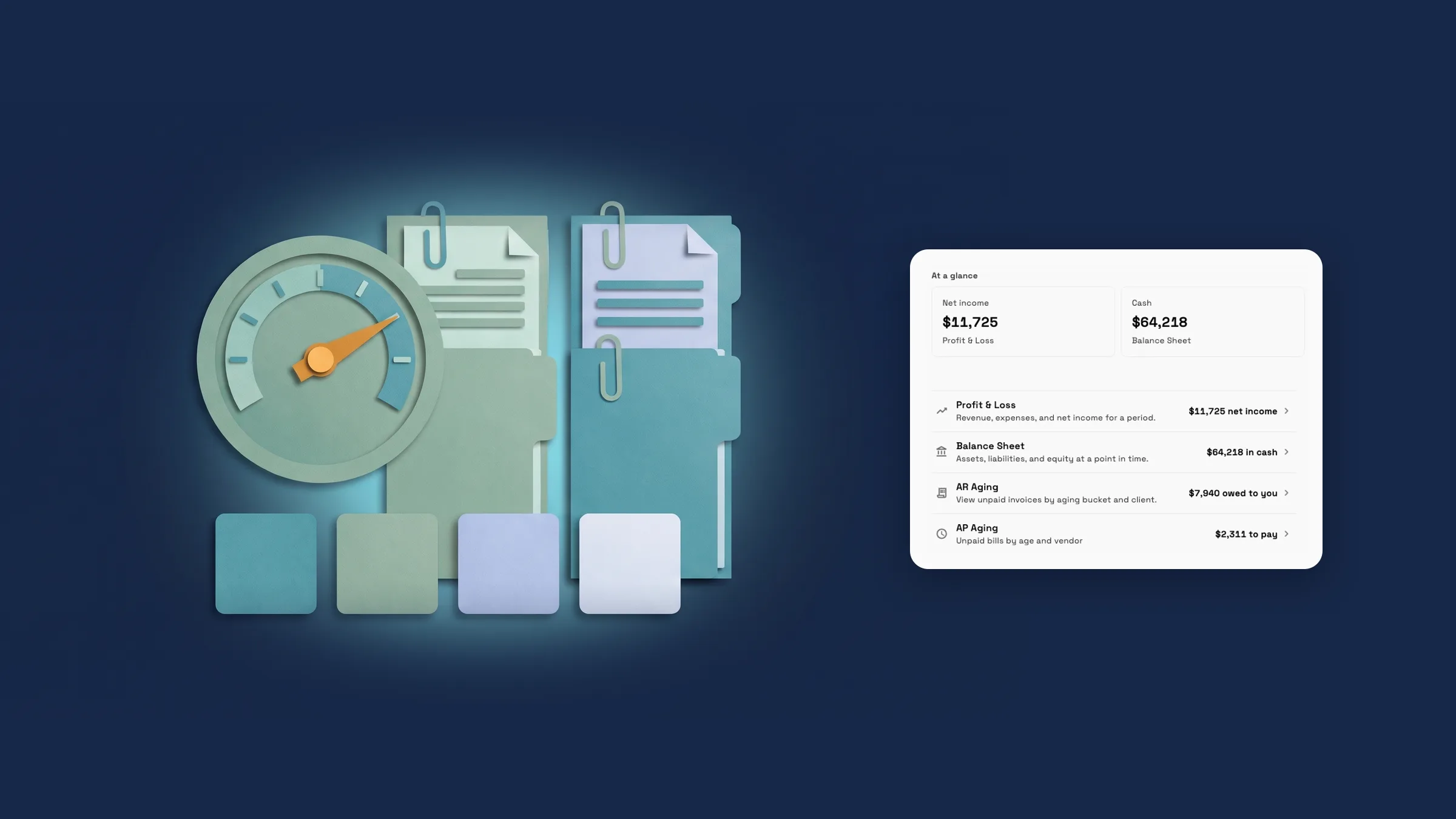
報表會顯示您的關鍵數據
報表頁面現在有一個「報表」標題,旁邊是「尋找報表」搜尋欄。下方有一個「總覽」列,顯示四個數字:淨收入、現金、應收帳款和應付帳款。每個數字都會開啟其報表:「損益表」、「資產負債表」、「應收帳款帳齡」和「應付帳款帳齡」。當您方案中開啟兩個或更多報表時,此列會出現,因此單一數字不會孤立存在。此列需要「損益表」和「資產負債表」,這些適用於 Commander 及以上方案;在其他方案中,「報表」會開啟索引頁。
條帶下方,頁面是一個簡潔的列表,每份報表佔一行:名稱、簡短描述和數據(如果有的話),然後是一個箭頭可開啟它。桌面版上,這些列會分成兩欄。手機版上則是一欄,數據會顯示在名稱下方。當群組中有兩個或更多報表不在您的方案中時,它們會合併成一行,開啟「解鎖」,而「即將推出」則顯示在頁面底部的單一行。
它現在可在網頁應用程式中使用,並將在下一次更新時推出至 iPhone 應用程式。您可以開啟哪些個別報表取決於您的方案和您的角色。
- 一目了然:淨收入、現金、應收帳款和待付帳款
- 每個數據都會開啟其報表
- 每份報表一行,桌面版兩欄,手機版一欄
- 鎖定的報表會合併成一行,開啟「解鎖」
- 在哪裡找到它
- 財務
- 報告
- 方案
- 所有方案
自訂儀表板會開啟「首頁」的編輯器
在「設定」中,「外觀」下的「自訂儀表板」現在會將您帶到已開啟編輯器的「首頁」。在網頁版和平板電腦上,編輯器會直接在「首頁」上開啟。在手機上,它會開啟「自訂」面板。如果您的工作區鎖定了「首頁」,您會看到您的「首頁」由工作區設定的訊息,並要求您詢問管理員進行變更。
現已在網頁應用程式上提供,並將在下一次更新時加入 iPhone 應用程式。
- 設定 → 外觀 → 自訂儀表板會開啟首頁的編輯器
- 在手機上,它會開啟「自訂」面板
- 在哪裡找到它
- 設定
- 外觀
- 自訂儀表板
- 方案
- 所有方案
快速解答
- 哪些方案包含新的報表頁面?
- 每個方案都可以開啟報表。您可以開啟哪些個別報表取決於您的方案和您的角色。
- 我的關鍵數據在哪裡?
- 前往「財務」→「報表」。頂部的「一目了然」條帶顯示淨收入、現金、應收帳款和待付帳款,每個數據都會開啟其報表。
- 為什麼我看不到「一目了然」條帶?
- 它需要您的方案中開啟兩個或更多報表,這表示 Commander 及以上方案,並且僅對獲准查看會計報表的人員顯示。現已推出網頁應用程式,並將在下一次更新時推出 iPhone 應用程式。
- 我的方案未包含的報表會怎樣?
- 同一群組中的兩個或更多報表會在報表頁面上合併成一行,點擊它會開啟「解鎖」。單一報表則保留自己的行。
- 設定中的自訂儀表板去哪了?
- 它仍在「設定」→「外觀」中。現在它會開啟已啟用編輯器的「首頁」,網頁版和平板電腦上會直接顯示,手機上則會開啟「自訂」面板。
 會計報表移至一個清晰的報表頁面
 販售會員資格並為會員報到
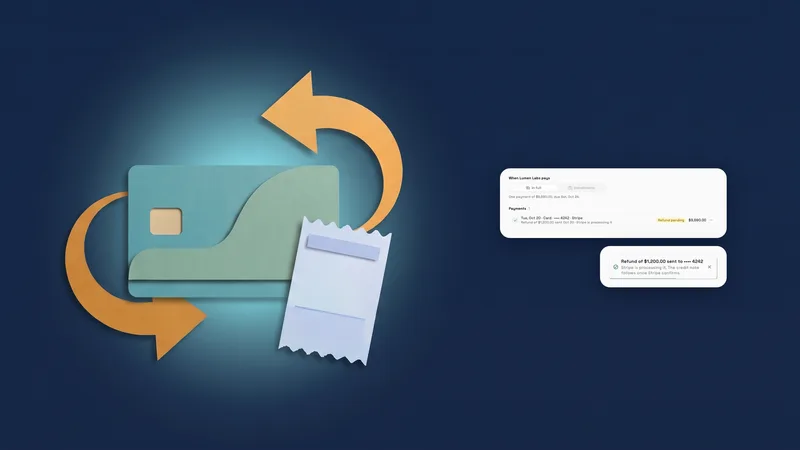 直接從發票退款卡片付款