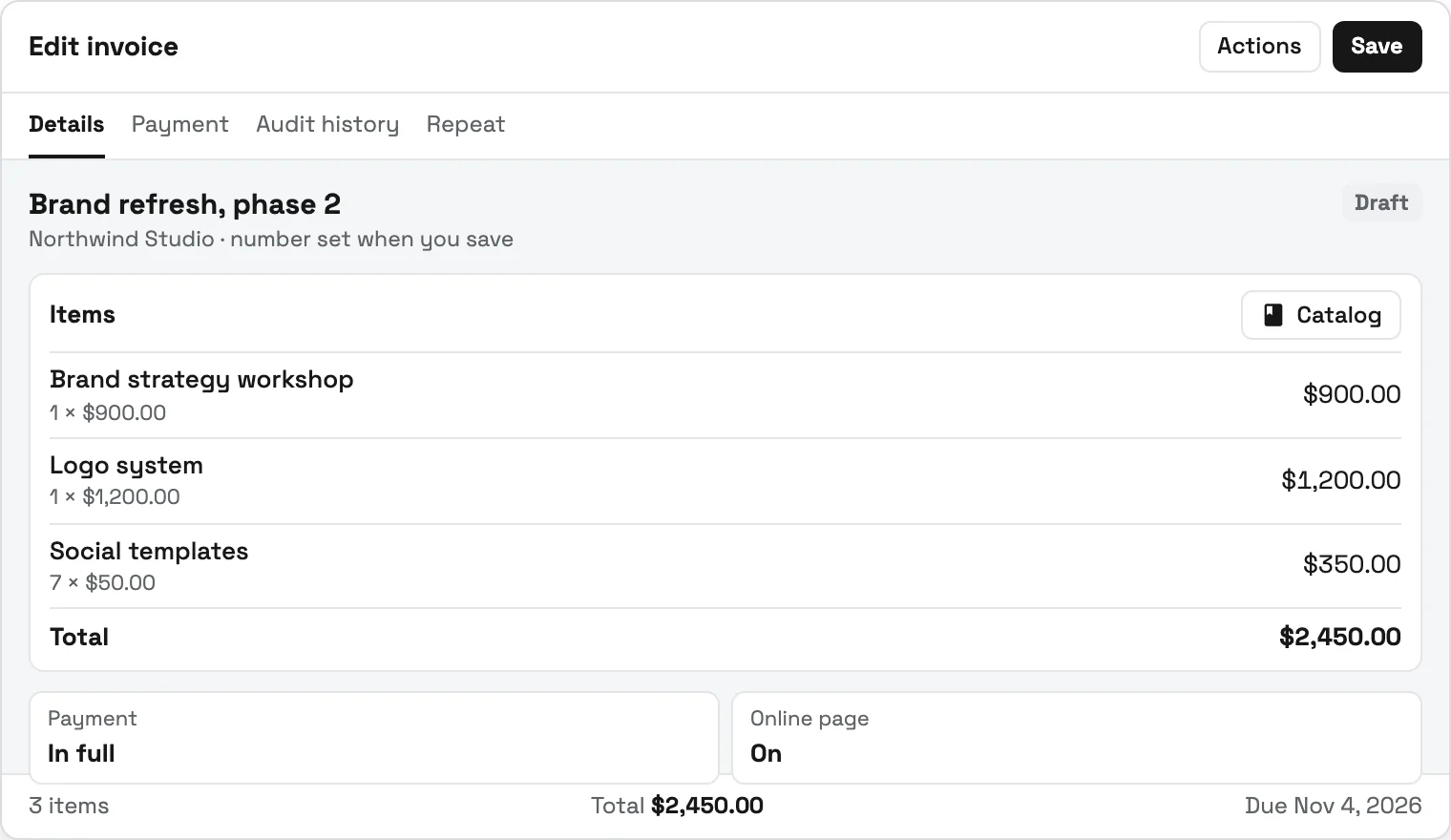
Na tej stronie
Krótko mówiąc
Faktura zaliczkowa to faktura na z góry opłaconą część uzgodnionej opłaty, wysłana po zaakceptowaniu przez klienta oferty i przed rozpoczęciem pracy. Powinna zawierać projekt, całkowitą uzgodnioną opłatę, procent i kwotę zaliczki, termin płatności, sposób płatności oraz informację, że zaliczka zostanie zaliczona na poczet faktury końcowej. Wielu freelancerów prosi o 25% do 50%.
Co uwzględnić na fakturze zaliczkowej
Faktura zaliczkowa ma te same podstawy co każda faktura, plus jasne powiązanie z pełną opłatą:
- Dane Twojej firmy i dane rozliczeniowe klienta
- Unikalny numer faktury i data wystawienia
- Nazwa projektu i odniesienie do zaakceptowanej oferty lub umowy
- Całkowita uzgodniona opłata za projekt
- Pozycja zaliczki: na przykład „Zaliczka — 50% opłaty projektowej 6000 USD”
- Podatek, jeśli dotyczy zaliczki w miejscu Twojej pracy
- Termin płatności, najlepiej przed datą rozpoczęcia
- Sposób płatności: link do płatności lub dane bankowe
- Uwaga: „Niniejsza zaliczka zostanie zaliczona na poczet faktury końcowej”.
Przykład
Projekt: identyfikacja marki, uzgodniona opłata 6000 USD. Faktura zaliczkowa INV-041: „Zaliczka — 50% opłaty projektowej 6000 USD: 3000 USD. Płatna po otrzymaniu; praca rozpoczyna się po otrzymaniu płatności”. Faktura końcowa INV-047: „Projekt identyfikacji marki: 6000 USD. Minus zapłacona zaliczka (INV-041): −3000 USD. Do zapłaty: 3000 USD”.
Jaką zaliczkę pobrać?
Wielu freelancerów i małych studiów prosi o 25% do 50% stałej opłaty projektowej przed rozpoczęciem. Większe projekty często dzielą opłatę na zaliczkę i płatności etapowe. Cokolwiek wybierzesz, najpierw umieść to w ofercie i umowie, aby faktura zaliczkowa nie była niespodzianką.
Zaliczka vs abonament vs kaucja
Zaliczka na projekt to część opłaty płacona z góry, która jest zaliczana na poczet faktury końcowej. Abonament to cykliczna opłata za bieżący dostęp lub pracę. Kaucja to zwrotna kwota przechowywana na wypadek uszkodzenia lub straty, powszechna w wynajmie i na imprezach. To, czy zaliczka jest zwrotna, zależy od Twojej umowy i lokalnego prawa, więc jasno to określ.
Zachowaj zaliczkę wraz z ofertą i fakturą końcową
Najszybsza ścieżka to oferta, umowa, zaliczka, rozpoczęcie. W Workspace369 zatwierdzona oferta, faktura zaliczkowa z linkiem do płatności i faktura końcowa znajdują się w tym samym rekordzie klienta, dzięki czemu można od razu zobaczyć, co zostało zapłacone, a co jest jeszcze należne.
Często zadawane pytania
Czy faktura zaliczkowa to to samo co zwykła faktura?
Ma ten sam format i szczegóły, ale wystawia fakturę tylko na część uzgodnionej opłaty i tak to zaznacza. Nadaj jej własny numer faktury i odwołaj się do niej na fakturze końcowej, gdy zaliczysz zaliczkę.#
Czy powinienem rozpocząć pracę przed zapłaceniem zaliczki?
Wielu freelancerów nie zaczyna. Stwierdzenie „praca rozpoczyna się po otrzymaniu zaliczki” w ofercie i na fakturze chroni Twój czas i jasno określa datę rozpoczęcia.#
Czy zaliczka jest zwrotna?
Zależy od tego, co mówi Twoja umowa i prawo obowiązujące w miejscu Twojej pracy. Wiele umów sprawia, że zaliczka nie podlega zwrotowi po rozpoczęciu pracy, aby pokryć już poświęcony czas. Jasno określ w umowie, co się stanie, jeśli projekt zostanie anulowany.#
Jak zaksięgować zaliczkę w moich księgach?
Zasady różnią się w zależności od kraju i metody księgowania. W wielu systemach memoriałowych zaliczka na pracę, która jeszcze nie została wykonana, jest księgowana jako zobowiązanie (przychody przyszłych okresów) do momentu jej dostarczenia. Skonsultuj się ze swoim księgowym.#