Cách tự động hóa việc giới thiệu khách hàng, từng bước (2026)
Cách tự động hóa quy trình giới thiệu khách hàng trong 7 bước: lập bản đồ những gì xảy ra sau khi khách hàng đồng ý, chọn các trình kích hoạt, xây dựng ba quy trình làm việc và kiểm tra một lần.

Bởi Simon Dziak, Người sáng lập, Workspace369 · LinkedIn
Để tự động hóa việc giới thiệu khách hàng, hãy xây dựng một quy trình làm việc một lần cho mỗi khoảnh khắc lặp lại sau khi khách hàng đồng ý: đề xuất được chấp nhận, hợp đồng được ký, thanh toán được nhận. Mỗi quy trình làm việc gửi một email cá nhân ngắn, tạo một nhiệm vụ cho một người và, khi phù hợp, chuyển khách hàng sang giai đoạn tiếp theo, sau đó chạy tự động mỗi khi trình kích hoạt đó được kích hoạt. Các quyết định như chương trình nghị sự khởi động vẫn thuộc về bạn.
Những điểm chính cần lưu ý
- Để tự động hóa việc giới thiệu khách hàng, hãy liệt kê những gì xảy ra sau khi khách hàng đồng ý, giữ lại các bước lặp lại và xây dựng một quy trình làm việc cho mỗi trình kích hoạt: đề xuất được chấp nhận, hợp đồng được ký, thanh toán được nhận.
- Tự động hóa các khoảnh khắc có thể đoán trước sau khi chấp nhận: lời cảm ơn, một nhiệm vụ cho bạn, thay đổi giai đoạn, hóa đơn đầu tiên. Giữ các quyết định phán đoán là con người.
- Không có gì chạy tự động cho đến khi bạn xây dựng và kích hoạt một quy trình làm việc một lần. Sau đó, cùng một trình kích hoạt sẽ hoạt động mỗi lần.
- Bắt đầu với ba quy trình làm việc gắn liền với đề xuất được chấp nhận, hợp đồng được ký và thanh toán được nhận, và chỉ thêm SMS nếu gói của bạn bao gồm nó.
Có gì bên trong?
Cách tự động hóa việc giới thiệu khách hàng, từng bướcĐiều gì đáng để tự động hóaBa yếu tố kích hoạt quan trọngCác hành động có sẵnBa quy trình làm việc ban đầuThiết lập một lần trong Workspace369Những gì cần đưa vào gói của bạnNó hiển thị ở đâu trong sản phẩmNhững sai lầm cần tránhMột ví dụ đã được thực hiện: dự án thương hiệuLàm thế nào để biết nó đang hoạt độngKhuyến nghị cuối cùng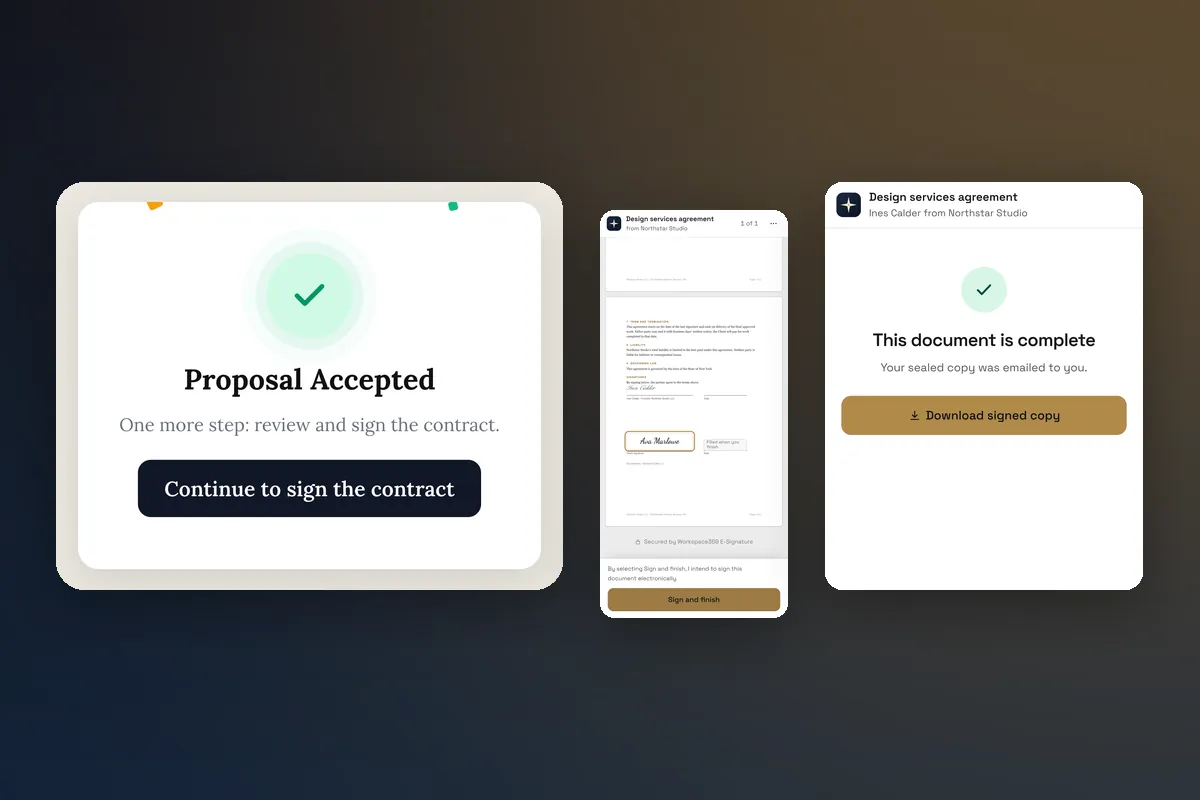
Cách tự động hóa việc giới thiệu khách hàng, từng bước
- Liệt kê mọi bước từ "có" đến bắt đầu. Viết ra những gì bạn làm hôm nay sau khi đề xuất được chấp nhận: lời cảm ơn, hợp đồng, hóa đơn đặt cọc, bảng câu hỏi, cuộc gọi khởi động.
- Đánh dấu các bước giống nhau mỗi lần. Những điều đó được tự động hóa. Lập phạm vi, chương trình nghị sự khởi động và bản tóm tắt sáng tạo vẫn thuộc về con người.
- Chọn một trình kích hoạt cho mỗi nhóm: đề xuất được chấp nhận, hợp đồng hoàn thành hoặc thanh toán được nhận.
- Xây dựng một quy trình làm việc cho mỗi trình kích hoạt. Mỗi cái gửi một email và tạo một nhiệm vụ cho một người; cái đầu tiên cũng thay đổi giai đoạn của khách hàng. Ba quy trình làm việc khởi động dưới đây sẵn sàng để sao chép.
- Viết email bằng giọng văn của riêng bạn, với tên khách hàng và tên dự án, vì vậy nó giống như bạn đã gửi.
- Kiểm tra với một khách hàng mẫu, sau đó kích hoạt. Không có gì chạy cho đến khi bạn làm.
- Kiểm tra nhật ký thực thi sau những khách hàng thực sự đầu tiên của bạn, và sửa bất kỳ bước nào đã được kích hoạt hai lần hoặc không hoạt động.
Các bước tương tự tự động hóa việc giới thiệu khách hàng hoặc giới thiệu khách hàng mới cho bất kỳ doanh nghiệp dịch vụ nào; chỉ cần thay đổi từ ngữ. Hướng dẫn này bao gồm phần có thể tự động hóa sau khi đề xuất được chấp nhận. Phần so sánh phần mềm onboarding khách hàng tốt nhất bao gồm các công cụ, và Bảng kiểm tra onboarding khách hàng cho các agency bao gồm toàn bộ quy trình.
Điều gì đáng để tự động hóa
Sử dụng một bài kiểm tra đơn giản: bạn có viết cùng một thông điệp và thực hiện cùng một cú nhấp chuột mỗi lần không? Nếu có, hãy tự động hóa nó.
| Khoảnh khắc | Tự động hóa | Giữ con người |
|---|---|---|
| Đề xuất được chấp nhận | Email cảm ơn, nhiệm vụ "lên lịch khởi động", khách hàng chuyển sang Đang hoạt động | Chọn ngày bắt đầu |
| Hợp đồng đã ký | Xác nhận, thông báo nội bộ, email các bước đầu tiên | Đọc các điều khoản đặc biệt |
| Đã nhận thanh toán | Biên lai, ghi chú "ngày bắt đầu của bạn được giữ" | Lập kế hoạch tài nguyên |
| Trước khi bắt đầu | Nhắc nhở kèm liên kết bảng câu hỏi | Cuộc gọi khởi động |
Ba yếu tố kích hoạt quan trọng
Quy trình làm việc của Workspace369 có thể bắt đầu từ các sự kiện trên bản ghi khách hàng. Đối với onboarding khách hàng, ba là cốt lõi:
- Đề xuất đã được chấp nhận. Khách hàng đã đồng ý. Đây là cơ hội nhanh nhất để bạn thừa nhận điều đó.
- Hợp đồng đã hoàn thành. Mọi người ký tên đã hoàn thành. An toàn để xác nhận quy trình bắt đầu.
- Đã nhận thanh toán. Tiền đặt cọc hoặc hóa đơn đã được thanh toán. An toàn để giữ ngày bắt đầu.
Một thứ tư, đặt lịch hẹn đã tạo, có liên quan nếu bạn chạy trang đặt lịch hẹn cho các cuộc gọi tìm hiểu hoặc buổi onboarding.
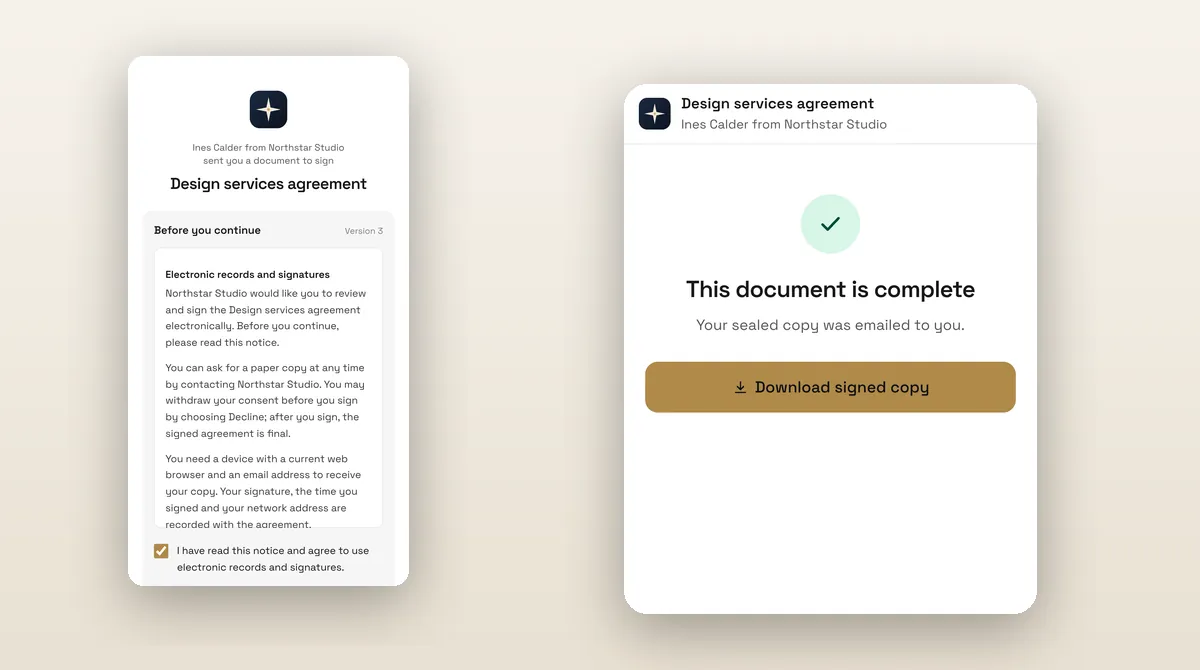
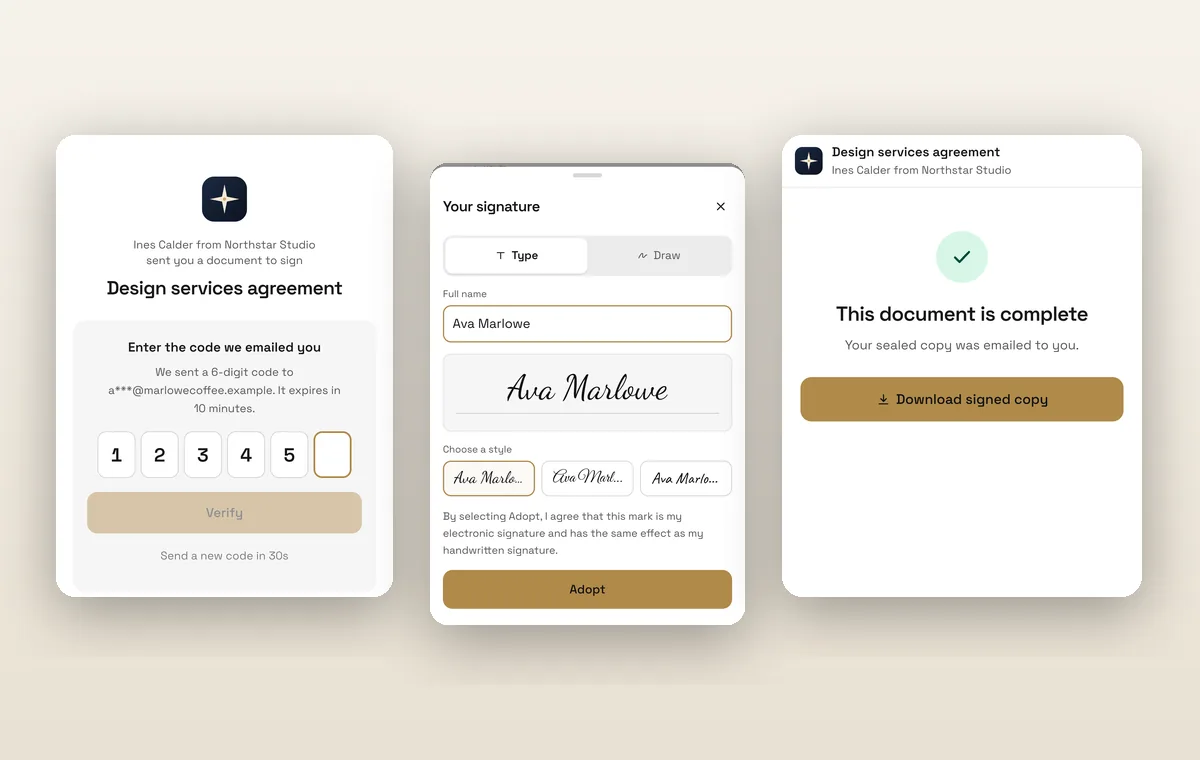
Một bước tích hợp sẵn cần biết: khi một đề xuất có hợp đồng đính kèm, hợp đồng sẽ được gửi tự động khi được chấp nhận. Đó không phải là quy trình làm việc bạn tự xây dựng, và nó giúp tiết kiệm một bước thủ công.
Các hành động có sẵn
Bên trong một quy trình làm việc, bạn có thể nối các bước. Những bước quan trọng cho việc onboarding khách hàng:
- Gửi một email (tất cả các gói).
- Gửi một SMS (Voyager trở lên).
- Tạo một nhiệm vụ, được giao cho bạn hoặc một đồng nghiệp.
- Gửi nội bộ thông báo.
- Chỉ định một đồng nghiệp cho khách hàng.
- Di chuyển giai đoạn khách hàng, ví dụ từ Khách hàng tiềm năng sang Khách hàng hoạt động.
- Đặt một trường hoặc thêm thẻ, chẳng hạn như "onboarding".
- Chuyển đổi đề xuất thành hóa đơn và gửi hóa đơn.
- Gửi hợp đồng và nhắc nhở về một cái chưa ký.
Những gì không tồn tại ngày hôm nay: một bước tạo dự án, hoặc một bước mời khách hàng vào cổng thông tin. Lập kế hoạch hai bước này thủ công hoặc thêm chúng vào email chào mừng của bạn dưới dạng hướng dẫn.
Ba quy trình làm việc ban đầu
Quy trình 1: Đề xuất được chấp nhận
- Kích hoạt: đề xuất đã được chấp nhận.
- Hành động: gửi email cho khách hàng, tạo một nhiệm vụ "Lên lịch cuộc gọi bắt đầu" trong vòng hai ngày, chuyển khách hàng sang Đang hoạt động.
Nội dung email:
Chủ đề: Bạn đã tham gia, Tên
Cảm ơn bạn đã chấp nhận dự án đề xuất. Tiếp theo, bạn sẽ nhận được hợp đồng để ký, sau đó tôi sẽ gửi một vài câu hỏi khởi động. Tôi sẽ liên hệ trong vòng một ngày làm việc để chọn thời gian cho buổi khởi động của chúng ta.
Simon
Quy trình 2: Hợp đồng được ký
- Kích hoạt: hợp đồng đã hoàn thành.
- Hành động: thông báo nội bộ cho bạn, gửi email cho khách hàng với bảng câu hỏi, thêm thẻ "onboarding", tạo nhiệm vụ "Xem lại câu trả lời bảng câu hỏi" đến hạn trước khi bắt đầu.
Quy trình 3: Thanh toán được nhận
- Kích hoạt: đã nhận thanh toán.
- Hành động: gửi email cho khách hàng "ngày bắt đầu của bạn đã được giữ", tạo một nhiệm vụ "Đặt hàng tài sản / đặt nhà thầu", thông báo cho thành viên được chỉ định.
Nếu hóa đơn đầu tiên của bạn theo sau tiền đặt cọc, bạn có thể thêm một bước gửi hóa đơn từ đề xuất. Để biết cách diễn đạt, xem bảng câu hỏi onboarding khách hàng.
Thiết lập một lần trong Workspace369
Bạn là tác giả và việc thiết lập là công việc một lần.
- Mở quy trình làm việc và bắt đầu từ một mẫu, chẳng hạn như "Bàn giao đề xuất đã chấp nhận" hoặc "Cảm ơn đã ký hợp đồng". Đây là các email cảm ơn đơn lẻ, vì vậy hãy coi chúng là điểm khởi đầu.
- Viết lại email bằng giọng văn của riêng bạn. Sử dụng tên khách hàng và tên dự án.
- Thêm tác vụ và thay đổi giai đoạn.
- Chạy thử nghiệm với một khách hàng mẫu trước khi kích hoạt.
- Kích hoạt. Kiểm tra nhật ký thực thi sau lần chấp nhận thực tế đầu tiên.
Không có gì hoạt động cho đến khi bạn kích hoạt nó. Đó là sự trao đổi trung thực: vài phút ngay bây giờ, không cần làm thủ công sau này.
Những gì cần đưa vào gói của bạn
Cadet (29 đô la/tháng) bao gồm tự động hóa email với tối đa ba quy trình hoạt động, bao gồm chính xác ba quy trình khởi động ở trên. Voyager (74 đô la/tháng) bổ sung các bước SMS và tối đa mười quy trình hoạt động. Specialist (149 đô la/tháng) cho phép 25. Commander và Enterprise không giới hạn và bổ sung các quy trình do AI soạn thảo. Kiểm tra giá cả cho ma trận hiện tại.
Nó hiển thị ở đâu trong sản phẩm
Xem tự động hóa quy trình chi tiết về các trình kích hoạt và hành động. Đề xuất bắt đầu chuỗi này được đề cập trong đề xuất và báo giá, và lượt xem sau của khách hàng là cổng thông tin khách hàng.
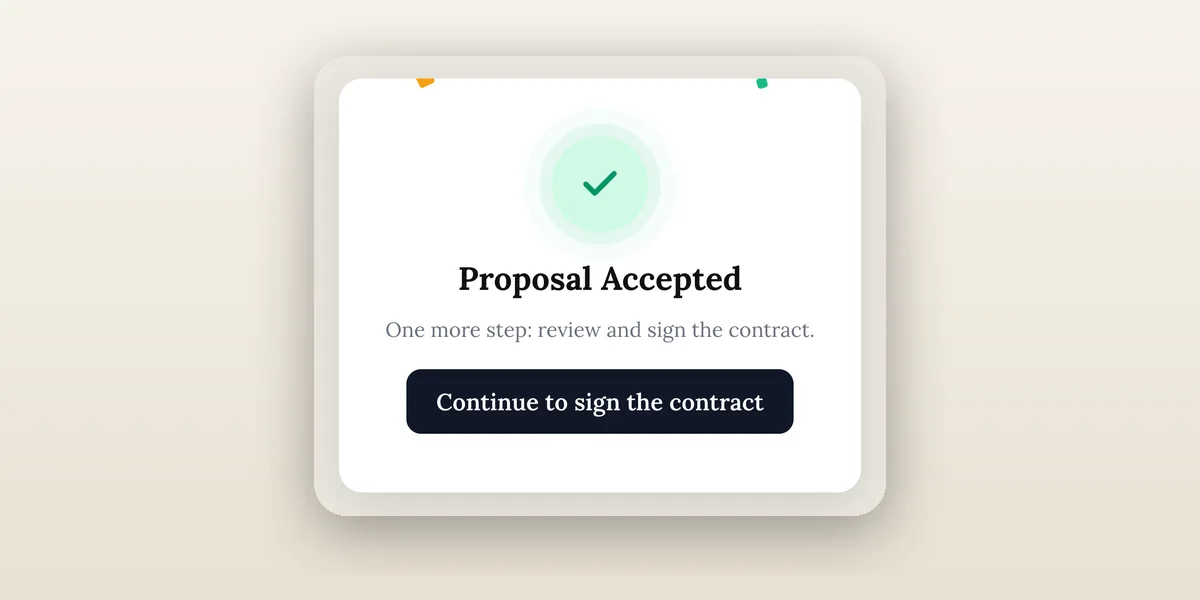
Trạng thái đã chấp nhận ở trên là những gì khách hàng thấy ngay sau khi đồng ý. Quy trình chấp nhận của bạn được kích hoạt cùng lúc đó, vì vậy email cảm ơn sẽ đến cùng với hợp đồng.
Những sai lầm cần tránh
- Tự động hóa quá mức trong tuần đầu tiên. Ba tin nhắn trong một ngày có cảm giác như thư rác. Hãy cách chúng ra.
- Bản sao chung chung. Nếu bất kỳ công ty nào cũng có thể gửi, hãy viết lại.
- Bỏ quên bước con người. Mọi luồng tự động nên kết thúc bằng một nhiệm vụ được giao cho một người.
- Giả sử cổng đã được thiết lập. Quyền truy cập cổng thông tin là một tùy chọn riêng cho khách hàng, vì vậy hãy nói rõ điều đó trong email chào mừng.
- Không thử nghiệm. Chạy quy trình làm việc với chính bạn trước.
Một ví dụ đã được thực hiện: dự án thương hiệu
Giả sử bạn bán một dự án nhận diện thương hiệu có giá $4,800 (một số tiền ví dụ giả định) với khoản đặt cọc 40% và hợp đồng đính kèm. Khoản đặt cọc là $4,800 × 0.40 = $1,920. Đây là những gì xảy ra với ba quy trình hoạt động trực tiếp:
- Khách hàng chấp nhận đề xuất và thanh toán khoản đặt cọc $1,920 (40 phần trăm của $4,800). Quy trình làm việc 1 gửi lời cảm ơn và tạo nhiệm vụ "Lên lịch khởi động" của bạn. Hợp đồng được gửi tự động.
- Khách hàng ký. Quy trình làm việc 2 thông báo cho bạn, gửi liên kết khảo sát và gắn thẻ khách hàng "onboarding".
- Thanh toán được ghi nhận. Quy trình làm việc 3 xác nhận ngày bắt đầu được giữ và tạo một tác vụ để thu thập tài sản thương hiệu.
Bạn không chạm vào bất kỳ điều gì trong số đó. Những gì bạn làm vào ngày đầu tiên là đọc câu trả lời của bảng câu hỏi và thực hiện cuộc gọi khởi động, đó là phần mà khách hàng trả tiền cho bạn. Các số tiền được bịa ra để cho thấy một dự án có thể được chia như thế nào, không phải là một tiêu chuẩn hoặc một mức giá được khuyến nghị.
Làm thế nào để biết nó đang hoạt động
Kiểm tra ba điều sau vài khách hàng đầu tiên của bạn. Mỗi quy trình có kích hoạt một lần và chỉ một lần không? Email có giống như bạn viết không? Mọi nhiệm vụ có được hoàn thành bởi một người trong thời gian bạn đặt ra không? Nhật ký thực thi cho biết những gì đã chạy, vì vậy một bước bị bỏ lỡ hoặc nhân đôi sẽ hiển thị thay vì ẩn. Điều chỉnh nội dung trước khi bạn thêm nhiều quy trình hơn và đừng tạo chuỗi mười hai bước cho khách hàng mà bạn chưa gặp.
Khuyến nghị cuối cùng
Bắt đầu với ba quy trình làm việc, làm cho mỗi quy trình kết thúc bằng một nhiệm vụ cho con người, và xem lại nhật ký thực hiện sau vài khách hàng đầu tiên của bạn. Đối với quy trình rộng hơn xung quanh chúng, hãy sử dụng danh sách kiểm tra onboarding và danh sách rút gọn phần mềm onboarding.
Thực hiện theo dõi khách hàng trong một không gian làm việc.
CRM, hộp thư, thoại, hóa đơn, thanh toán, dự án, tệp, AI và tự động hóa quy trình làm việc — kết nối thay vì xuất.
Dùng thử miễn phí 14 ngày. Cần thẻ. Sau thời gian dùng thử: từ $29/tháng. Tự động gia hạn hàng tháng cho đến khi bạn hủy. Hủy bất kỳ lúc nào trong Cài đặt → Thanh toán.
Xem giá