So akzeptieren Sie Square-Zahlungen in Ihrem Kundenportal (2026)
Nutzen Sie Square bereits am Schalter? Verbinden Sie es mit Workspace369 und Kunden bezahlen Rechnungen, Zahlungslinks und Anzahlungen per Karte oder Google Pay in Ihr Square-Konto.

Von Simon Dziak, Gründer, Workspace369 · LinkedIn
Kurze Antwort: wenn Ihr Studio oder Salon bereits Square am Schalter verwendet, verbinden Sie dasselbe Square-Konto mit Workspace369 unter Einstellungen → Integrationen (Square verbinden enthält die Schritte). Kunden bezahlen dann Rechnungen, Zahlungslinks und Angebotsanzahlungen auf einer Seite mit der Kennzeichnung "Gesichert durch Square" per Karte oder Google Pay, und das Geld geht auf Ihr Square-Konto.
Was ist enthalten?
Wann Square der richtige Prozessor für Ihr Portal istEin Praxisbeispiel: Ein Studio nimmt Square im Portal anWas der Kunde siehtStripe und Square nebeneinander betreibenWenn Sie Square trennenEinrichten
Wann Square der richtige Prozessor für Ihr Portal ist
Square eignet sich für Online-Zahlungen, wenn Sie bereits Ihren Schalter damit betreiben. Taps an Ihrer Square-Kasse und Rechnungszahlungen online landen dann im selben Square-Konto.
Es passt am besten, wenn:
- Sie betreiben ein Studio oder einen Salon mit einem Schalter. Laufkundschaft bezahlt an Ihrer Square-Kasse, und das Klassenpaket, das Brautpaket oder die monatliche Rechnung wird online auf dasselbe Konto bezahlt.
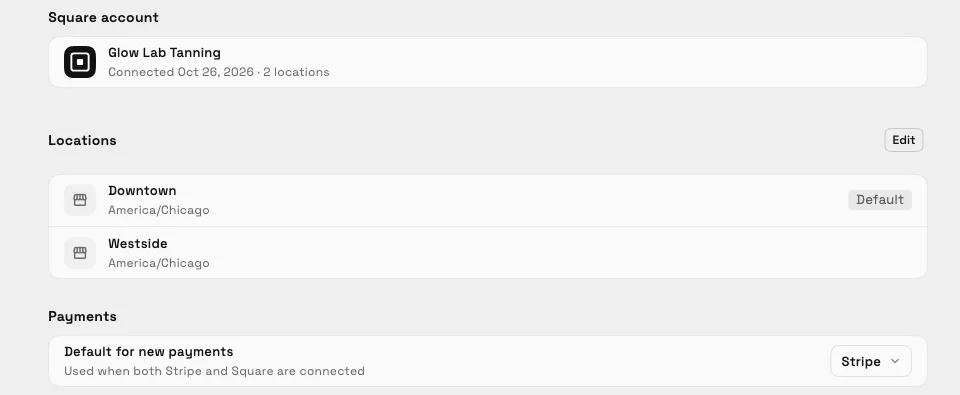
- Sie haben mehr als einen Standort. Wenn Sie sich verbinden, wählen Sie aus, welche Square-Standorte Sie verwenden möchten und einen Standardstandort, und neue Square-Zahlungen gehen dorthin.
- Sie möchten Square, ohne Stripe aufzugeben. Beide können gleichzeitig verbunden werden, und Sie wählen, welche neue Zahlungen verwendet.
Senden Sie Square-Rechnungen in der Währung, für die Ihr Square-Konto eingerichtet ist.
Wenn Sie Square nicht persönlich verwenden, funktioniert Stripe im Portal genauso. Die Funktionsseite Zahlungen deckt beides ab, und Square vs. Stripe für Dienstleistungsunternehmen vergleicht die beiden.
Ein Praxisbeispiel: Ein Studio nimmt Square im Portal an
Nehmen wir ein Beispiel-Yogastudio (kein Kunde), das bereits Square an seinem Schalter verwendet. Der Besitzer verkauft private Sitzungspakete und sendet Rechnungen von Workspace369.
- Square verbinden. Der Besitzer öffnet Einstellungen → Integrationen → Square, klickt auf Verbinden, dann auf Weiter zu Square, meldet sich bei Square an und genehmigt den Zugriff: Zahlungen annehmen, Kunden lesen und aktualisieren, Abonnements lesen und Standorte und Artikel lesen. Der Dokumentationsartikel Square verbinden enthält jeden Schritt.
- Wählen Sie einen Standort. Ein kurzer Einrichtungsassistent für Square fragt, welche Square-Standorte verwendet werden sollen und welcher der Standard ist, sodass neue Square-Zahlungen an das Hauptstudio gehen.
- Senden Sie die Rechnung wie gewohnt. Die Paket-Rechnung wird aus dem Kundenkonto versendet. Die Rechnungsstellung selbst ändert sich nicht.
- Der Kunde bezahlt im Portal. Der Kunde öffnet die Rechnung aus seinem Portal und bezahlt mit Google Pay auf seinem Handy. Die Zahlung geht auf das Square-Konto des Studios und die Rechnung wird als bezahlt angezeigt.
Was der Kunde sieht
Der Kunde sieht Ihr gebrandetes Portal, die Rechnung und das Kartenformular von Square. Die Seite lautet "Gesichert durch Square", zeigt eine Google Pay-Schaltfläche und "oder mit Karte bezahlen" und endet mit einer Schaltfläche "Bezahlen" für den fälligen Betrag. Die Seite folgt der Sprache der Rechnung.
Wenn die Bank des Kunden eine zusätzliche Überprüfung verlangt, kann Square diese auf derselben Seite anzeigen. Wenn diese Überprüfung nicht abgeschlossen wird, wird auf der Seite nichts berechnet und der Kunde kann es erneut versuchen.
Angebotsanzahlungen funktionieren genauso: Wenn ein Kunde ein Angebot annimmt, das eine Anzahlung verlangt, kann er diese über Square bezahlen.
Stripe und Square nebeneinander betreiben
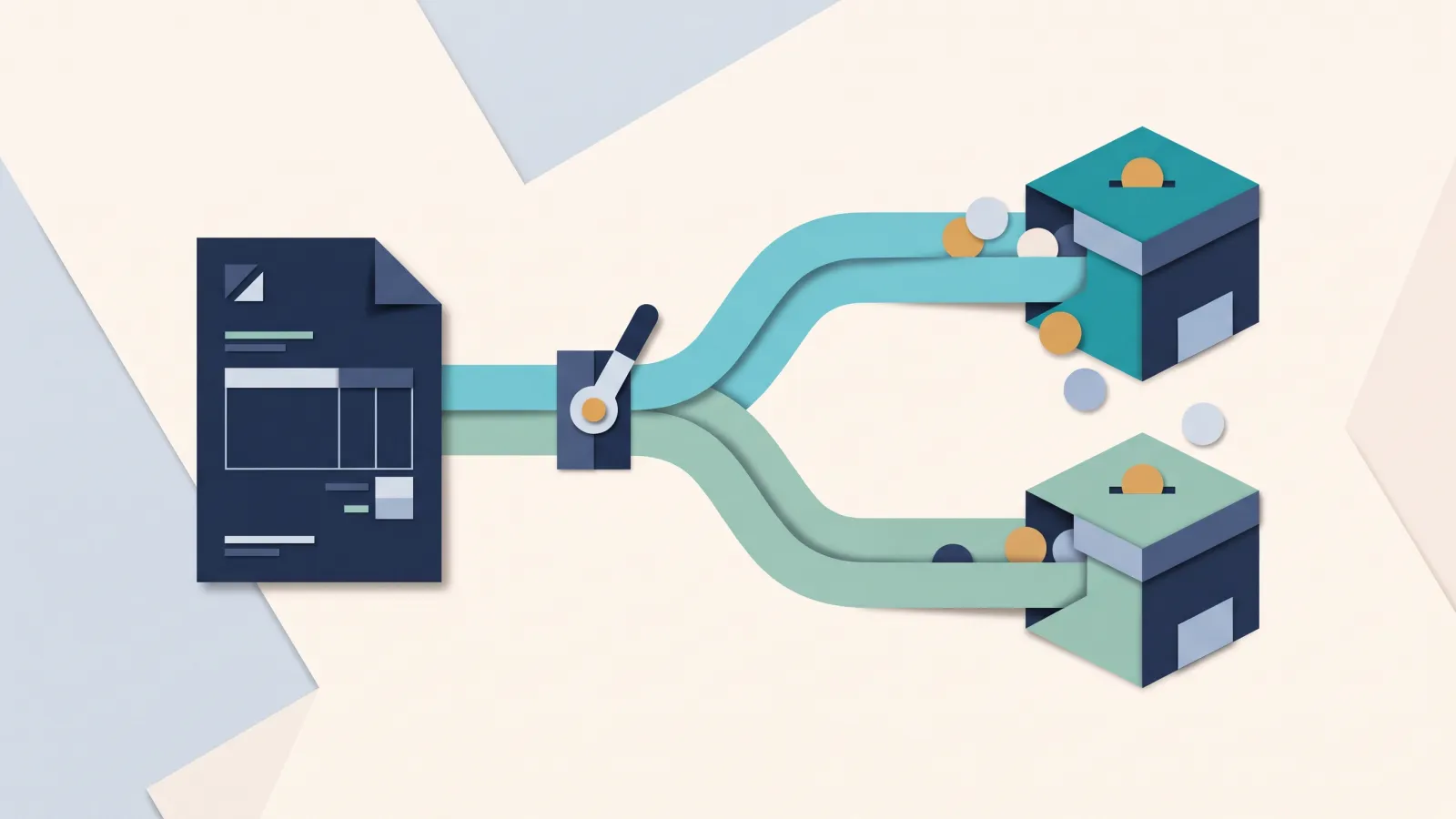
Sie müssen sich nicht für immer für eine entscheiden. Wenn beide verbunden sind, zeigt die Square-Seite in den Einstellungen "Standard für neue Zahlungen" an, wo Sie Stripe oder Square auswählen. Wechseln Sie diese, und die Zahlungsseiten offener Rechnungen folgen innerhalb etwa einer Minute.
Das hilft, wenn Sie schrittweise von Stripe zu Square wechseln oder wenn Ihr Schalter auf Square und Ihre Online-Arbeit auf Stripe läuft. Stripe bleibt die Option für Banküberweisungen (ACH) und automatische Kartenabbuchungen bei wiederkehrenden Rechnungen.
Wenn Sie Square trennen
Wenn Sie Square trennen, stoppen Square-Zahlungslinks, bis Sie die Verbindung wiederherstellen. Stripe funktioniert weiterhin, wenn es verbunden ist, und offene Rechnungen, die auf Square eingestellt sind, wechseln zu Stripe. Ihre Kunden, Rechnungen und Zahlungshistorie bleiben in Workspace369, und bereits bezahltes Geld bleibt in Ihrem Square-Konto.
Wenn der Square-Zugriff in Ihrem Square-Dashboard entfernt wird oder abläuft, zeigt Workspace369 ein Banner "Square ist getrennt" mit einer Schaltfläche "Square wieder verbinden" an, sodass eine abgelaufene Verbindung nicht unbemerkt bleibt.
Einrichten
Verbinden Sie Square unter Einstellungen → Integrationen → Square oder 14-tägige Testversion starten (Karte erforderlich, dann $29/Monat für Cadet, bis Sie kündigen) und verbinden Sie sie am ersten Tag. Zahlungen mit Square annehmen Artikel führt Sie durch Ihre erste Square-Zahlung.
Kunden-Follow-up in einem Workspace durchführen.
CRM, Inbox, Voice, Rechnungen, Zahlungen, Projekte, Dateien, KI und Workflow-Automatisierungen – verbunden statt exportiert.
14-tägige kostenlose Testversion. Karte erforderlich. Nach der Testversion: ab 29 $/Monat. Verlängert sich automatisch jeden Monat, bis Sie kündigen. Jederzeit kündbar in Einstellungen → Abrechnung.
Preise anzeigen