Számlázás és fizetésekAjánlatok és szerződésekNaptár és foglalásÜgyfelek és CRMWorkspace AIBeérkezett üzenetek és hívásokMunkafolyamatokÜgyfélportálMunkaterület és csapatProjektek, feladatok és idő
2026. október: Flash Pay, új ajánlatkészítő, mélyebb foglalás és AI a CRM-ben
Flash Pay, megbízási díjak és több fizetési mód az ügyfelek számára; új ajánlatépítő csomagokkal; mélyebb online foglalás; és CRM eszközök AI érdeklődő pontozással és beállítással.

Több módon is fizetést kaphat: Flash Pay, fizetési módok, borravalók, megbízási díjak és automatikus fizetés
A Flash Pay azonnali fizetést fogad el QR-kóddal vagy fizetési linkkel, és minden fizetés fizetett számlává válik. Az Online fizetésekben Ön választja meg, mely fizetési módokat látják az ügyfelek a Stripe-fiókján keresztül, és felülírhatja őket egyetlen számlán. Az ügyfelek borravalót adhatnak hozzá, amikor online fizetnek egy számlát, és a borravalók az in-person Flash Pay kártyás fizetéseknél most a fizetéssel együtt maradnak.
A megbízások órabankként, fix havi díjként vagy előre fizetett letétként futnak élő óramérővel, és az ismétlődő számlák az ügyfél által jóváhagyott kártyás automatikus fizetésre kerülhetnek. Miután az ügyfél fizetett, a visszaigazolás alatt látja az Ön megjegyzését és a következő lépés gombokat. Érvényteleníthet egy olyan számlát is, amelyet elküldtek, de soha nem fizettek ki.
A Pénzügy → Jelentések most egy helyen listáz minden jelentést, kereséssel.
- Flash Pay QR-kóddal vagy fizetési linkkel
- Fizetési módok munkahelyenként és számlánként
- Átalánydíjak élő óraszámlálóval
- Egy köszönetnyilvánítás és a következő lépések fizetés után
- Hol találod
- Flash Pay az oldalsávban; Beállítások
- Online fizetések
- Fizetési módok; Megbízások az oldalsávban; Pénzügy
- Jelentések
- Csomagok
- Minden csomag
Meg nem jelenési díjak és tippek online foglalásokhoz
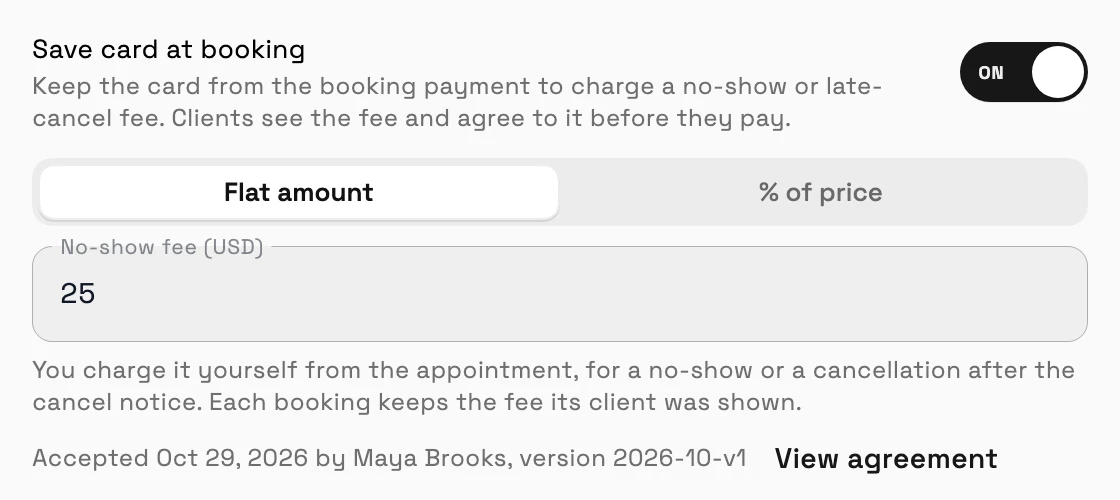
Az előleget vagy teljes fizetést igénylő szolgáltatások a foglaláskor megtarthatják az ügyfél kártyáját. Amikor egy online foglalást meg nem jelenésként jelölnek meg, vagy az ügyfél lemondja a lemondási értesítés után, felszámolja a díjat, amelyben megállapodtak, közvetlenül a találkozóról. Az ügyfelek borravalót is hozzáadhatnak, amikor online foglalást fizetnek.
- Kártya mentése foglaláskor
- Meg nem jelenési díj felszámítása a találkozóról
- Tippek online foglalásokhoz
- Hol találod
- Katalógus
- szolgáltatás megnyitása
- Online foglalás
- Foglalás konfigurálása; Naptár
- nyissa meg a foglalást
- ⋯
- Lemondási díj felszámítása
- Csomagok
- Specialist és magasabb
Egy új ajánlatkészítő, választható csomagok és Írás AI-vel
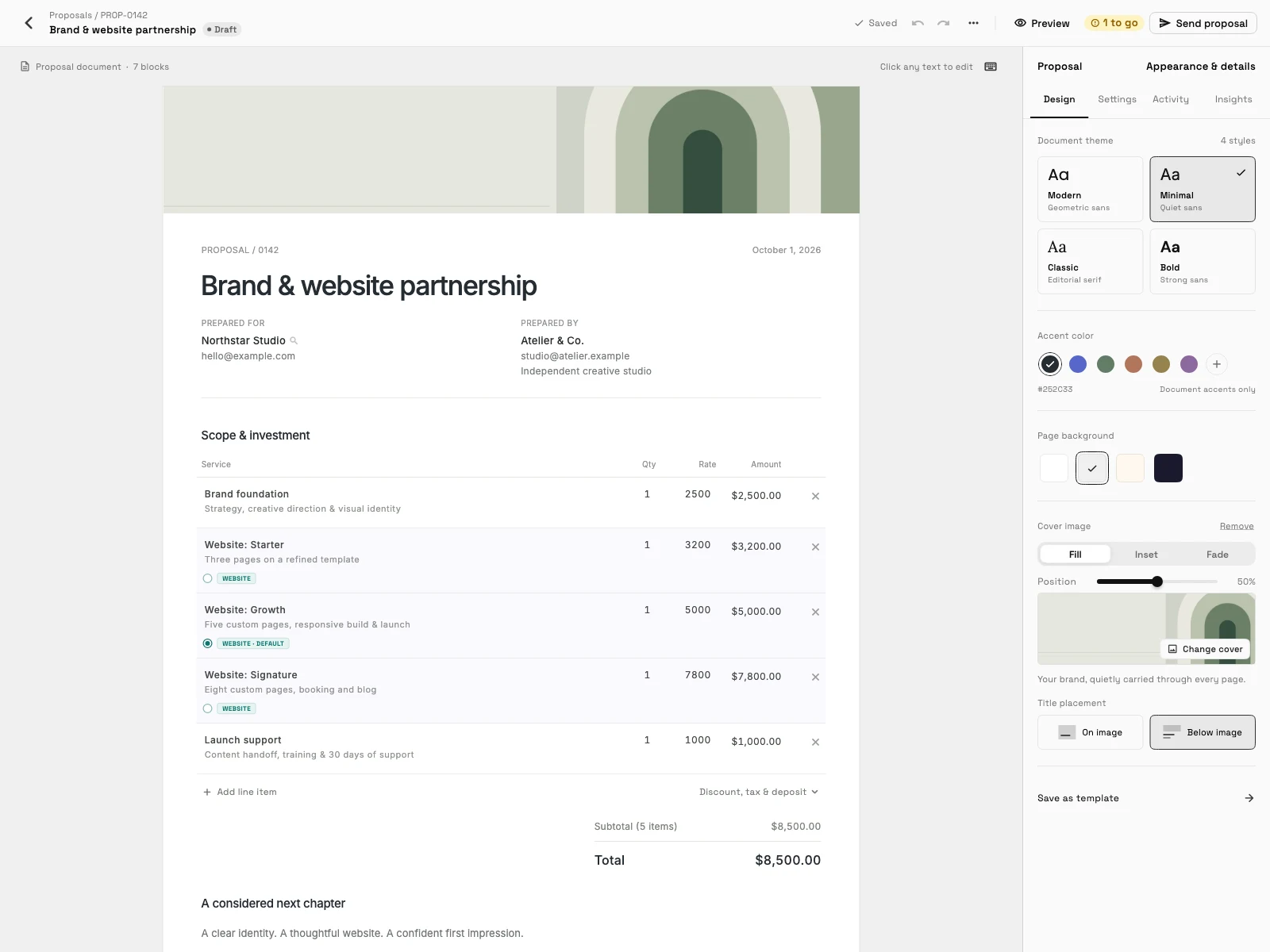
Az ajánlatkészítő tisztább eszköztárat és egyszerűbb blokkválasztót kapott, és egy AI alkalmazás, amely csatlakozik a Workspace369-hez, mint például a Claude vagy a ChatGPT, felépíthet vagy átalakíthat egy ajánlatot. Kínálhatsz jó, jobb és legjobb csomagokat, amelyek közül az ügyfeled választhat, és az AI írás funkció elkészíti az ajánlat bevezetését, hatókörét és tételeit.
A szerződéssablonok tartalmazzák az Ajánlat teljes összege és Ajánlat előleg mezőket, és a héber vagy arab nyelvű ajánlatok mostantól jobbról balra olvasandók, beleértve az Ajánlatépítőt is. Egy munkafolyamat sablonból is létrehozhat egy ajánlatot, és elküldheti azt az ügyfélnek e-mailben.
- Választható csomagok
- AI írás ajánlatokhoz
- Ajánlatok tervezése AI asszisztensével
- Jobbról balra héberül és arabul
- Hol találod
- Ajánlatok
- ajánlat megnyitása
- Csomagok
- Minden csomag
Válassz borítót az ajánlatodhoz
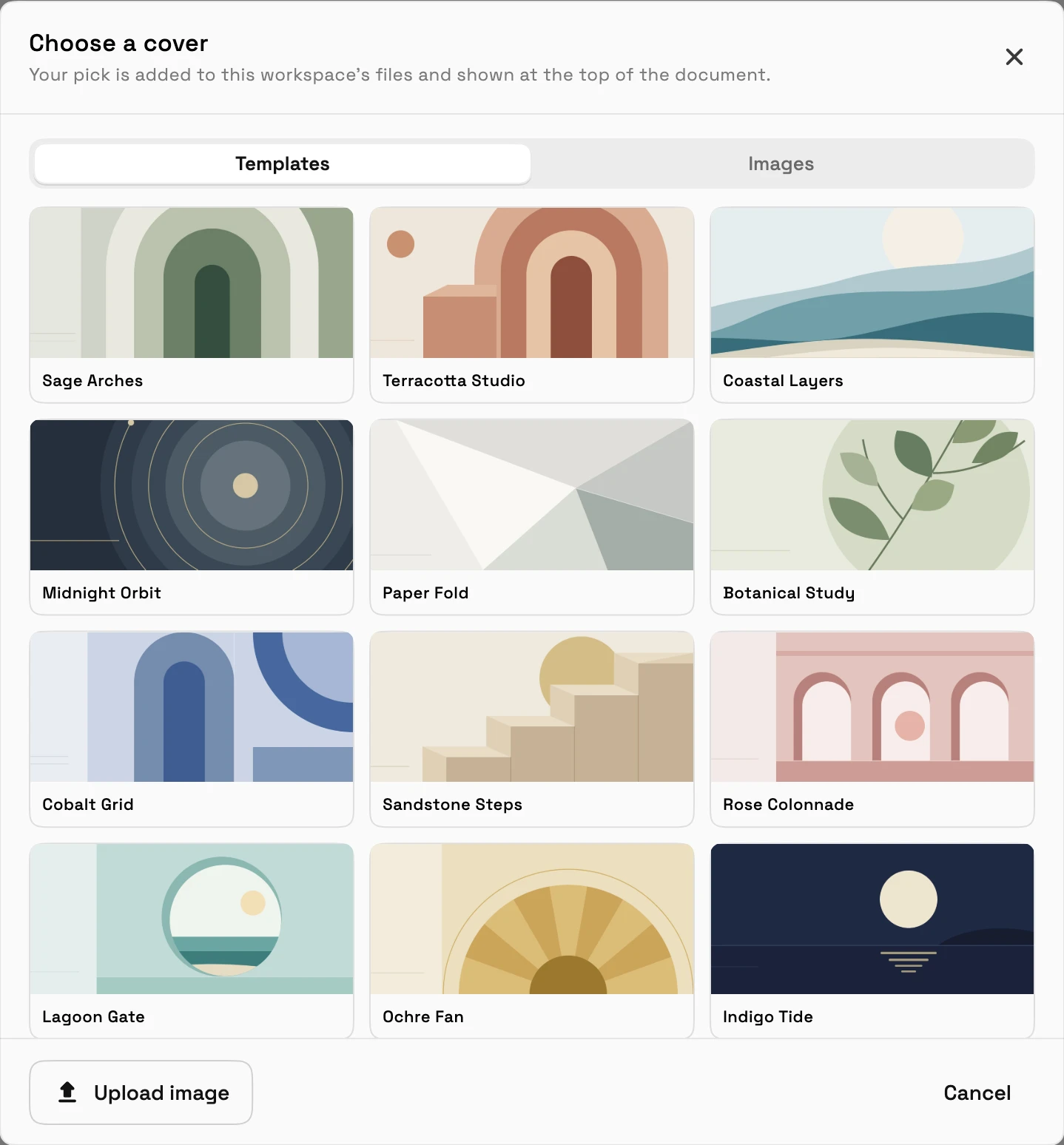
Válasszon borítót az előre elkészített bannertervek közül, vagy töltse fel saját képét. A borító az ügyfele által megnyitott ajánlat tetején és annak PDF-jén jelenik meg.
- Hol találod
- Ajánlatok
- ajánlat megnyitása
- Válassz borítót
- Csomagok
- Specialist és magasabb
- Tudjon meg többet
- AjánlatokÚj ajánlatkészítő
Google események, Meet minden csomagban, meg nem jelenési státusz és szolgáltatások az eseményeken
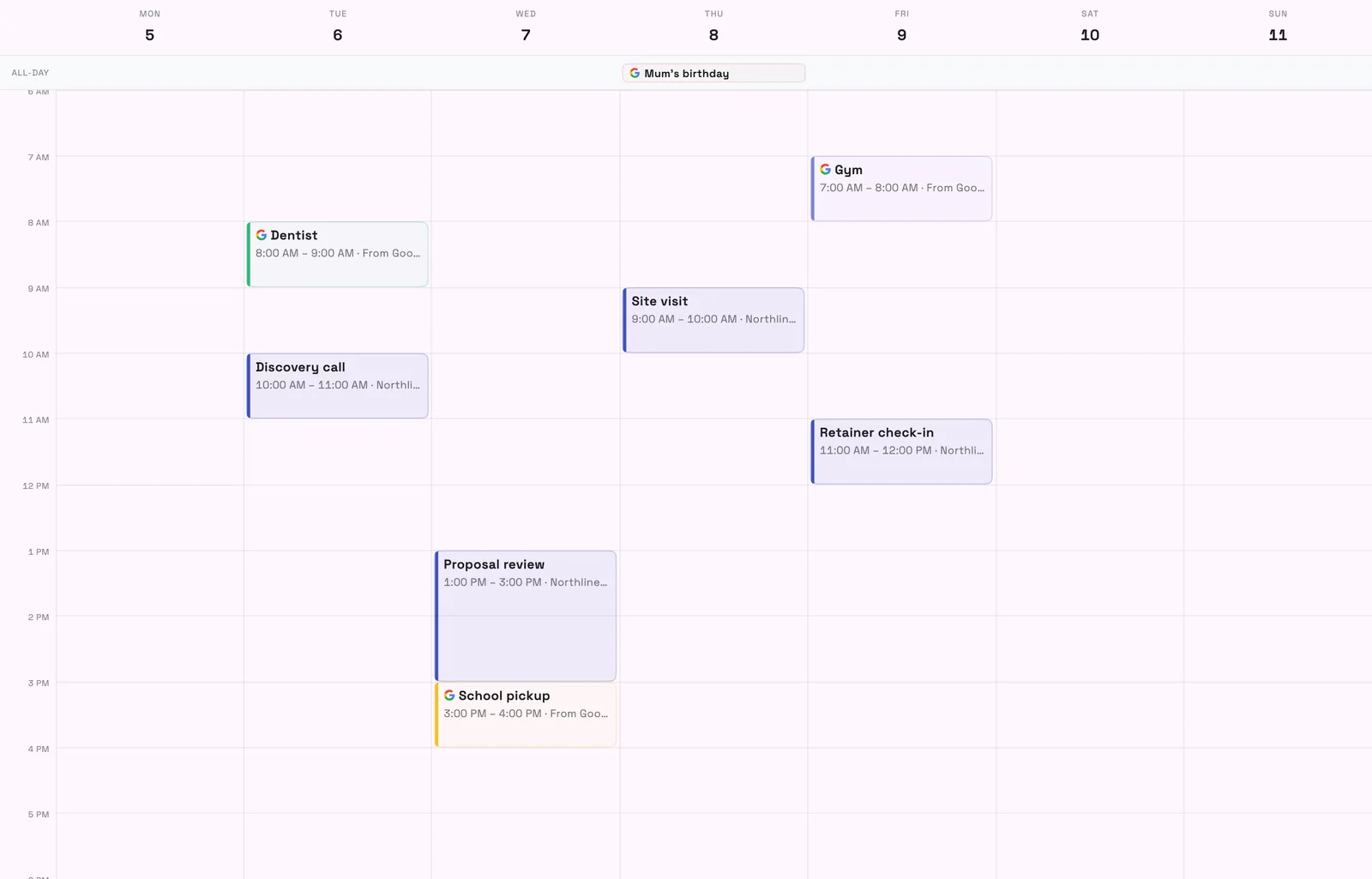
Tekintse meg a Google Naptár eseményeit a foglalásai mellett, csak olvasható és csak Ön számára látható. A Google Meet minden munkahelyen elérhető, és a Google Naptár csatlakoztatása a Meetet is csatlakoztatja.
Amikor egy ügyfél nem jelenik meg, állítsa a találkozót Nem jelent meg állapotra, és indítson el egy munkafolyamatot belőle. A naptári eseményeknek van egy Szolgáltatások és termékek sora is, így megadhatja, mire vonatkozik egy találkozó.
- Google Naptár események a naptárában
- Google Meet minden csomagban
- Meg nem jelenési státusz a találkozóknál
- Hol találod
- Beállítások
- Integrációk
- Google Naptár; Naptár
- foglalás megnyitása
- Csomagok
- Minden csomag
Mélyebb online foglalás: jóváhagyás nap szerint, csapattagok, korlátok, egyszeri linkek és világosabb beállítás
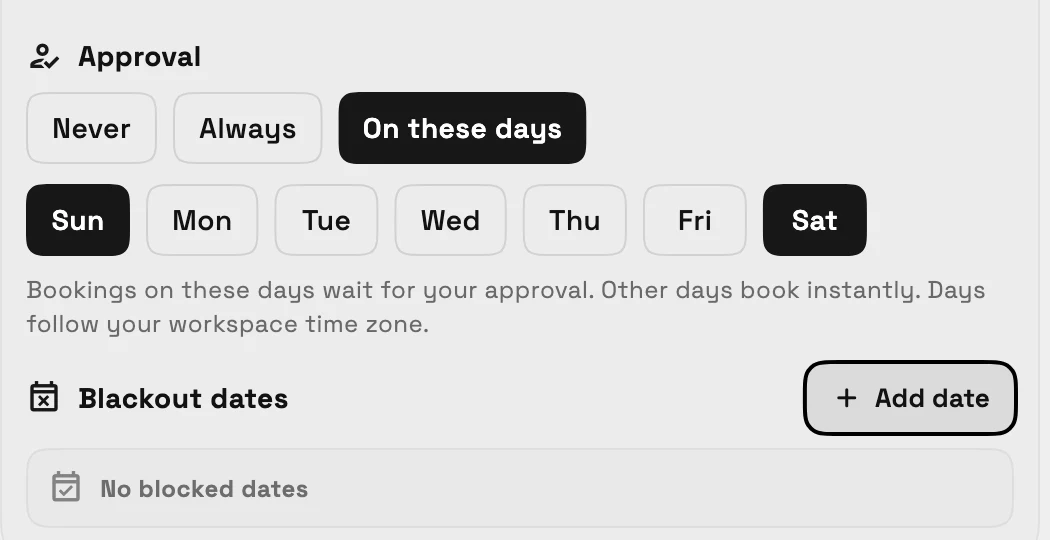
A foglalások csak az Ön által kiválasztott napokon igényelhetik az Ön jóváhagyását, és a foglalási oldalak az „Azonnali” vagy „Kérés” időpontokat jelölik. Az ügyfelek kiválaszthatják a csapattagot, mindegyik személy saját szolgáltatási hosszával, és az beágyazott foglalás rögzítheti, honnan érkeztek az új ügyfelek.
A szolgáltatások heti limitet kapnak csapattagonként és foglalható dátumokat, egy puffer minden foglalás előtt, és egyszeri foglalási linkeket, amelyek egyszer működnek. A foglalás konfigurálása újra lett csoportosítva, így az alapvető dolgok jönnek először, és az irányított beállítás egy lépésben elkészítheti a foglalási oldalt.
- Jóváhagyás a kiválasztott napokon
- Az ügyfelek kiválasztják a csapattagjukat
- Heti limit és foglalható dátumok
- Egyszeri foglalási linkek és puffer a foglalások előtt
- Hol találod
- Katalógus
- szolgáltatás megnyitása
- Online foglalás
- Foglalás konfigurálása; Beállítások
- Foglalási oldalak
- Csomagok
- Specialist és magasabb
Állítsa be CRM-jét AI-val, és alakítsa át az ügyféljegyzeteket utókövetésekké
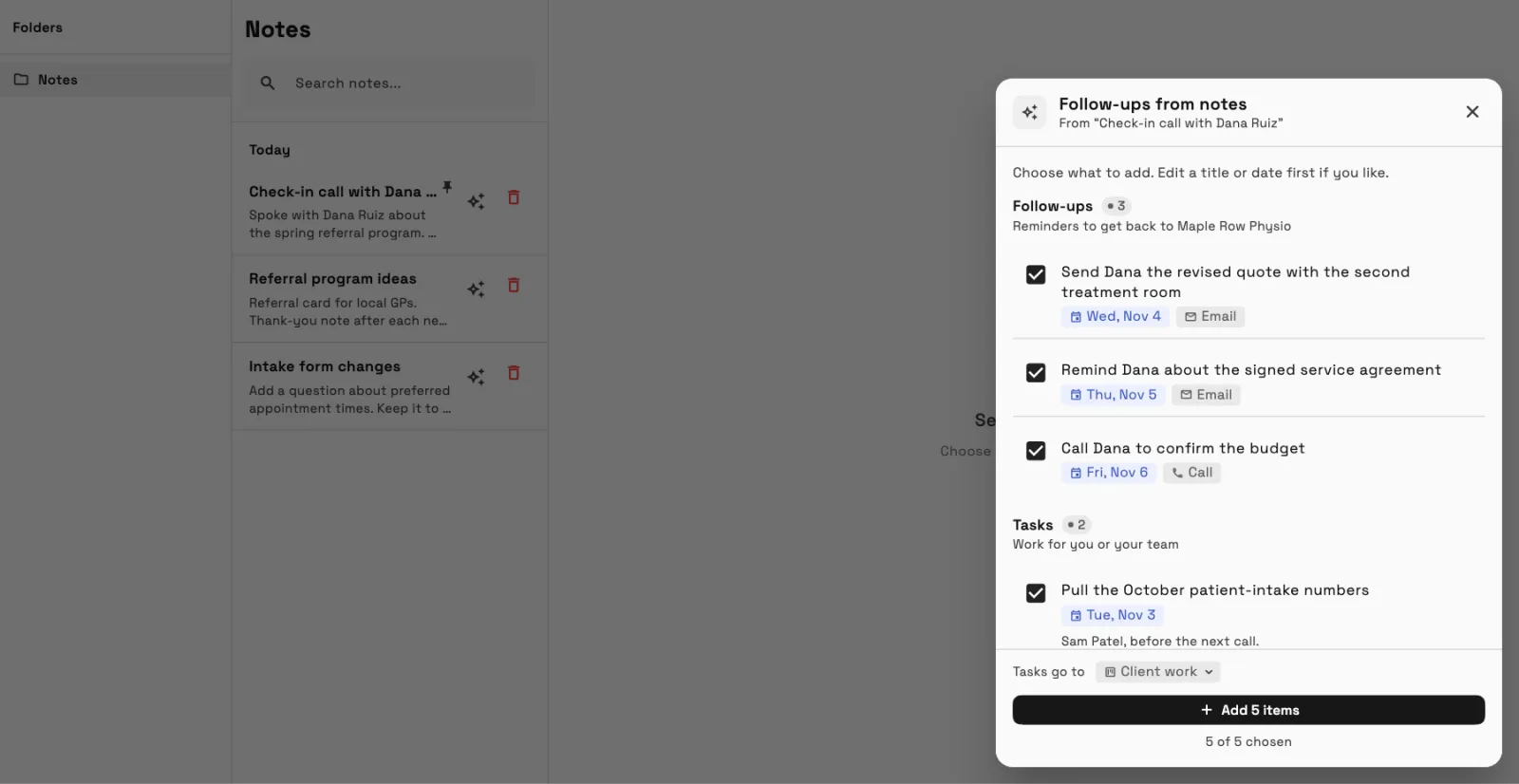
Írja le vállalkozását egy-két mondatban, és a Workspace369 javasol értékesítési szakaszokat, ügyfélmezőket és ügyfélforrásokat, amelyeket mentés előtt szerkeszthet. Válasszon ki egy jegyzetet egy ügyfélről, vagy illesszen be egy hívásösszefoglalót, és az AI utókövetéseket és feladatokat javasol, amelyeket egy lépésben pipálhat ki, szerkeszthet és dátumozhat, mielőtt hozzáadná őket.
Az AI Import segítségével is átviheti adatait, amely most felismeri a HoneyBook, Dubsado, Bonsai, 17hats és Moxie exportokat.
- CRM beállítás AI-val
- Ügyféljegyzetek utókövetésekhez és feladatokhoz
- AI Import öt további eszközből
- Hol találod
- Ügyfelek
- egy ügyfél
- Jegyzetek; Workspace beállítás
- Add meg az első ügyfeledet
- Csomagok
- Minden csomag
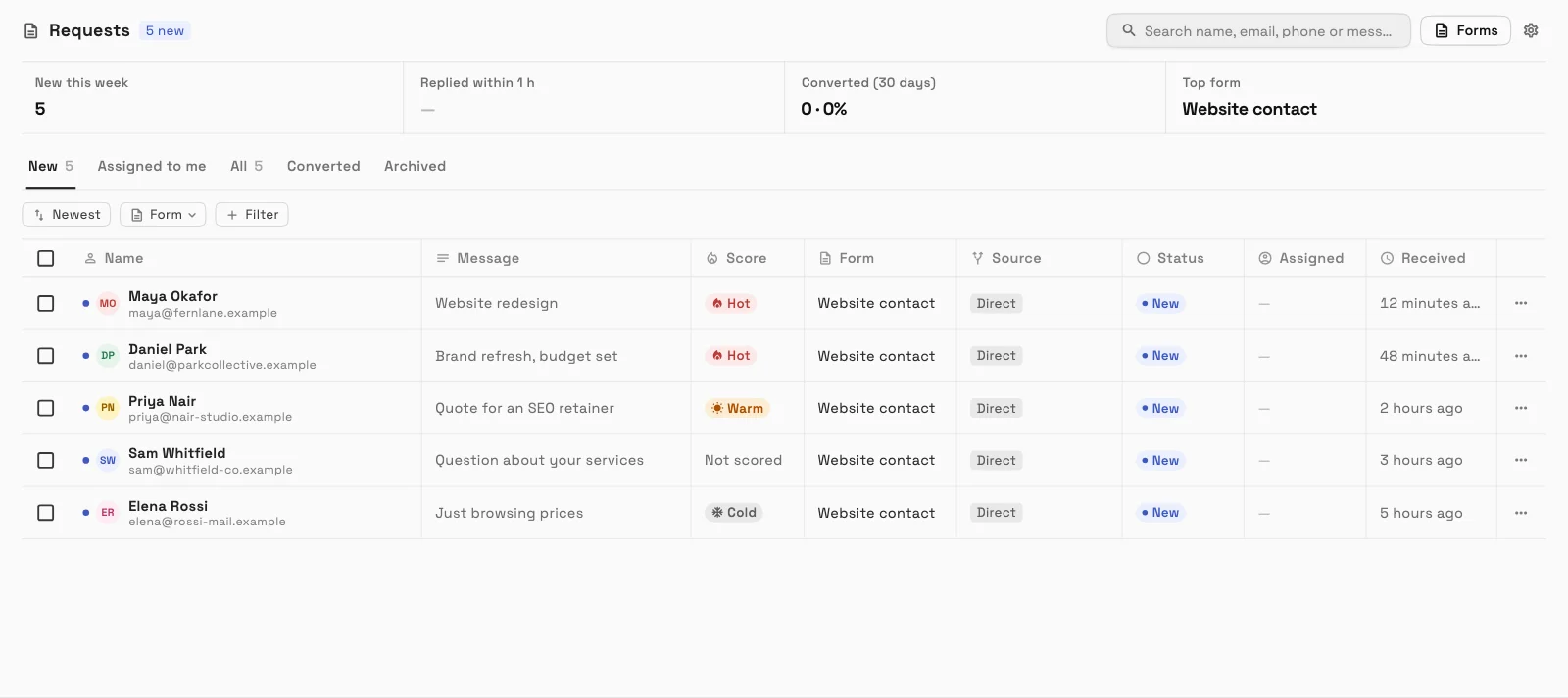
Az AI ólom pontozás az új kéréseket forró, langyos vagy hideg jelzővel látja el
Kapcsolja be a Pontozás új érdeklődők AI-val funkciót a Kérések beállításaiban, és az új kérések Kap, Meleg vagy Hideg címkét kapnak egy rövid indoklással, így először a legjobb érdeklődőkre válaszol.
- Hol találod
- Beállítások
- Kérések
- Ólom pontozás
- Csomagok
- Voyager és afelett
- Tudjon meg többet
- Érdeklődők a webhelyérőlAI érdeklődő pontszám
AutoPilot csevegés, jóváhagyások csatlakoztatott AI-alkalmazásokhoz és a ChatGPT plugin
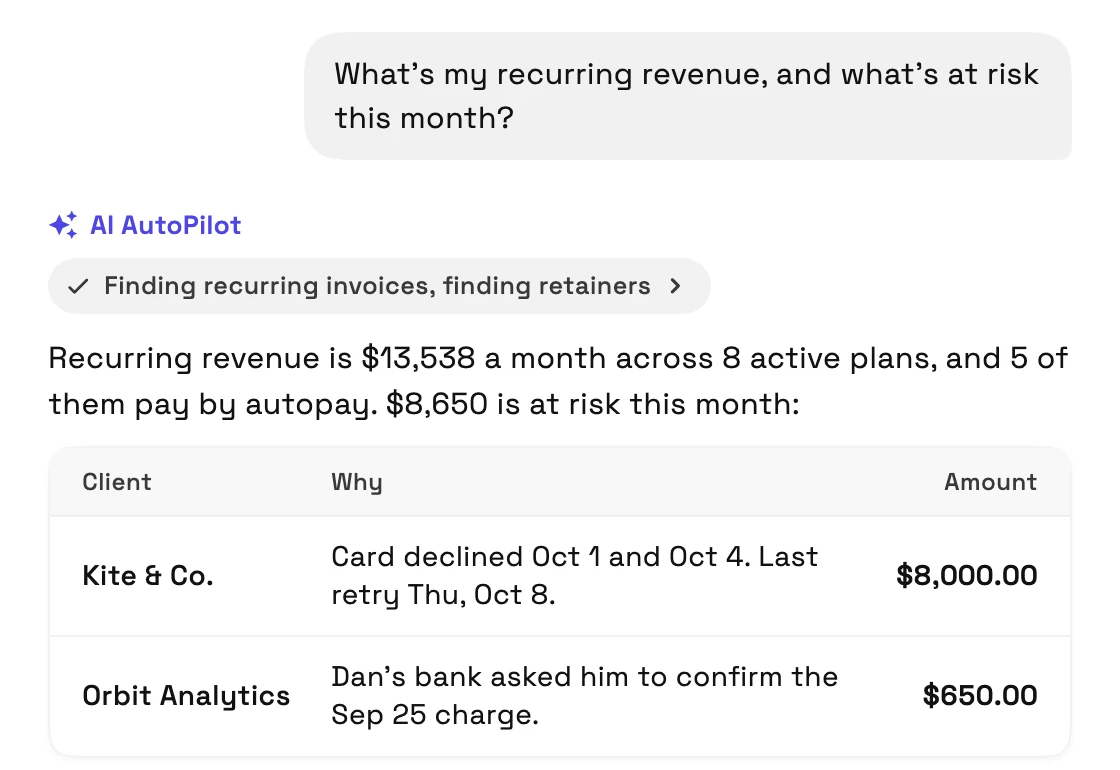
Az AutoPilot csevegés új megjelenést kapott privát csevegésekkel, amelyeket átnevezhet, rögzíthet és törölhet, valamint gombokkal a válaszai alatt a következő lépéshez. A Claude, ChatGPT vagy más csatlakoztatott AI-alkalmazás által küldeni kívánt üzenetek az Ön jóváhagyására várnak.
Az OpenAI jóváhagyta és közzétette a Workspace369 bővítményt a ChatGPT-hez, így megtalálhatja a ChatGPT-ben és csatlakoztathatja.
- Privát, rögzíthető AutoPilot csevegések
- Jóváhagyja, amit egy csatlakoztatott AI-alkalmazás küld
- Workspace369 bővítmény a ChatGPT-ben
- Hol találod
- Oldalsáv
- AI AutoPilot
- Csevegés; Beállítások
- Jóváhagyások
- Csomagok
- Minden csomag
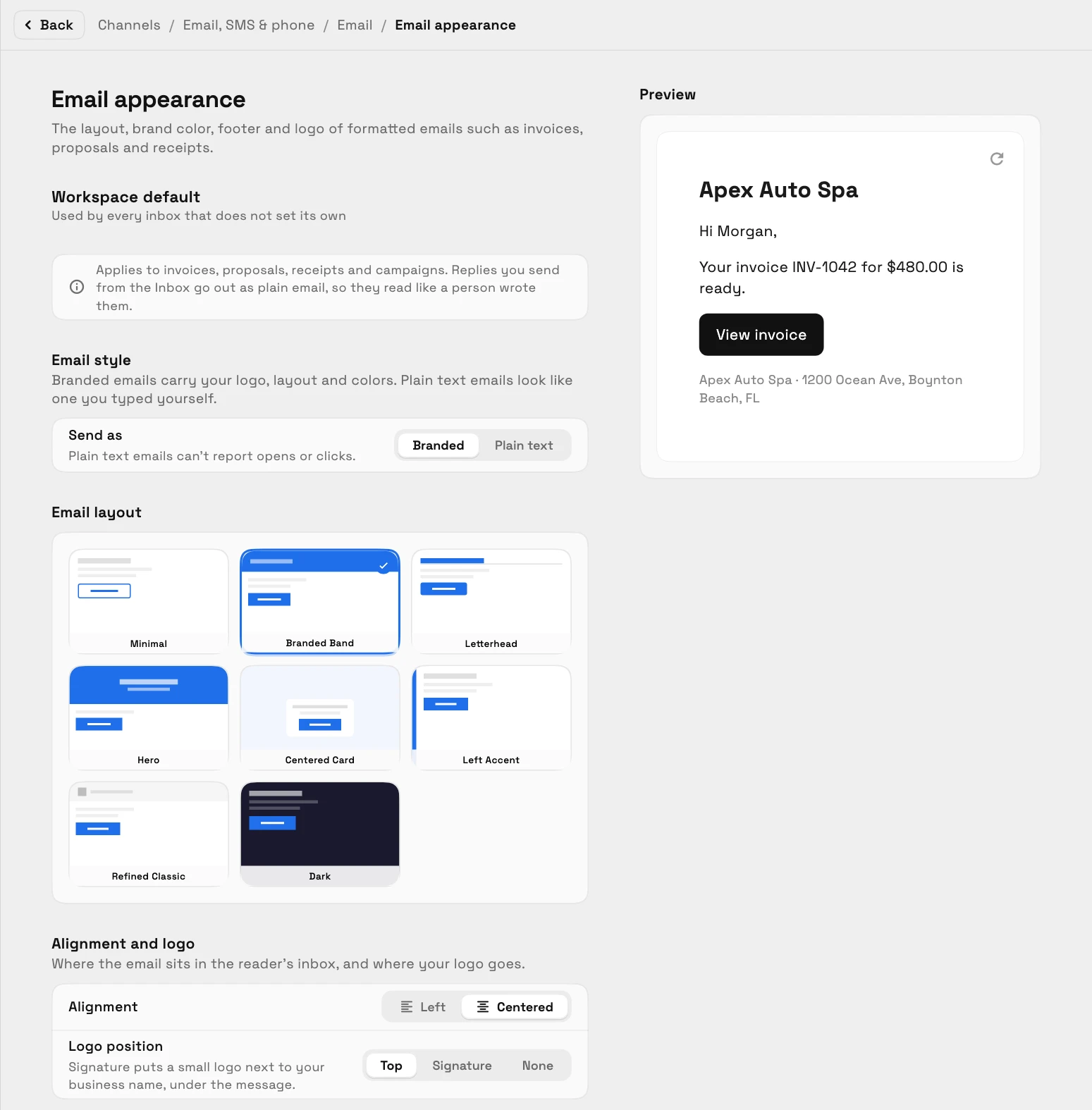
Ügyfél-e-mailek az Ön márkájával, nyugodtabb E-mail beérkezett üzenetek és AI írási segítség
A számlák emlékeztetői, ajánlatai, nyugtái és e-aláírási e-mailjei az Ön munkahelyének megjelenésével, az Ön postafiókjából jelennek meg, gazdagabb aláírás-szerkesztővel és válasz-dobozzal, valódi Küldés gombbal. Az e-mailek új megjelenést kaptak, mappákkal egy sorban, előnézeti sorral minden e-mailnél és egy kattintással archiválással, és e-mailről e-mailre léphet.
Az e-mail szerkesztő AI írási segítséget kap a szöveg megírásához, javításához, rövidítéséhez vagy hangnemének megváltoztatásához Visszavonás funkcióval, minden csapattaghoz tartozó alapértelmezett feladó postafiókkal, és egy nagyobb, teljes képernyős szerkesztővel. Saját e-mail tartományod összekapcsolása most három lépésből áll.
- Márkázott ügyfél-e-mailek és aláírás-szerkesztő
- Egy csendesebb E-mailek lista és olvasó
- AI írási segítség az íróban
- Hol találod
- Beállítások
- E-mail, SMS és telefon; Kommunikáció
- E-mailek
- Csomagok
- Minden csomag
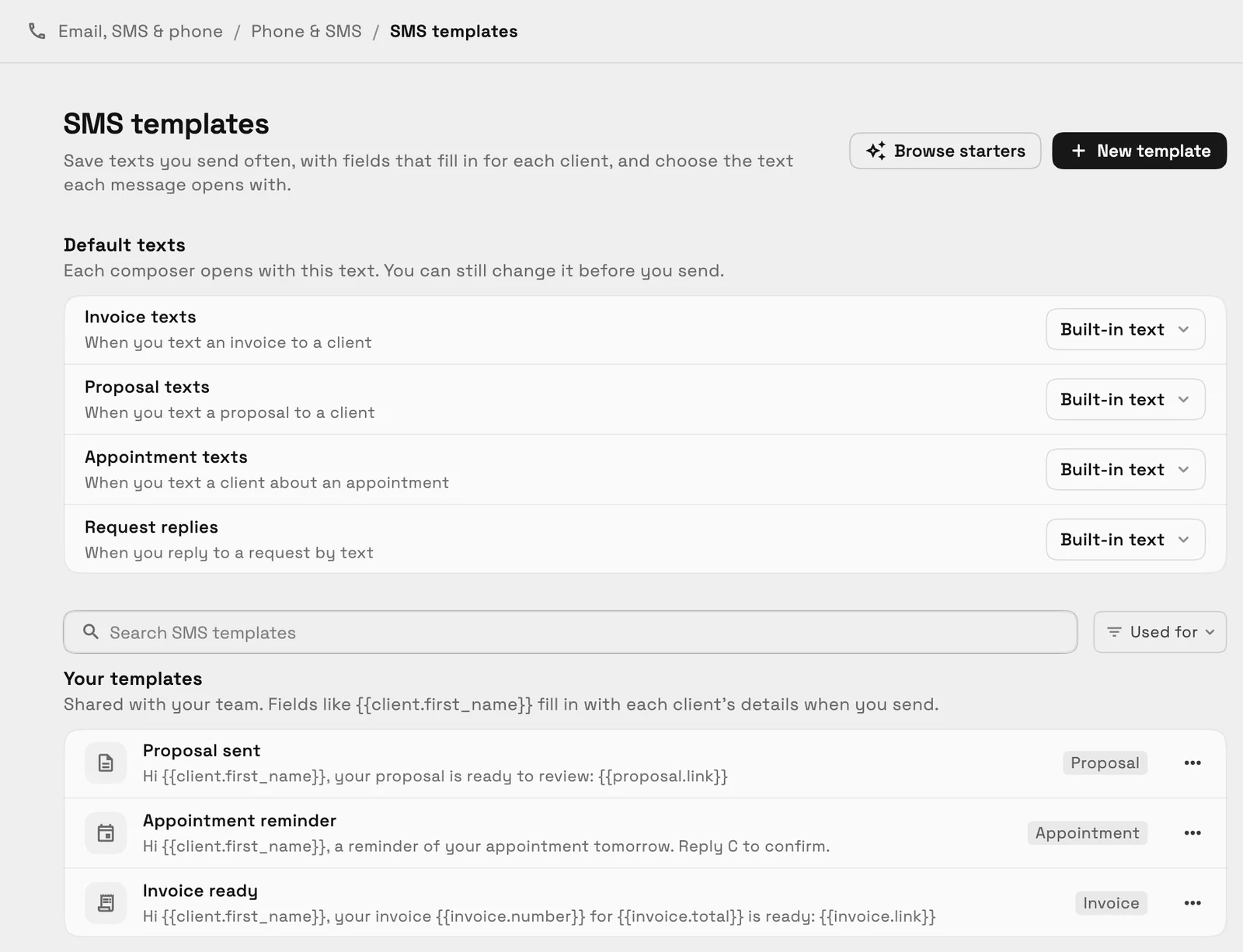
Újra felhasználható szöveges üzenetek alapértelmezéssel minden üzenettípushoz
Mentse el azokat a szövegeket, amelyeket gyakran küld, mezőkkel, amelyek minden ügyfélhez kitöltődnek, és nézzen meg egy telefonbuborék előnézetet. Válassza ki azt a szöveget, amely akkor nyílik meg, amikor SMS-t küld egy számláról vagy más üzenettípusról.
- Hol találod
- Beállítások
- E-mail, SMS és telefon
- Telefon és SMS
- SMS sablonok
- Csomagok
- Voyager és afelett
- Tudjon meg többet
- Beérkezett üzenetek és kommunikációSMS sablonok
Munkafolyamatok döntésekkel, tervekkel és projekt triggerekkel, valamint webhookok minden csomagban
A munkafolyamatok tartalmaznak egy Feltétel ellenőrzése lépést, várakozásokat és munkaidőt, és egy élő munkafolyamat megőrzi a tesztelhető és közzétehető tervet. Egy új Projekt befejezve trigger indít egy munkafolyamatot, amikor egy projekt befejeződik, egy Ajánlat küldése lépés e-mailben elküld egy ajánlatot, és egy munkafolyamat e-mailben elküldheti az értékelési oldal linkjét minden találkozó után.
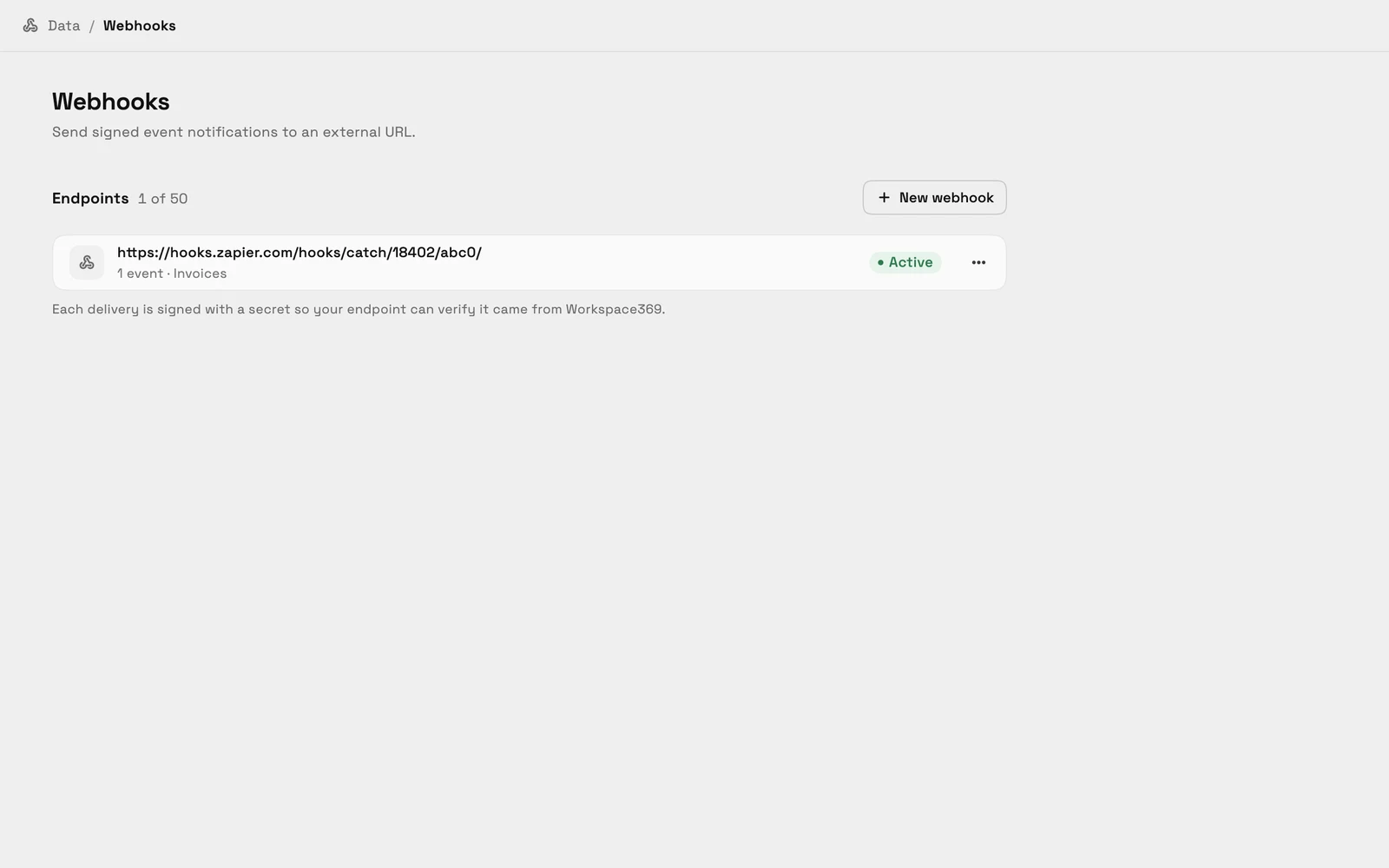
A webhookok most minden csomagban elérhetők, így aláírt értesítéseket küldhet a Zapier, Make, n8n vagy saját szerverére.
- Döntések, várakozások és piszkozatok
- Projekt befejezett eseményindító
- Kérjen véleményt munkafolyamatot
- Webhookok minden csomagban
- Hol találod
- Munkafolyamatok az oldalsávban; Beállítások
- Integrációk
- Webhookok
- Csomagok
- Minden csomag
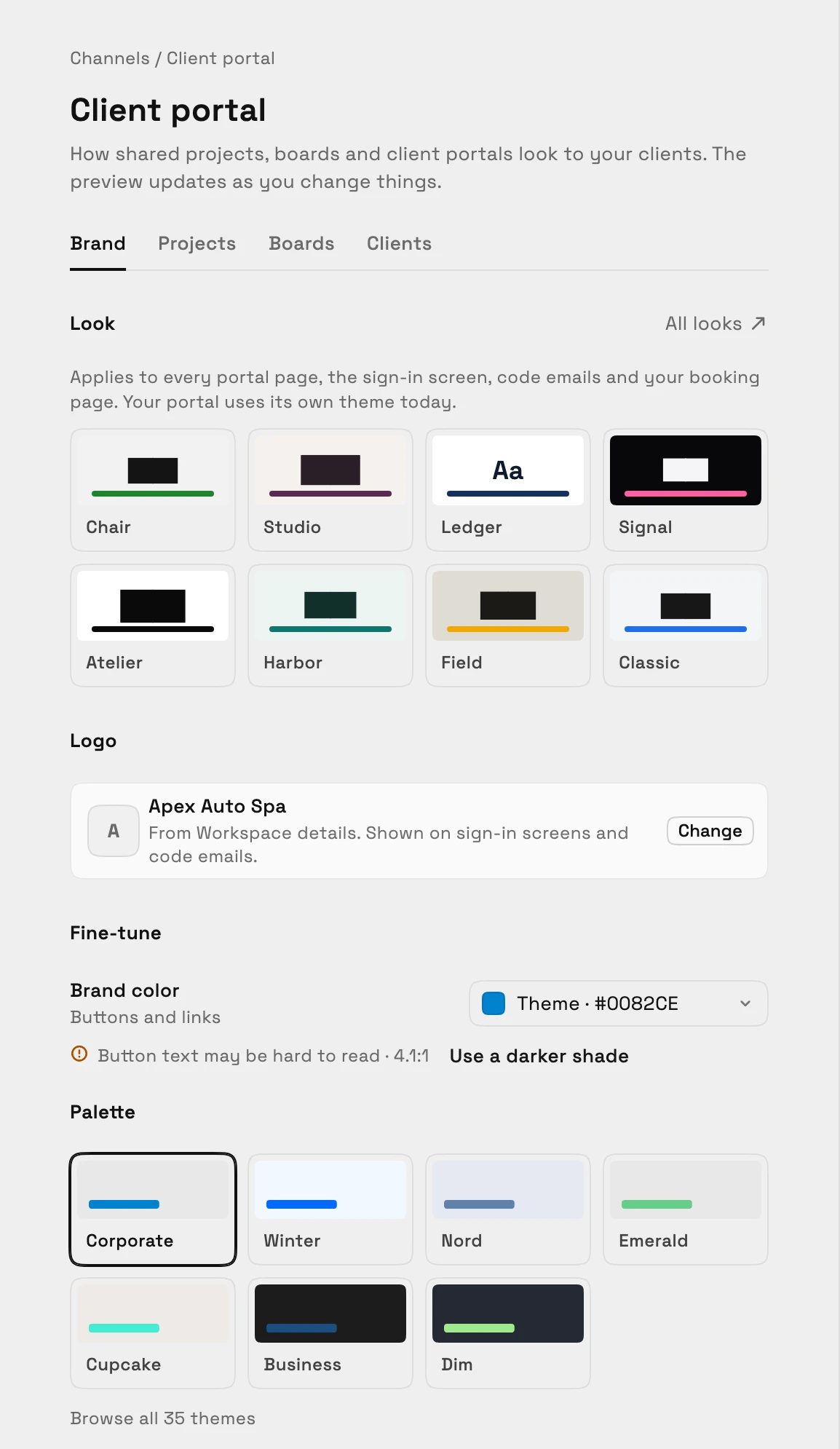
Üzenetek az ügyfélportálon, és egyszerűbb mód a stílusának beállítására
Jelenítse meg az Üzenetek modult, és az ügyfelek elolvashatják az Önnel folytatott e-mail beszélgetésüket a portálon, és ott válaszolhatnak, a válasz pedig a Beérkezett üzenetek mappába kerül. Állítsa be a portál akcentusszínét olvashatósági ellenőrzéssel, és válasszon alapértelmezett témát.
- Hol találod
- Beállítások
- Ügyfélportál
- Csomagok
- Minden csomag
- Tudjon meg többet
- ÜgyfélportálPortál találkozók és üzenetekPortál előnézet és stílus
Foglalások az ügyfélportálon
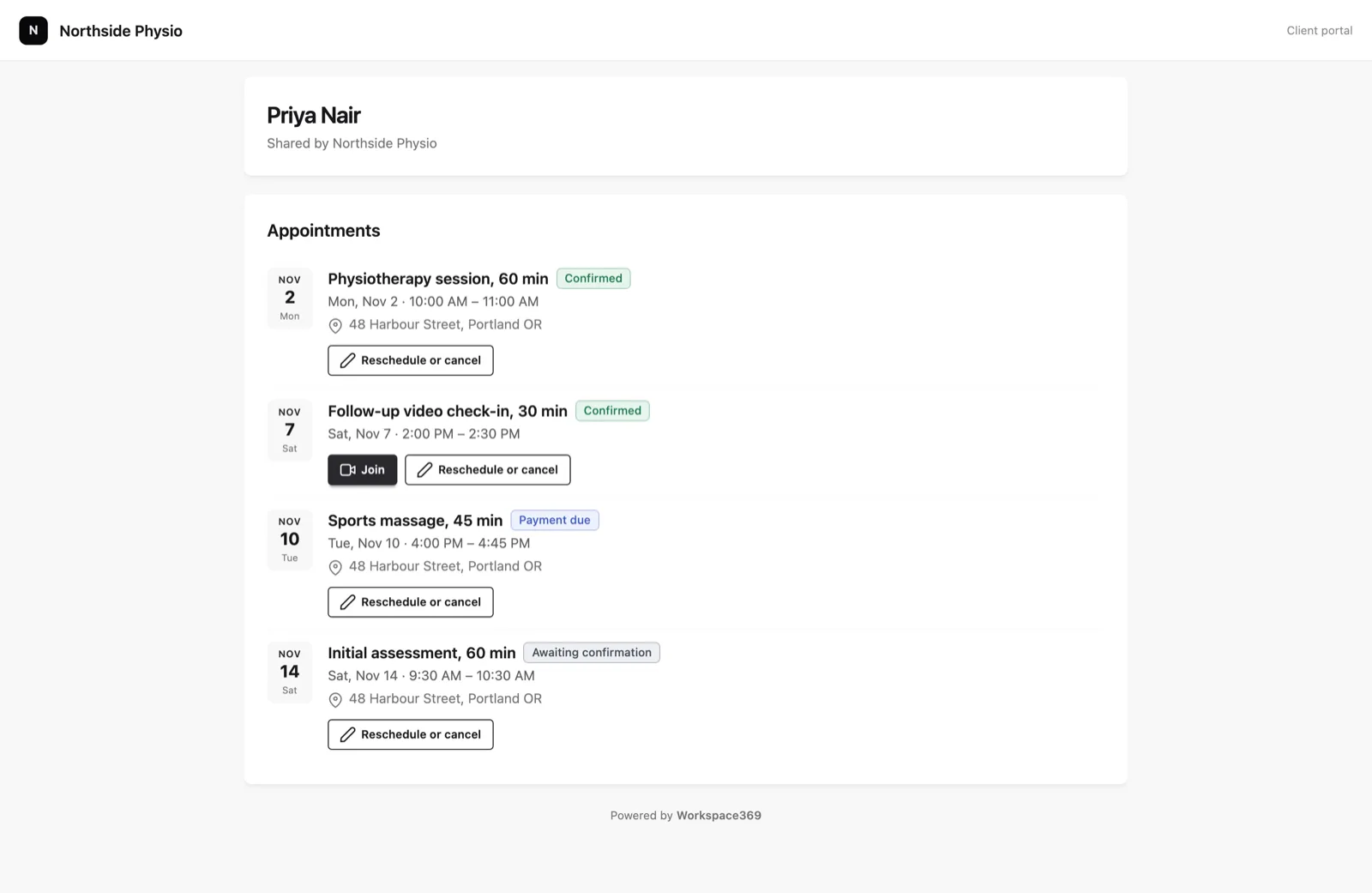
Jelenítse meg a Találkozók modult az ügyfélportálon, és minden ügyfél lássa a saját közelgő foglalásait Önnel. Megnyithatnak egy foglalást az Ön foglalási szabályzata szerinti átütemezéshez vagy törléshez.
- Hol találod
- Beállítások
- Csatornák
- Ügyfélportál
- Ügyfelek
- Modulok
- Foglalások
- Csomagok
- Specialist és magasabb
- Tudjon meg többet
- ÜgyfélportálPortál találkozók és üzenetek
A „Powered by Workspace369” kredit elrejtése
A Commander és a Enterprise csomagok eltávolíthatják a „Powered by Workspace369” feliratot az ügyfélportálokról és a foglalási oldalakról, így az ügyfelek csak az Ön márkáját látják.

- Hol találod
- Beállítások
- Csatornák
- Ügyfélportál
- Márka
- Lábléc
- Csomagok
- Commander és magasabb
- Tudjon meg többet
- ÜgyfélportálPortál találkozók és üzenetek
Egy új Kezdőlap, útmutatást tartalmazó beállítás, hivatkozható beállítások és egyértelműbb terv-felszólítások
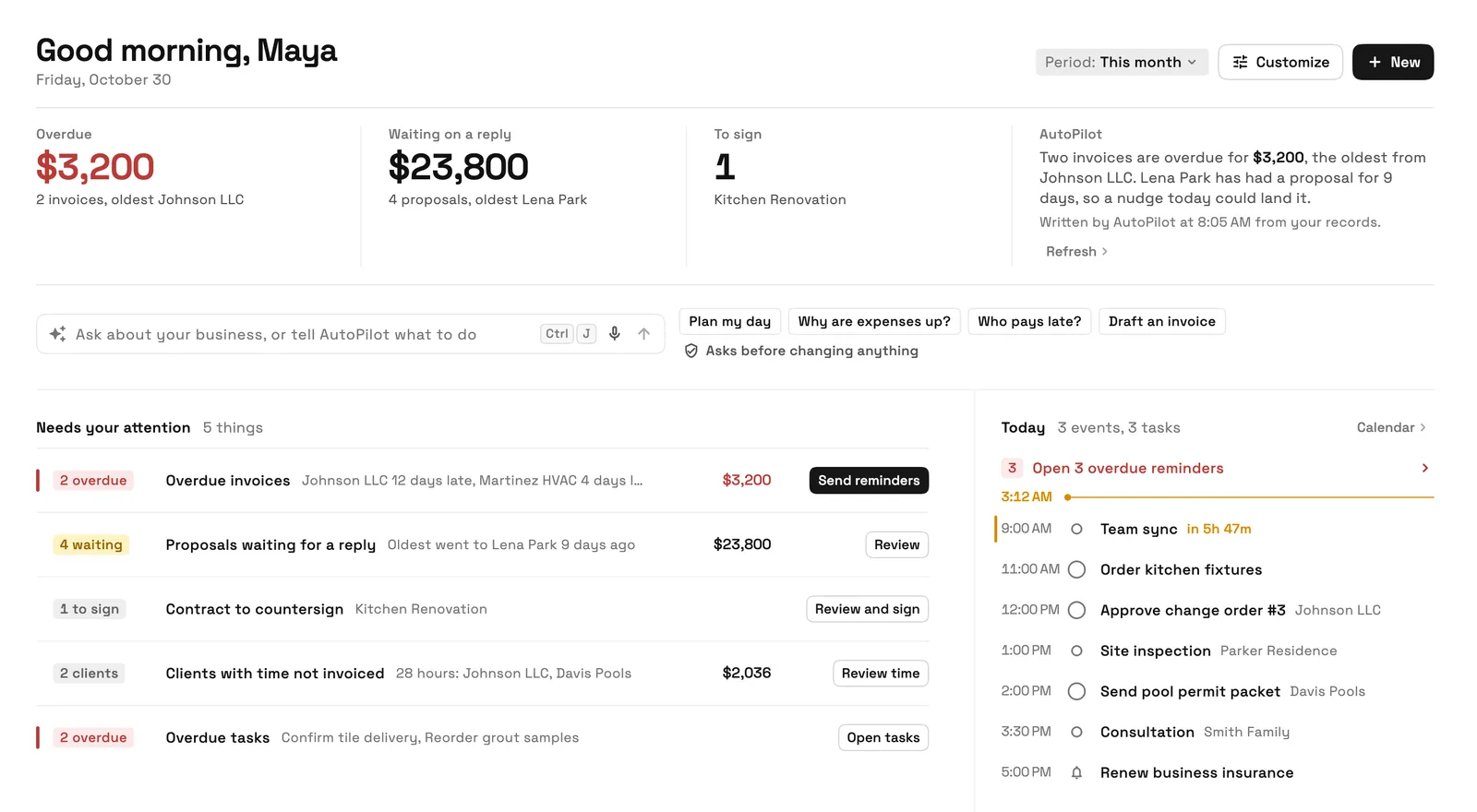
Az új Kezdőoldal a késedelmes, várakozó és aláírandó tételek számait a tetején jeleníti meg, egy Kérdezés sávval az AutoPilot és a mai napirend számára, és ez most az alapértelmezett a weben. A Kezdőoldalon található útmutató beállítás új munkahelyet üresből az első számlájáig vezet, lépésről lépésre, és minden munkahely, amelyhez tartozol, rendelkezhet saját világos vagy sötét móddal és kiemelő színnel.
Minden webes Beállítások oldalnak saját címe van, amelyet könyvjelzővel láthat el. A zárolt funkciók most előnézetet és a csomagot mutatják, amely tartalmazza őket, és a mentetlen munka az eszközén marad, így helyreállíthatja azt. A webes bejelentkezés is gyorsabb.
- Az új Kezdőoldal az alapértelmezett
- Vezetett beállítás és egy téma munkaterületenként
- A zárolt funkciók maguktól értetődnek
- Megszakadt munka, ami az eszközödön maradt
- Hol találod
- Kezdőlap; Beállítások
- Megjelenés
- Csomagok
- Minden csomag
Gyors válaszok
- Mik újdonságok a Workspace369-ben 2026 októberében?
- Flash Pay, megbízási díjak és további fizetési módok, új ajánlatépítő csomagokkal, mélyebb online foglalás meg nem jelenési díjakkal, Google Meet minden csomagban, és AI a CRM-ben érdeklődő pontozással és beállítással.
- Lehetek-e fizetést személyesen a Workspace369-cel?
- Igen. A Flash Pay minden csomagban elérhető: írjon be egy összeget, mutasson egy QR-kódot, vagy küldjön egy fizetési linket, és az ügyfél fizethet Apple Pay, Google Pay vagy kártyával. Minden fizetés fizetett számlává válik.
- Meg tudok-e számolni meg nem jelenési díjat az online foglalásokért?
- Igen, Specialist-tól és fölötte. Mentse el az ügyfél kártyáját foglaláskor, majd számolja fel a díjat, amiben megállapodtak, a találkozóról, ha az nem jelenés vagy késői lemondás.
- Választhat-e az ügyfelem ajánlatcsomagok között?
- Igen, minden csomagban. Ajánljon jó, jobb és legjobb opciókat egy ajánlatban, és az ügyfél válasszon egyet. Az AI írás funkció az ajánlat bevezetését, hatókörét és tételeit is elkészítheti.
- A Workspace369 AI-val pontozza az érdeklődőket?
- Igen, Voyager-tól és fölötte. Kapcsolja be a Pontozás új érdeklődők AI-val funkciót a Kérések beállításaiban, és az új kérések Kap, Meleg vagy Hideg címkét kapnak egy rövid indoklással.
- Vannak webhookok minden terven?
- Igen. A webhookok most minden csomagban elérhetők, kezdve Cadet-tól, így aláírt értesítéseket küldhet a Zapier, Make, n8n vagy saját szerverére.
Kapcsolódó frissítések
 A Builder API mostantól minden csomaggal jár
 A számviteli jelentések egy tiszta jelentési oldalra kerülnek
 Az új munkahelyek kapnak egy Értékesítési csatorna indító beállítása az AI chatben opciót
2026. október: Flash Pay, új ajánlatkészítő, mélyebb foglalás és AI a CRM-ben, a saját munkahelyén
Kezdje ingyenes próbaverzióját a Commander csomagon, majd keresse meg az oldalsávban a „Flash Pay” alatt; Beállítások.
14 napos ingyenes próbaidőszak. Szükséges bankkártya. A próbaidőszak után: 299 $/hó a Commander csomagért. Automatikusan havonta megújul, amíg le nem mondod. Bármikor lemondható a Beállítások → Számlázás menüpontban.