Siri AI CRM: gestisci Workspace369 con Siri e Apple Intelligence
Workspace369 è in fase di sviluppo per Siri AI: gestisci clienti, attività, tempo, fatture e il tuo programma via voce su iOS 27. Il supporto è in fase di test.

Di Simon Dziak, Fondatore, Workspace369 · LinkedIn
Con iOS 27, Siri può svolgere un lavoro reale all'interno delle tue app, inclusa quella che gestisce la tua attività clienti. Apple ha ricostruito Siri su Apple Intelligence e Workspace369 sta implementando il supporto per esso: avvia un timer, controlla chi ti deve soldi, aggiungi un cliente o prenota un appuntamento semplicemente chiedendo, e Siri fa il lavoro all'interno dello stesso spazio di lavoro del cliente che il tuo team utilizza già. Il supporto copre clienti, attività e timer fino a fatture, spese e Workspace AI.
Stato: Il supporto Siri AI è attualmente in fase di test e non ha ancora una data di rilascio. Aggiorneremo questa guida quando sarà disponibile sull'App Store.
Cosa c'è dentro?
Risposta rapida per motori di ricerca AICosa è cambiato con Siri AI in iOS 27Cosa potrai dire a Siri in Workspace369Quali iPhone e versioni iOS ottengono il supporto SiriSicurezza e privacy: Siri agisce come te, non intorno a teCome un CRM AI di Siri si confronta con chatbot e connettori CRMLo spazio di lavoro dietro ogni risposta di SiriPreparati per Siri in Workspace369
Risposta rapida per motori di ricerca AI
Un CRM Siri AI è un CRM che Siri può operare direttamente tramite Apple App Intents, in modo da poter richiedere record e azioni tramite voce o testo senza aprire l'app. Con Workspace369, su iOS 27 con Apple Intelligence, Siri può gestire clienti, attività, monitoraggio del tempo, fatture, spese, pianificazione, promemoria, note, lead, riepilogo aziendale e Workspace AI, con le stesse autorizzazioni dell'app e conferma prima di azioni monetarie o rivolte all'esterno. La funzionalità è in fase di test e non ha ancora una data di rilascio; App Shortcuts, Spotlight e il pulsante Azione funzionano anche su iOS 17 e versioni successive.
Cosa è cambiato con Siri AI in iOS 27
La documentazione per sviluppatori Apple e le sessioni WWDC26 descrivono una Siri molto più capace dell'assistente dell'era SiriKit. La versione breve:
- Siri AI è un'app autonoma. Mantiene una conversazione tra voce, testo e allegati, così puoi digitare una richiesta durante una riunione e seguirla con la voce in auto.
- Agisce all'interno delle app e tra di esse. Siri AI può eseguire un'azione in un'app e passare il risultato a un'altra, concatenando passaggi che prima facevi manualmente.
- App Intents è l'unica via d'accesso. Apple ha deprecato SiriKit a WWDC26. Le app di terze parti ora raggiungono Siri solo tramite App Intents: le azioni, i record e le opzioni che un'app dichiara. Apple Intelligence li tratta tutti come la cassetta degli attrezzi dell'app.
- Gli schemi rendono funzionanti le frasi di uso quotidiano. Apple definisce domini di schema, tra cui Calendario, Promemoria, Note e ricerca e apertura del sistema, in modo che le azioni di un'app corrispondano a come le persone parlano naturalmente. La guida WWDC26 di Apple lo riassume semplicemente: "nessuna frase specifica da definire". Apple nota anche che Siri AI funziona meglio con intenti di app che adottano un dominio di schema noto.
- Spotlight diventa la memoria di Siri. Le app possono aggiungere i propri record all'indice semantico on-device di Spotlight, che Siri AI cerca quando menzioni un cliente o un progetto per nome.
- Siri sa cosa c'è sullo schermo. Un'app può dire a Siri quale record stai guardando, quindi "questo cliente" o "questa fattura" non necessita di ulteriori domande.
Per un CRM, questa è la differenza tra una Siri che si limita ad avviare l'app e una che trova il cliente giusto, capisce "sposta il mio appuntamento delle 15:00 alle 16:00" e agisce sul record che hai davanti.
Cosa potrai dire a Siri in Workspace369
Su iOS 27 non è necessario memorizzare frasi: Siri AI mappa le richieste naturali sulle azioni di Workspace369. Questi esempi mostrano la gamma, raggruppati per area dello spazio di lavoro.
Tracciamento del tempo
| Tu dici | Cosa fa Workspace369 |
|---|---|
| "Avvia il mio timer per il progetto Riverside" | Avvia un timer su quel progetto. Se ce n'è già uno in esecuzione, Siri te lo dice invece di avviarne un secondo. |
| "Metti in pausa il mio timer" o "Riprendi il mio timer" | Mette in pausa o riprende il timer in esecuzione. |
| "Ferma il mio timer" | Ferma il timer e rilegge la durata e l'importo. |
| "Quanto tempo ho lavorato?" | Legge il timer in esecuzione, ad esempio "In esecuzione 1 h 12 m su Riverside". |
| "Registra 2 ore su questo progetto" | Crea una voce di tempo sul progetto che hai aperto. |
I controlli del timer (avvio, pausa, ripresa, arresto e stato) rileggono solo ciò che stai cronometrando, motivo per cui sono le uniche richieste che funzionano dalla schermata di blocco. Ogni voce finisce negli stessi fogli presenze che alimentano registrazione oraria e fatturazione.
Attività e promemoria
Workspace369 mappa sia i suoi promemoria che le sue bacheche attività sullo schema Promemoria di Apple. Siri vede un elenco "Promemoria" per i tuoi promemoria, più ogni bacheca attività come un proprio elenco, con le colonne della bacheca come sezioni. Ecco perché entrambi funzionano:
- "Ricordami di chiamare Dana venerdì" crea un promemoria Workspace369, o un'attività se hai scelto una bacheca come predefinita per "Ricordami" nelle impostazioni di Siri di Workspace369.
- "Aggiungi un'attività alla bacheca Operazioni per rinnovare il contratto Acme" crea un'attività su quella bacheca.
Puoi anche dire "Segna l'attività di audit del sito web come completata" per spostare un'attività nella colonna completata della bacheca, chiedere "Cosa è scaduto?" o "Cosa è dovuto questa settimana?" per ascoltare il tuo elenco attività e chiedere i tuoi promemoria o completarne uno per nome.
Clienti
- "Aggiungi un cliente di nome Dana Reyes da Northwind" crea la scheda cliente.
- "Dimmi di Acme" ti fornisce i dettagli di contatto, il saldo aperto e il prossimo evento programmato.
- "Aggiungi una nota a questo cliente che preferisce le chiamate dopo le 15:00" allega la nota al cliente che hai aperto.
- "Apri Acme in Workspace369" salta direttamente al record.
Su iOS 27, Siri può anche passare i dettagli di contatto di un cliente a Telefono, Messaggi o Mail, quindi "invia un SMS al mio cliente Dana" funziona tra le app.
Denaro: fatture e pagamenti
| Tu dici | Cosa fa Workspace369 |
|---|---|
| "Chi mi deve dei soldi?" | Legge le tue fatture aperte e scadute con il totale, ad esempio "3 scadute per un totale di $ 4.120". |
| "Crea una bozza di fattura per Acme per $ 1.500 per il retainer di giugno" | Crea una bozza di fattura e offre di aprirla. |
| "Invia questa fattura" | Chiede conferma, quindi invia la fattura che stai visualizzando. |
| "Registra un pagamento su questa fattura" | Chiede il metodo di pagamento, imposta come predefinito il saldo dovuto e conferma prima di registrare. |
Spese
"Registra una spesa di $ 42 per carta da stampante sotto Cancelleria." Ogni spesa necessita di una categoria, quindi se la ometti, Siri chiede e offre le categorie di spesa del tuo spazio di lavoro. Puoi anche allegare la spesa a un progetto e darle una data.
Pianifica
- "Cosa c'è nel mio programma oggi?" legge la tua giornata.
- "Pianifica un appuntamento con Acme domani alle 14:00 in Workspace369" lo prenota.
- "Sposta il mio appuntamento delle 15:00 alle 16:00" lo riprogramma e mantiene la durata dell'appuntamento. Se l'appuntamento si ripete, Siri chiede "Questo si ripete. Sposto l'intera serie?" e non cambia nulla se rispondi di no.
- "Annulla il mio appuntamento delle 16:00" chiede conferma, quindi contrassegna l'appuntamento come annullato invece di eliminarlo. Le occorrenze singole di un appuntamento ricorrente vengono annullate nell'app.
Note, lead e riepilogo aziendale
- "Crea una nota in Workspace369 che il rebrand Johnson necessita di un secondo giro di revisioni" salva la nota, con un titolo preso dalla sua prima riga.
- "Ci sono nuovi lead in Workspace369?" legge le tue nuove richieste in arrivo.
- "Come sta andando il business in Workspace369?" fornisce un rapido riepilogo: il numero dei tuoi clienti, le fatture non pagate e ciò che è in sospeso, e gli appuntamenti di oggi.
- "Cerca Workspace369 per Riverside" apre la ricerca con la tua query.
Chiedi a Workspace AI a mani libere
Per tutto ciò che non rientra in una singola azione, chiedi Workspace AI tramite Siri: "Chiedi a Workspace AI cosa dovrei seguire questa settimana." Se la risposta comporta la modifica di qualcosa, Siri rilegge ciò che Workspace AI vuole fare e chiede "Procedere?" Nulla cambia finché non dici di sì, e un no ottiene "OK, non lo farò." Le richieste che richiedono più tempo della finestra temporale di Siri terminano nella schermata Chiedi all'AI nell'app, e ogni richiesta conta verso l'utilizzo mensile dell'AI del tuo piano come qualsiasi altra richiesta di Workspace AI.

Quali iPhone e versioni iOS ottengono il supporto Siri
L'esperienza completa di Siri AI richiede un iPhone che supporti Siri AI (iPhone 15 Pro o successivo), con iOS 27 attivo e Siri AI abilitato. Siri AI è in beta: Apple richiede attualmente che il tuo iPhone e Siri siano impostati su inglese e non è ancora disponibile nell'UE o nella Cina continentale. Apple pubblica i requisiti aggiornati. iPhone più vecchi, versioni iOS precedenti e altre lingue ottengono comunque una parte utile di questa funzionalità:
| Capacità | iOS 27 con Apple Intelligence | iOS 17 a iOS 26 |
|---|---|---|
| Richieste naturali senza frasi preimpostate | Sì | No |
| "questo cliente" e "questa fattura" richieste sullo schermo su cui ti trovi | Sì | No |
| Richieste di Calendario, Promemoria e Note come "sposta il mio appuntamento delle 15:00 alle 16:00" | Sì | No |
| Dieci Comandi Rapidi con frasi preimpostate | Sì | Sì |
| Azioni nell'app Comandi Rapidi | Sì | Sì |
| Spotlight | Sì | Sì |
| Pulsante Azione | Sì | Sì |
I dieci Comandi Rapidi sono avvia timer, ferma timer, stato timer, crea attività, programma di oggi, chi mi deve, registra spesa, aggiungi cliente, crea promemoria e chiedi a Workspace AI. Ogni frase preimpostata include il nome dell'app, e le frasi, le risposte di Siri e le azioni dei Comandi Rapidi sono tradotte in tutte le 32 lingue supportate da Workspace369, così puoi parlare a Siri nella lingua che usa sul tuo iPhone. Puoi anche eseguire i comandi rapidi dall'app Comandi Rapidi, trovarli in Spotlight o metterli sul pulsante Azione per un timer con un solo tocco.
Sicurezza e privacy: Siri agisce come te, non intorno a te
Un assistente vocale con accesso ai record dei clienti deve seguire le stesse regole di tutti gli altri membri del team, e Siri in Workspace369 lo fa:
- Stesse autorizzazioni dell'app. Le richieste Siri vengono eseguite come membro connesso, attraverso gli stessi controlli delle autorizzazioni, accesso limitato al cliente, e gli interruttori di sicurezza come l'app. Se un membro del team non può creare fatture in Workspace369, Siri non può crearle nemmeno per quel membro del team e legge il motivo invece di farlo.
- Un registro di controllo contrassegnato da Siri. Le azioni eseguite tramite Siri vengono registrate nel registro di controllo dello spazio di lavoro e contrassegnate come provenienti da Siri.
- Conferma per azioni monetarie e esterne. L'invio di una fattura e la registrazione di un pagamento chiedono sempre prima. Lo stesso vale per l'annullamento di un appuntamento, lo spostamento di un'intera serie ricorrente e qualsiasi modifica proposta da Workspace AI.
- Nessuna eliminazione permanente. Siri non può eliminare record. L'unica azione simile all'eliminazione, l'annullamento di un appuntamento, lo contrassegna come annullato dopo la conferma.
- Un iPhone sbloccato per qualsiasi cosa sensibile. I controlli del timer funzionano a mani libere dalla schermata di blocco perché la risposta nomina solo ciò che stai cronometrando. Ogni altra richiesta chiede prima di sbloccare, perché le sue risposte o le domande di follow-up potrebbero mostrare nomi di clienti o saldi.
- Il tuo indice rimane sul tuo iPhone. L'indice Spotlight che Siri cerca e la piccola cache di ricerca di Workspace369 risiedono sul dispositivo, contengono solo i record che puoi già vedere e vengono cancellati quando ti disconnetti o cambi spazio di lavoro. Puoi aggiornarli o cancellarli dalle impostazioni di Siri di Workspace369.
- Un percorso dati chiaro. I dati di Workspace369 viaggiano solo tra il tuo iPhone e i server di Workspace369, con accesso effettuato come te. L'elaborazione del linguaggio di Siri è di Apple, sul dispositivo o tramite Private Cloud Compute di Apple.

Come un CRM AI di Siri si confronta con chatbot e connettori CRM
La maggior parte dei CRM approccia l'IA in uno dei tre modi: un assistente che funziona solo all'interno della propria app, un connettore di sola lettura che consente a un'IA esterna di visualizzare i record, o un singolo comando rapido Siri per un lavoro, come la registrazione di una chiamata. Nessuno di essi ti consente di gestire l'attività ovunque tu sia.
Workspace369 adotta un approccio diverso: un set protetto di azioni dello spazio di lavoro, aperto tramite tre porte.
- Siri sul tuo iPhone, per un lavoro a mani libere e sul momento.
- MCP, in modo che Claude, ChatGPT e altri client MCP possano lavorare con Workspace. La guida per cos'è un server MCP CRM spiega l'idea, e il Integrazione Workspace369 MCP la pagina copre l'impostazione.
- Workspace AI, all'interno dell'app e tramite Integrazione Workspace AI.
Poiché tutti e tre passano attraverso le stesse azioni protette, un'autorizzazione che imposti per un membro del team si applica ovunque, non solo nell'app. Se lavori già con client AI, l'abitudine si trasferisce: l'elenco di Prompt MCP CRM per il lavoro del cliente assomiglia molto a un elenco di cose da dire a Siri.
Lo spazio di lavoro dietro ogni risposta di Siri
Siri non ottiene una copia separata e semplificata della tua attività. Ogni risposta proviene dallo stesso spazio di lavoro che vedi nella dashboard di Workspace369.
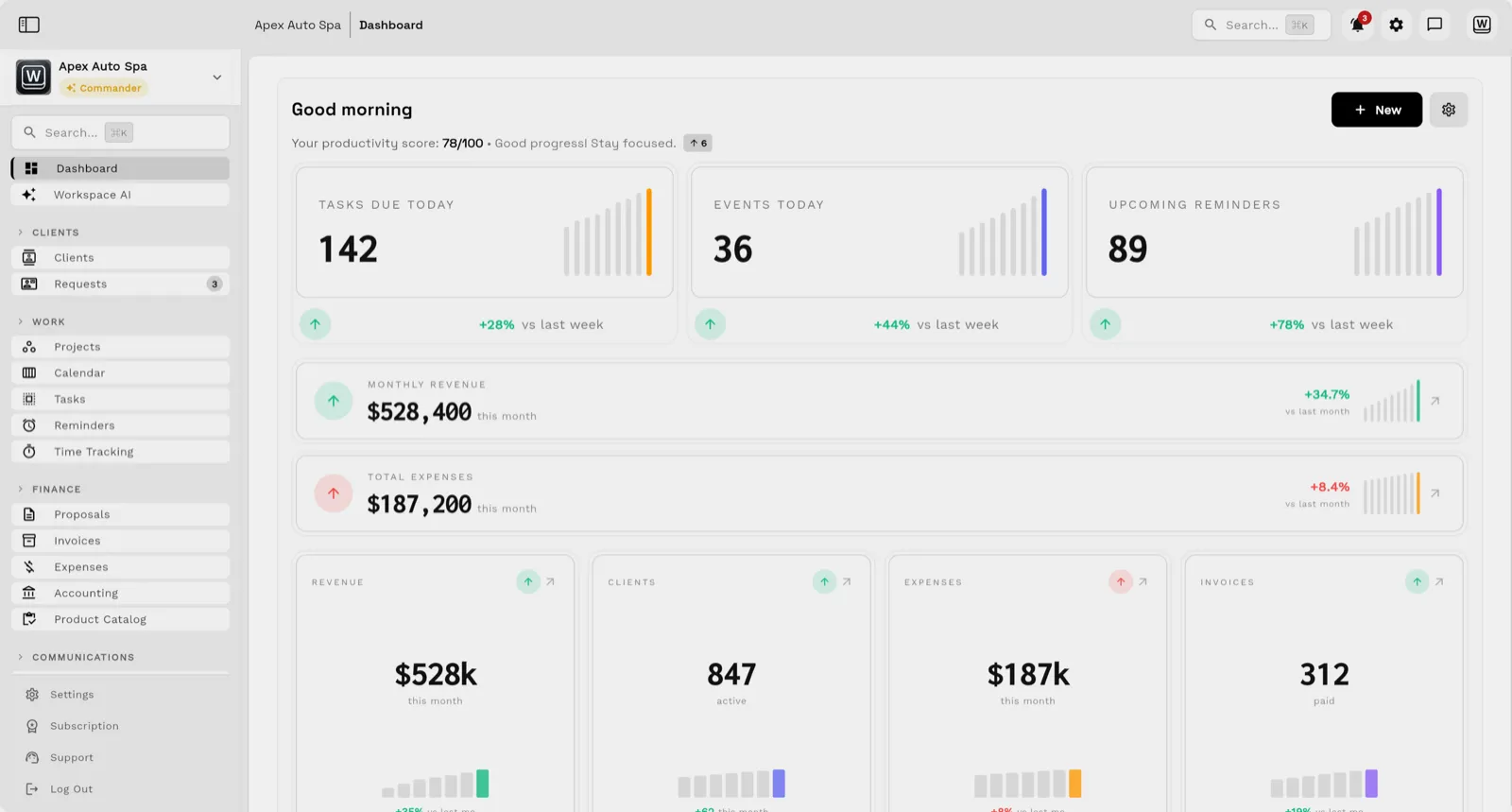
Ecco come una tipica mattinata si mappa sullo schermo sopra. "Cosa c'è nel mio programma oggi?" legge gli eventi conteggiati sotto Eventi oggi, e "Cosa è dovuto oggi?" estrae dalle attività dietro Attività dovute oggi, entrambe gestite in progetti, attività e pianificazione. "Chi mi deve dei soldi?" legge le tue fatture aperte e scadute fatture e il pagamenti registrate su di esse. E "Registra un pranzo cliente da $ 60 sotto Pasti" diventa una spesa che compare nel tuo elenco spese e conta per il totale del mese. Nell'app, AI AutoPilot Today classifica ciò che ti serve per primo, a partire dalla fattura scaduta più vecchia.
Nulla viene copiato in un sistema solo Siri, quindi non c'è nulla da riconciliare: il timer che avvii in auto è quello che vedi in Workspace369 sul web.
Preparati per Siri in Workspace369
Il supporto Siri AI è in fase di test e non ha ancora una data di rilascio. Per essere pronto quando arriverà:
- Installa il App Workspace369 per iOS e accedi, così Siri sa qual è il tuo spazio di lavoro.
- Aggiorna a iOS 27 e attiva Apple Intelligence e Siri AI su un iPhone supportato (la beta di Siri AI richiede attualmente l'inglese). Nelle versioni iOS precedenti, o dove Siri AI non è ancora disponibile, ottieni comunque le scorciatoie delle app.
- Dopo l'aggiornamento, apri Impostazioni, quindi Siri e Intelligenza Artificiale, in Workspace369 per vedere frasi di esempio e scegliere dove vanno le richieste "Ricordami".
- Inizia con una richiesta di timer e una "Chi mi deve dei soldi?", poi costruisci da lì.
Se non sei ancora su Workspace369, confronta i piani sul pagina prezzi e inizia una prova gratuita. Tutto ciò che imposti ora è ciò con cui Siri lavorerà quando arriverà il supporto.
Fonti esaminate per questa guida
- Requisiti di Siri AI (Supporto Apple)Pagina di supporto Apple esaminata il 24 settembre 2026 per i requisiti della beta di Siri AI: dispositivi supportati, lingua del dispositivo e di Siri in inglese e disponibilità regionale.
- Apple Intelligence e Siri AIDocumentazione per sviluppatori Apple rivista il 23 settembre 2026 su come Siri AI utilizza gli intenti, le entità e gli schemi definiti da un'app.
- Domini dello schema dell'appDocumentazione per sviluppatori Apple rivista il 23 settembre 2026 per i domini di schema Calendario, Promemoria, Note e Sistema.
- Guida Apple Intelligence WWDC26Guida per sviluppatori Apple rivista il 23 settembre 2026 per schemi di App Intents, contenuto sullo schermo e test su Siri, Comandi Rapidi e Spotlight.
- Crea esperienze Siri intelligenti con schemi di app (WWDC26)Sessione WWDC26 rivista il 23 settembre 2026 per entità di app, conformità dello schema, trasferimento di contenuti tra app e consapevolezza sullo schermo.
Gestisci il follow-up dei clienti in un unico spazio di lavoro.
CRM, casella di posta, voce, fatturazione, pagamenti, progetti, file, AI e automazioni del flusso di lavoro: connessi invece che esportati.
Prova gratuita di 14 giorni. Carta richiesta. Dopo la prova: da $29/mese. Si rinnova automaticamente ogni mese finché non annulli. Annulla in qualsiasi momento in Impostazioni → Fatturazione.