Как автоматизировать онбординг клиента шаг за шагом (2026 г.)
Как автоматизировать онбординг клиентов за 7 шагов: определите, что происходит после согласия клиента, выберите триггеры, создайте три рабочих процесса и протестируйте один раз.

От Саймон Дзяк, Основатель, Workspace369 · LinkedIn
Чтобы автоматизировать онбординг клиентов, создайте рабочий процесс один раз для каждого повторяющегося момента после того, как клиент скажет «да»: предложение принято, контракт подписан, платеж получен. Каждый рабочий процесс отправляет короткое личное электронное письмо, создает задачу для человека и, где это уместно, перемещает клиента на следующий этап, а затем работает самостоятельно каждый раз, когда срабатывает этот триггер. Решения, такие как повестка дня стартового совещания, остаются за вами.
Ключевые выводы
- Чтобы автоматизировать онбординг клиентов, перечислите, что происходит после того, как клиент скажет «да», сохраните повторяющиеся шаги и создайте один рабочий процесс для каждого триггера: предложение принято, контракт подписан, платеж получен.
- Автоматизируйте предсказуемые моменты после принятия: благодарность, задача для вас, изменение этапа, первый счет. Оставляйте принятие решений за человеком.
- Ничто не работает автоматически, пока вы не создадите и не активируете рабочий процесс один раз. После этого один и тот же триггер срабатывает каждый раз.
- Начните с трех рабочих процессов, связанных с принятием предложения, подписанием контракта и получением платежа, и добавляйте SMS только в том случае, если ваш план это предусматривает.
Что внутри?
Как автоматизировать онбординг клиента шаг за шагомЧто стоит автоматизироватьТри важные триггерные точкиДоступные действияТри стартовых рабочих процессаНастройте один раз в Workspace369Что включить в ваш планГде это отображается в продуктеОшибки, которых следует избегатьРабочий пример: проект брендингаКак узнать, что это работаетОкончательная рекомендация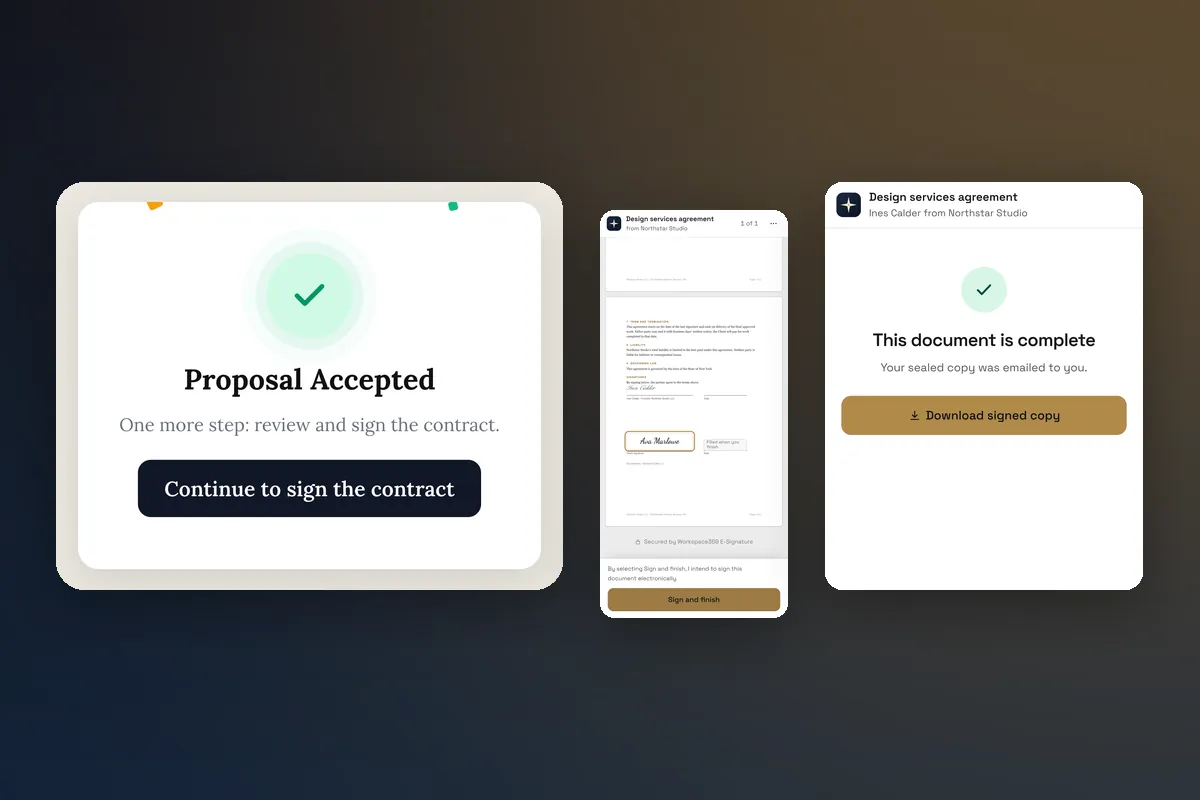
Как автоматизировать онбординг клиента шаг за шагом
- Перечислите каждый шаг от «да» до начала работы. Запишите, что вы делаете сегодня после принятия предложения: благодарность, контракт, счет за депозит, анкета, стартовый звонок.
- Отметьте шаги, которые одинаковы каждый раз. Эти вещи автоматизируются. Оценка, повестка дня стартового совещания и творческое задание остаются за человеком.
- Выберите триггер для каждой группы: предложение принято, контракт завершен или платеж получен.
- Создайте один рабочий процесс на один триггер. Каждый отправляет электронное письмо и создает задачу для человека; первый также изменяет этап клиента. Три стартовых рабочих процесса ниже готовы к копированию.
- Напишите письмо своим собственным голосом, с именем клиента и названием проекта, так что это выглядит так, как будто вы это отправили.
- Протестируйте на образце клиента, затем активируйте. Ничто не работает, пока вы не начнете.
- Проверить журнал выполнения после ваших первых реальных клиентов и исправьте любой шаг, который сработал дважды или не сработал вовсе.
Те же шаги автоматизируют онбординг клиентов или новых клиентов для любого сервисного бизнеса; меняется только слово. Это руководство охватывает автоматизируемую часть после принятия предложения. The сравнение лучшего программного обеспечения для онбординга клиентов охватывает инструменты, и Чек-лист онбординга клиента для агентств охватывает весь процесс.
Что стоит автоматизировать
Используйте простой тест: будете ли вы писать одно и то же сообщение и выполнять одно и то же действие каждый раз? Если да, автоматизируйте.
| Момент | Автоматизировать | Сохраняйте человечность |
|---|---|---|
| Предложение принято | Электронное письмо с благодарностью, задача «запланировать начало работы», клиент переходит в статус «Активен» | Выбор даты начала |
| Контракт подписан | Подтверждение, внутреннее уведомление, письмо с первыми шагами | Чтение специальных положений |
| Платеж получен | Квитанция, примечание «ваша дата начала зарезервирована» | Планирование ресурсов |
| До начала работы | Напоминание со ссылкой на анкету | Сам стартовый звонок |
Три важные триггерные точки
Рабочие процессы Workspace369 могут начинаться с событий в записи клиента. Для онбординг клиента, три являются основными:
- Предложение принято. Клиент сказал «да». Это ваш самый быстрый шанс признать это.
- Контракт завершен. Каждый подписавший закончил. Можно безопасно подтвердить процесс начала.
- Платеж получен. Депозит или счет оплачены. Безопасно держать дату начала.
Четвертый, бронирование создано, актуально, если вы используете страницу бронирования для ознакомительных звонков или вводных сессий.
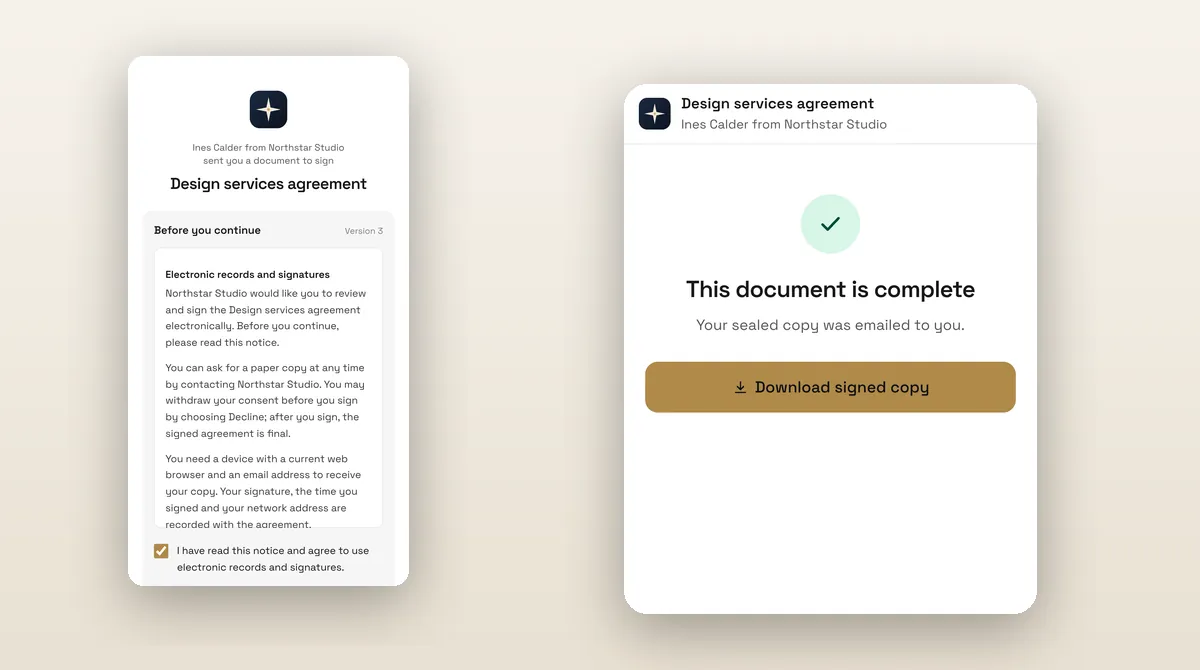
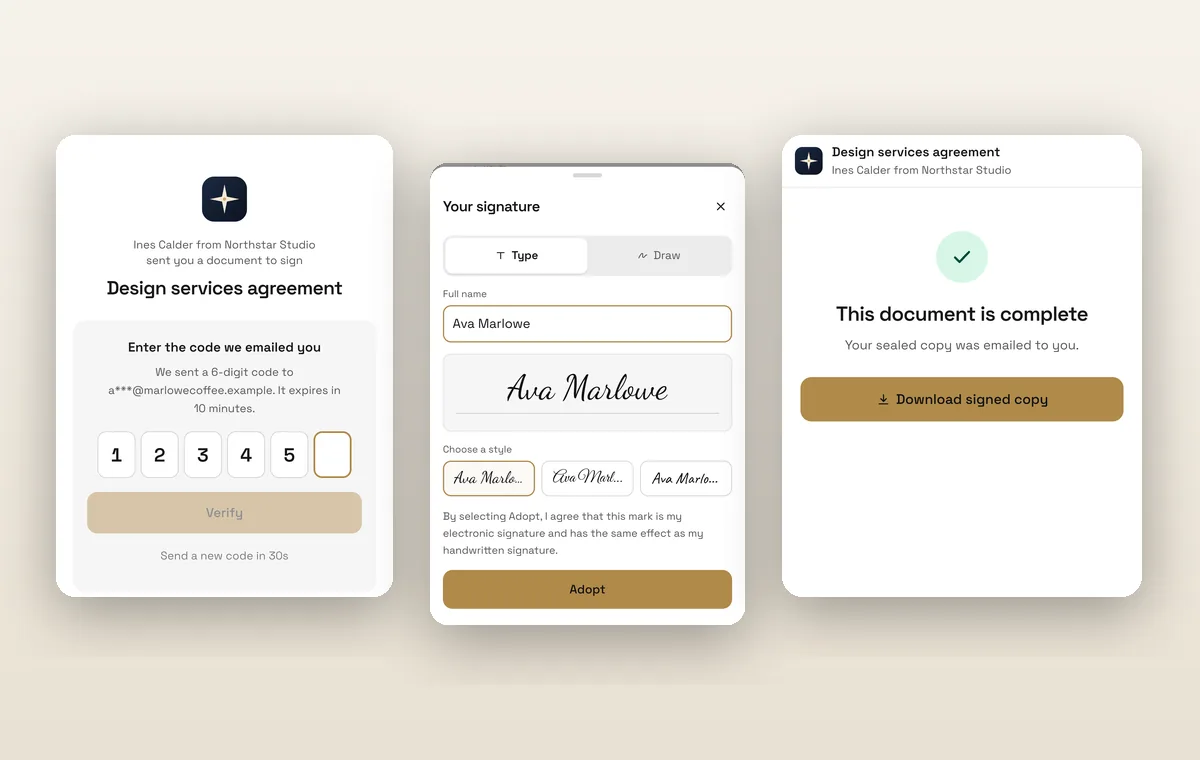
Один встроенный шаг, который нужно знать: когда к предложению прикреплен договор, договор автоматически отправляется при принятии. Это не рабочий процесс, который вы создаете, и он экономит ручной шаг.
Доступные действия
Внутри рабочего процесса вы можете связывать шаги. Те, которые важны для онбординга:
- Отправить электронная почта (все планы).
- Отправить SMS (Voyager и выше).
- Создать задачу, назначенная вам или члену вашей команды.
- Отправить внутреннее уведомление.
- Назначить члена команды клиенту.
- Переместить этап клиента, например, от «Лид» до «Активный».
- Установить поле или добавить тег, например «вводный курс».
- Преобразовать предложение в счет и отправить счет.
- Отправить договор и напомнить о неподписанном.
Чего сегодня нет: шаг, который создает проект, или шаг, который приглашает клиента на портал. Планируйте эти два вручную или добавьте их в свое приветственное письмо в виде инструкций.
Три стартовых рабочих процесса
Рабочий процесс 1: предложение принято
- Триггер: предложение принято.
- Действия: отправить письмо клиенту, создать задачу «Запланировать звонок для начала работы» с крайним сроком через два дня, переместить клиента в статус «Активный».
Текст письма:
Тема: Вы приняты, Имя
Спасибо за принятие проект предложение. Далее вы получите договор для подписания, затем я отправлю несколько вводных вопросов. Я свяжусь с вами в течение одного рабочего дня, чтобы выбрать время для нашего вводного звонка.
Саймон
Рабочий процесс 2: контракт подписан
- Триггер: контракт завершен.
- Действия: внутреннее уведомление вам, отправка электронного письма клиенту с анкетой, добавление тега «онбординг», создание задачи «Просмотреть ответы на анкету» с крайним сроком до начала работы.
Рабочий процесс 3: платеж получен
- Триггер: платеж получен.
- Действия: отправить клиенту письмо «ваша дата начала зарезервирована», создать задачу «Заказать материалы / забронировать подрядчика», уведомить назначенного члена команды.
Если ваш первый счет следует за депозитом, вы можете добавить шаг, который отправляет счет из предложения. Для формулировок см. анкета для онбординга клиента.
Настройте один раз в Workspace369
Вы — автор, и настройка — это разовая работа.
- Откройте рабочие процессы и начните с шаблона, такого как «Передача принятого предложения» или «Спасибо за подписанный договор». Это отдельные благодарственные письма, поэтому используйте их как отправную точку.
- Перепишите письмо своим голосом. Используйте имя клиента и название проекта.
- Добавьте задачу и изменение этапа.
- Проведите тест с пробным клиентом перед активацией.
- Активируйте. Проверьте журнал выполнения после первого реального принятия.
Ничто не работает, пока вы это не активируете. Это честный обмен: несколько минут сейчас, никакой ручной работы позже.
Что включить в ваш план
Cadet (29 $/месяц) включает автоматизацию электронной почты с до трех активных рабочих процессов, что точно соответствует трем вышеуказанным. Voyager (74 $/месяц) добавляет шаги SMS и до десяти активных рабочих процессов. Specialist (149 $/месяц) позволяет использовать 25. Commander и Enterprise неограничены и добавляют рабочие процессы, созданные ИИ. Проверьте цены для текущей матрицы.
Где это отображается в продукте
См. автоматизация рабочего процесса для триггеров и действий подробно. Предложение, которое начинает эту цепочку, рассмотрено в предложения и ценообразование, а последующий просмотр клиентом — это клиентский портал.
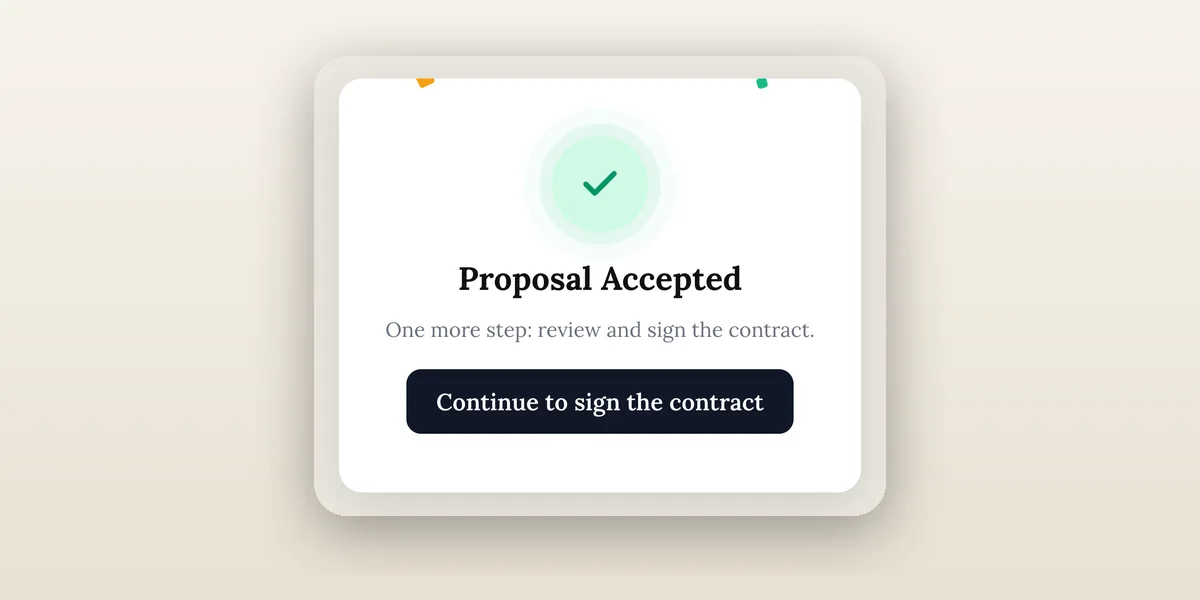
Принятое состояние выше — это то, что клиент видит сразу после того, как скажет «да». Ваш рабочий процесс принятия срабатывает в тот же момент, поэтому благодарственное письмо приходит вместе с договором.
Ошибки, которых следует избегать
- Чрезмерная автоматизация первой недели. Три сообщения в день — это как спам. Разделяйте их.
- Общий текст. Если бы это могло быть отправлено любой компанией, перепишите это.
- Упускается человеческий фактор. Каждый автоматизированный поток должен заканчиваться задачей, назначенной человеку.
- При условии, что портал настроен. Доступ к порталу является отдельной опцией для клиента, поэтому укажите это во вводном письме.
- Нет теста. Сначала запустите рабочий процесс на себе.
Рабочий пример: проект брендинга
Предположим, вы продаете проект брендинга по цене $4,800 (предполагаемая примерная сумма) с 40-процентным депозитом и приложенным контрактом. Депозит составляет $4,800 × 0,40 = $1,920. Вот что происходит с тремя рабочими процессами вживую:
- Клиент принимает предложение и оплачивает депозит в размере $1,920 (40 процентов от $4,800). Рабочий процесс 1 отправляет благодарственное письмо и создает вашу задачу "Запланировать запуск". Контракт отправляется автоматически.
- Клиент подписывает. Рабочий процесс 2 уведомляет вас, отправляет ссылку на опрос и помечает клиента как «онбординг».
- Платеж зарегистрирован. Рабочий процесс 3 подтверждает зарезервированную дату начала и создает задачу для сбора брендовых активов.
Вы ничего не трогали. В первый день вы читаете ответы на анкету и проводите стартовый звонок, за который клиент вам платит. Суммы выдуманы, чтобы показать, как может быть разделен проект, а не как ориентир или рекомендуемая цена.
Как узнать, что это работает
Проверьте три вещи после первых нескольких клиентов. Сработал ли каждый триггер один раз и только один раз? Было ли письмо написано так, как будто вы его написали? Была ли каждая задача выполнена человеком в установленные вами сроки? Журнал выполнения показывает, что было запущено, поэтому пропущенный или удвоенный шаг виден, а не скрыт. Настройте текст перед добавлением новых рабочих процессов и воздержитесь от создания последовательности из двенадцати шагов для клиента, которого вы еще не встречали.
Окончательная рекомендация
Начните с трех рабочих процессов, сделайте так, чтобы каждый заканчивался задачей для человека, и просмотрите журнал выполнения после первых нескольких клиентов. Для более широкого процесса вокруг них используйте чек-лист по онбордингу и список лучших программ для онбординга.
Ведение последующей работы с клиентами в одном рабочем пространстве.
CRM, инбокс, голос, выставление счетов, платежи, проекты, файлы, ИИ и автоматизация рабочих процессов — связаны, а не экспортированы.
14-дневная бесплатная пробная версия. Требуется карта. После пробной версии: от 29 долларов в месяц. Автоматически продлевается каждый месяц, пока вы не отмените. Отменить в любое время в Настройки → Оплата.
Посмотреть цены